
Introducción
Reflejar tu televisor Samsung ofrece una experiencia de visualización mejorada al permitirte mostrar contenido desde varios dispositivos en una pantalla más grande. Ya sea que estés transmitiendo tus programas favoritos, compartiendo fotos o dando una presentación, la duplicación de pantalla ofrece una conveniencia sin igual. Esta guía te guiará a través del proceso, desde entender los diferentes modelos de televisión hasta elegir el mejor método de duplicación y resolver problemas comunes.
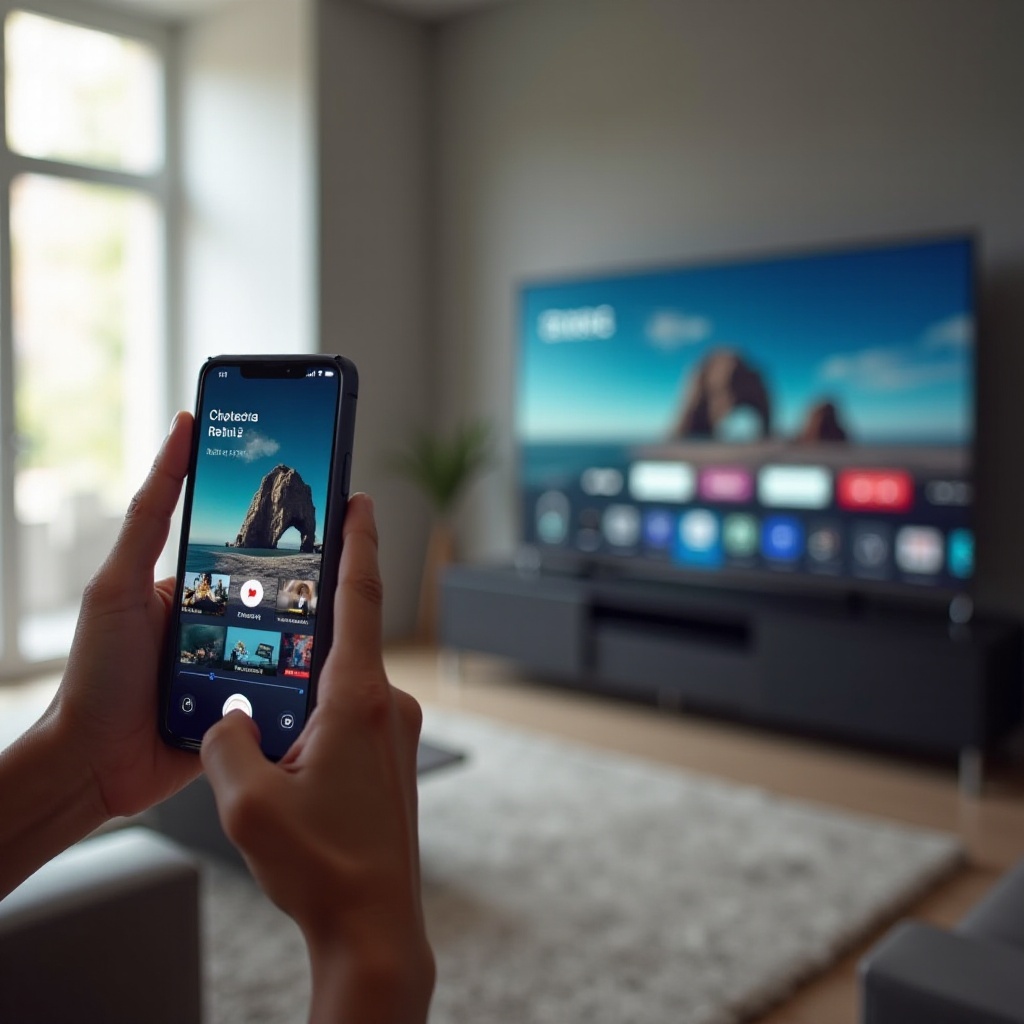
Comprender los modelos de televisión Samsung con capacidades de duplicación
Antes de comenzar el procedimiento de duplicación, asegúrate de que tu televisor Samsung admita esta función. Los modelos lanzados después de 2014 suelen incluir duplicación de pantalla, lo que puedes confirmar revisando el menú de configuración de tu televisor o el manual del usuario. Cada año, Samsung actualiza sus modelos de televisión con características mejoradas de conectividad, como velocidades de procesamiento más rápidas y resoluciones mejoradas, asegurando una experiencia de duplicación de calidad superior.
Entender las capacidades del modelo de tu televisor es crucial para seleccionar el mejor método de duplicación. Para aquellos con modelos más nuevos, varias opciones de conectividad están sin duda disponibles.
Preparación antes de duplicar
Una preparación adecuada es clave para asegurar una experiencia de duplicación fluida. Dedica un tiempo para revisar tu televisor Samsung y los dispositivos que planeas usar.
- Comprobación de la compatibilidad del televisor: Asegúrate de que tu televisor tenga la duplicación de pantalla habilitada navegando a su configuración.
- Actualización del software del televisor: Las actualizaciones regulares del software de tu televisor mejoran la funcionalidad y mejoran la conectividad.
Esta preparación establece el escenario para una conectividad exitosa entre tu televisor Samsung y otros dispositivos.
Métodos para duplicar tu televisor Samsung
Hay múltiples formas de duplicar tu televisor Samsung, y la elección dependerá de tus dispositivos y configuración.
-
Usar Samsung Smart View: Esta aplicación ofrece una duplicación sin problemas para dispositivos Android compatibles. Descarga la aplicación, conéctala a tu televisor y sigue las instrucciones.
-
Usar aplicaciones de terceros: Aplicaciones como Google Chromecast te permiten enviar contenido fácilmente. Instala la aplicación en tu dispositivo, conecta ambos dispositivos a la misma red Wi-Fi y comienza a duplicar.
-
Utilizar conexiones por cable: Los cables HDMI proporcionan un método de duplicación directo desde laptops o PC a televisores Samsung, evitando problemas inalámbricos.
Seleccionar el método correcto para tu situación asegurará la compatibilidad y una experiencia de visualización fluida.
Solución de problemas comunes
A pesar de los mejores esfuerzos, pueden ocurrir problemas durante la duplicación. Resolver rápidamente estos problemas mejora la experiencia.
-
Problemas de conectividad: Asegúrate de que ambos dispositivos estén conectados a la misma Wi-Fi y estén dentro del rango. Reinicia los dispositivos si es necesario.
-
Fallas de pantalla: Restablece la configuración de red, reinicia los dispositivos y elimina obstrucciones físicas entre ellos si ocurren fallas.
Ser proactivo en la solución de estos problemas previene interrupciones durante la duplicación, manteniendo tu contenido fluyendo sin problemas.
Consejos para mejorar la calidad de duplicación
Mejorar la calidad de tu duplicación se puede lograr a través de varias acciones:
- Posiciona los dispositivos cerca para una mejor conectividad.
- Asegúrate de una buena iluminación en la habitación para minimizar el deslumbramiento de la pantalla.
- Realiza actualizaciones regulares de software para un rendimiento óptimo del dispositivo.
Aplicar estos consejos puede conducir a una mejor y más agradable experiencia de duplicación.
Conclusión
Reflejar tu televisor Samsung eficientemente extiende tus capacidades de visualización y enriquece tus experiencias de entretenimiento. Al entender tu modelo de televisor, preparar correctamente los dispositivos, seleccionar el método de duplicación más adecuado y resolver problemas de manera efectiva, puedes disfrutar de una visualización de alta calidad en tu televisor Samsung. Implementa estas estrategias y consejos para mejorar la calidad de tu pantalla duplicada mientras aseguras un placer de visualización sin interrupciones.
Preguntas frecuentes
¿Cómo sé si mi televisor Samsung admite la duplicación de pantalla?
Revise el menú de configuración de su televisor para opciones de duplicación o consulte el manual del usuario para especificaciones del modelo.
¿Puedo duplicar mi televisor Samsung sin Wi-Fi?
Sí, puede usar conexiones por cable o Bluetooth para duplicar la pantalla en modelos que admiten estas características.
¿Cómo soluciono problemas de retraso durante la duplicación?
Asegúrese de que ambos dispositivos estén conectados a una red Wi-Fi de alta velocidad, cierre aplicaciones innecesarias que se ejecutan en segundo plano y actualice el software de los dispositivos regularmente.