
Introducción
El acceso remoto permite a los usuarios controlar su iPhone sin interacción física, ofreciendo una gran comodidad, ya sea que estés recuperando archivos para el trabajo o solucionando problemas del dispositivo. En esta guía, exploramos métodos efectivos de acceso remoto, abordamos consideraciones de seguridad y revelamos usos prácticos específicos para iPhones en 2024.
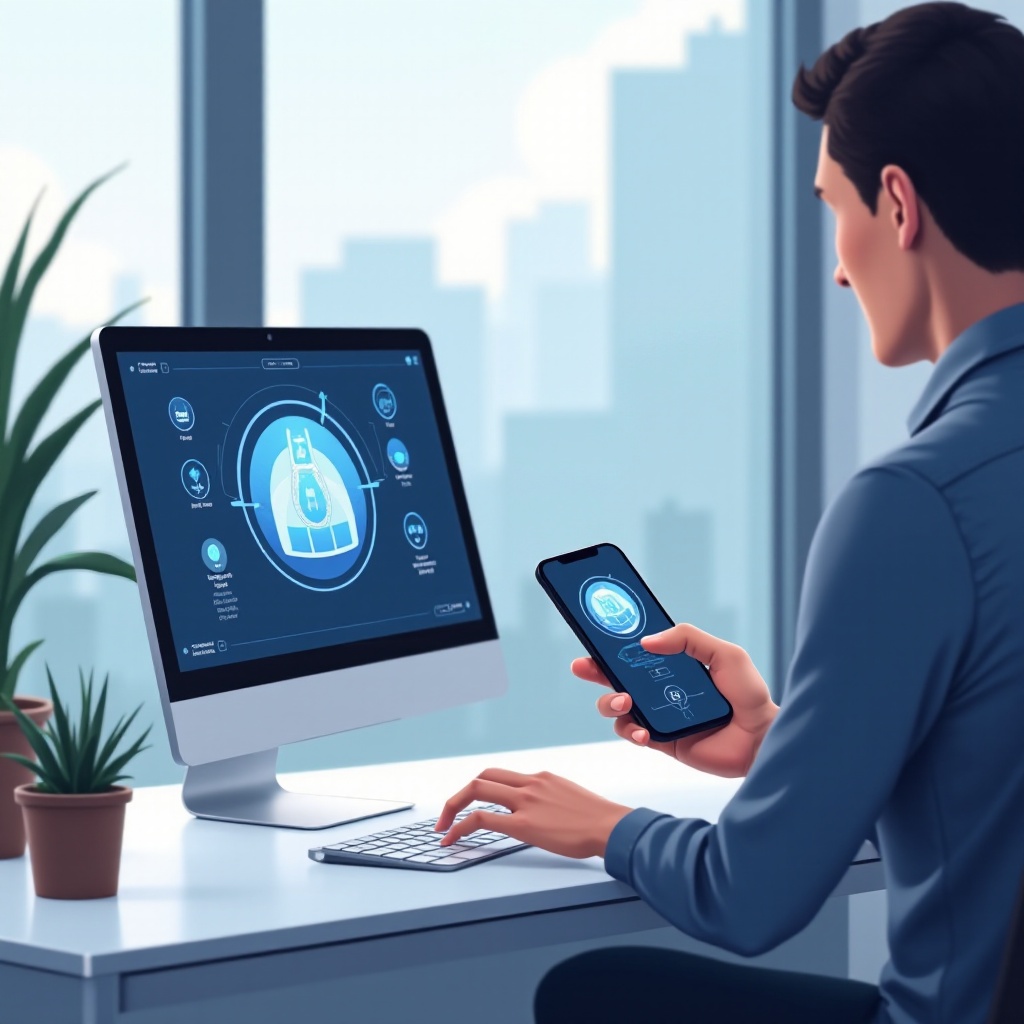
Comprender el Acceso Remoto en iPhones
El acceso remoto implica gestionar tu dispositivo desde la distancia, algo crucial para profesionales multitarea y usuarios cotidianos por igual. Sin embargo, los iPhones cuentan con medidas de seguridad estrictas, limitando las capacidades de acceso remoto nativas. Al buscar utilizar aplicaciones de terceros, comprender estas limitaciones ayuda a tomar decisiones informadas.
Apple prioriza la privacidad y seguridad del usuario, lo que lleva a funciones remotas restringidas en comparación con otras plataformas. Este ecosistema coloca la seguridad primero, por lo que navegar a través de aplicaciones de terceros se vuelve esencial para el acceso remoto.
¿Qué es el Acceso Remoto?
El acceso remoto permite a los usuarios controlar su iPhone desde otra ubicación utilizando aplicaciones conectadas a Internet, facilitando tareas sin presencia física.
Por Qué los iPhones Tienen Funciones Limitadas de Acceso Remoto Nativo
Debido a medidas de seguridad y compromisos de privacidad, los iPhones limitan las funcionalidades remotas, asegurando que los datos del usuario permanezcan protegidos contra accesos no autorizados.
Preparar tu iPhone para el Control Remoto
Antes de proceder con soluciones de acceso remoto, es crucial preparar tu iPhone. Asegurar la compatibilidad implica actualizar al iOS más reciente y confirmar la disponibilidad de la red, estableciendo una base para un control remoto fluido.
Requisitos de Red para el Acceso Remoto
El acceso remoto efectivo demanda conectividad de red estable. Los pasos incluyen:
1. Conectar a un Wi-Fi seguro y confiable.
2. Habilitar datos móviles como respaldo.
3. Comprobar que los cortafuegos no impidan la comunicación.
Actualizar a la Última Versión de iOS
Las actualizaciones de software regulares mejoran la seguridad y optimizan la funcionalidad. Para asegurar que tu iPhone esté equipado:
– Navega regularmente a ‘Configuraciones’ para verificar actualizaciones.
– Instala las actualizaciones de manera oportuna para un rendimiento y seguridad mejorados.
Explorando Métodos para el Acceso Remoto
Una vez que tu iPhone está preparado, elegir un método de acceso remoto es lo siguiente. Las opciones disponibles varían según las necesidades del usuario, desde compartir pantalla directamente hasta escritorios remotos.
Usar Aplicaciones de Compartir Pantalla
Las aplicaciones de compartir pantalla proporcionan un método sencillo para la interacción remota. Las opciones populares incluyen TeamViewer o SplashTop:
– Descargue la aplicación en ambos dispositivos, el controlador y el objetivo.
– Regístrese o inicie sesión con sus datos.
– Siga pasos específicos de la aplicación para establecer una conexión segura.
Emplear Herramientas de Escritorio Remoto
Las aplicaciones de escritorio remoto extienden soluciones de gestión eficiente:
– Considere aplicaciones como AnyDesk o LogMeIn con módulos móviles.
– Pruebe la compatibilidad para evitar problemas de latencia durante el uso.
Aplicaciones Prácticas del Control Remoto del iPhone
Con la configuración completa, explorar usos prácticos del control remoto mejora la productividad y flexibilidad en varios escenarios. Estas aplicaciones resultan beneficiosas para la solución de problemas y la gestión de archivos.
Solucionar Problemas del Dispositivo de Forma Remota
El acceso remoto permite resolver problemas del dispositivo sin contacto físico, ayudando a:
– Diagnosticar errores de aplicaciones o configuraciones incorrectas.
– Realizar diagnósticos convenientemente desde otra ubicación.
Acceso y Gestión Eficiente de Archivos
Las capacidades remotas simplifican significativamente las tareas de archivos. Los usuarios pueden:
– Recuperar rápidamente documentos necesarios desde cualquier ubicación.
– Organizar archivos de forma remota, ideal para profesionales que gestionan cargas de trabajo en movimiento.

Asegurando la Seguridad Mientras se Accede de Forma Remota a su iPhone
La seguridad debe seguir siendo una prioridad al acceder a dispositivos de forma remota. Equilibrar la conveniencia con la protección es vital para evitar una exposición potencial al acceso no autorizado de datos.
Comprender las Características de Seguridad del iPhone
Apple integra protocolos de seguridad en múltiples capas dirigidos al uso seguro:
– Utilice la autenticación de dos factores para fortalecer el acceso.
– Dependa de la encriptación para proteger los canales de comunicación remota contra violaciones.
Consejos para un Acceso Remoto Seguro
Practique la vigilancia con la gestión remota:
1. Despliegue contraseñas fuertes fortificando la entrada a la aplicación.
2. Actualice regularmente las aplicaciones para minimizar riesgos de vulnerabilidad.
3. Concluya adecuadamente las sesiones remotas para asegurar su dispositivo contra la exposición.

Conclusión
Un iPhone bien preparado es crucial para explotar los beneficios del acceso remoto. Seguir las pautas de configuración, adoptar prácticas seguras y utilizar herramientas adecuadas asegura la funcionalidad, haciendo que el acceso remoto en 2024 sea eficiente y confiable.
Preguntas Frecuentes
¿Puedo acceder remotamente a mi iPhone sin aplicaciones de terceros?
Apple no ofrece opciones de acceso remoto integradas sin utilizar aplicaciones de terceros, debido a la priorización de la seguridad y la privacidad del usuario.
¿Cuáles son las mejores aplicaciones para acceder remotamente a mi iPhone?
TeamViewer y SplashTop se recomiendan para compartir pantalla, mientras que AnyDesk y LogMeIn son eficaces para soluciones de escritorio remoto.
¿Cómo aseguro que mis datos estén seguros durante el acceso remoto?
Utiliza la autenticación de dos factores, mantén las aplicaciones actualizadas y emplea contraseñas fuertes para proteger tus herramientas de acceso remoto.