
Wprowadzenie
Udostępnianie ekranu Androida na telewizorze wzbogaca cyfrowe doświadczenie, niezależnie od tego, czy przesyłasz filmy, grasz w gry, czy prezentujesz treści. Ten przewodnik przedstawia różne metody i dostępne technologie, zapewniając łatwe i efektywne udostępnianie ekranu dla każdego.
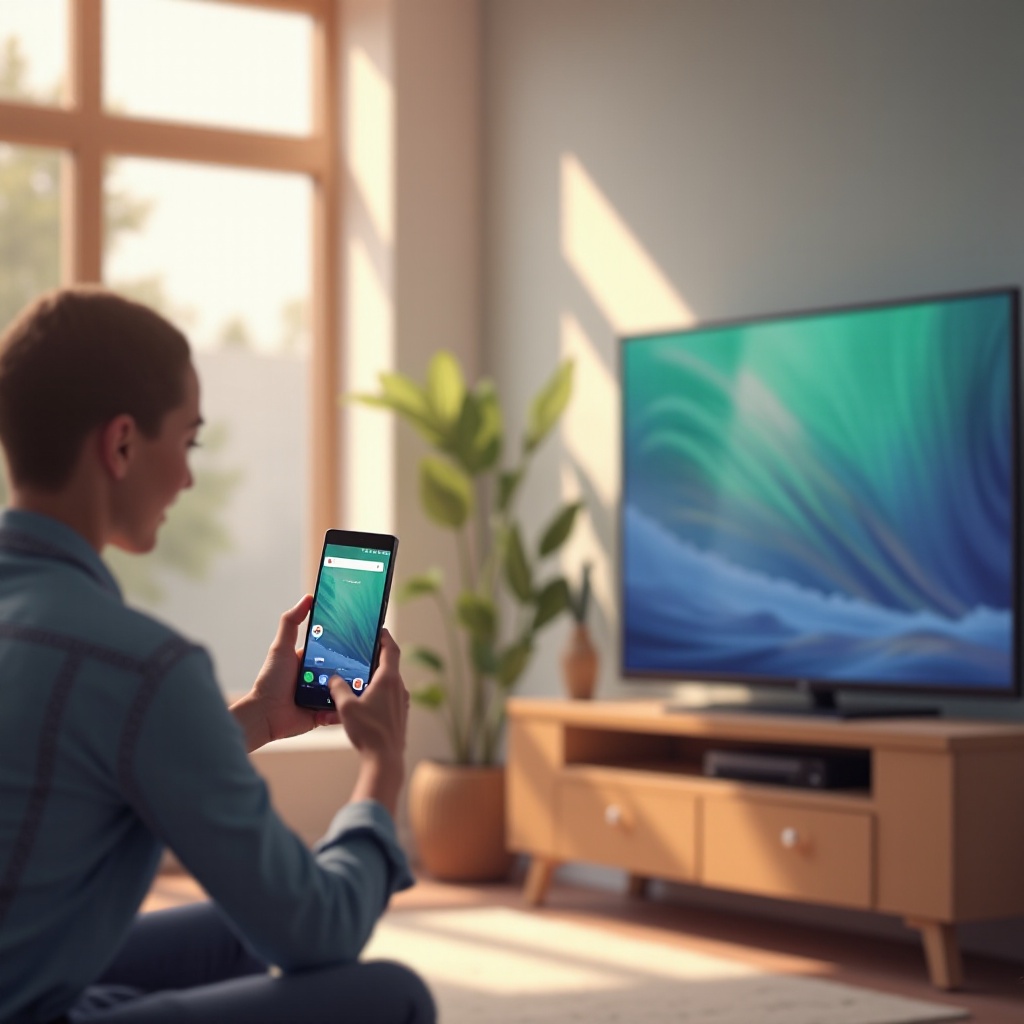
Zrozumienie technologii udostępniania ekranu
Różne technologie ułatwiają udostępnianie ekranu, z których każda oferuje unikalne korzyści.
Natywne Android Screen Casting: Większość urządzeń z Androidem oferuje opcje przesyłania wbudowane w system. Dostęp do ‘Ustawień’, przejdź do ‘Podłączone urządzenia’ i włącz przesyłanie ekranu, aby bezprzewodowo udostępniać go w prosty sposób.
Urządzenia i aplikacje innych firm: Urządzenia takie jak Chromecast oferują dodatkowe możliwości. Instalacja aplikacji takich jak Miracast czy AirScreen może dodatkowo poszerzyć opcje udostępniania, zwłaszcza tam, gdzie wbudowane narzędzia mogą nie być wystarczające.
Zrozumienie tych technologii tworzy podstawy do skutecznego ich zastosowania w kolejnych krokach.
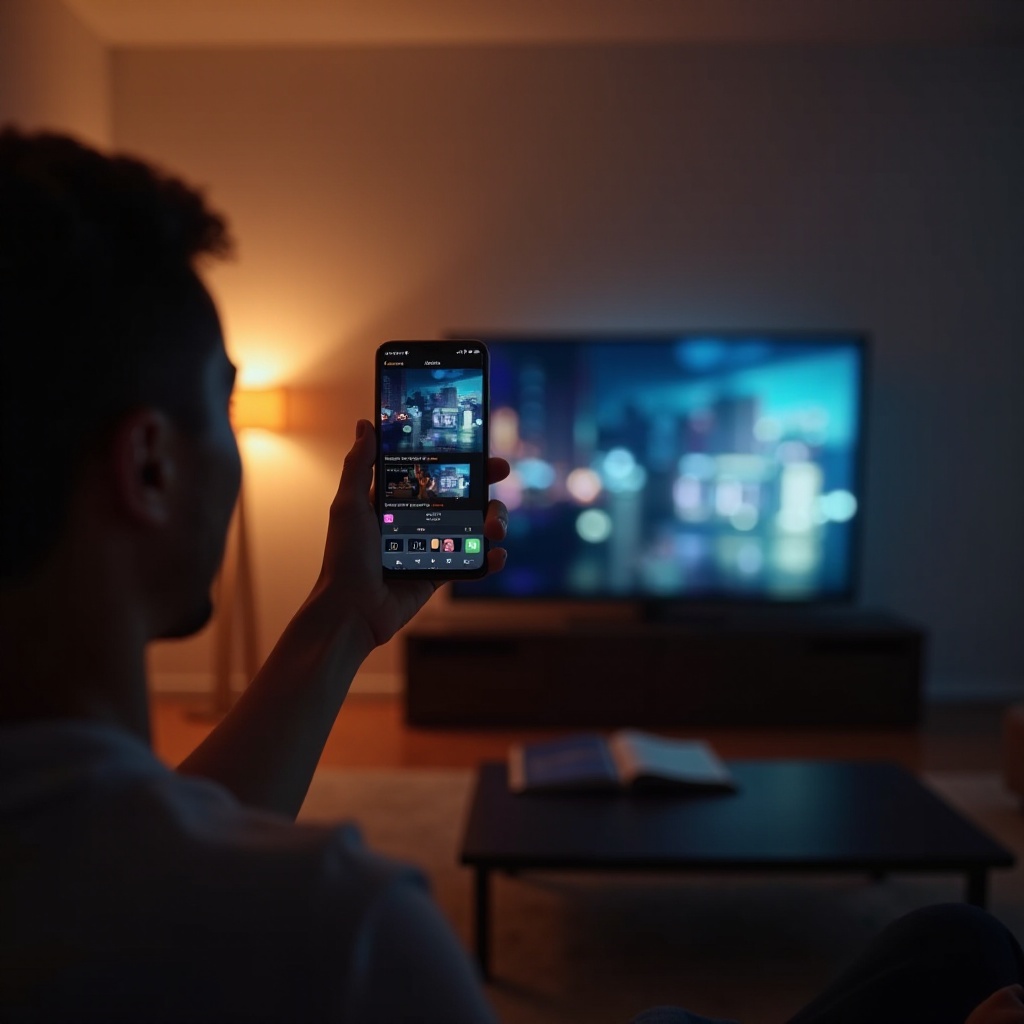
Przewodnik krok po kroku do bezprzewodowego udostępniania ekranu
Bezprzewodowe opcje oferują elastyczność, umożliwiając łatwe przemieszczanie się i udostępnianie w dowolnym miejscu.
Korzystanie z Chromecast do odbicia ekranu:
- Włóż Chromecast do gniazda HDMI telewizora.
- Podłącz urządzenie z Androidem i telewizor do tej samej sieci Wi-Fi.
- Otwórz aplikację Google Home, wybierz swoje urządzenie i stuknij ‘Cast mój ekran’.
Konfiguracja Wi-Fi Direct:
Wi-Fi Direct łączy urządzenia bezpośrednio bez potrzeby routera.
1. Przejdź do ‘Ustawienia’ na swoim urządzeniu.
2. Wybierz ‘Wi-Fi’, a następnie włącz ‘Wi-Fi Direct’.
3. Połącz swój telewizor, korzystając z jego instrukcji konfiguracji.
Podczas gdy metody bezprzewodowe są wygodne, są okazje, gdy preferowana jest bardziej stabilna łączność, co prowadzi nas do eksploracji rozwiązań przewodowych.
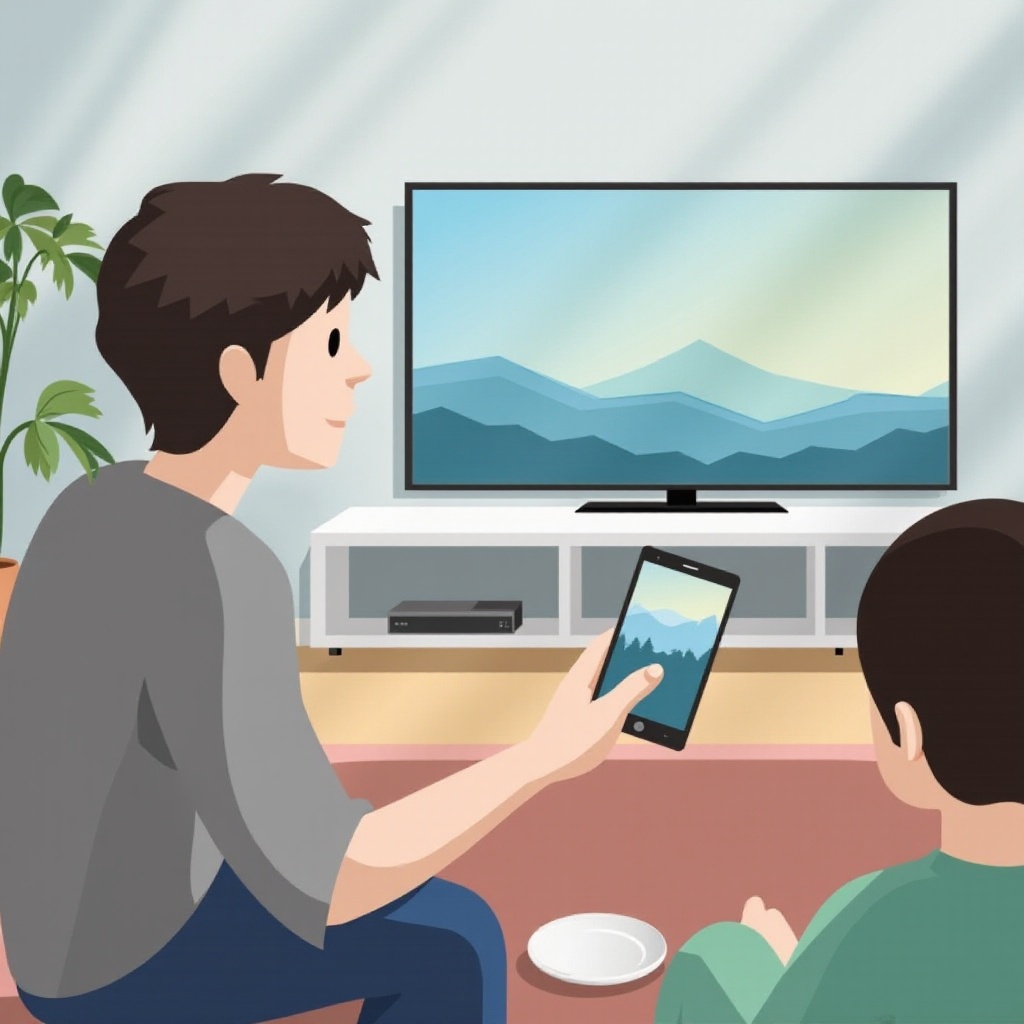
Eksploracja połączeń przewodowych
Dla stabilnych, wysokiej jakości połączeń, metody przewodowe, takie jak HDMI, są nieocenione.
Konfiguracja kabla HDMI: Podłącz swój Android do telewizora za pomocą kabla HDMI dla doskonałej jakości i minimalnego opóźnienia, idealne do gier i strumieniowania.
Połączenia USB-C do HDMI: Wykorzystaj adapter USB-C do HDMI dla urządzeń, które go obsługują, upewniając się, że masz odpowiedni modelowy adapter.
Wybór właściwej metody wpływa na jakość i niezawodność udostępniania ekranu.
Ulepszanie doświadczenia udostępniania ekranu
Wskazanie ulepszeń może znacząco poprawić całkowite doświadczenie.
Optymalizacja jakości audio i wideo: Dostosuj ustawienia telewizora i Androida dla optymalnej rozdzielczości i dźwięku. Używaj paneli kontrolnych urządzeń i telewizora do regulacji.
Rozwiązywanie typowych problemów: Przeprowadź kontrole, aby zapewnić mocną komunikację między urządzeniami, w tym podwójne sprawdzenie połączeń Wi-Fi i aktualizację urządzeń.
Poprawa wydajności maksymalizuje doświadczenie, ale równoważenie tego z bezpieczeństwem i prywatnością jest kluczowe.
Rozumienie prywatności i bezpieczeństwa w udostępnianiu ekranu
Podczas gdy udostępnianie ekranu oferuje ogromną wygodę, wymaga także świadomości bezpieczeństwa i prywatności.
Zabezpieczanie połączenia: Upewnij się, że Twoja sieć jest zabezpieczona silnymi hasłami, aby zapobiec nieuprawnionemu dostępowi.
Rozważania dotyczące prywatności: Zwróć uwagę na dane osobowe, które mogą pojawić się podczas odbicia ekranu; dostosuj ustawienia, aby zmniejszyć ryzyko ekspozycji.
Włączenie środków bezpieczeństwa wzmacnia konfigurację udostępniania ekranu przed potencjalnym naruszeniem.
Podsumowanie
Opanowanie sztuki udostępniania ekranu Androida na telewizorze wzbogaca cyfrowe interakcje. Od rozwiązań bezprzewodowych po konfiguracje przewodowe, optymalizację wydajności i ochronę prywatności, ten kompleksowy przewodnik wyposażają Cię w narzędzia potrzebne do bezproblemowego udostępniania ekranu.
Najczęściej Zadawane Pytania
Jak mogę zapewnić kompatybilność moich urządzeń do udostępniania ekranu?
Sprawdź aktualizacje na swoim Androidzie i telewizorze, aby zapewnić kompatybilność. Potwierdź, że oba urządzenia obsługują usługi przesyłania, takie jak Chromecast.
Jakie są najlepsze aplikacje do udostępniania ekranu Androida?
Popularne opcje to Miracast, AirScreen i aplikacja Google Home. Te aplikacje oferują niezawodne usługi z prostymi krokami do wykonania.
Jak rozwiązać typowe problemy z kopiowaniem ekranu?
Upewnij się, że oba urządzenia są w tej samej sieci, zrestartuj swoje urządzenia i sprawdź aktualizacje oprogramowania, aby rozwiązać typowe problemy.