
Wprowadzenie
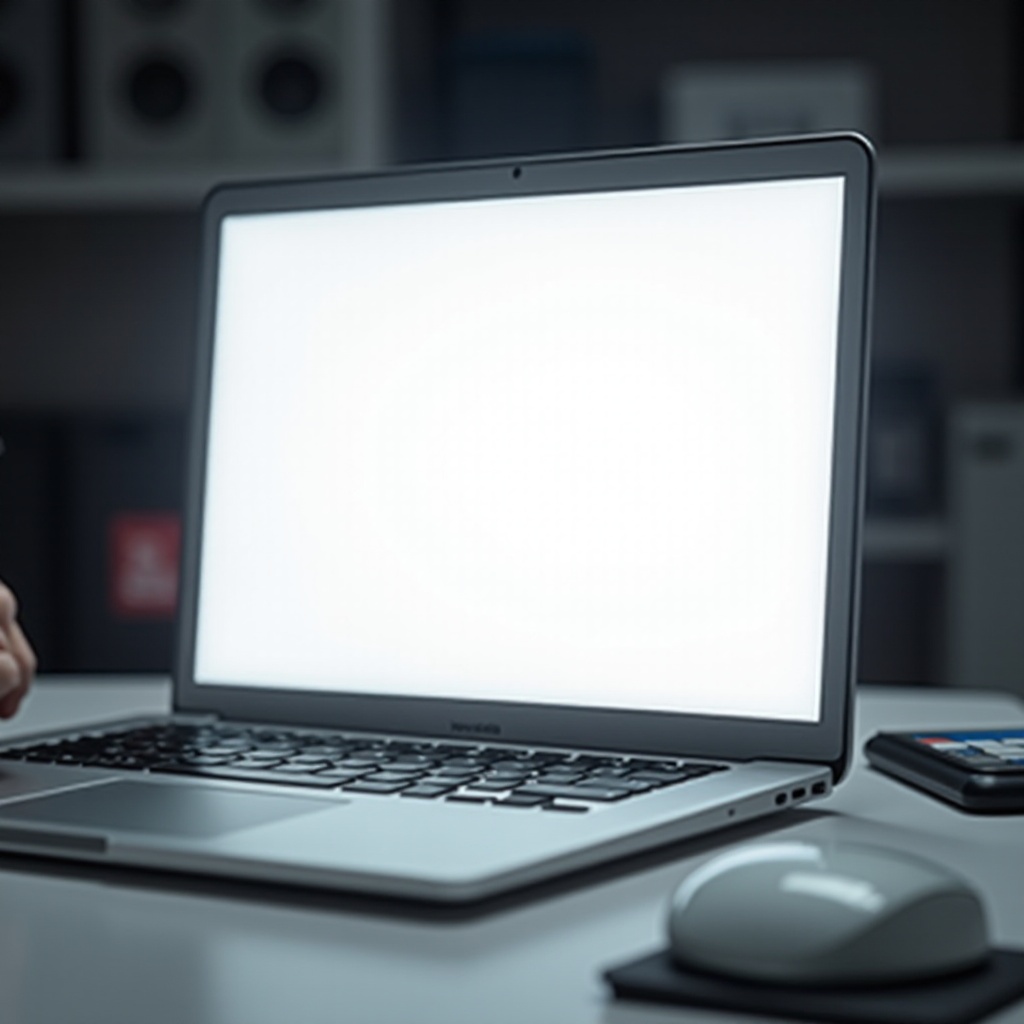
Czy ekran twojego laptopa niespodziewanie zrobił się biały? Ten niepokojący problem może zakłócić Twoje codzienne zadania, bez względu na to, czy pracujesz, uczysz się, czy po prostu próbujesz nadrobić zaległości w ulubionych programach. Zamieniający się na biały ekran może być wynikiem awarii sprzętu lub problemów z oprogramowaniem, a zrozumienie tych przyczyn może pomóc skutecznie rozwiązać problem. Ten przewodnik obejmuje typowe przyczyny, kroki diagnostyczne oraz skuteczne rozwiązania, wyposażając Cię w wiedzę potrzebną do bezpośredniego poruszenia problemu i przywrócenia optymalnych osiągów Twojego laptopa.

Typowe przyczyny białego ekranu na laptopach
Zrozumienie, dlaczego ekran twojego laptopa staje się biały, jest kluczowe dla rozwiązania problemu. Problemy mogą wynikać zarówno ze sprzętu, jak i oprogramowania, a każde z nich posiada określone rozwiązania dostosowane do skrócenia zakłóceń w wyświetlaniu.
Usterki sprzętowe
Białe ekrany związane ze sprzętem często dotyczą fizycznych elementów, które z czasem ulegają awarii lub z powodu niewłaściwego użytkowania.
- Uszkodzony ekran lub kabel inwertera: Codzienne zużycie lub wstrząsy fizyczne mogą uszkodzić ekran lub kabel inwertera, zakłócając ścieżki sygnału do wyświetlacza.
- Awarie karty graficznej: Przegrzana lub uszkodzona karta graficzna może nie przetwarzać poprawnie wizualizacji, co skutkuje białym ekranem.
Błędy oprogramowania
Z drugiej strony, komplikacje oprogramowania mogą zakłócać normalne operacje wyświetlania. Typowe źródła oprogramowania to:
- Uszkodzone pliki systemowe: Zakażenia złośliwym oprogramowaniem lub niewłaściwe zamknięcia mogą uszkodzić istotne pliki wyświetlania.
- Konflikty sterowników: Przestarzałe lub niekompatybilne sterowniki mogą zakłócić wyświetlanie, powodując biały ekran.
Łącząc problemy sprzętowe z błędami oprogramowania, ważne jest, aby skutecznie poruszać się po problemie, aby zapewnić szybkie rozwiązanie.
Diagnozowanie problemu z białym ekranem
Skuteczna diagnoza jest kluczowa w zapobieganiu dalszemu uszkodzeniu urządzenia. Oto strukturalne podejście do dokładnego zidentyfikowania problemu.
Początkowe kontrole
Zacznij od podstawowych kontroli, aby wyeliminować drobne zakłócenia:
- Zresetuj laptopa: Ponowne uruchomienie może natychmiast rozwiązać tymczasowe problemy.
- Sprawdź baterię i ładowarkę: Uszkodzone podzespoły ładowania mogą wpływać na wydajność ekranu.
- Skomplikuj ustawienia jasności ekranu: Proste błędy w konfiguracji ustawień czasami mogą powodować problemy z wyświetlaniem.
Tryb awaryjny i inne testy diagnostyczne
Jeśli problem nie ustępuje, konieczna jest dalsza diagnoza:
- Uruchom w trybie awaryjnym: W trybie awaryjnym ładują się tylko podstawowe sterowniki, co pozwala ocenić wpływ oprogramowania firm trzecich.
- Uruchom wbudowane narzędzia diagnostyczne: Laptopy często mają narzędzia diagnostyczne BIOS lub startowe, które podkreślają problemy ze sprzętem wyświetlania.
Identyfikacja, czy występuje problem z oprogramowaniem, czy ze sprzętem, prowadzi cię do odpowiedniego rozwiązania.
Rozwiązywanie problemów związany z oprogramowaniem
Po potwierdzeniu przyczyny związanej z oprogramowaniem, konkretne rozwiązania mogą pomóc przywrócić ekran.
Aktualizacja lub ponowna instalacja sterowników graficznych
Aktualizacja lub ponowna instalacja sterowników może naprawić wiele problemów z wyświetlaniem:
- Uzyskaj dostęp do Menedżera urządzeń: Wprowadź ‘Menedżer urządzeń’ w polu wyszukiwania Windows.
- Wybierz ‘Karty graficzne’: Kliknij prawym przyciskiem myszy na swoim adapterze i wybierz ‘Aktualizuj sterownik’.
- Ponownie zainstaluj sterownik: Jeśli aktualizacja zawiedzie, odinstaluj go i uruchom ponownie, aby umożliwić automatyczną reinstalację.
Przywracanie systemu
Menu przywracania systemu może przywrócić ustawienia urządzenia do stanu sprzed wystąpienia problemu z ekranem:
- Otwórz Przywracanie systemu: Wpisz ‘Przywracanie systemu’ i wybierz zalecany punkt.
- Wybierz punkt przywracania: Wybierz datę sprzed wystąpienia problemu z ekranem.
- Postępuj zgodnie z instrukcjami: Dokonaj przywrócenia systemu i ponownie oceń wyświetlacz.
Odzyskiwanie utraconych ustawień oprogramowania przez przywracanie często rozwiązuje niewyjaśnione awarie.

Naprawa problemów związanych ze sprzętem
Procedury diagnozowania sygnalizujące problemy sprzętowe wymagają innego systematycznego podejścia.
Sprawdzanie połączeń wyświetlania
Luzne połączenia mogą bezpośrednio wpływać na funkcje wyświetlania:
- Skontroluj złącza i kable: Wyłącz swoje urządzenie i sprawdź integralność połączeń wewnętrznych.
Testowanie z użyciem zewnętrznego monitora
Ten test pomaga określić, czy problem leży w poszczególnych komponentach.
- Podłącz i przetestuj: Jeśli zewnętrzny ekran działa, problem prawdopodobnie dotyczy samego wyświetlacza laptopa.
Naprawa lub wymiana komponentów
Jeśli kontrola połączeń nie rozwiązuje Twojego problemu, może być konieczna wymiana.
- Skonsultuj się z profesjonalnym technikiem: W przypadku złożonych problemów interwencja fachowca gwarantuje poprawne naprawy, nie pogarszając problemów.
Szybka identyfikacja wadliwych komponentów pozwala na celowe naprawy i powrót do pełnej funkcjonalności.
Środki zapobiegawcze i najlepsze praktyki
ZAPROŚ RADYKAŁY Zastępy przywrócenie często napraw rzady!un!. Oto kilka wskazówek:
Regularne wskazówki dotyczące konserwacji
- Regularnie czyść laptopa, aby zwalczać gromadzenie się kurzu, który może powodować przegrzewanie się.
- Sprawdź wszystkie połączenia pod kątem oznak zużycia lub luzów.
Optymalizacja oprogramowania
- Regularne aktualizacje sterowników pomagają unikać przyszłych konfliktów oprogramowania.
- Usuń nieistotne aplikacje, aby zapobiec interferencji z istotnymi procesami.
Podsumowanie
Biały ekran laptopa jest bez wątpienia niewygodny, ale nie musi być zagadką. Uzbrojony w odpowiednią wiedzę, ten niegdyś przerażający biały ekran staje się kolejnym rutynowym wezwaniem serwisowym. Rozwiązując potencjalne problemy z oprogramowaniem i sprzętem oraz przestrzegając najlepszych praktyk dotyczących konserwacji, możesz zapewnić, że Twój laptop pozostanie niezawodnym towarzyszem.
Najczęściej zadawane pytania
Jak mogę stwierdzić, czy problem z białym ekranem jest związany ze sprzętem?
Jeśli zewnętrzny monitor wyświetla obraz poprawnie, a laptop nie, sugeruje to problem sprzętowy.
Czy naprawa problemu z białym ekranem na własną rękę jest bezpieczna?
Podstawowe naprawy oprogramowania są zazwyczaj bezpieczne. Jednak w przypadku problemów sprzętowych zaleca się skorzystanie z pomocy profesjonalnej, aby zapobiec dalszym uszkodzeniom.
Co powinienem zrobić, jeśli żadne z tych rozwiązań nie działa?
Jeśli ani kroki diagnostyczne, ani ponowne podłączenie nie rozwiązują problemu, zaleca się skorzystanie z profesjonalnego wsparcia do zaawansowanych napraw.