
Introdução
Maximizar a produtividade muitas vezes requer ajustar o seu espaço de trabalho para se adequar às suas necessidades específicas. Os laptops oferecem mobilidade, mas às vezes carecem da configuração robusta de um desktop. Transformar seu laptop em uma configuração de desktop combina flexibilidade com a funcionalidade aprimorada de uma estação de trabalho fixa. Este guia oferece passos práticos para transformar seu laptop em uma configuração semelhante a um desktop, focando nos componentes essenciais de hardware, processos de configuração e métodos de otimização.
Por que Converter o Laptop para um Desktop?
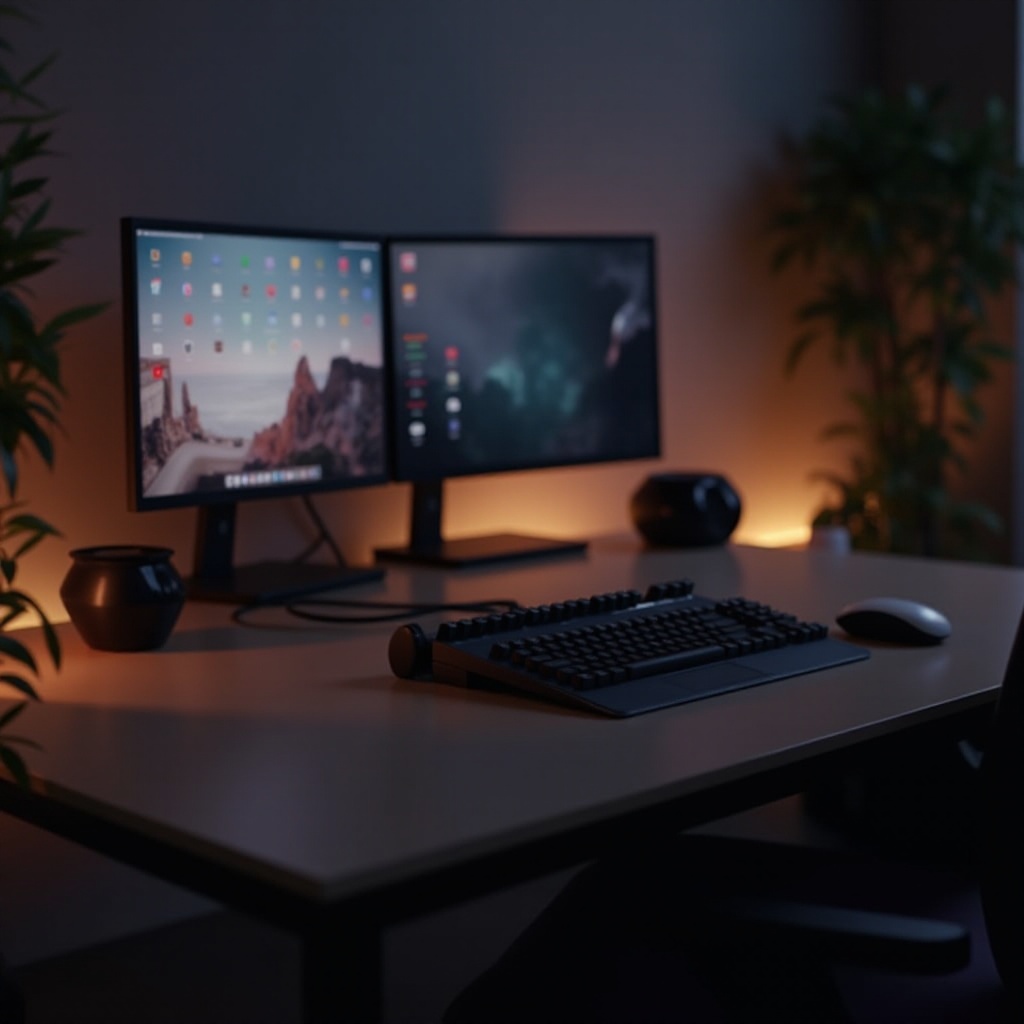
Fazer a mudança de uma configuração de laptop para desktop oferece várias vantagens. Configurações de desktop aumentam a produtividade ao fornecer telas maiores, versatilidade ergonômica e organização aprimorada. O hardware personalizável e as opções de conectividade expandida aumentam ainda mais as capacidades do laptop. Aqui está o motivo pelo qual essa transição pode ser uma escolha inteligente:
-
Benefícios de um Ambiente Desktop: Telas maiores e ferramentas ergonômicas, como teclados e mouses de tamanho completo, podem melhorar o conforto e a eficiência, permitindo multitarefas sem interrupções e criando um ambiente de trabalho mais profissional.
-
Avaliando Seus Requisitos: Pense sobre suas demandas tecnológicas e limitações de espaço de trabalho. Se espaço de tela, conectividade de periféricos e poder de processamento forem importantes, uma conversão para desktop pode ser particularmente benéfica. Compreender suas necessidades cria a base para explorar o hardware necessário.
Hardware Essencial para Conversão
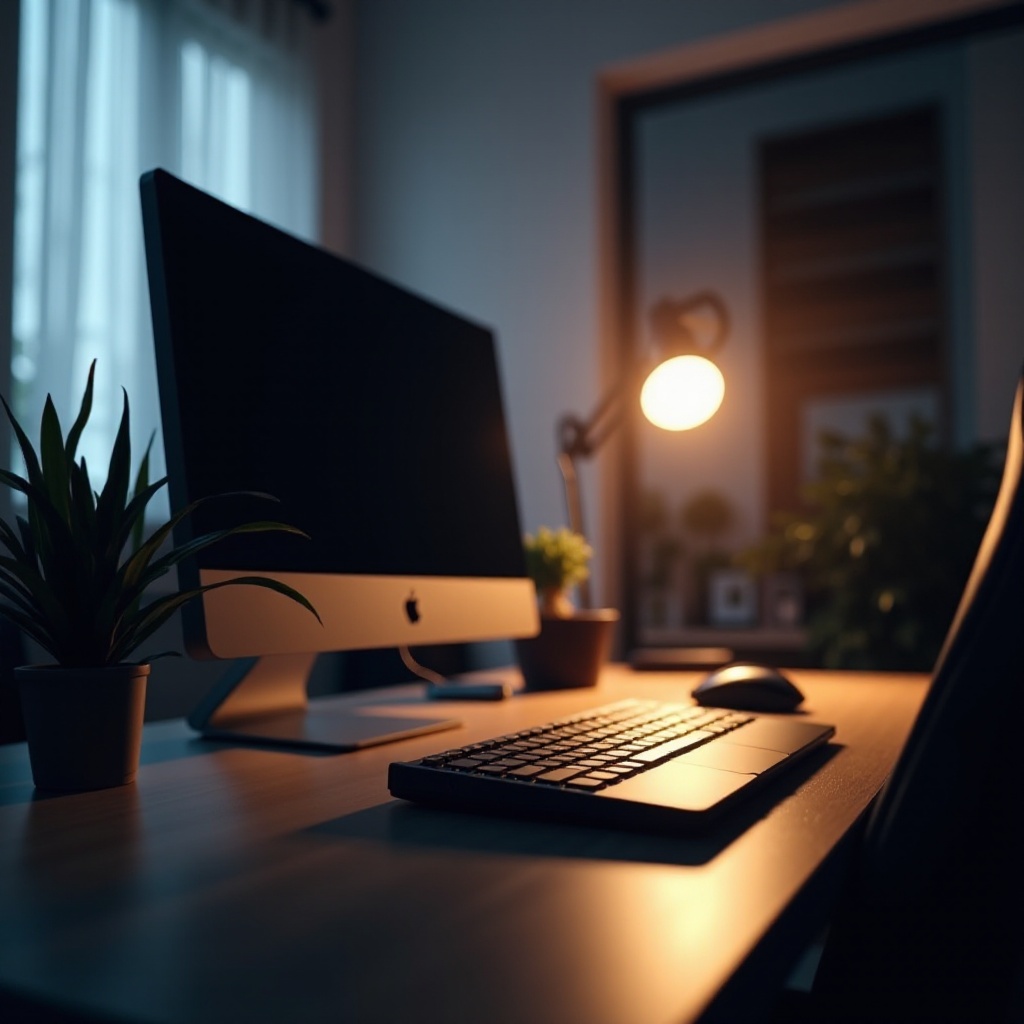
Transformar com sucesso seu laptop em um desktop envolve adquirir e integrar diversos componentes vitais. Esses itens melhoram a funcionalidade e entregam a configuração profissional desejada.
-
Selecionando os Monitores Apropriados: Monitores de alta resolução podem transformar sua experiência de vídeo. Opte por modelos que ofereçam suportes ajustáveis para um posicionamento ideal.
-
Escolhendo Teclados e Mouses: Invista em teclados confortáveis e responsivos juntamente com mouses ergonômicos para reduzir a tensão nas mãos durante sessões prolongadas. Opções sem fio oferecem vantagens de mobilidade e minimizam a desordem na mesa.
-
O Papel das Estações de Acoplamento: Estações de acoplamento simplificam a conectividade ao oferecerem portas USB adicionais, saídas HDMI e conexões Ethernet. Elas são essenciais para manter uma configuração ordenada e eficiente.
Com esses elementos preparados, o processo de configuração torna-se crucial para criar um sistema coeso.
Configurando Seu Laptop como um Desktop
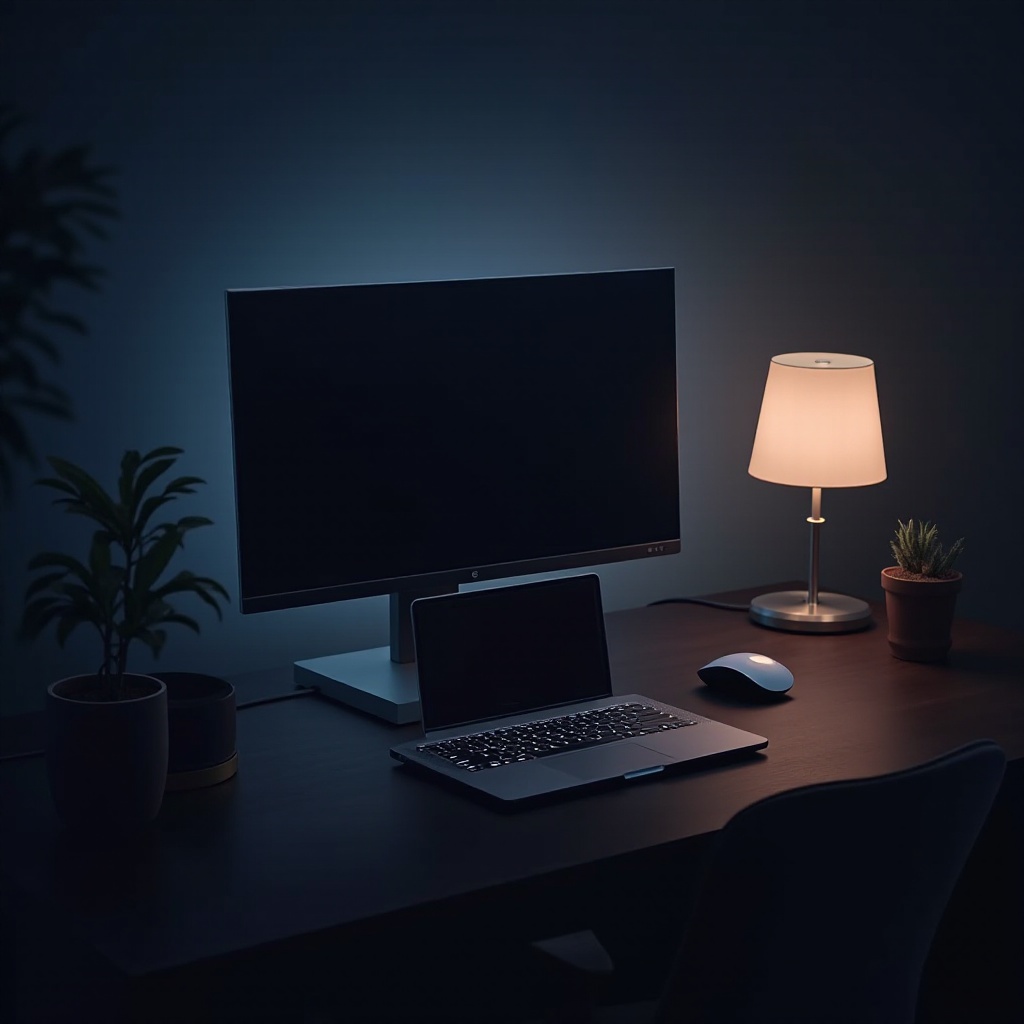
Uma configuração eficiente é vital para alcançar uma conversão bem-sucedida do laptop. Siga estas etapas para uma integração abrangente:
-
Conectando Exibições Externas: Utilize conexões como HDMI, DisplayPort ou USB-C para ligar seus monitores. Ajuste as configurações no laptop para habilitar várias telas de forma eficaz.
-
Calibrando Configurações de Exibição e Áudio: Configure a resolução do monitor para obter clareza ideal. Alinhe saídas de áudio entre o laptop e quaisquer alto-falantes externos para entrega de som equilibrada.
-
Estabelecendo Dispositivos Periféricos: Conecte teclados e mouses usando conexões Bluetooth ou USB. Garantir atualizações de software pode ser necessário para compatibilidade total.
Após a conclusão da configuração, enfatize a otimização de desempenho para maximizar sua experiência de desktop.
Otimização de Desempenho para Uso Desktop
Após estabelecer sua configuração, o ajuste fino no desempenho pode elevar significativamente seus níveis de produtividade:
-
Implementando Soluções de Resfriamento: Use almofadas de resfriamento ou ventiladores auxiliares para gerenciar temperaturas durante cargas de trabalho altas. Isso pode prevenir superaquecimento e proteger a longevidade do hardware.
-
Aumentando o Poder de Processamento: Considere atualizar componentes internos como RAM ou SSDs no laptop para aumentar velocidade e eficiência. Um processador mais poderoso reduz os tempos de latência e permite multitarefa mais fluida.
A preparação do hardware naturalmente leva à organização eficaz do espaço de trabalho, importante para garantir um fluxo de trabalho harmonioso.
Organizando Seu Espaço de Trabalho Efetivamente
A forma como você arranja seu ambiente de trabalho é crucial para maximizar a produtividade:
-
Ergonomia e Gestão da Mesa: Posicione os itens para benefício ergonômico—monitores ao nível dos olhos, teclados facilmente acessíveis, e cadeiras com suporte para as costas—para minimizar a tensão e aumentar o foco.
-
Gerenciamento de Cabos: Implemente amarras ou bandejas sob a mesa para manter os fios organizados e não intrusivos. Isso não apenas previne desconexões acidentais, mas também contribui para um espaço mais limpio e profissional.
Tendo organizado com sucesso seu espaço, você está agora pronto para obter o máximo benefício da sua configuração convertida.
Conclusão
Converter seu laptop em uma configuração de desktop é uma ação empoderadora que combina portabilidade com funcionalidade de desktop. Ao adquirir as ferramentas essenciais e implementar uma configuração eficaz, você ajusta sua experiência de computação para atender suas necessidades profissionais e pessoais. Seja para trabalho de projeto detalhado ou maior eficiência de computação, a decisão de converter oferece uma gama mais ampla de possibilidades.
Perguntas Frequentes
Quais são os benefícios de usar uma estação de acoplamento?
As estações de acoplamento simplificam a conectividade, oferecendo múltiplas portas para periféricos para reduzir a desordem e melhorar o fluxo de trabalho.
Todos os laptops podem ser convertidos em desktops?
A maioria dos laptops pode se beneficiar da integração de periféricos, embora certos modelos possam exigir hardware adicional para configurações complexas.
Com que frequência devo realizar manutenção na minha configuração?
A manutenção mensal, incluindo limpeza e atualizações de software, garante que os componentes permaneçam em condições de funcionamento ideais.