
Introducción
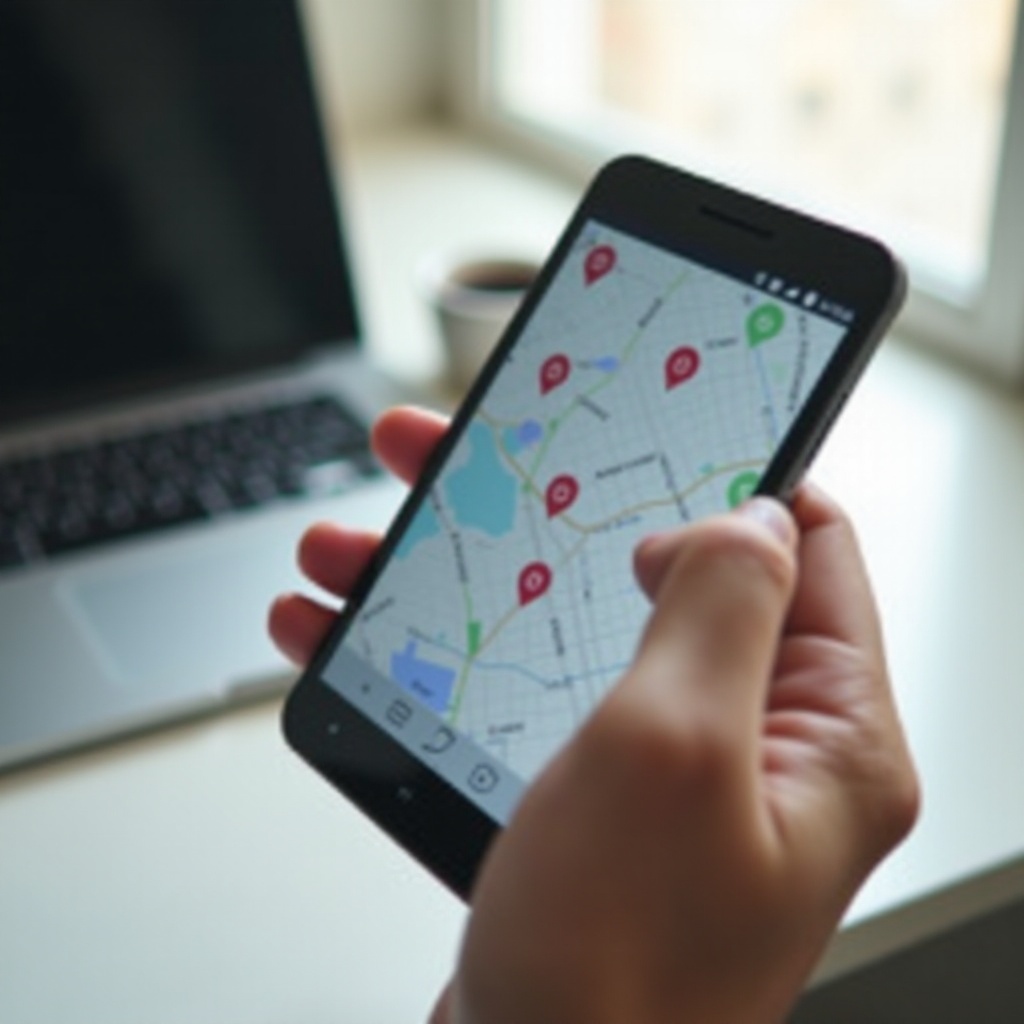
Life360 ayuda a las familias a ver dónde está cada miembro, recibir alertas cuando alguien llega o se va y sentirse más seguras en la carretera. Cuando Life360 deja de funcionar en Android, esa sensación de seguridad desaparece. Puedes ver ubicaciones atascadas durante horas, mensajes de “Ubicación no disponible” o que la app ni siquiera se abra.
Como Android se ejecuta en muchas marcas y modelos, los problemas de Life360 pueden aparecer por distintas razones. En un teléfono, la causa puede ser un simple fallo de red. En otro, un ajuste oculto de batería o una app de seguridad bloquea silenciosamente Life360 en segundo plano.
Esta guía explica soluciones claras y prácticas para “Life360 no funciona en Android”. Sigue cada sección en orden. Aprenderás a diagnosticar el problema real, restaurar las actualizaciones de ubicación en tiempo real, detener los bloqueos y hacer que Life360 funcione de forma fiable en tu teléfono Android.
Problemas comunes de Life360 en Android
Antes de cambiar ajustes, ayuda identificar el problema exacto que ves. Síntomas diferentes suelen apuntar a causas distintas, así que saber qué falla ahorra tiempo y evita conjeturas.
Estos son algunos de los problemas más comunes de Life360 en Android y lo que suelen significar.
Life360 no actualiza la ubicación en tiempo real
Puede que veas el pin de un miembro de la familia atascado en el mismo lugar durante mucho tiempo. El mapa solo se actualiza:
- Después de un largo retraso, o
- Cuando abres la app o deslizas hacia abajo para actualizar.
Esto suele significar que Android está restringiendo Life360 en segundo plano, que el teléfono tiene mala señal de red o GPS, o que la app no puede ejecutarse libremente cuando la pantalla está apagada.
Mensajes de “Ubicación no disponible” o “Permisos de ubicación desactivados”
Puede que abras Life360 y veas mensajes como:
- “Ubicación no disponible”
- “Permisos de ubicación desactivados”
- “Uso compartido de ubicación en pausa”
Estos mensajes suelen indicar permisos de ubicación faltantes, GPS desactivado o que un miembro desactivó el uso compartido de ubicación en la app o en los ajustes del sistema.
La app Life360 se bloquea, se congela o no se abre
A veces Life360 se comporta así:
- Se cierra en cuanto la abres
- Se congela en la pantalla del mapa
- Muestra una pantalla negra o blanca y nunca carga
Estos problemas suelen estar relacionados con errores de la app, datos dañados, versiones desactualizadas o conflictos con otras apps o componentes del sistema Android.
Ubicación atascada en “Última actualización hace X horas”
Puedes ver mensajes como:
- “Última actualización hace 5 horas”
- “Última actualización ayer”
Esto significa que Life360 no está recibiendo datos de ubicación nuevos. El teléfono puede estar sin conexión, apagado, en modo avión o bloqueado por las herramientas de ahorro de batería y datos de Android.
Ahora que puedes identificar el problema, el siguiente paso es confirmar si el fallo está en tu teléfono, en el de otro miembro o en los servidores de Life360.
Paso 1 – Confirmar el problema y comprobar el estado de Life360
Empieza por acotar dónde está el problema. Esto evita que cambies ajustes en el dispositivo equivocado y te ayuda a evitar pasos innecesarios.
Identificar si el problema afecta a uno o a todos los miembros del Círculo
Pregúntate:
- ¿Life360 falla para todos los miembros o solo para una persona?
- ¿Tu propia ubicación se actualiza correctamente en otros teléfonos del Círculo?
Si solo un miembro tiene problemas, céntrate en el dispositivo Android de esa persona. Si los pines de todos están atascados o muestran errores, el problema puede ser del lado del servidor o de una red que todos compartís.
Comprobar el estado de los servidores de Life360 y fallos conocidos
A veces Life360 tiene una caída o un problema temporal. Para comprobarlo:
- Visita la página oficial de estado de Life360 o sus cuentas en redes sociales.
- Busca términos como “estado Life360”, “fallo Life360” o “Life360 no funciona en Android”.
- Busca informes recientes de usuarios que coincidan con tu problema.
Si muchos usuarios informan del mismo problema al mismo tiempo, puede que solo tengas que esperar a que Life360 lo solucione por su parte.
Probar Life360 en Wi‑Fi frente a datos móviles
Los problemas de red pueden parecer errores de la app. Para probar tu conexión:
- Apaga el Wi‑Fi y usa solo datos móviles, luego abre Life360 y comprueba las ubicaciones.
- Si estás con datos móviles, apágalos y conéctate a una red Wi‑Fi estable, luego prueba de nuevo.
- Muévete a una zona con mejor señal si ves solo una o dos barras.
Si Life360 funciona con un tipo de conexión pero no con el otro, probablemente la app está bien. Podrás centrarte más adelante en los ajustes de red o del proveedor.
Una vez confirmes que el problema está en el dispositivo, actualizar la app y reiniciar el teléfono es el siguiente paso más rápido para resolver pequeños fallos.
Paso 2 – Actualizar Life360 y reiniciar tu teléfono Android
Muchos problemas de “Life360 no funciona en Android” desaparecen tras una simple actualización y reinicio. Las actualizaciones corrigen errores y un reinicio renueva los procesos del sistema.
Cómo comprobar la última versión de Life360 en Google Play
Para asegurarte de que tienes la versión más reciente de Life360:
- Abre Google Play Store.
- Busca “Life360”.
- Toca la app Life360 en los resultados.
- Si ves un botón Actualizar, tócala. Si dice Abrir, ya tienes la última versión.
Las actualizaciones suelen incluir correcciones para bloqueos, problemas en segundo plano y compatibilidad con nuevas versiones de Android.
Por qué actualizar la app suele solucionar problemas de “no funciona”
Life360 debe mantenerse al día con los cambios del sistema Android, nuevas reglas de seguridad y nuevos modelos de teléfono. Las versiones antiguas pueden:
- Gestionar mal los permisos en segundo plano
- Bloquearse en compilaciones específicas de Android
- No poder acceder a la ubicación o a la red a medida que cambian las políticas de Android
Instalar actualizaciones garantiza que Life360 use el código más reciente y funcione según el comportamiento actual de Android.
Reinicia tu teléfono para eliminar fallos temporales del sistema
Un rápido reinicio puede resolver muchos problemas menores, como:
- Servicios en segundo plano atascados
- Errores de red temporales
- Procesos del sistema que bloquean las apps en segundo plano
Mantén pulsado el botón de encendido, elige Reiniciar (o apágalo y vuelve a encenderlo) y luego abre Life360. Si el problema continúa, es momento de centrarte en los ajustes de ubicación.
Después de actualizar la app y reiniciar el dispositivo, la siguiente gran tarea es asegurarte de que el sistema de ubicación de Android le da a Life360 acceso preciso y continuo.
Paso 3 – Corregir los ajustes de ubicación de Android para Life360
Life360 depende de un acceso a la ubicación preciso y continuo. Si Android limita el GPS o concede permisos débiles, el mapa de tu Círculo no se mantendrá actualizado.
Activar la Ubicación y fijar el modo en alta precisión
Primero, confirma que la Ubicación de tu teléfono esté activa y sea precisa:
- Abre Ajustes > Ubicación.
- Asegúrate de que la Ubicación esté activada.
- Selecciona Alta precisión o la opción más cercana que use GPS, Wi‑Fi y redes móviles a la vez.
La alta precisión utiliza más fuentes y ofrece a Life360 actualizaciones en tiempo real más fiables.
Conceder a Life360 el permiso de ubicación “Permitir siempre”
Life360 necesita acceso en segundo plano para rastrear la ubicación incluso cuando la app está cerrada. Para comprobarlo y ajustarlo:
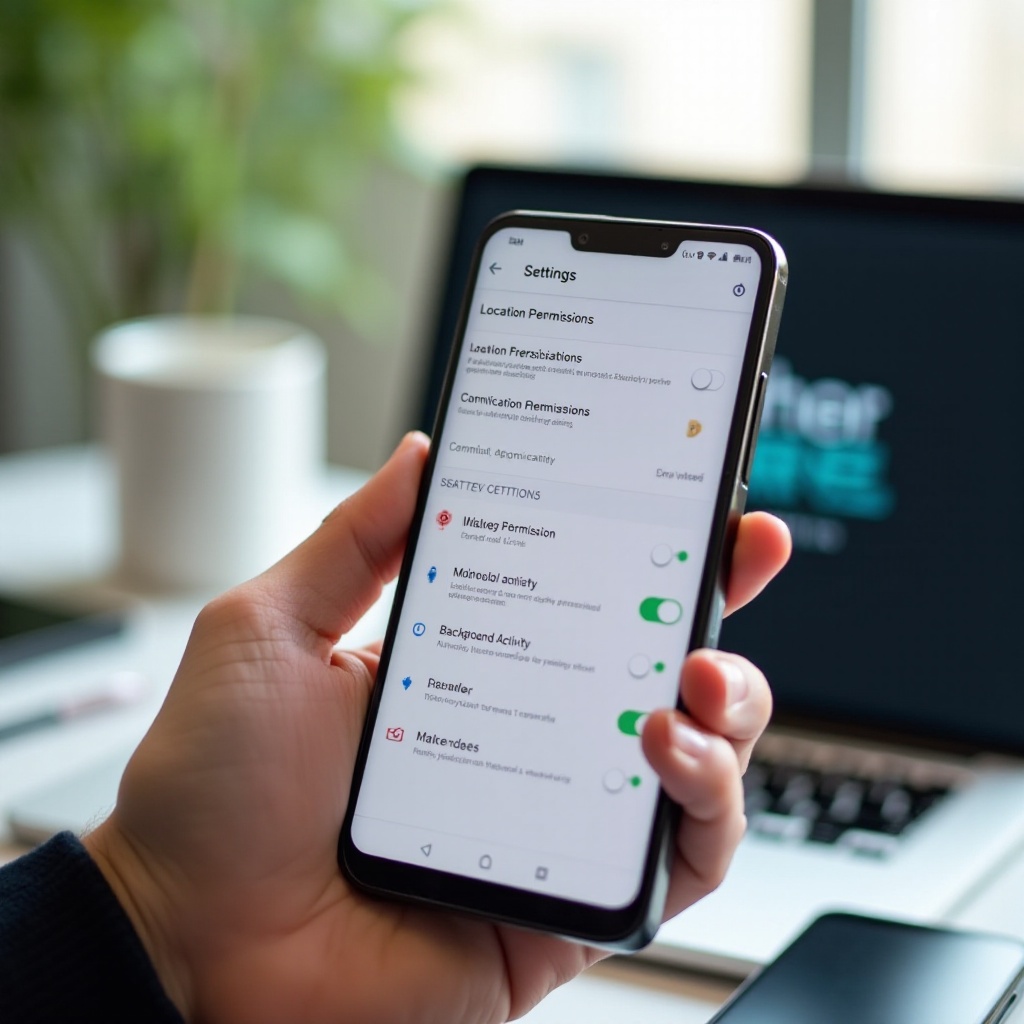
- Ve a Ajustes > Aplicaciones > Life360 > Permisos.
- Toca Ubicación.
- Elige Permitir siempre (o Permitir en segundo plano, según tu versión de Android).
Si solo permites la ubicación “mientras se usa la app”, Life360 no podrá actualizar cuando bloquees el teléfono o cambies a otra app.
Activar la exploración de Wi‑Fi y Bluetooth para mayor precisión
Aunque no te conectes a una red, la exploración de Wi‑Fi y Bluetooth ayuda a Android a estimar tu posición con más precisión. Para activar estas opciones:
- Abre Ajustes > Ubicación > Servicios de ubicación (o Exploración).
- Activa Exploración de Wi‑Fi.
- Activa Exploración de Bluetooth.
Con la exploración activada, Life360 puede usar más señales para refinar tu posición, especialmente en interiores o en áreas urbanas densas.
Desactivar ubicaciones simuladas y apps de GPS falso
Si tienes activadas las opciones de desarrollador o usas una app de suplantación de ubicación, Life360 puede mostrar posiciones erróneas o inestables:
- Ve a Ajustes > Sistema > Opciones de desarrollador.
- Busca Seleccionar aplicación de ubicación simulada.
- Ajústalo a Ninguna.
- Desinstala cualquier app de GPS falso que pueda interferir.
Ahora que tu teléfono puede determinar tu ubicación correctamente, la siguiente barrera es el agresivo ahorro de energía de Android. La siguiente sección te ayuda a evitar que las herramientas de batería cierren Life360 en segundo plano.
Paso 4 – Desactivar la optimización de batería y los límites de ahorro de energía
Android intenta ahorrar batería limitando las apps que se ejecutan en segundo plano. Las apps de localización familiar como Life360 suelen verse afectadas porque el sistema las trata como de baja prioridad.
Cómo la optimización de batería de Android rompe Life360 en segundo plano
Cuando la optimización de batería está activa para Life360, Android puede:
- Detener las actualizaciones de ubicación tras un corto período
- Poner la app en “reposo” cuando la pantalla está apagada
- Impedir que la app use GPS o datos en segundo plano
Esto provoca que las ubicaciones solo se actualicen cuando abres la app, lo que anula el propósito del seguimiento familiar en tiempo real.
Desactivar la optimización de batería específicamente para Life360
Para excluir Life360 de la optimización:
- Abre Ajustes > Aplicaciones > Life360.
- Toca Batería.
- Busca Optimización de batería u Optimizar uso de batería.
- Selecciona No optimizar o Sin restricciones para Life360.
Esto indica a Android que permita que Life360 se ejecute libremente en segundo plano sin cerrarla para ahorrar energía.
Desactivar Batería adaptable o modos de ahorro de energía para hacer pruebas
Si tu teléfono sigue restringiendo Life360, prueba lo siguiente:
- Ve a Ajustes > Batería.
- Desactiva temporalmente el Modo de ahorro de energía o Ahorro de batería.
- Desactiva Batería adaptable, si está disponible, y prueba Life360 durante un tiempo.
Si Life360 funciona correctamente con estas funciones desactivadas, sabrás que los ajustes de energía eran la causa principal. Más tarde, podrás volver a activarlas y mantener Life360 excluida de los límites agresivos.
Permitir uso de batería sin restricciones para Life360 cuando esté disponible
Muchas versiones nuevas de Android incluyen una opción Sin restricciones para cada app:
- Abre Ajustes > Aplicaciones > Life360 > Batería.
- Selecciona Sin restricciones (en lugar de Optimizada o Restringida).
Este es uno de los cambios más importantes para mantener Life360 estable y receptiva cuando la pantalla del teléfono está apagada.
Con los ajustes de ubicación y batería optimizados, las restricciones de datos son el siguiente obstáculo. Life360 necesita acceso constante a la red para enviar actualizaciones de ubicación a tu Círculo.
Paso 5 – Permitir datos en segundo plano y desactivar Ahorro de datos para Life360
Aunque el GPS funcione perfectamente, Life360 no puede actualizar el mapa si no puede acceder a internet. Las restricciones de datos a menudo bloquean esas solicitudes en segundo plano.
Comprobar los ajustes de datos móviles y datos en segundo plano
Para confirmar que Life360 puede usar datos:
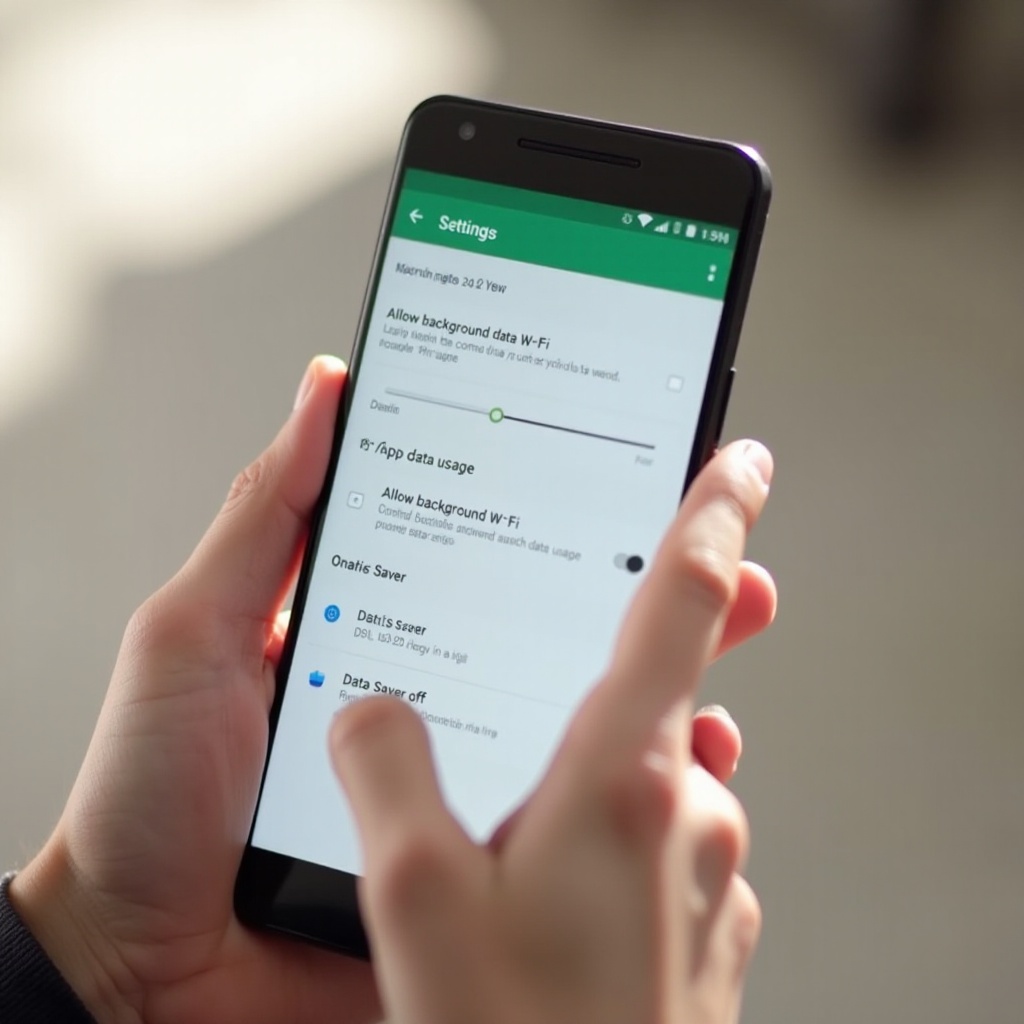
- Ve a Ajustes > Aplicaciones > Life360 > Datos móviles y Wi‑Fi (o similar).
- Activa Permitir uso de datos en segundo plano.
- Asegúrate de que Permitir uso de datos con Ahorro de datos activado esté habilitado si usas Ahorro de datos.
Si los datos en segundo plano están desactivados, Life360 solo se actualizará cuando abras la app y la uses en primer plano.
Desactivar Ahorro de datos o incluir Life360 en la lista de excepciones
Si tu teléfono tiene activado el Ahorro de datos:
- Abre Ajustes > Red e internet > Ahorro de datos.
- Desactiva Ahorro de datos, o
- Toca Datos sin restricción o Permitir app con Ahorro de datos activado y habilita Life360.
Esto mantiene Life360 en línea incluso cuando otras apps están limitadas en segundo plano.
Asegurarse de que Life360 pueda usar datos cuando se ejecuta en segundo plano
Comprueba también:
- El límite de datos de tu plan móvil y si te has quedado sin datos de alta velocidad
- Si tu operador restringe los datos en segundo plano en ciertos planes
- Las normas de roaming si viajas fuera de tu zona de cobertura habitual
Si los ajustes de datos parecen correctos y Life360 sigue fallando, borrar la caché de la app y realizar una reinstalación limpia puede eliminar fallos ocultos.
Paso 6 – Borrar caché, almacenamiento y reinstalar Life360 de forma segura
Con el tiempo, los datos de la app pueden corromperse o quedar obsoletos. Una instalación limpia suele solucionar comportamientos extraños que no responden a cambios simples de configuración.
Borrar caché vs. borrar almacenamiento: ¿cuál es la diferencia?
Conviene entender qué hace cada opción:
- Borrar caché elimina archivos temporales. Es seguro y no borrará tu inicio de sesión ni tu pertenencia al Círculo.
- Borrar almacenamiento (o Borrar datos) restablece la app a su estado de primera instalación. Tendrás que iniciar sesión de nuevo y confirmar los ajustes.
Para borrar solo la caché:
- Ve a Ajustes > Aplicaciones > Life360.
- Toca Almacenamiento y caché.
- Toca Borrar caché.
Si los problemas persisten después de borrar la caché, plantéate una reinstalación completa.
Cuándo una reinstalación limpia puede solucionar “Life360 no funciona en Android”
Reinstalar ayuda cuando ves problemas como:
- La app se bloquea al iniciarse
- Los ajustes parecen restablecerse solos
- Las actualizaciones no se aplicaron correctamente
Para reinstalar Life360 de forma limpia:
- Abre Google Play Store.
- Busca Life360.
- Toca Desinstalar.
- Reinicia tu teléfono.
- Instala de nuevo Life360 desde Play Store.
Volver a conceder los permisos correctamente después de reinstalar
Tras reinstalar Life360:
- Abre la app e inicia sesión con la cuenta correcta.
- Únete o crea tu Círculo de nuevo si es necesario.
- Cuando se te pida, permite todos los permisos solicitados, incluidos:
- Ubicación configurada en Permitir siempre
- Actividad física o movimiento, si se solicita
- Notificaciones
- Vuelve a comprobar los ajustes de batería y datos en segundo plano como se describió en secciones anteriores.
Si tu teléfono es Samsung, Google, Xiaomi u otra marca con muchas personalizaciones, también debes ajustar los ajustes de energía específicos de la marca, que a menudo anulan el comportamiento estándar de Android.
Paso 7 – Solucionar problemas específicos de marca en Android (Samsung, Pixel, Xiaomi, etc.)
Algunos fabricantes añaden sus propias herramientas de gestión de energía que son más estrictas que el Android estándar. Estas herramientas pueden cerrar Life360 en silencio incluso si configuras correctamente los ajustes básicos de batería.
Samsung: Apps en reposo, apps en reposo profundo y límites en segundo plano
En teléfonos Samsung:
- Ve a Ajustes > Cuidado del dispositivo y batería > Batería.
- Toca Límites de uso en segundo plano.
- Elimina Life360 de Apps en reposo y Apps en reposo profundo.
- Luego ve a Ajustes > Aplicaciones > Life360 > Batería y ajústala en Sin restricciones.
También puedes abrir la vista de apps recientes y “bloquear” Life360 si tu versión de Samsung lo permite. Esto indica al sistema que no la cierre automáticamente.
Google Pixel: Batería adaptable y restricciones en segundo plano
En dispositivos Pixel:
- Abre Ajustes > Batería.
- Desactiva Ahorro de batería mientras haces pruebas con Life360.
- Toca Batería adaptable y considera desactivarla si Life360 sigue deteniéndose.
- Ve a Ajustes > Aplicaciones > Life360 > Batería y elige Sin restricciones.
Estos pasos aseguran que las funciones inteligentes de batería del Pixel no limiten Life360 de forma excesiva.
Xiaomi/Redmi/POCO: Inicio automático, optimización MIUI y ajustes de la app Seguridad
Los teléfonos Xiaomi con MIUI son conocidos por sus estrictos límites en segundo plano:
- Abre la app Seguridad.
- Toca Batería o Ahorro de batería y permite que Life360 se ejecute sin restricciones.
- Ve a Ajustes > Aplicaciones > Permisos > Inicio automático y habilita Life360.
- Desactiva o suaviza la optimización MIUI si las opciones avanzadas de desarrollador están disponibles.
Estos ajustes evitan que MIUI cierre Life360 silenciosamente en segundo plano.
Otras marcas (OnePlus, OPPO, Vivo, Huawei, Motorola) y ahorro de energía agresivo
Para otros fabricantes, busca controles similares:
- Comprueba las secciones de Batería, Ahorro de energía o Gestión de aplicaciones.
- Encuentra cualquier lista de apps “optimizadas” o “protegidas” y añade Life360 a la lista de protegidas o sin restricciones.
- Desactiva las funciones propias de “hibernación de apps”, “limpieza automática” o “gestor del teléfono” para Life360.
Una vez que la gestión de energía esté bajo control, las herramientas de red como las VPN y las apps de seguridad son las siguientes sospechosas si Life360 sigue sin funcionar correctamente.
Paso 8 – Comprobar conflictos de red, VPN y apps de seguridad
Algunas herramientas de privacidad, VPN y apps de seguridad bloquean que Life360 contacte con sus servidores. Estos conflictos pueden causar ubicaciones atascadas y mensajes de error.
VPN, cortafuegos y DNS privado bloqueando Life360
Si usas una VPN o DNS personalizado:
- Desactiva temporalmente tu VPN.
- Ve a Ajustes > Red e internet > DNS privado y ajústalo en Desactivado o Automático.
- Abre Life360 y comprueba si las ubicaciones se actualizan con normalidad.
Si Life360 funciona con la VPN desactivada, añádela a la lista de excepciones de la VPN si la app lo permite, o cambia a otro servidor o proveedor de VPN.
Solución de problemas en redes Wi‑Fi públicas y portales cautivos
En redes Wi‑Fi de hoteles, escuelas o cafeterías, la red puede restringir cierto tráfico:
- Asegúrate de haber aceptado cualquier página de inicio de sesión o términos en un navegador web.
- Si la red bloquea apps específicas, cambia a datos móviles y prueba de nuevo Life360.
- Evita puntos de acceso públicos muy débiles o inestables para el seguimiento en tiempo real.
Conflictos con antivirus, limpiadores y apps potenciadoras
Las apps antivirus, herramientas de “limpieza del teléfono” o potenciadores de RAM pueden:
- Bloquear el acceso a la red de Life360
- Cerrar los procesos de Life360 en segundo plano
- Restringir sus permisos sin avisarte
Abre estas apps y:
- Añade Life360 a cualquier lista de “confiables”, “ignorar” o “lista blanca”.
- Desactiva las funciones de limpieza agresiva o cierre automático para Life360.
- Considera desinstalar las apps de limpieza demasiado agresivas si los problemas continúan.
Si Life360 sigue fallando, el problema puede estar específicamente en el teléfono de un niño o adolescente con restricciones adicionales y controles parentales.
Paso 9 – Solucionar Life360 cuando no funciona en el teléfono Android de un niño o adolescente
Los padres suelen instalar Life360 en los teléfonos de los niños, que también usan controles parentales o modos especiales. Estas herramientas pueden bloquear la ubicación o los datos en segundo plano sin avisos claros.
Controles parentales y perfiles restringidos que bloquean la ubicación
Comprueba si:
- Google Family Link u otra app de control parental limita los servicios de ubicación.
- El perfil del niño es un perfil restringido que bloquea la ubicación en segundo plano o el acceso a determinadas apps.
Ajusta los controles parentales para:
- Permitir los servicios de Ubicación en el dispositivo.
- Permitir a Life360 acceso sin restricciones a la ubicación y a los datos en segundo plano.
- Impedir que el niño cambie estos ajustes básicos de ubicación.
“Modo niños” del fabricante y restricciones de apps
Algunas marcas incluyen perfiles integrados de Modo niños o Modo seguro:
- Estos modos pueden bloquear el uso de GPS o red en segundo plano para ciertas apps.
- Cambia el teléfono a un perfil normal y prueba Life360.
- Si debes usar el modo niños, busca una lista de excepciones y añade Life360.
Evitar que los niños desactiven el GPS, los datos o Life360
Los pasos técnicos ayudan, pero una conversación clara también es importante. Explica por qué está instalada Life360 y cómo funciona. Para un control adicional:
- Usa herramientas parentales para impedir la desinstalación de Life360.
- Desactiva el acceso a las opciones de desarrollador y a ubicaciones simuladas.
- Revisa periódicamente el teléfono para asegurarte de que la Ubicación, los datos y los permisos de Life360 siguen habilitados.
Si ninguno de los pasos anteriores soluciona el problema, puede que necesites usar soluciones avanzadas de Android para descartar fallos más profundos del sistema.
Paso 10 – Soluciones avanzadas de Android cuando Life360 sigue sin funcionar
Cuando las soluciones básicas e intermedias fallan, puede haber problemas más profundos del sistema. Estos pasos llevan más tiempo, pero pueden resolver problemas persistentes.
Comprobar actualizaciones del sistema Android y de Google Play Services
Los componentes del sistema desactualizados pueden romper las funciones de ubicación y el comportamiento en segundo plano:
- Ve a Ajustes > Sistema > Actualización del sistema e instala las actualizaciones disponibles.
- Abre Google Play Store, busca Google Play Services y actualiza si es necesario.
Tras actualizar, reinicia el teléfono y prueba Life360 de nuevo para ver si mejora el rendimiento.
Restablecer las preferencias de aplicaciones sin borrar datos
Restablecer las preferencias de aplicaciones restaura los permisos predeterminados y los límites en segundo plano para todas las apps sin borrar tus datos personales:
- Abre Ajustes > Aplicaciones.
- Toca el icono de tres puntos y selecciona Restablecer preferencias de aplicaciones.
- Confirma el restablecimiento.
Tendrás que volver a conceder algunos permisos, pero esto puede solucionar configuraciones ocultas que bloquean Life360.
Usar el modo seguro para encontrar apps en conflicto
El Modo seguro ejecuta tu teléfono solo con las apps básicas del sistema, lo que te ayuda a ver si una app de terceros está causando el problema:
- Mantén pulsado el botón de encendido.
- Toca y mantén pulsado Apagar hasta que veas Reiniciar en modo seguro.
- Toca Aceptar para reiniciar en modo seguro.
En el modo seguro:
- Abre Life360 y prueba sus actualizaciones de ubicación.
- Si funciona bien aquí, otra app instalada está causando el problema.
Reinicia el teléfono de forma normal y desinstala una por una las apps recientes de limpieza, VPN o seguridad hasta que Life360 vuelva a funcionar.
Plantearse un restablecimiento de fábrica como último recurso (con copia de seguridad)
Si muchas apps se comportan mal o el sistema parece inestable, tu instalación de Android puede estar dañada. Antes de restablecer:
- Haz copia de seguridad de fotos, contactos, mensajes y datos importantes de apps en la nube o en un ordenador.
- Ve a Ajustes > Sistema > Opciones de restablecimiento > Borrar todos los datos (restablecimiento de fábrica).
- Después del restablecimiento, configura tu teléfono e instala Life360 primero. Confirma que funciona antes de añadir otras apps.
Si ni siquiera un sistema limpio soluciona Life360, el problema puede ser específico de la cuenta o estar ligado a un error poco común. En este punto, tiene sentido contactar con el soporte oficial para obtener ayuda más profunda.
Cuándo contactar con el soporte de Life360
La mayoría de los problemas de Life360 en Android se solucionan con los pasos anteriores. Sin embargo, algunos casos se deben a cuentas específicas, combinaciones raras de dispositivos o cambios nuevos en Android. En esos casos, el soporte de Life360 puede investigar detalles que los usuarios no pueden ver.
Información que debes recopilar antes de abrir un ticket de soporte
Recopilar detalles antes de contactar con el soporte agiliza el proceso. Reúne:
- Marca y modelo de tu teléfono
- Versión de Android
- Versión de la app Life360
- Capturas de pantalla de mensajes de error o ubicaciones atascadas
- Una breve descripción de lo que ya has probado de esta guía
Cómo contactar con soporte desde la app o el sitio web
Puedes contactar con el soporte de Life360 de dos formas principales:
- Abre Life360, ve a Ajustes > Ayuda o Soporte y envía una solicitud desde la app.
- Visita el centro de ayuda oficial de Life360 en un navegador web y abre un ticket de soporte desde ahí.
Sé claro y específico sobre el problema, qué dispositivos están afectados y cuándo empezó.
Qué esperar después de enviar un informe
El soporte de Life360 puede:
- Pedir más información o registros
- Sugerir pasos adicionales de solución de problemas
- Confirmar si se trata de un problema conocido en el que estén trabajando
Pueden necesitar tiempo para lanzar una actualización, así que mantén la app actualizada y revisa periódicamente si hay nuevas versiones.
Conclusión
Cuando Life360 no funciona en Android, la causa suele estar en una de tres áreas: permisos de ubicación, restricciones de batería y datos, o conflictos con otras apps y ajustes. Siguiendo los pasos de esta guía puedes revisar sistemáticamente cada área y solucionar por ti mismo la mayoría de los problemas.
Empieza con comprobaciones simples como actualizaciones, reinicios y estado de los servidores. Luego refuerza los ajustes de ubicación, batería y datos para que Life360 pueda ejecutarse en segundo plano sin interrupciones. Si los problemas continúan, ajusta las herramientas de energía específicas de la marca, revisa VPN y apps de seguridad y usa métodos avanzados como el modo seguro o el restablecimiento del sistema.
Si llegas al final de este proceso y Life360 sigue fallando, contacta con el soporte de Life360 con detalles claros sobre tu dispositivo y los pasos que ya has probado. Con tu teléfono Android correctamente configurado y cualquier error de la app resuelto, Life360 volverá a ofrecer un uso compartido de ubicación fiable en tiempo real y la tranquilidad en la que tu familia confía.
Preguntas frecuentes
¿Por qué Life360 no actualiza la ubicación en mi Android a menos que la app esté abierta?
Si Life360 solo se actualiza cuando abres la app, es probable que Android la esté restringiendo en segundo plano. Asegúrate de que la Ubicación esté configurada en Alta precisión y de que Life360 tenga el permiso Permitir todo el tiempo. Desactiva la optimización de batería para Life360 o configúrala como Sin restricciones, y permite el uso de datos en segundo plano. En marcas como Samsung o Xiaomi, también elimina Life360 de las listas de apps en suspensión o suspensión profunda.
¿Cómo evito que mi teléfono Android cierre Life360 en segundo plano?
Para mantener Life360 en funcionamiento, abre Configuración y establece el uso de batería de Life360 en Sin restricciones o No optimizar. Desactiva o relaja el Ahorro de energía y la Batería adaptable, al menos para Life360. Agrega Life360 a cualquier lista protegida o de lista blanca en las apps de batería o gestor de teléfono de tu dispositivo. Evita las herramientas agresivas de limpieza o potenciadores de RAM, o añade Life360 a la lista blanca dentro de ellas para que el sistema no la cierre.
¿Es Life360 compatible con las últimas actualizaciones de Android en 2024?
Life360 está diseñado para funcionar con las versiones actuales de Android, pero cada actualización importante puede cambiar cómo se comportan las reglas de ubicación en segundo plano y de batería. Mantén Life360 actualizado desde Google Play Store y, después de cualquier gran actualización de Android, revisa de nuevo los permisos de ubicación, batería y datos para Life360. Si ves problemas nuevos justo después de una actualización, busca parches de la app o contacta con el soporte de Life360, ya que es posible que ya estén trabajando en una solución.