
Introducción
Tu teléfono de repente empieza a hablar, cada toque se lee en voz alta y nada se abre con un solo toque. Intentas abrir una aplicación, pero solo funciona después de un doble toque. Desplazarse se siente roto y lento. Si esto te suena familiar, TalkBack está activado.
TalkBack es el lector de pantalla integrado de Android. Ayuda a las personas con baja visión a usar sus teléfonos leyendo todo lo que aparece en la pantalla. Pero cuando se activa por error, puede parecer que tu teléfono está bloqueado en un modo extraño.
Esta guía te muestra exactamente cómo desactivar TalkBack en tu teléfono, incluso si apenas puedes controlar la pantalla en este momento. Aprenderás:
- Cómo reconocer TalkBack y confirmar que es la función activa
- Cómo moverte por tu teléfono mientras TalkBack está activado
- Cómo desactivarlo en la mayoría de los teléfonos Android
- Pasos especiales para dispositivos Samsung Galaxy
- Atajos para apagarlo rápidamente
- Qué hacer si TalkBack se niega a apagarse
- Cómo evitar que se active por accidente en el futuro
Sigue cada sección en orden y prueba los métodos que coincidan con tu teléfono. Al final, tu teléfono debería comportarse con normalidad de nuevo y sabrás cómo manejar TalkBack cada vez que aparezca.
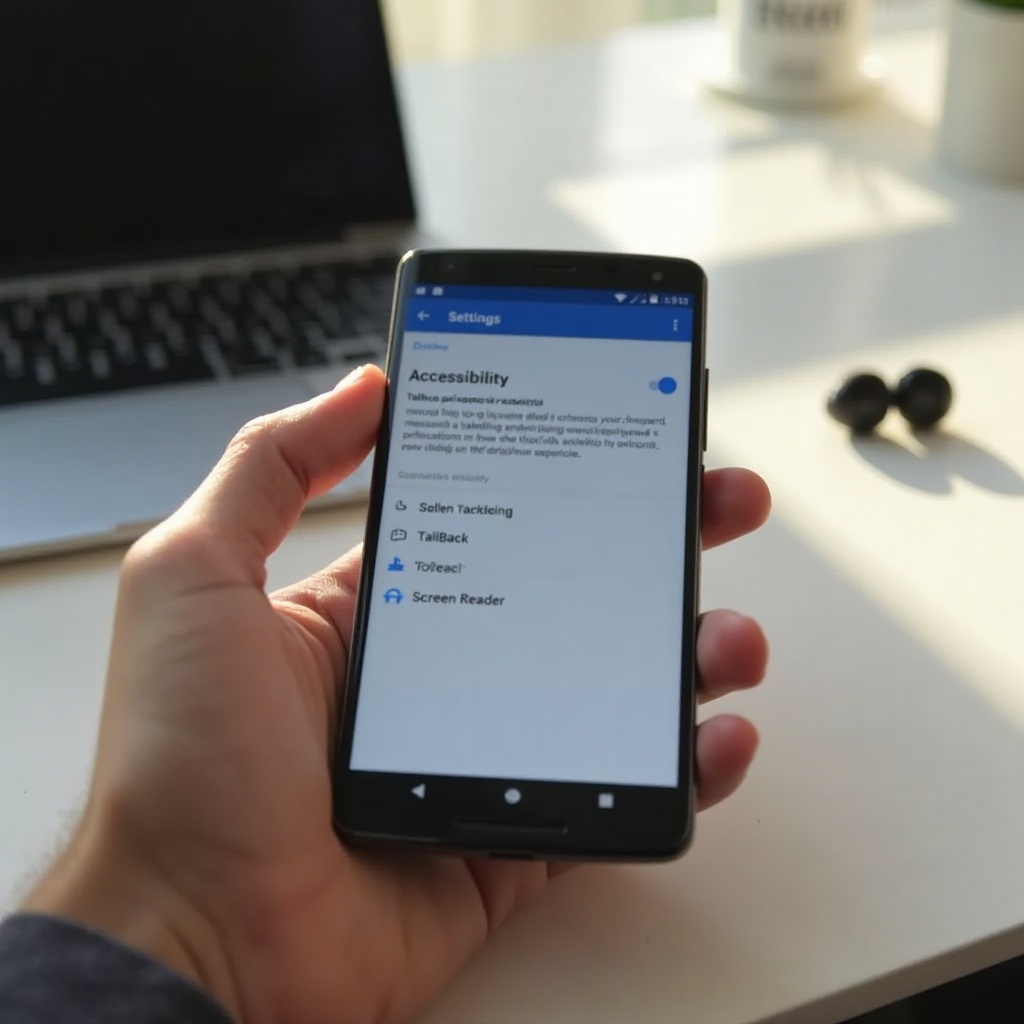
¿Qué es TalkBack y por qué mi teléfono habla?
Antes de desactivar TalkBack en tu teléfono, ayuda entender qué hace y por qué tu teléfono de repente habla todo lo que aparece en la pantalla. Cuando puedes identificar correctamente la función, evitas desactivar el ajuste equivocado y perder tiempo.
Qué hace TalkBack en los teléfonos Android
TalkBack es un lector de pantalla integrado en Android. Cuando está activado, hace lo siguiente:
- Lee en voz alta lo que tocas, seleccionas y por donde te desplazas
- Describe botones, iconos y notificaciones
- Cambia la forma en que interactúas con la pantalla
Con TalkBack activado:
- Un solo toque resalta un elemento y lo lee en voz alta
- Un doble toque activa el elemento resaltado
- A menudo necesitas dos dedos para desplazarte por las páginas
Este diseño ayuda a los usuarios que no pueden ver bien la pantalla. Para ellos, TalkBack hace que el teléfono sea utilizable. Para los demás, puede parecer que la pantalla táctil está rota hasta que aprendes a controlarla.
Formas comunes en que TalkBack se activa por accidente
Puede que te preguntes por qué TalkBack está activado si nunca tocaste los ajustes de accesibilidad. Estas son las razones más comunes por las que se activa:
- Atajos de accesibilidad
- En muchos teléfonos, mantener pulsados los dos botones de volumen inicia o detiene TalkBack.
-
Algunos teléfonos usan un botón de Accesibilidad en pantalla en la barra de navegación que podrías tocar por error.
-
Pantallas de configuración en un teléfono nuevo o restablecido
-
Durante la configuración inicial, podrías tocar una opción de accesibilidad mientras pasas rápido por los pasos.
-
Alguien más lo activó
-
Un amigo o un familiar puede activar TalkBack para probar las funciones de accesibilidad y olvidar apagarlo.
-
Cambios después de actualizaciones
- En algunos casos, las actualizaciones cambian el comportamiento de los atajos y tus combinaciones de teclas habituales de repente empiezan a activar TalkBack.
Una vez que conoces estos desencadenantes, es más fácil evitar que TalkBack se vuelva a activar más adelante.
Cómo saber si es TalkBack y no otra función de voz
Varias funciones pueden hacer que tu teléfono hable, así que confirma que sea TalkBack antes de cambiar los ajustes:
- Tienes que usar doble toque para abrir cualquier cosa.
- Los toques simples solo resaltan elementos y hacen que el teléfono los lea en voz alta.
- Ves cuadros de enfoque marcados alrededor de iconos o botones.
- Puede que veas una notificación que menciona TalkBack o Lector de pantalla.
Si tu teléfono solo responde cuando dices “Hey Google”, pero los toques normales siguen funcionando, eso es el Asistente de Google, no TalkBack. Si el teléfono solo lee texto seleccionado cuando pulsas un icono flotante, puede que sea “Seleccionar para escuchar” (Select to Speak). La necesidad de usar doble toque es la señal más clara de que TalkBack se está ejecutando.
Ahora que sabes qué es TalkBack y por qué tu teléfono habla, el siguiente paso es aprender a moverte por la pantalla de manera segura mientras TalkBack está activado.
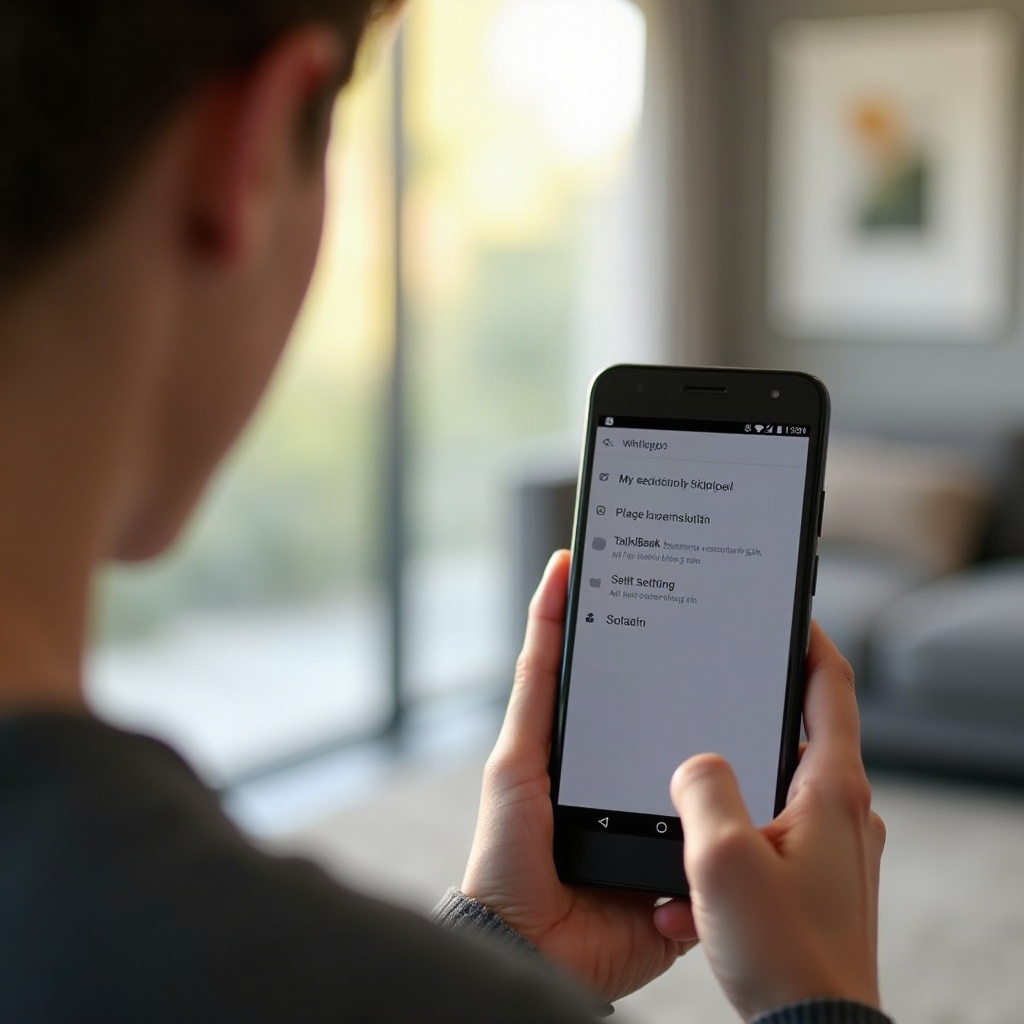
Aprende la navegación básica mientras TalkBack está activado
Para desactivar TalkBack en tu teléfono, primero debes llegar a la aplicación Ajustes mientras TalkBack sigue activo. Los gestos son diferentes a los normales, pero son fáciles de usar cuando aprendes las reglas básicas.
Cómo seleccionar y abrir aplicaciones con gestos de TalkBack
Usa estas reglas sencillas cuando TalkBack esté activado:
- Toque simple: mueve el enfoque y escucha lo que has tocado.
- Doble toque en cualquier parte: activa el elemento que está enfocado.
Por ejemplo, para abrir la aplicación Ajustes:
- Busca el icono de Ajustes en tu pantalla de inicio.
- Toca una vez el icono. Tu teléfono debería decir “Ajustes” o algo similar.
- Haz doble toque en cualquier parte de la pantalla para abrir la aplicación.
Si tocas el icono equivocado por accidente, espera y luego toca una sola vez el correcto. TalkBack siempre actuará sobre el elemento que esté resaltado.
Cómo desplazarte y volver atrás cuando TalkBack está activado
El desplazamiento también cambia cuando TalkBack está en ejecución:
- Usa dos dedos para desplazarte hacia arriba y hacia abajo.
- Mueve ambos dedos juntos, como si estuvieras deslizando la página.
Si tu teléfono usa una barra de navegación:
- Toca una vez el botón Atrás para enfocarlo.
- Haz doble toque en cualquier parte para retroceder.
Si tu teléfono usa navegación por gestos:
- Prueba deslizar con dos dedos desde el borde de la pantalla.
- Pequeños deslizamientos con dos dedos desde el borde izquierdo o derecho suelen actuar como gesto de retroceso cuando TalkBack está activado.
Practica estos gestos un momento. Una vez que puedas desplazarte y volver atrás, podrás llegar con seguridad a los ajustes de Accesibilidad.
Cómo desbloquear tu teléfono mientras TalkBack está en ejecución
Desbloquear tu teléfono también se siente diferente con TalkBack activado:
- Pulsa el botón de encendido para activar la pantalla.
- Si usas un PIN:
- Toca una vez cada número para resaltarlo.
- Haz doble toque para introducir ese número.
- Si usas un patrón:
- Coloca el dedo en el punto de inicio y traza lentamente el patrón. TalkBack puede reproducir sonidos de retroalimentación.
- Si usas huella dactilar o desbloqueo facial, utilízalos como de costumbre.
Cuando ya puedas desbloquear tu teléfono y abrir la aplicación Ajustes con estos gestos, estarás listo para desactivar TalkBack desde el menú estándar.
Desactiva TalkBack usando Ajustes en la mayoría de teléfonos Android
La forma más fiable y universal de desactivar TalkBack en tu teléfono es a través del menú Accesibilidad en Ajustes. Este método funciona en la mayoría de teléfonos Android, incluidos Google Pixel, Motorola, Nokia y muchas otras marcas que mantienen el diseño predeterminado.
Abrir los ajustes de Accesibilidad con TalkBack activado
Sigue estos pasos con cuidado mientras TalkBack sigue activado:
- Desbloquea tu teléfono usando los gestos de TalkBack descritos antes.
- Ve a tu pantalla de inicio.
- Toca una vez la aplicación Ajustes.
- Haz doble toque en cualquier parte para abrirla.
- Usa dos dedos para desplazarte hacia abajo por la lista de ajustes.
- Busca Accesibilidad.
- Toca una vez Accesibilidad para resaltarlo.
- Haz doble toque para abrir el menú de Accesibilidad.
Si no puedes encontrar Accesibilidad:
- Toca una vez la barra de búsqueda en la parte superior de Ajustes.
- Haz doble toque para empezar a escribir.
- Escribe “accesibilidad”.
- Toca una vez el resultado de búsqueda de Accesibilidad.
- Haz doble toque para abrirlo.
Ahora estás en el lugar correcto para controlar TalkBack.
Paso a paso: desactiva TalkBack desde el menú de Accesibilidad
Una vez que hayas abierto la sección de Accesibilidad:
- Desplázate con dos dedos hasta que veas TalkBack.
- En algunos teléfonos, TalkBack puede estar bajo un encabezado como Lector de pantalla.
- Toca una vez TalkBack para seleccionarlo.
- Haz doble toque en cualquier parte para abrir la página de ajustes de TalkBack.
- Busca el interruptor de Encendido/Apagado en la parte superior de la pantalla de TalkBack.
- Toca una vez el interruptor para mover el enfoque a él.
- Haz doble toque para apagar TalkBack.
- Si aparece un cuadro de confirmación, toca una vez Desactivar o Detener, luego haz doble toque para confirmar.
Tu teléfono debería dejar de hablar inmediatamente una vez que TalkBack esté desactivado.
Qué deberías ver cuando TalkBack se desactiva correctamente
Después de desactivar TalkBack, comprueba estas señales para confirmar que se ha ido:
- Los toques simples abren las aplicaciones de inmediato. Ya no necesitas doble toque.
- El desplazamiento vuelve a funcionar con un dedo.
- El teléfono ya no lee cada elemento en voz alta.
Si todo se siente normal de nuevo, has desactivado TalkBack correctamente usando el método estándar de Android. Si tu dispositivo es un teléfono Samsung Galaxy, es posible que tus menús se vean ligeramente diferentes. La siguiente sección explica cómo manejar One UI de Samsung.
Desactiva TalkBack en teléfonos Samsung Galaxy (One UI)
Los teléfonos Samsung usan One UI, que cambia algunos nombres de menús y el diseño en comparación con Android puro. Sigues usando los ajustes de Accesibilidad, pero TalkBack puede estar agrupado bajo “Lector de pantalla” en lugar de aparecer por separado.
Encontrar TalkBack o Lector de pantalla en los Ajustes de Samsung
Para llegar a las opciones de TalkBack en un dispositivo Samsung Galaxy:
- Desbloquea tu teléfono mientras TalkBack está activado, usando doble toque y desplazamiento con dos dedos.
- Toca una vez la aplicación Ajustes.
- Haz doble toque en cualquier parte para abrir Ajustes.
- Desplázate hacia abajo con dos dedos y busca Accesibilidad.
- Toca una vez Accesibilidad y luego haz doble toque para abrirlo.
- En la mayoría de teléfonos Samsung con versiones recientes de One UI, verás entradas como:
- TalkBack
- Lector de pantalla
Si ves Lector de pantalla, generalmente ese menú controla TalkBack.
Paso a paso: desactiva TalkBack en dispositivos Samsung
Una vez que estés en el menú correcto de Samsung:
- Toca una vez Lector de pantalla o TalkBack (lo que veas).
- Haz doble toque para abrir esa página.
- Busca un interruptor de TalkBack en la parte superior de la pantalla.
- Toca una vez el interruptor para resaltarlo.
- Haz doble toque en cualquier parte para apagar TalkBack.
- Si aparece un mensaje de confirmación, toca una vez Desactivar y luego haz doble toque para confirmar.
En algunos modelos Galaxy un poco más antiguos, puede que veas Asistente de voz en lugar de TalkBack. En ese caso, desactivar Asistente de voz tiene el mismo efecto y detiene el comportamiento del lector de pantalla.
Qué hacer si los menús de tu Samsung se ven diferentes
Si las etiquetas en los Ajustes de tu Samsung no coinciden con estos ejemplos, no te preocupes. Aun así puedes encontrar TalkBack rápidamente:
- Abre Ajustes.
- Toca el icono de búsqueda en la parte superior.
- Escribe “TalkBack”, “Lector de pantalla” o “Asistente de voz”.
- Toca una vez el resultado que coincida, luego haz doble toque para abrirlo.
Si todavía no puedes localizarlo después de buscar, contacta con el Soporte de Samsung o la línea de soporte de tu operador. Explica que el lector de pantalla está activado y que no puedes encontrar el interruptor de TalkBack o Lector de pantalla. Los agentes de soporte pueden guiarte paso a paso para tu versión exacta de One UI.
Una vez que sepas cómo Samsung estructura sus menús, podrás usar atajos más rápidos la próxima vez que TalkBack se active.
Usa atajos para desactivar TalkBack rápidamente
Usar la aplicación Ajustes funciona bien, pero los atajos pueden desactivar TalkBack en tu teléfono mucho más rápido. Estos métodos son especialmente útiles cuando estás atascado en la pantalla de inicio o de bloqueo y necesitas una solución rápida.
Desactiva TalkBack con el atajo de las teclas de volumen
En muchos teléfonos Android, incluidos algunos modelos Samsung, el atajo predeterminado para activar o desactivar TalkBack es:
- Mantén pulsados al mismo tiempo los botones de Subir volumen y Bajar volumen.
- Manténlos pulsados unos segundos hasta que escuches un sonido o sientas una vibración.
- Puede que aparezca un mensaje preguntando si quieres activar o desactivar TalkBack.
- Si aparece un aviso:
- Toca una vez Desactivar o Inhabilitar.
- Haz doble toque para confirmar.
Si no sucede nada cuando pulsas ambas teclas de volumen, es posible que el atajo de teclas de volumen esté desactivado en los ajustes de Accesibilidad. Más tarde podrás decidir si quieres este atajo activado o desactivado para evitar sorpresas futuras.
Usa el botón de acceso directo de Accesibilidad en pantalla
Algunos teléfonos muestran un pequeño icono de acceso directo de Accesibilidad en la pantalla, normalmente cerca de la barra de navegación:
- Puede parecer una pequeña figura humana o un icono genérico de acceso directo.
- Toca una vez el icono, luego haz doble toque para abrir el menú de acceso directo.
- Si TalkBack aparece en la lista, selecciónalo y haz doble toque para desactivarlo.
Puedes personalizar este atajo en Ajustes → Accesibilidad → Acceso directo de accesibilidad. Si usas TalkBack muy pocas veces, puedes quitarlo de este acceso directo para que no se inicie accidentalmente.
Pídele al Asistente de Google que “desactive TalkBack”
Si el Asistente de Google está activado en tu teléfono, puede que puedas desactivar TalkBack con la voz:
- Di “Hey Google” u “OK Google”, o mantén pulsado el botón de inicio o de encendido, según la configuración de tu teléfono.
- Cuando se abra el Asistente de Google, di “Desactiva TalkBack”.
- Si aparece un mensaje de confirmación en la pantalla, toca una vez la opción correcta y haz doble toque para confirmar.
Este método es útil cuando TalkBack dificulta la navegación, pero depende de la configuración de tu Asistente y de una conexión a internet funcional.
Los atajos son útiles cuando no puedes llegar fácilmente a la aplicación Ajustes. También funcionan desde la pantalla de bloqueo en muchos casos, lo que nos lleva a la siguiente sección.
Cómo desactivar TalkBack desde la pantalla de bloqueo
A veces TalkBack se activa mientras tu teléfono está bloqueado y te resulta difícil introducir tu PIN o patrón. En esa situación, puede que quieras desactivar TalkBack antes de desbloquear el dispositivo.
Usar el atajo de las teclas de volumen sin desbloquear
En muchos teléfonos Android, el atajo de teclas de volumen funciona incluso desde la pantalla de bloqueo:
- Pulsa el botón de encendido para activar la pantalla.
- Mantén pulsados Subir volumen y Bajar volumen al mismo tiempo.
- Espera unos segundos hasta escuchar un sonido o sentir una vibración.
- Si aparece un aviso para cambiar TalkBack, toca una vez Desactivar y haz doble toque para confirmar.
Si esto funciona, TalkBack se desactiva antes de que introduzcas tu PIN o patrón, haciendo que el proceso de desbloqueo vuelva a sentirse normal.
Desactivar TalkBack cuando no puedes introducir tu PIN o patrón
Si el atajo de teclas de volumen no funciona y TalkBack hace que tu PIN o patrón sea difícil de introducir:
- Usa desbloqueo por huella dactilar o por rostro si están disponibles, ya que esos métodos no dependen de los gestos de TalkBack.
- Una vez desbloqueado, usa los métodos de Ajustes o atajos descritos anteriormente para desactivar TalkBack.
Si aún no puedes desbloquear tu teléfono:
- Pídele ayuda a una persona de confianza para que siga los gestos de TalkBack mientras tú lees los pasos.
- Si eso no es posible, visita una tienda o centro de servicio de la marca de tu teléfono. El personal puede ayudarte a navegar por el dispositivo sin borrar tus datos.
Si TalkBack aún se niega a desactivarse o sigue activándose solo, unos pasos de resolución de problemas suelen solucionar el problema.
¿TalkBack no se apaga? Consejos de solución de problemas
Casi siempre, TalkBack se apaga fácilmente con los ajustes o atajos. Si sigue reapareciendo, o el interruptor parece bloqueado, tu teléfono puede necesitar un restablecimiento más profundo de los ajustes de accesibilidad o ayuda del soporte técnico.
Reinicia tu teléfono de forma segura con TalkBack activado
Un simple reinicio puede corregir errores temporales que afectan a TalkBack:
- Mantén pulsado el botón de encendido hasta que aparezca el menú de apagado.
- Toca una vez Reiniciar para resaltarlo.
- Haz doble toque para confirmar el reinicio.
- Espera a que el teléfono se apague y se vuelva a encender.
Después de que el dispositivo se reinicie, comprueba si TalkBack sigue activado. Si lo está, intenta desactivarlo de nuevo usando Ajustes o el atajo de teclas de volumen.
Restablece los ajustes de accesibilidad sin perder tus datos
Si TalkBack se comporta de forma extraña o sigue activándose solo, puedes restablecer todos los ajustes de accesibilidad sin borrar tus aplicaciones o archivos:
- Abre Ajustes.
- Ve a Accesibilidad.
- Busca una opción como Restablecer ajustes de accesibilidad o Restaurar valores predeterminados dentro de la sección de Accesibilidad.
- Toca una vez esa opción y luego haz doble toque para abrirla.
- Lee la descripción con atención y luego confirma el restablecimiento.
Este restablecimiento desactiva TalkBack y otras herramientas de accesibilidad, pero no borra tus fotos, mensajes ni aplicaciones instaladas.
Cuándo contactar con el soporte del fabricante o del operador
Si TalkBack aún no se desactiva después de probar todos los interruptores y atajos disponibles:
- Abre Ajustes → Actualización de software y comprueba si hay actualizaciones. Instalar la última actualización puede corregir errores.
- Contacta con el soporte del fabricante de tu teléfono, como Samsung, Google o la marca de tu dispositivo.
- También puedes contactar con el servicio de atención al cliente de tu operador para obtener ayuda.
Explica que TalkBack está atascado en modo activado y menciona los métodos que ya probaste. El personal de soporte puede guiarte a través de pasos específicos para tu dispositivo y solo si nada más funciona deberías considerar un restablecimiento completo de fábrica.
Antes de un restablecimiento de fábrica, haz siempre una copia de seguridad de tus datos para no perder archivos importantes.
Evita que TalkBack se active por error otra vez
Cuando logres desactivar TalkBack en tu teléfono, tiene sentido evitar que se vuelva a activar por accidente en el futuro. Unos pocos cambios rápidos en los ajustes de Accesibilidad pueden prevenir este problema.
Cambia o desactiva el acceso directo de Accesibilidad
El acceso directo de Accesibilidad suele ser la razón por la que TalkBack se inicia inesperadamente. Para ajustarlo:
- Abre Ajustes → Accesibilidad.
- Busca Acceso directo de accesibilidad.
- Tócalo para ver sus opciones.
- Puedes:
- Quitar TalkBack de la lista de accesos directos, o
- Desactivar el acceso directo por completo.
De este modo, incluso si tocas el icono de acceso directo en pantalla por error, TalkBack no se activará a menos que lo agregues de nuevo deliberadamente.
Ajusta los ajustes de teclas de volumen para que TalkBack no se active
Si tu teléfono te permite personalizar el atajo de las teclas de volumen:
- Ve a Ajustes → Accesibilidad.
- Busca Atajo de teclas de volumen o una expresión similar.
- Cambia la función asignada de TalkBack a otra acción que uses pocas veces, o desactiva el atajo.
Después de este cambio, pulsar ambas teclas de volumen ya no iniciará TalkBack inesperadamente.
Otras funciones de accesibilidad que puedes usar en su lugar
Si activaste TalkBack porque querías una lectura más fácil o texto más claro, puede que prefieras funciones visuales más simples en lugar de un lector de pantalla completo. Considera usar:
- Ampliación: amplía partes de la pantalla cuando lo necesites.
- Texto más grande: aumenta el tamaño de la fuente para facilitar la lectura.
- Texto de alto contraste o modo oscuro: mejora la visibilidad sin comentarios de voz.
Estas herramientas te ofrecen mayor comodidad sin cambiar la forma en que funcionan los toques y gestos en tu teléfono.
Cuándo puede ser útil mantener TalkBack activado
Aunque estés aprendiendo a desactivar TalkBack en tu teléfono, hay muchos casos en los que mantenerlo activado es beneficioso, especialmente cuando la accesibilidad es importante.
Situaciones en las que TalkBack es realmente útil
TalkBack puede ser muy útil si:
- Tienes baja visión o te cuesta concentrarte en pantallas pequeñas.
- Prefieres escuchar el contenido en lugar de leerlo.
- Quieres comentarios hablados claros para cada botón y acción.
En estos casos, TalkBack convierte tu teléfono en un dispositivo que puedes usar con más comodidad y confianza. En lugar de ser un problema, se convierte en una potente herramienta de apoyo.
Combina TalkBack con otras herramientas de accesibilidad en 2024
Si decides usar TalkBack con regularidad, combínalo con otras funciones para crear una experiencia más fluida:
- Usa escritura por voz para dictar mensajes en lugar de escribir en un teclado táctil.
- Activa texto y tamaño de pantalla más grandes para que cualquier contenido visual restante sea más fácil de ver.
- Personaliza los accesos directos de Accesibilidad para poder activar o desactivar TalkBack rápidamente cuando lo necesites.
Los teléfonos Android modernos en 2024 ofrecen una amplia gama de herramientas de accesibilidad. Con un poco de configuración, puedes adaptar tu teléfono exactamente a tus necesidades, ya sea que quieras TalkBack desactivado la mayor parte del tiempo o prefieras tenerlo siempre encendido.
Conclusión
Cuando TalkBack se activa por error, tu teléfono de repente se siente lento, poco sensible y confuso. Cada toque activa una voz y nada reacciona como esperas. Aprendiendo unos pocos gestos y ajustes sencillos, puedes desactivar TalkBack en tu teléfono y recuperar tus controles táctiles normales.
Ahora has aprendido a:
- Reconocer TalkBack y navegar mientras está activo
- Desactivarlo desde los ajustes de Accesibilidad en la mayoría de teléfonos Android
- Manejar dispositivos Samsung Galaxy que usan One UI
- Usar atajos como las teclas de volumen, el botón de Accesibilidad y el Asistente de Google
- Solucionar problemas de TalkBack cuando se niega a apagarse
- Evitar que TalkBack se inicie por accidente en el futuro
Guarda esta guía por si TalkBack vuelve a activarse alguna vez. Con estos pasos claros, podrás apagarlo rápidamente y decidir qué funciones de accesibilidad quieres mantener realmente en tu teléfono.
Preguntas frecuentes
¿Por qué TalkBack se sigue activando solo en mi teléfono?
TalkBack generalmente se activa debido a un atajo de accesibilidad. Muchos teléfonos usan el atajo de las teclas de volumen (mantener presionados ambos botones de volumen) o un ícono de accesibilidad en pantalla. Si los presionas por accidente, TalkBack se inicia. Para evitarlo, ve a Configuración → Accesibilidad → Atajo de accesibilidad y elimina TalkBack de la lista de atajos o desactiva el atajo. Si tu teléfono tiene un menú de atajo con las teclas de volumen, cambia la función asignada o desactívala para que TalkBack ya no se active inesperadamente.
¿Cómo desactivo TalkBack si mi pantalla está congelada o no responde?
Si tu pantalla está congelada, puede que TalkBack no sea la causa, pero aún puedes intentar un reinicio forzado. Mantén presionado el botón de encendido durante unos 10–20 segundos hasta que el teléfono se reinicie. Después de que se reinicie, verifica si TalkBack está activado. Si lo está, desactívalo usando Configuración → Accesibilidad → TalkBack o el atajo de las teclas de volumen. Si la pantalla sigue sin responder incluso después de reiniciar, es posible que tengas un problema de hardware o del sistema, y deberías contactar al fabricante de tu teléfono o al soporte de tu operador para obtener más ayuda.
¿Es TalkBack lo mismo que VoiceOver en iPhone y puedo desactivarlo de la misma manera?
TalkBack y VoiceOver son similares pero no idénticos. TalkBack es el lector de pantalla para teléfonos Android, mientras que VoiceOver es el lector de pantalla para iPhones. La forma de desactivarlos es diferente. En Android, usas Configuración → Accesibilidad → TalkBack, el atajo de las teclas de volumen o el Asistente de Google. En iPhone, vas a Configuración → Accesibilidad → VoiceOver, usas Siri diciendo “Desactivar VoiceOver” o usas el atajo de triple clic del botón lateral si está configurado. Cumplen funciones similares, pero se encuentran en menús diferentes y usan atajos distintos.