
Introducción
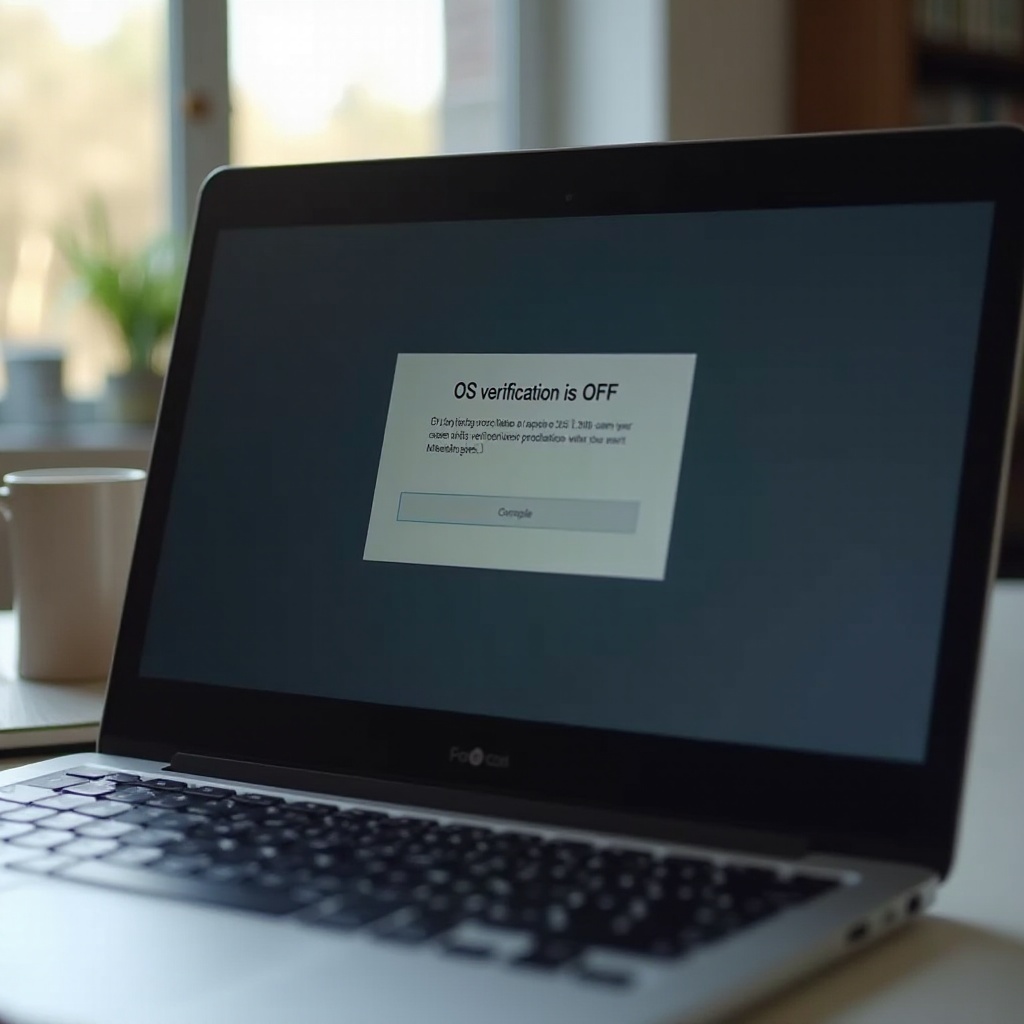
El mensaje “La verificación del sistema operativo está DESACTIVADA” puede hacer que cualquier propietario de un Chromebook piense que el portátil está roto o ha sido hackeado. Un pitido fuerte, una pantalla de arranque blanca y una gran advertencia no se sienten normales, especialmente cuando solo quieres llegar al escritorio y empezar a trabajar o estudiar.
Esa pantalla aparece cuando ChromeOS ya no se ejecuta en su estado más seguro y bloqueado. La mayoría de las veces significa que tu dispositivo está en Modo desarrollador, ya sea porque lo activaste o porque algo salió mal durante una actualización o un restablecimiento. El sistema te pide que continúes en este modo riesgoso o que restablezcas el dispositivo para recuperar la seguridad.
Esta guía explica qué hace la verificación del sistema operativo, por qué aparece la advertencia, cómo volver a activar la verificación del sistema operativo y cuándo es razonable mantenerla desactivada. También aprenderás a usar la Recuperación de ChromeOS si las soluciones simples fallan y cómo evitar ver el mensaje de nuevo en el futuro para que tu Chromebook se sienta tan estable y seguro como cualquier otro portátil que uses.
¿Qué es la verificación del sistema operativo en un Chromebook?
Los Chromebooks dependen de una capa de seguridad que se siente diferente a la de los portátiles con Windows o macOS. Una parte clave de esta protección es la verificación del sistema operativo, también conocida como arranque verificado (verified boot). Comprueba que tu instalación de ChromeOS esté limpia y sea segura cada vez que enciendes el dispositivo.
Cuando la verificación del sistema operativo está activada, tu Chromebook compara archivos de sistema clave con una copia de confianza de solo lectura almacenada en un firmware seguro. Si algo parece incorrecto, repara el sistema automáticamente o muestra un mensaje de recuperación. Este proceso ayuda a bloquear malware y cambios indeseados en el sistema antes de que ChromeOS siquiera se inicie.
Con la verificación del sistema operativo desactivada, el Chromebook deja de realizar estas comprobaciones estrictas. Eso hace que el dispositivo sea más flexible, pero también menos seguro. Para ver por qué importa, ayuda analizar más de cerca cómo funciona el arranque verificado y por qué Google lo incluyó como característica predeterminada en los Chromebooks.
Cómo protege ChromeOS el arranque verificado
El arranque verificado se ejecuta al inicio antes de que se cargue ChromeOS y funciona en varios pasos:
- Comprueba el firmware y el gestor de arranque en busca de signos de manipulación.
- Confirma que las particiones del sistema coinciden con una versión firmada y de confianza.
- Repara archivos dañados o cambia a una imagen de sistema de respaldo si es necesario.
Este proceso es rápido e invisible cuando todo funciona. No ves pantallas especiales porque el Chromebook supera todas las comprobaciones y va directamente a la página de inicio de sesión. Si el sistema encuentra un problema serio, lo repara automáticamente o te pide que recuperes el sistema usando una unidad USB o una tarjeta SD.
Por qué la verificación del sistema operativo importa para la seguridad diaria
La verificación del sistema operativo importa porque:
- Bloquea muchos tipos de malware persistente.
- Dificulta que alguien cambie en secreto los archivos del sistema.
- Mantiene las actualizaciones limpias y consistentes en todos los dispositivos.
Para la mayoría de las personas, esto significa que pueden tratar su Chromebook como un dispositivo seguro para correo electrónico, banca, trabajo y estudios. El sistema operativo se protege a sí mismo cada vez que se inicia, en lugar de depender solo de software antivirus o comprobaciones manuales. Cuando la verificación del sistema operativo está desactivada, pierdes esa capa silenciosa pero poderosa de defensa.
Seguridad de Chromebook frente a portátiles tradicionales
Los portátiles tradicionales que ejecutan Windows o Linux permiten un acceso profundo de forma predeterminada. Esta flexibilidad es poderosa, pero también riesgosa si instalas el archivo o script equivocado. Puedes cambiar particiones del sistema, gestores de arranque y archivos del kernel con bastante facilidad, y el malware puede intentar ocultarse en esas capas.
Los Chromebooks, en cambio, bloquean el sistema y ejecutan las aplicaciones en entornos aislados (sandbox). La verificación del sistema operativo es el guardián que aplica este diseño. Desactivarla acerca tu Chromebook a un portátil normal en términos de libertad y riesgo. Por eso la pantalla de advertencia aparece tan prominente cuando la verificación del sistema operativo está desactivada.
Ahora que ya sabes qué hace la verificación del sistema operativo, el siguiente paso es entender por qué tu Chromebook decidió desactivarla y mostrar una advertencia tan fuerte al inicio.
Por qué ves la pantalla “La verificación del sistema operativo está desactivada”
La pantalla “La verificación del sistema operativo está DESACTIVADA” no aparece por accidente. Algo cambió en la forma en que arranca tu Chromebook, y el sistema quiere que sepas que ya no se protege como antes.
En la mayoría de los casos, una de estas tres cosas desencadenó el mensaje: activaste el Modo desarrollador, presionaste teclas equivocadas durante el arranque o una modificación del sistema o una actualización falló. Cada escenario tiene un nivel de riesgo y una solución diferentes, pero todos llevan a la misma pantalla de advertencia.
Activar el Modo desarrollador a propósito
Si seguiste una guía en línea para instalar Linux, ejecutar scripts personalizados o modificar archivos del sistema, es posible que hayas activado el Modo desarrollador. Este modo hace lo siguiente:
- Desactiva la verificación del sistema operativo para permitir un acceso más profundo al sistema.
- Borra los datos locales la primera vez que lo activas.
- Muestra la advertencia “La verificación del sistema operativo está DESACTIVADA” en cada arranque.
El Modo desarrollador te da un shell con privilegios de root y más control sobre el sistema. Los usuarios avanzados y los desarrolladores lo usan para probar aplicaciones, instalar distribuciones de Linux personalizadas o hacer arranque dual. Si eso suena a algo que hiciste, la advertencia es de esperar. Puedes seguir usando el Modo desarrollador si aceptas los riesgos, o puedes desactivarlo y restaurar la verificación del sistema operativo más adelante en esta guía.
Combinaciones de teclas accidentales durante el arranque
A veces los usuarios entran en el Modo desarrollador por accidente. Mantener ciertas combinaciones de teclas durante el arranque puede activar una transición a una pantalla de recuperación, y algunas elecciones equivocadas ahí pueden desactivar la verificación del sistema operativo.
Por ejemplo:
- Al presionar Esc + Actualizar (Refresh) + Encendido se inicia el modo de recuperación.
- Seguir las indicaciones de la recuperación sin entenderlas puede llevar al Modo desarrollador.
Si compartes el Chromebook con familia o niños, es posible que alguien haya presionado teclas al azar tras ver un error de arranque. Cuando el sistema se reinicia, de repente obtienes “La verificación del sistema operativo está DESACTIVADA” y un pitido fuerte, aunque nunca planeaste cambiar nada.
Actualizaciones fallidas o modificaciones del sistema
Con menos frecuencia, una actualización de ChromeOS o un cambio experimental deja el sistema en un estado inestable. Algunos ejemplos son:
- Una actualización del sistema fallida que corrompe las particiones verificadas.
- Cambios manuales usando Linux, Crosh o flags experimentales.
- Instalación de software no compatible que toca áreas protegidas del sistema.
Cuando los archivos verificados ya no coinciden con lo que el firmware espera, el Chromebook puede desactivar la verificación del sistema operativo y mostrar la pantalla de advertencia. En estos casos, simplemente volver a activar la verificación del sistema operativo puede no ser suficiente. Es posible que necesites una recuperación completa, que cubriremos en breve.
Entender por qué tu Chromebook muestra esta advertencia te ayuda a decidir si mantener la verificación del sistema operativo desactivada, solucionarla de inmediato o recurrir a una recuperación más profunda. Antes de decidir, deberías conocer los riesgos de permanecer en este estado.
Riesgos de usar un Chromebook con la verificación del sistema operativo desactivada
Usar un Chromebook con la verificación del sistema operativo desactivada es similar a conducir sin cinturón de seguridad. El portátil sigue funcionando y puedes sentirte más libre, pero tu protección disminuye drásticamente. Algunos usuarios aceptan este intercambio por las funciones del Modo desarrollador, pero muchos lo hacen sin entender el impacto.
Cuando la verificación del sistema operativo está desactivada, el dispositivo ya no confirma que el sistema sea seguro al arrancar. Esto facilita que código malicioso o defectuoso permanezca después de reiniciar. También debilita algunas de las ventajas de privacidad y seguridad que hacen que los Chromebooks sean atractivos en primer lugar.
Vulnerabilidades de seguridad y exposición de datos
Con la verificación del sistema operativo desactivada:
- El malware puede modificar las particiones del sistema y sobrevivir a los reinicios.
- Alguien con acceso físico podría instalar una puerta trasera con más facilidad.
- Pierdes la reparación automática de archivos del sistema dañados.
Si usas este Chromebook para banca, trabajo, cuentas escolares o cualquier comunicación sensible, el riesgo aumenta. Un solo script o fragmento de código malicioso puede causar más daño del que podría en un sistema completamente verificado, y puede que no lo notes rápidamente.
Problemas de estabilidad y corrupción del sistema
El Modo desarrollador y la verificación desactivada también aumentan la probabilidad de:
- Bucles de arranque cuando un cambio personalizado sale mal.
- Bloqueos frecuentes si se modifican archivos del sistema o controladores.
- Errores de “ChromeOS falta o está dañado” después de las actualizaciones.
Puede que te encuentres solucionando problemas con más frecuencia, reinstalando ChromeOS o perdiendo tiempo y datos en experimentos que no resultan bien. Para la mayoría de los usuarios no técnicos, este trabajo extra no compensa los beneficios del Modo desarrollador.
Por qué escuelas y empresas bloquean el Modo desarrollador
Los Chromebooks gestionados en escuelas y empresas suelen bloquear por completo el Modo desarrollador. Los administradores quieren dispositivos que:
- Permanezcan seguros incluso si un usuario comete errores.
- Reciban actualizaciones de forma fiable con un tiempo de inactividad mínimo.
- Cumplan las políticas de seguridad y las normas de protección de datos.
Si tu Chromebook está gestionado y ves “La verificación del sistema operativo está DESACTIVADA”, deberías contactar con tu administrador de TI. Es posible que necesiten volver a inscribir o restablecer el dispositivo, y que apliquen políticas que impidan el Modo desarrollador en adelante.
Para la mayoría de los usuarios domésticos, la mejor opción es volver al estado seguro predeterminado. La siguiente sección te guía sobre cómo volver a activar la verificación del sistema operativo y eliminar la advertencia.
Cómo volver a activar la verificación del sistema operativo (usuarios estándar)
La mayoría de los propietarios de Chromebooks solo quieren que desaparezca la advertencia y que el portátil vuelva a sentirse seguro. Volver a activar la verificación del sistema operativo restaura el estado de seguridad predeterminado, pero borra los datos locales. Los datos en la nube de tu cuenta de Google permanecen seguros, pero los archivos almacenados solo en el dispositivo no.
Antes de presionar cualquier cosa en la pantalla de advertencia, tómate un momento para proteger archivos importantes y prepararte para un restablecimiento, para que la solución no te cueste datos valiosos.
Primero haz una copia de seguridad de los archivos locales importantes
Si todavía tienes acceso a tu escritorio de ChromeOS (por ejemplo, puedes presionar una tecla para continuar el arranque a pesar de la advertencia), haz esto:
- Abre la aplicación Archivos.
- Copia cualquier cosa en “Descargas” que te importe a:
- Google Drive, o
- Una unidad USB externa o tarjeta SD.
- Para aplicaciones de Linux, haz copia de seguridad de tu carpeta personal de Linux o exporta los contenedores.
- Para aplicaciones de Android, sincroniza los datos importantes de la aplicación si esta lo permite.
Los datos locales en el almacenamiento interno se borrarán cuando vuelvas a activar la verificación del sistema operativo, así que no te saltes este paso si tienes archivos importantes almacenados solo en el dispositivo.
Volver a activar la verificación del sistema operativo desde la pantalla de advertencia
Para restaurar la verificación del sistema operativo:
- Apaga tu Chromebook.
- Enciéndelo de nuevo y espera la pantalla de “La verificación del sistema operativo está DESACTIVADA” y el pitido.
- Cuando veas la advertencia, presiona la barra espaciadora.
- Confirma que quieres volver a activar la verificación del sistema operativo si se te pide.
El Chromebook:
- Volverá a activar la verificación del sistema operativo.
- Restablecerá el dispositivo a un estado limpio y verificado.
- Eliminará el Modo desarrollador y borrará los datos locales.
Este proceso puede tardar varios minutos. No cierres la tapa ni apagues el dispositivo durante el restablecimiento, y mantenlo enchufado si la batería está baja.
Configurar de nuevo tu Chromebook después del restablecimiento
Cuando el restablecimiento termine, verás la pantalla de bienvenida estándar de ChromeOS. Para completar la configuración:
- Conéctate a la red Wi‑Fi.
- Inicia sesión con tu cuenta de Google.
- Espera a que Chrome sincronice tus marcadores, extensiones y ajustes.
- Reinstala las aplicaciones de Android y Linux si las usas.
- Restaura los archivos que respaldaste en Google Drive o en el almacenamiento externo.
Ya no deberías ver el mensaje “La verificación del sistema operativo está DESACTIVADA” cuando reinicies. Si la advertencia sigue apareciendo o si el restablecimiento falla, el problema subyacente puede ser más profundo, y quizá necesites pasar a la Recuperación de ChromeOS para reconstruir el sistema desde cero.
Uso de la Recuperación de ChromeOS cuando la verificación del sistema operativo no se activa
En algunos casos, presionar la barra espaciadora para volver a activar la verificación del sistema operativo no funciona. Puedes ver errores, bucles de arranque o mensajes como “ChromeOS falta o está dañado”. Cuando esto ocurre, es probable que los archivos del sistema estén demasiado corruptos para repararlos mediante un simple restablecimiento.
La Recuperación de ChromeOS reemplaza el sistema operativo por completo usando una imagen nueva almacenada en una unidad USB o tarjeta SD. Este método lleva más tiempo, pero a menudo soluciona problemas persistentes de arranque y verificación que los restablecimientos normales no pueden resolver.
Cuándo necesitas crear una unidad de recuperación
Debes crear una unidad de recuperación si:
- El restablecimiento con la barra espaciadora entra en bucle o falla repetidamente.
- Ves “ChromeOS falta o está dañado” en la pantalla.
- El dispositivo se reinicia una y otra vez sin llegar a la pantalla de inicio de sesión.
Vas a necesitar:
- Otro Chromebook o un ordenador con Windows/macOS.
- Una unidad USB o tarjeta SD con suficiente capacidad (comprueba el tamaño en la Utilidad de recuperación).
Proceso paso a paso de la Recuperación de ChromeOS
Sigue estos pasos en el ordenador que funciona:
- Instala la extensión Chromebook Recovery Utility desde Chrome Web Store.
- Abre la utilidad e introduce el modelo de tu Chromebook o selecciónalo de la lista.
- Inserta la unidad USB o tarjeta SD y sigue las instrucciones para crear el medio de recuperación.
Luego, en el Chromebook con problemas:
- Apágalo por completo.
- Entra en modo de recuperación (generalmente Esc + Actualizar (Refresh) + Encendido, aunque algunos modelos difieren).
- Inserta la unidad USB o tarjeta SD de recuperación cuando se te pida.
- Sigue las instrucciones en pantalla para reinstalar ChromeOS.
El proceso borrará el dispositivo y restaurará un sistema operativo limpio y verificado, similar a cómo funciona una instalación desde cero en un portátil tradicional.
Comprobar que la verificación del sistema operativo está activa después de la recuperación
Una vez que finalice la recuperación:
- El Chromebook se reiniciará y mostrará la pantalla de bienvenida estándar.
- Completa la configuración de Wi‑Fi y de la cuenta.
- Reinicia el dispositivo de nuevo después de completar la configuración.
Si la verificación del sistema operativo está activa:
- No verás la pantalla “La verificación del sistema operativo está DESACTIVADA”.
- El sistema debería arrancar directamente a la pantalla de inicio de sesión sin advertencias.
Si las advertencias continúan o la recuperación falla varias veces, es posible que tengas un problema de hardware, como un almacenamiento defectuoso, y que haya llegado el momento de contactar con el soporte técnico o considerar un reemplazo. Para los usuarios que aún quieran el Modo desarrollador, la siguiente sección explica cómo usarlo de forma más segura, teniendo en cuenta que la verificación del sistema operativo del Chromebook está desactivada por diseño en ese modo.
Permanecer en el Modo desarrollador de forma segura (usuarios avanzados)
Algunos usuarios necesitan el Modo desarrollador. Pueden ser desarrolladores, entusiastas o personas que convierten un Chromebook antiguo en un portátil Linux. Si perteneces a ese grupo, ya sabes que “la verificación del sistema operativo del Chromebook está desactivada” no es un error, sino un efecto secundario de tu elección.
Aun así, puedes reducir el riesgo utilizando el Modo desarrollador de manera controlada. El objetivo es proteger tus cuentas y datos importantes mientras disfrutas de mayor libertad y flexibilidad en el dispositivo.
Cuándo tiene sentido mantener la verificación del sistema operativo desactivada
Mantener la verificación del sistema operativo desactivada puede tener sentido si:
- Usas el Chromebook principalmente para desarrollo o pruebas.
- Lo tratas como un dispositivo secundario, no como tu máquina de trabajo principal.
- Quieres ejecutar distribuciones de Linux, firmware o herramientas personalizadas que necesitan acceso más profundo.
En estos casos, el dispositivo se parece más a una máquina de laboratorio que a un equipo seguro de uso diario. Aceptas un riesgo adicional a cambio de más control y opciones de personalización.
Limitar los datos sensibles y usar cuentas separadas
Para mantenerte más seguro en el Modo desarrollador:
- Usa una cuenta de Google separada que no almacene datos bancarios, fiscales o de trabajo.
- Evita guardar contraseñas de sitios sensibles en este dispositivo.
- No sincronices esta cuenta con otros Chromebooks que quieras mantener seguros.
Piensa en esta cuenta como un entorno de pruebas. Si algo sale mal, puedes borrar el dispositivo e iniciar sesión de nuevo sin perder nada crítico. Esta separación ayuda a mantener tu vida digital principal protegida mientras trabajas con la verificación del sistema operativo desactivada.
Buenas prácticas para actualizaciones, copias de seguridad y experimentos
Los buenos hábitos hacen que el Modo desarrollador sea menos arriesgado:
- Ejecuta las actualizaciones de ChromeOS con regularidad para obtener las últimas correcciones y parches de seguridad.
- Haz copia de seguridad de los archivos importantes de tus proyectos en la nube o en unidades externas.
- Prueba comandos o scripts arriesgados primero en una máquina virtual o contenedor cuando sea posible.
- Estate preparado para recuperar o hacer un powerwash del dispositivo si se vuelve inestable.
Si llega un punto en que ya no necesitas el Modo desarrollador, vuelve a activar la verificación del sistema operativo usando los pasos descritos antes. Esto devolverá el Chromebook a un estado más seguro y predecible, similar a su configuración original.
Cómo prevenir futuros problemas de “La verificación del sistema operativo está desactivada”
Una vez que hayas solucionado la advertencia, probablemente querrás evitar verla de nuevo. Unos cuantos hábitos simples pueden reducir las probabilidades de que tu Chromebook entre en Modo desarrollador o de que los archivos del sistema se corrompan.
Estos consejos ayudan tanto a los usuarios normales que prefieren la configuración segura predeterminada como a los usuarios avanzados que a veces cambian entre el Modo desarrollador y el modo normal en el mismo dispositivo.
Evitar la activación accidental del Modo desarrollador
Para evitar la activación accidental:
- Ten cuidado al presionar teclas durante el arranque; evita las combinaciones al azar.
- No permitas que niños o invitados experimenten con las pantallas de arranque o recuperación.
- Si ves una pantalla que no reconoces, detente y lee con atención antes de presionar teclas.
Como combinaciones de teclas como Esc + Actualizar (Refresh) + Encendido llevan al modo de recuperación, deberías usarlas solo cuando tengas la intención de solucionar problemas o recuperar el dispositivo.
Tener cuidado con los flags, Linux y las aplicaciones instaladas manualmente
Las funciones avanzadas pueden afectar la estabilidad del sistema:
- Flags de Chrome: cambia solo los flags que entiendas y restáuralos si empiezan los problemas.
- Linux (Crostini): instala paquetes de confianza y desconfía de scripts de fuentes desconocidas.
- Aplicaciones de Android: instala manualmente aplicaciones (sideload) solo desde fuentes en las que confíes.
Aunque estas funciones suelen funcionar bien, llevarlas demasiado lejos puede provocar errores, fallos de actualización o comportamientos extraños de arranque que más tarde te lleven a la recuperación o hagan que la verificación del sistema operativo permanezca desactivada más tiempo del que querías.
Copias de seguridad periódicas para que los restablecimientos no sean un riesgo
Los restablecimientos dan menos miedo cuando tus datos están seguros. Haz de ello un hábito:
- Guarda los documentos importantes en Google Drive u otro servicio en la nube.
- Mueve archivos grandes pero no críticos al almacenamiento externo.
- Exporta con regularidad contenedores de Linux clave o carpetas de proyectos.
Si alguna vez vuelves a enfrentarte a la advertencia “La verificación del sistema operativo está DESACTIVADA”, podrás restablecer o recuperar el Chromebook sin preocuparte por perder datos valiosos, y solucionarás el problema más rápido y con más confianza.
Conclusión
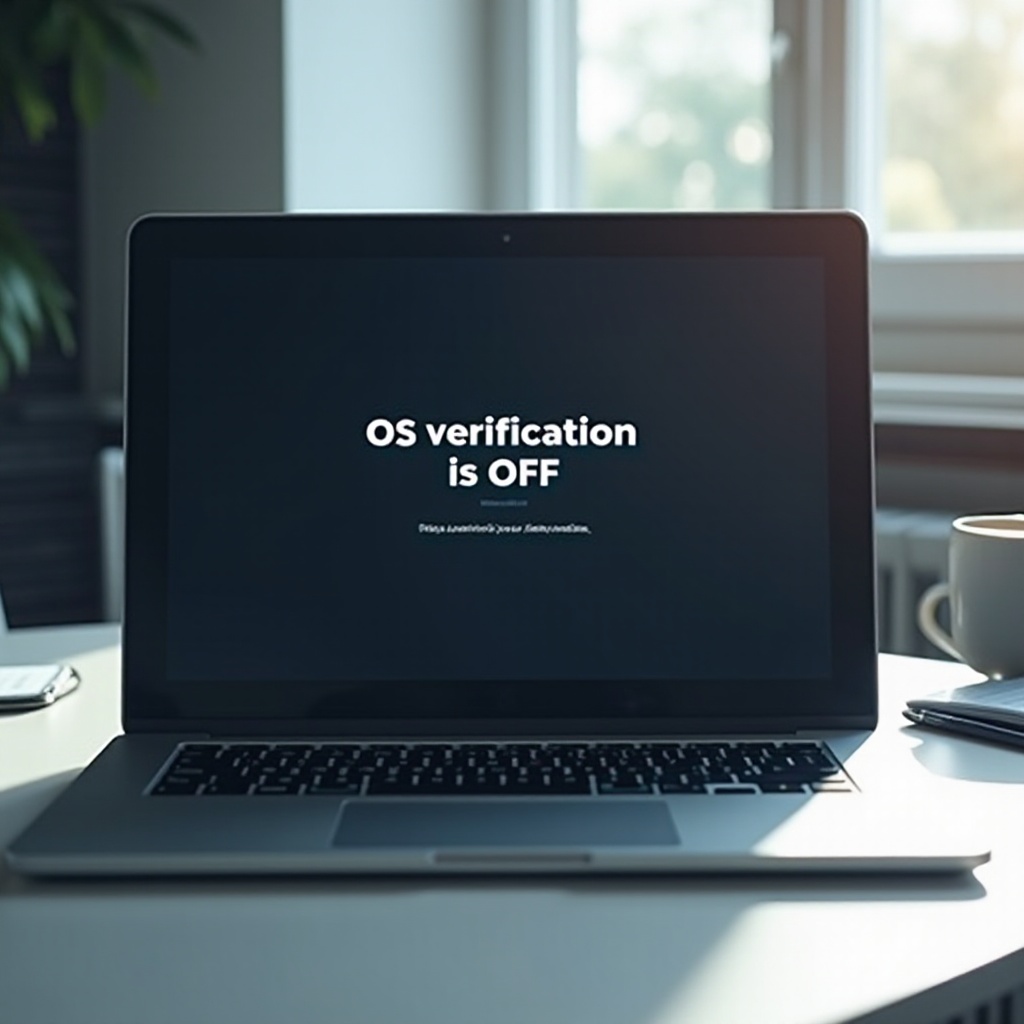
La advertencia “la verificación del sistema operativo del Chromebook está desactivada” parece alarmante, pero también es honesta. Tu dispositivo te está diciendo que su capa de protección más fuerte no está activa. Para la mayoría de los usuarios, lo correcto es volver a activar la verificación del sistema operativo, aceptar el restablecimiento y regresar a una experiencia de ChromeOS segura y estable.
Has aprendido qué hace la verificación del sistema operativo, por qué aparece la advertencia y cómo solucionarla con un simple restablecimiento o una Recuperación completa de ChromeOS. También has visto cómo encaja el Modo desarrollador en este panorama, cuándo tiene sentido usarlo y cómo limitar los riesgos si decides mantener desactivada la verificación del sistema operativo para desarrollo o experimentos.
De cara al futuro, un uso cuidadoso de las teclas en el arranque, un uso responsable de las funciones avanzadas y copias de seguridad periódicas te ayudarán a evitar la pantalla de advertencia y a manejarla con calma si vuelve a aparecer. Tanto si tratas tu Chromebook como un dispositivo bloqueado como si lo ves como un portátil flexible, ahora sabes cómo mantener el control de su estado de arranque y seguridad y elegir el equilibrio entre seguridad y libertad que se adapte a tus necesidades.
Preguntas frecuentes
¿Por qué mi Chromebook sigue diciendo ‘La verificación del sistema operativo está desactivada’ cada vez que lo enciendo?
Tu Chromebook muestra ‘La verificación del sistema operativo está DESACTIVADA’ en cada inicio porque está en Modo Desarrollador. En este modo, el arranque verificado está deshabilitado, por lo que el sistema te advierte que ya no comprueba si los archivos del sistema han sido manipulados. Si no activaste el Modo Desarrollador a propósito, puedes volver a activar la verificación del sistema operativo presionando la barra espaciadora en la pantalla de advertencia y siguiendo las instrucciones. Esto restablecerá el dispositivo y eliminará el Modo Desarrollador, así que asegúrate de hacer una copia de seguridad de los archivos locales primero.
¿Perderé todos mis datos si vuelvo a activar la verificación del sistema operativo?
Volver a activar la verificación del sistema operativo realiza un restablecimiento de fábrica, por lo que se borra todos los datos locales del almacenamiento interno del Chromebook. Sin embargo, los datos de tu cuenta de Google, incluidos correos electrónicos, archivos de Drive y la mayoría de los ajustes de Chrome, permanecen seguros en la nube. Antes de presionar la barra espaciadora para volver a activar la verificación del sistema operativo, copia todo lo importante de ‘Descargas’, Linux y las aplicaciones de Android a Google Drive o a una unidad externa. Después del restablecimiento, podrás volver a iniciar sesión y restaurar tus archivos.
¿Es seguro usar mi Chromebook para operaciones bancarias o trabajo con la verificación del sistema operativo desactivada?
Usar un Chromebook con la verificación del sistema operativo desactivada es menos seguro para operaciones bancarias o trabajo. Sin el arranque verificado, los cambios maliciosos en los archivos del sistema pueden persistir después de reiniciar, y el dispositivo se vuelve más fácil de manipular si alguien obtiene acceso físico. Si necesitas acceder a cuentas sensibles, es mejor volver a activar la verificación del sistema operativo y regresar al estado seguro predeterminado. Si debes permanecer en Modo Desarrollador, evita iniciar sesión en cuentas bancarias o de trabajo críticas en ese dispositivo y usa un Chromebook o portátil diferente y más seguro para esas tareas.