
Introducción
El descubrimiento de red desempeña un papel fundamental en la conectividad de red de Windows 10, permitiendo que tu computadora encuentre e interactúe con otros dispositivos dentro de la red. Cuando el descubrimiento de red está desactivado, esta funcionalidad crucial se ve obstaculizada, a menudo interrumpiendo actividades dependientes de la red como el uso compartido de archivos y el acceso a impresoras. Los usuarios enfrentan frecuentemente este problema, generalmente después de actualizaciones del sistema o cambios en configuraciones de seguridad.
Restaurar el descubrimiento de red es clave para asegurar una conectividad fluida entre dispositivos. Este artículo profundizará en las complejidades del descubrimiento de red, explorará las razones de su desactivación y proporcionará soluciones prácticas para volver a habilitarlo.
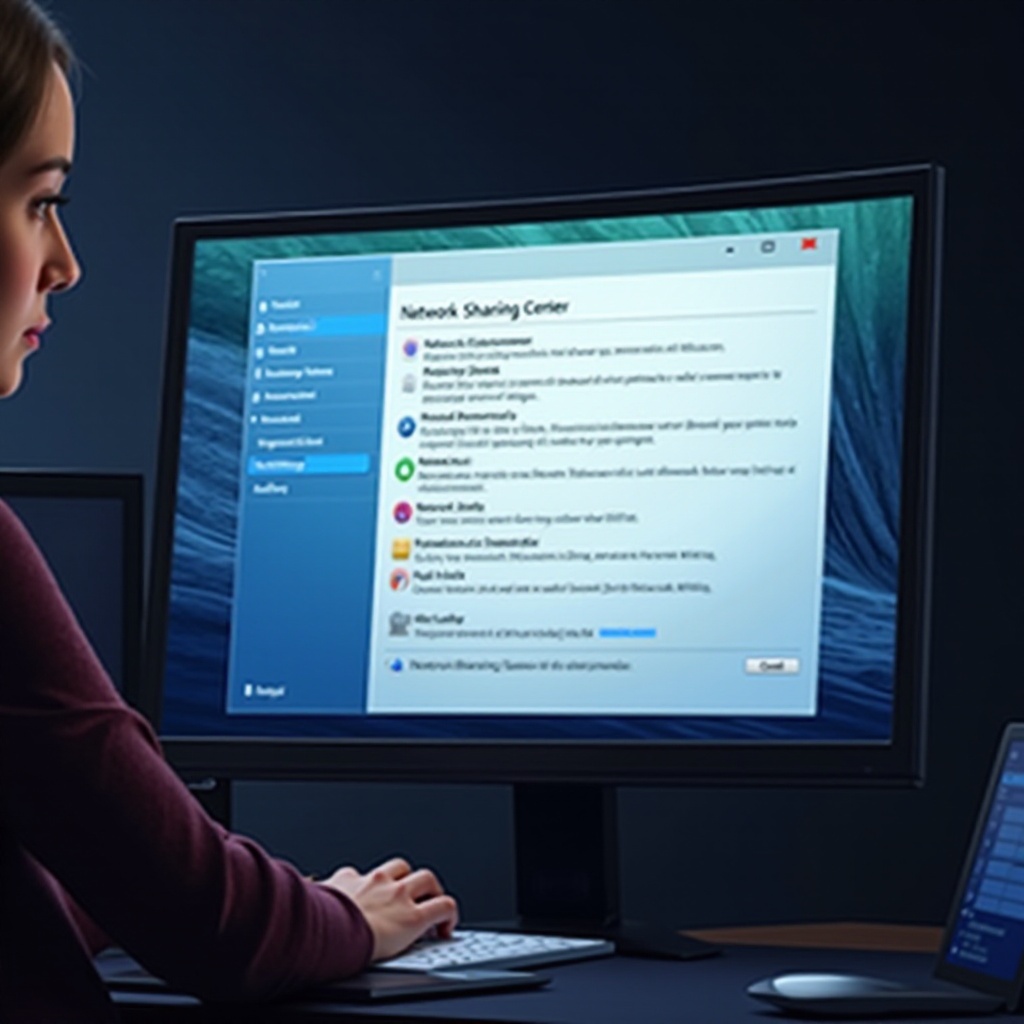
Entendiendo el Descubrimiento de Red
Comprender el concepto y la función del descubrimiento de red en Windows 10 es crucial, ya que puede impactar significativamente tu experiencia de red. El descubrimiento de red ayuda a identificar y comunicarse con otros dispositivos conectados a la red, lo que mejora la colaboración y la conveniencia en entornos de recursos compartidos.
¿Qué es el Descubrimiento de Red?
El descubrimiento de red es una función de Windows que permite que tu dispositivo vea y sea visto por otros dispositivos en la misma red. Esta funcionalidad fomenta una interacción más sencilla y el acceso a archivos y dispositivos compartidos, como impresoras y almacenamiento.
¿Cómo Funciona el Descubrimiento de Red en Windows 10?
En Windows 10, cuando el descubrimiento de red está habilitado, tu dispositivo envía señales a otros dispositivos conectados a la red, facilitando el reconocimiento mutuo y la comunicación. Esta característica es esencial para mantener entornos de red eficientes, especialmente donde el uso compartido de recursos es frecuente.
Razones por las que el Descubrimiento de Red Puede Estar Desactivado
Entender por qué el descubrimiento de red podría estar desactivado puede ayudar a abordar rápidamente el problema. A menudo se debe a cambios en la configuración del sistema, configuraciones de seguridad o actualizaciones externas, afectando la experiencia del usuario.
Causas Comunes para el Descubrimiento de Red Desactivado
- Software de Seguridad: Los firewalls o programas antivirus pueden deshabilitar automáticamente el descubrimiento de red para reducir riesgos de seguridad.
- Actualizaciones de Windows: Las actualizaciones pueden restablecer configuraciones específicas, llevando a cambios en el estado del descubrimiento de red.
- Configuraciones de Router: Alteraciones en el router o configuraciones de red pueden afectar inadvertidamente la configuración de descubrimiento.
A medida que hacemos la transición desde el entendimiento de las causas, es estratégico mirar maneras de habilitar configuraciones de descubrimiento de red en Windows 10. Resolver estos problemas impacta la conectividad y el acceso a través de la red.
Impacto Potencial en Configuraciones de Seguridad
En algunos casos, las políticas de seguridad a nivel empresarial pueden deshabilitar el descubrimiento de red para proteger datos sensibles. Aunque esto aumenta la seguridad, puede restringir el acceso a dispositivos de la red. Navegar este equilibrio es crucial para un rendimiento y seguridad óptimos.

Cómo Habilitar el Descubrimiento de Red en Windows 10
Habilitar el descubrimiento de red es un proceso sencillo a través de las interfaces de configuración de Windows, ofreciendo varias opciones para los usuarios que buscan reconectar sus dispositivos sin problemas.
Guía Paso a Paso a través de Configuración
- Abrir Configuración: Accede al menú ‘Configuración’ desde el menú de Inicio.
- Red & Internet: Elige ‘Red & Internet’ seguido por ‘Estado’.
- Cambiar Configuraciones de Red: Haz clic en ‘Centro de redes y recursos compartidos’.
- Configuraciones de Compartición Avanzada: Selecciona ‘Cambiar configuraciones avanzadas de compartición’ para modificar configuraciones de descubrimiento.
- Habilitar Descubrimiento: Asegúrate de que ‘Activar descubrimiento de red’ esté seleccionado, además de habilitar el uso compartido de archivos e impresoras.
Siguiendo estos pasos, el descubrimiento de red debería volverse operativo, facilitando una mejor comunicación entre dispositivos dentro de tu red.
Habilitando Descubrimiento de Red Usando el Panel de Control
- Acceder al Panel de Control: Abre el Panel de Control desde el menú de Inicio.
- Centro de redes y recursos compartidos: Selecciona ‘Centro de redes y recursos compartidos’.
- Configuraciones Avanzadas: Haz clic en ‘Cambiar configuraciones avanzadas de compartición’.
- Habilitar: Elige activar el descubrimiento de red para perfiles públicos o privados.
Con el descubrimiento de red habilitado, solucionar cualquier problema residual se convierte en el próximo paso lógico. Esto incluye usar herramientas de solución de problemas de Windows e intervenciones desde la línea de comandos cuando sea necesario.
Solucionando Problemas de Descubrimiento de Red
A pesar de habilitar el descubrimiento de red, pueden persistir problemas. La solución de problemas ayuda a diagnosticar y resolver problemas, asegurando interacciones de red ininterrumpidas.
Uso del Solucionador de Problemas de Red
Windows ofrece solucionadores de problemas integrados que escanean y solucionan problemas de descubrimiento de red:
1. Ve a Configuración: Abre el menú ‘Configuración’ y elige ‘Actualización y seguridad’.
2. Solucionar problemas: Haz clic en ‘Solucionar problemas’ y selecciona ‘Solucionador de problemas de red’.
3. Sigue las Indicaciones: Permite que el solucionador de problemas identifique y resuelva cualquier problema.
Usar solucionadores de problemas a menudo resuelve conflictos simples, mientras que las soluciones desde la línea de comandos ofrecen ajustes manuales para desafíos persistentes.
Soluciones desde el Símbolo del Sistema
- Abrir Símbolo del Sistema: Ejecuta CMD como administrador desde el menú de Inicio.
- Líneas de Comando de Red: Ejecuta líneas de comando como
netsh advfirewall firewall set rule group='Network Discovery' new enable=Yespara ajustar manualmente las configuraciones.
Después de resolver problemas de solución de problemas, reforzar medidas de seguridad al usar el descubrimiento de red se convierte en esencial, manteniendo un ambiente de red seguro y eficiente.
Asegurando Seguridad al Usar Descubrimiento de Red
La seguridad sigue siendo fundamental al usar el descubrimiento de red. Implementar protocolos de seguridad sólidos asegura un acceso seguro y protegido a la red.
Consejos para un Uso Seguro del Descubrimiento de Red
- Realizar Auditorías Regulares: Revisa rutinariamente configuraciones de firewalls y antivirus.
- Usar Redes Públicas con Precaución: Desactiva el descubrimiento de red en redes públicas para evitar acceso no autorizado.
- Implementar Contraseñas Fuertes: Protege todos los dispositivos conectados a la red con contraseñas complejas para mejorar la protección.
Encontrar un equilibrio entre accesibilidad y seguridad sigue siendo clave para optimizar la funcionalidad de las configuraciones de descubrimiento de red.

Conclusión
Activar el descubrimiento de red permite que Windows 10 restaure capacidades de red eficientes. Al comprender el papel del descubrimiento de red, reconocer las causas de su desactivación y saber cómo habilitarlo, los usuarios facilitan interacciones digitales fluidas entre dispositivos. Implementar las soluciones y consejos proporcionados ofrece un enfoque integral para manejar tus configuraciones de red efectivamente.
Preguntas frecuentes
¿Cómo puedo verificar si el descubrimiento de red está desactivado?
Accede al Centro de redes y recursos compartidos y revisa la configuración avanzada de uso compartido para ver si el descubrimiento de red está deshabilitado.
¿El descubrimiento de red afecta la seguridad de mi computadora?
Sí, podría exponer potencialmente tu computadora a accesos no autorizados, especialmente en redes no seguras. Siempre ajusta las configuraciones de seguridad adecuadamente.
¿El descubrimiento de red puede causar problemas de conectividad?
Aunque habilitar el descubrimiento de red generalmente ayuda a la conectividad, configuraciones incorrectas pueden causar problemas. Asegurar configuraciones precisas ayuda a mitigar tales problemas.