
Introducción
Los datos móviles pueden desaparecer rápidamente cuando las apps se ejecutan en segundo plano, reproducen videos en streaming o se actualizan automáticamente sin que te des cuenta. Android incluye una función integrada llamada Ahorro de datos que te ayuda a controlar esto, pero muchos usuarios abren Configuración y se hacen la misma pregunta: ¿dónde está el Ahorro de datos en Android?
La respuesta depende de la marca de tu teléfono, la versión de Android y cómo el fabricante nombra sus menús. En un Google Pixel, normalmente encuentras Ahorro de datos en “Redes e internet”. En Samsung, se encuentra en “Conexiones” y “Uso de datos”. Otras marcas lo esconden bajo etiquetas diferentes como “Ahorro de datos” o “Ahorro ultradatos”.
Esta guía explica dónde encontrar Ahorro de datos en los teléfonos Android más comunes, cómo funciona realmente y cómo configurarlo para que ahorres datos sin que se rompan las apps importantes. También aprenderás cómo comprobar si el Ahorro de datos está funcionando, cómo solucionar problemas frecuentes y cuándo conviene mantenerlo activado o desactivarlo.

Qué es el Ahorro de datos en Android y por qué es importante
Antes de empezar a tocar menús, ayuda entender qué hace Ahorro de datos y cómo afecta al comportamiento de tu teléfono. Cuando sabes esto, lo usarás con confianza en lugar de adivinar los resultados cada vez que activas el interruptor.
Qué hace Ahorro de datos entre bastidores
Ahorro de datos es un ajuste a nivel del sistema integrado en las versiones modernas de Android. Cuando lo activas, Android cambia cómo las apps usan los datos móviles en segundo plano para reducir el tráfico innecesario.
Con Ahorro de datos:
- La mayoría de las apps no pueden usar datos móviles cuando no están en pantalla.
- La sincronización, la actualización automática y muchas notificaciones push se retrasan.
- Android reduce el uso de datos limitando solicitudes y actualizaciones en segundo plano.
La actividad en primer plano se mantiene prácticamente igual. Si abres YouTube o Instagram mientras Ahorro de datos está activado, seguirán usando datos. El gran cambio ocurre cuando las apps permanecen en segundo plano e intentan actualizarse sin que lo notes.
Cómo Ahorro de datos te ayuda a controlar los datos móviles
Ahorro de datos te da un control más fuerte sobre tus datos móviles de tres maneras clave:
- Bloquea los datos en segundo plano para la mayoría de las apps
Las apps no pueden descargar contenido silenciosamente en segundo plano, lo que detiene muchos picos de datos inesperados. - Te permite elegir excepciones
Puedes permitir “datos sin restricciones” para apps importantes, como mensajería o correo electrónico, para que sigan funcionando con normalidad. - Funciona con otras herramientas de datos
Ahorro de datos se combina bien con límites de datos, avisos de datos y ajustes dentro de las apps, ofreciéndote un sistema completo de control de datos.
Para personas con planes limitados, tarjetas SIM de prepago o en roaming, este ajuste puede marcar la diferencia entre mantenerse dentro de la asignación y pagar cargos por excedente.
Ventajas y desventajas de activar Ahorro de datos
Como cualquier herramienta potente, Ahorro de datos tiene concesiones que deberías entender antes de depender de él a diario.
Ventajas:
- Reduce el uso inesperado de datos por actividad en segundo plano.
- Ayuda a mantenerte por debajo de tu límite de datos mensual.
- Fomenta un comportamiento de las apps más ligero y eficiente.
- A menudo reduce el consumo de batería en segundo plano, ya que se realizan menos conexiones de datos.
Desventajas:
- Las notificaciones pueden llegar tarde para las apps que no están permitidas como excepciones.
- Algunos widgets y actualizaciones en vivo pueden no actualizarse en tiempo real con datos móviles.
- Las copias de seguridad automáticas y las subidas automáticas pueden pausarse hasta que abras la app o te conectes a Wi-Fi.
Una vez que entiendas estas concesiones, puedes pasar al lado práctico: encontrar realmente dónde está Ahorro de datos en Android en tu dispositivo específico y activarlo.
Dónde está Ahorro de datos en teléfonos Android puros (Pixel y similares)
Los dispositivos con Android puro o casi puro, como los teléfonos Google Pixel y muchos modelos de Nokia o Motorola, mantienen la interfaz cercana al diseño original de Google. Eso facilita encontrar Ahorro de datos, pero el texto exacto puede variar ligeramente entre versiones.
Ruta paso a paso por el menú de Configuración
En los Pixel actuales y otros teléfonos con Android puro, sigue esta ruta:
- Abre la app Configuración.
- Toca Redes e internet.
- Toca Ahorro de datos.
- Verás un interruptor llamado Usar Ahorro de datos o algo similar.
Si no ves una opción Ahorro de datos en Redes e internet:
- Busca Uso de datos y mira dentro de esa sección.
- Usa la barra de búsqueda en la parte superior de Configuración y escribe “Ahorro de datos”.
La mayoría de los teléfonos con Android puro mantienen esta ruta bastante similar, incluso a medida que Android 13 y 14 reciben actualizaciones y cambios visuales.
Activar y desactivar Ahorro de datos
Cuando estés en la pantalla de Ahorro de datos:
- Activa Usar Ahorro de datos para habilitarlo.
- Vuelve a desactivarlo para inhabilitarlo.
Android puede mostrar un mensaje breve explicando que algunas apps podrían no funcionar con normalidad en segundo plano. Esto es de esperar. Confirma el cambio y espera un momento mientras el ajuste surte efecto.
Puedes cambiar este interruptor en cualquier momento. Muchos usuarios lo activan cuando viajan o están cerca de su límite de datos, y lo desactivan cuando están en casa o en una red Wi-Fi rápida y fiable.
Cómo confirmar que Ahorro de datos está activo
Para asegurarte de que Ahorro de datos está realmente activado:
- Mira la barra de estado en la parte superior de tu pantalla.
- En la mayoría de los dispositivos aparece un pequeño icono de círculo con un signo más o un símbolo similar cuando Ahorro de datos está activo.
- Abre los Ajustes rápidos (desliza hacia abajo desde la parte superior). Si hay un recuadro de Ahorro de datos, debería mostrarse como activado.
También puedes volver a Configuración → Redes e internet → Ahorro de datos y confirmar que el interruptor sigue activado. Una vez que te sientas cómodo con Ahorro de datos en Android puro, es más fácil entender cómo otros fabricantes adaptan la misma función.

Dónde está Ahorro de datos en teléfonos Samsung Galaxy (One UI)
Los dispositivos Samsung usan One UI sobre Android, por lo que los menús se ven diferentes, aunque la función principal sea la misma. Por eso muchos usuarios de Samsung se preguntan dónde está Ahorro de datos en Android, incluso cuando lo han usado en otros teléfonos.
Encontrar Ahorro de datos mediante la app Configuración
En un teléfono Samsung Galaxy con una versión reciente de One UI, sigue estos pasos:
- Abre la app Configuración.
- Toca Conexiones.
- Toca Uso de datos.
- Toca Ahorro de datos.
Dentro de esta pantalla, verás un interruptor llamado Activar ahora o simplemente Ahorro de datos. Actívalo para activar la función.
Si no ves “Ahorro de datos” directamente:
- Toca Uso de datos móviles y revisa ahí.
- Usa el campo de búsqueda en la parte superior de Configuración y escribe “Ahorro de datos”.
Usar el panel de Ajustes rápidos para activar Ahorro de datos
Samsung también te permite activar o desactivar Ahorro de datos rápidamente desde la barra de notificaciones:
- Desliza hacia abajo desde la parte superior de la pantalla para abrir los Ajustes rápidos.
- Busca un recuadro llamado Ahorro de datos.
- Tócalo una vez para activar Ahorro de datos; tócala de nuevo para desactivarlo.
Si no ves el recuadro:
- Desliza hacia la izquierda para ver más recuadros.
- Toca el menú de tres puntos o la opción Editar botones.
- Arrastra el icono de Ahorro de datos al panel principal para acceder a él más rápido.
Este acceso directo es muy útil cuando quieres activar Ahorro de datos rápidamente antes de compartir internet, salir de Wi-Fi o usar una app que podría consumir datos en segundo plano.
Nombres de menús de One UI y variaciones a tener en cuenta
Samsung a veces ajusta ligeramente las etiquetas de los menús entre versiones de One UI. Puedes ver rutas como:
- Conexiones → Uso de datos → Ahorro de datos
- O Conexiones → Redes móviles → Uso de datos
Independientemente de la versión, los términos clave que debes buscar son Uso de datos y Ahorro de datos. Cuando los nombres de los menús difieren, la barra de búsqueda dentro de Configuración sigue siendo la forma más rápida de encontrar la opción.
Ahora que sabes cómo gestionan Ahorro de datos Google y Samsung, es más fácil detectar patrones. Esos patrones te ayudan a encontrar la misma función en otras marcas Android, incluso cuando usan nombres diferentes.
Cómo encontrar Ahorro de datos en otras marcas Android populares (OnePlus, Xiaomi, Motorola, etc.)
Más allá de Pixel y Samsung, cada fabricante personaliza Android y a veces cambia el nombre de la función. Eso hace que la pregunta “dónde está Ahorro de datos en Android” sea aún más confusa, pero todavía puedes seguir algunas rutas comunes.
Rutas de menú comunes en la mayoría de los dispositivos Android
En muchos teléfonos Android de marcas como OnePlus, Motorola, Nokia y otras, puedes probar esta ruta general:
- Abre Configuración.
- Toca Redes e internet, SIM y red, o Conexiones.
- Toca Uso de datos o Uso de datos móviles.
- Busca Ahorro de datos o Ahorro de datos y tócala.
Si no ves nada prometedor:
- Usa la barra de búsqueda en la parte superior de Configuración.
- Escribe Ahorro de datos y revisa el resultado.
- Si no aparece ningún resultado, prueba escribiendo datos y revisa las sugerencias.
Nombres alternativos como “Ahorro de datos” o “Ahorro ultradatos”
Algunas marcas dan a Ahorro de datos una etiqueta diferente, aunque el comportamiento sea similar:
- OnePlus / OPPO / Realme (ColorOS / OxygenOS)
Puede mostrar Ahorro de datos en SIM y red o Datos móviles. - Xiaomi / Redmi / POCO (MIUI o HyperOS)
Podría usar términos como Uso de datos, Ahorro de datos o Ahorro ultradatos en Tarjetas SIM y redes móviles. - Otras marcas
Podrían colocarlo en Más ajustes, Avanzado o Red móvil.
Si ves Ahorro ultradatos o algo similar, normalmente actúa como un Ahorro de datos mejorado con restricciones adicionales, como bloquear los datos en segundo plano de forma más agresiva o comprimir datos.
Qué hacer si tus menús se ven diferentes
Si la Configuración de tu teléfono no coincide con ninguna de estas rutas:
- Usa primero la búsqueda
Abre Configuración y toca el icono de búsqueda. Prueba con “Ahorro de datos”, “Ahorro de datos” o simplemente “datos”. - Revisa los menús relacionados con datos
Visita secciones llamadas Redes e internet, Conexiones, SIM o Red móvil y busca cualquier cosa relacionada con uso de datos. - Consulta la página de soporte de tu operador o marca
Algunos operadores y marcas publican guías mostrando dónde colocan la función Ahorro de datos.
Este enfoque metódico funciona incluso cuando los fabricantes cambian etiquetas o mueven opciones en las actualizaciones. Una vez que localices y actives Ahorro de datos en tu dispositivo, el siguiente paso es ajustar qué apps pueden omitirlo para que tus herramientas importantes sigan funcionando con normalidad.
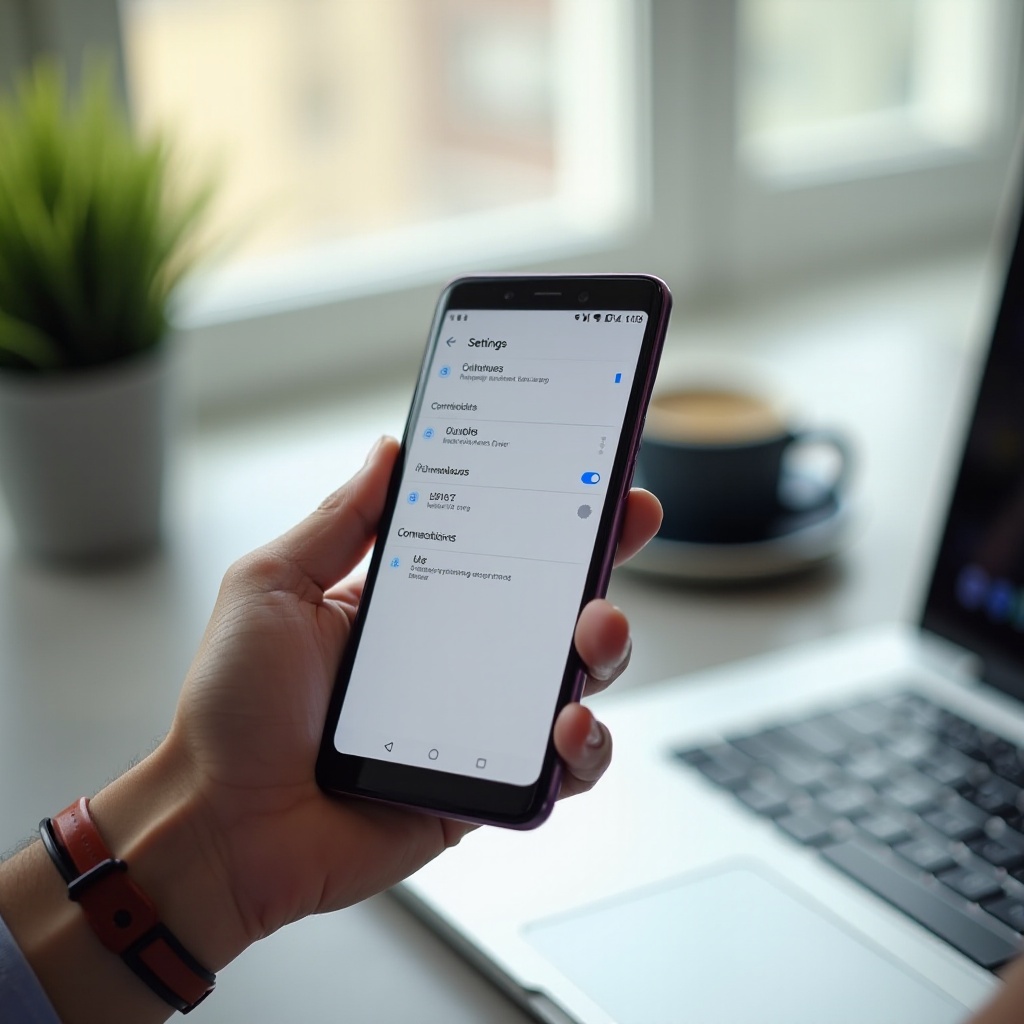
Cómo permitir que apps específicas omitan Ahorro de datos (datos sin restricciones)
Activar Ahorro de datos te da un control fuerte, pero también impide que muchas apps funcionen en segundo plano. Para evitar perder mensajes y actualizaciones clave, deberías incluir en la lista blanca las apps críticas y permitirles datos sin restricciones.
Por qué algunas apps necesitan datos en segundo plano
Algunas apps funcionan mejor cuando pueden usar datos en segundo plano, como:
- Apps de mensajería (WhatsApp, Mensajes, Telegram, Signal).
- Clientes de correo electrónico (Gmail, Outlook).
- Apps de navegación (Google Maps, Waze).
- Herramientas de trabajo (Slack, Teams, apps de correo corporativo).
Si estas apps no pueden usar datos en segundo plano, podrías perder mensajes o actualizaciones urgentes hasta que abras la app. Eso puede ser más perjudicial que los datos que ahorras.
Incluir en la lista blanca apps críticas como Mensajes y Maps
En la mayoría de los teléfonos Android, los pasos para permitir datos sin restricciones a determinadas apps son similares:
- Abre Configuración.
- Ve a Redes e internet → Ahorro de datos (o la pantalla equivalente de Ahorro de datos de tu marca).
- Toca Datos sin restricciones, Acceso a datos sin restricciones o Apps permitidas cuando Ahorro de datos está activado.
- Verás una lista de apps con interruptores junto a ellas.
- Activa el interruptor de las apps que quieras que omitan Ahorro de datos.
En Samsung específicamente:
- Ve a Configuración → Conexiones → Uso de datos → Ahorro de datos.
- Toca Permitidas para usar datos cuando Ahorro de datos está activado.
- Selecciona las apps que quieres permitir.
Esto permite que esas apps sigan sincronizando, enviando notificaciones y actualizándose incluso cuando Ahorro de datos está activado.
Revisar y ajustar tu lista de apps con datos sin restricciones
Con el tiempo, puedes llegar a añadir demasiadas apps a la lista de datos sin restricciones. Esto puede debilitar el efecto de Ahorro de datos y hacer que vuelva el uso alto en segundo plano. Para mantener el control:
- Revisa la lista de Datos sin restricciones una vez al mes.
- Elimina apps que no necesitan acceso constante en tiempo real.
- Mantén solo las esenciales como mensajería, correo, navegación y quizá apps bancarias.
Tras ajustar qué apps pueden omitir Ahorro de datos, deberías confirmar que la función general está funcionando como esperas. Las herramientas integradas de Android lo facilitan.
Cómo comprobar si Ahorro de datos realmente está funcionando
Una vez que configures Ahorro de datos y las excepciones de apps, querrás pruebas de que realmente ahorra datos. Android incluye herramientas integradas que muestran cuántos datos usas y qué apps consumen más.
Usar las gráficas de uso de datos integradas en Android
Para ver tu uso de datos móviles en la mayoría de los teléfonos Android:
- Abre Configuración.
- Toca Redes e internet o Conexiones.
- Toca Uso de datos o Uso de datos móviles.
- Verás una gráfica que muestra el uso durante tu período de facturación.
En Samsung, la ruta suele ser:
- Configuración → Conexiones → Uso de datos → Uso de datos móviles
Esta gráfica suele mostrar:
- Datos totales usados en el ciclo actual.
- Una lista de apps ordenadas por consumo de datos.
- Datos en primer plano frente a datos en segundo plano para cada app en muchos dispositivos.
Detectar apps que consumen demasiados datos
Desplázate por la lista y busca:
- Apps con un uso de datos en segundo plano muy alto.
- Apps de streaming, redes sociales o compras que usan más datos de lo que esperas.
- Apps nuevas que de repente aparecen en la parte superior de la lista.
Si una app todavía consume muchos datos en segundo plano mientras Ahorro de datos está activado, podría estar:
- En tu lista de Datos sin restricciones.
- Usando datos principalmente cuando la abres de forma activa.
- Comportándose mal e ignorando los límites estándar, lo cual es raro pero posible.
Puedes abrir la propia configuración de la app, cambiar sus opciones de sincronización o eliminarla si continúa desperdiciando datos.
Comparar el uso antes y después de activar Ahorro de datos
La mejor forma de confirmar el impacto de Ahorro de datos es comparar:
- Uso de datos de un período reciente antes de activarlo.
- Uso de datos después de una o dos semanas con Ahorro de datos activado.
Si ves una caída clara en el uso de datos en segundo plano, Ahorro de datos está funcionando. Si el uso sigue siendo alto:
- Vuelve a revisar tu lista de Datos sin restricciones.
- Asegúrate de que realmente activaste Ahorro de datos y que no se desactivó tras un reinicio o actualización.
- Busca streaming intenso, compartir internet o descargas grandes que ocurran mientras usas el teléfono.
Si no puedes encontrar Ahorro de datos en absoluto, o los ajustes no coinciden, entonces es momento de solucionar el problema en tu dispositivo y versión de software específicos.
Solución de problemas: ¿no puedes encontrar Ahorro de datos en tu teléfono Android?
A veces, incluso después de buscar y recorrer menús, sigues sin poder averiguar dónde está Ahorro de datos en Android. Algunos controles pueden resolver esto en la mayoría de los casos y ayudarte a entender si tu teléfono admite la función.
Comprobar tu versión de Android y modelo de teléfono
Primero, confirma tu versión de Android y los datos de tu teléfono:
- Abre Configuración.
- Desplázate hacia abajo y toca Acerca del teléfono.
- Toca Información de software o busca el campo Versión de Android.
Los dispositivos modernos con Android 13 o 14 deberían tener Ahorro de datos en algún lugar de Configuración. Si usas un dispositivo muy antiguo o muy personalizado, es posible que la función falte, tenga otro nombre o haya sido reemplazada por una herramienta de datos específica de la marca.
Usar el cuadro de búsqueda dentro de la app Configuración
Si aún no lo has hecho, usa la búsqueda integrada:
- Abre Configuración.
- Toca el icono de búsqueda en la parte superior.
- Escribe Ahorro de datos.
- Si no aparece nada, prueba Ahorro de datos, Uso de datos o simplemente datos.
La búsqueda suele mostrar el menú correcto incluso cuando la ruta no es obvia, especialmente en interfaces muy personalizadas.
Ajustes del operador o región que ocultan Ahorro de datos
Algunos operadores preconfiguran los teléfonos con sus propias apps de gestión de datos u ocultan ciertas opciones. Si aún no puedes encontrar Ahorro de datos:
- Consulta el sitio de soporte de tu operador para ver las instrucciones de ahorro de datos.
- Busca una app del operador que ofrezca una función de ahorro de datos similar.
- Instala todas las actualizaciones de sistema y del operador pendientes y vuelve a buscar.
Si nada ayuda, contacta con tu operador o con el soporte del fabricante de tu teléfono. Ellos pueden confirmar si tu modelo exacto y tu versión de software incluyen Ahorro de datos o usan un sistema diferente. Una vez que conozcas las limitaciones de tu dispositivo, podrás decidir lo agresivo que quieres ser con Ahorro de datos y herramientas relacionadas.
Cuándo deberías desactivar Ahorro de datos (y cuándo dejarlo activado)
Después de entender cómo funciona Ahorro de datos y cómo encontrarlo, el paso final es decidir cuándo mantenerlo activo. Dejarlo activado todo el tiempo no siempre es ideal, pero desactivarlo por completo puede desperdiciar datos.
Situaciones en las que Ahorro de datos puede estorbar
Ahorro de datos puede causar problemas en estos casos:
- Esperas notificaciones instantáneas de muchas apps.
- Usas widgets en vivo que necesitan actualizaciones de datos en tiempo real.
- Sueles subir fotos y videos con datos móviles.
- Necesitas sincronización constante en segundo plano para apps de trabajo y correo electrónico.
Si tu teléfono parece tardar en actualizarse o pierdes mensajes y alertas, revisa si Ahorro de datos está activado y desactívalo o añade más apps de confianza a la lista blanca.
Equilibrar el ahorro de datos con las notificaciones en tiempo real
Puedes encontrar un punto medio en lugar de elegir todo o nada:
- Mantén Ahorro de datos activado por defecto para el uso diario.
- Permite datos sin restricciones solo a un pequeño conjunto de apps críticas como mensajería, correo, navegación y tus herramientas de trabajo más importantes.
- Desactiva Ahorro de datos temporalmente cuando necesites un rendimiento completo sin restricciones, como durante una reunión en línea importante o cuando dependas de muchas alertas en tiempo real.
Este enfoque usa Ahorro de datos como una red de seguridad por defecto sin que tu teléfono se sienta desconectado o lento.
Ajustes predeterminados recomendados para la mayoría de los usuarios
Para la mayoría de los usuarios de Android con planes de datos limitados, esta configuración funciona bien:
- Activa Ahorro de datos de forma permanente.
- Pon en la lista blanca solo las apps esenciales que realmente necesitan acceso en segundo plano.
- Evita añadir apps de redes sociales y video con alto consumo de datos a la lista sin restricciones.
- Revisa la pantalla de uso de datos una vez al mes y ajusta si es necesario.
Obtendrás una protección fuerte de datos mientras tus servicios clave siguen siendo fiables. Con ese equilibrio, puedes usar tu teléfono Android con más confianza y menos facturas inesperadas.
Conclusión
Encontrar dónde está Ahorro de datos en Android es más fácil una vez que sabes qué buscar y cómo las marcas organizan sus ajustes. En Android puro y teléfonos Pixel, vas por Configuración → Redes e internet → Ahorro de datos. En Samsung, usas Configuración → Conexiones → Uso de datos → Ahorro de datos. Otras marcas lo esconden bajo rutas similares o usan nombres como “Ahorro de datos” o “Ahorro ultradatos”.
Después de activar Ahorro de datos, puedes ajustar qué apps lo omiten, supervisar tu uso de datos y detectar cualquier app que aún consuma demasiado. Si tienes problemas, la barra de búsqueda de Configuración, las actualizaciones de software y el soporte del operador pueden ayudarte a confirmar si tu teléfono ofrece esta función y dónde se encuentra en los menús.
Usa Ahorro de datos de forma reflexiva. Mantenlo activado por defecto para protegerte, pon en la lista blanca solo las apps que realmente necesitan acceso en segundo plano y revisa tu uso de datos para asegurarte de que la configuración funciona para ti. Con unos pocos toques, puedes evitar cargos sorpresa por datos y, al mismo tiempo, mantener tu teléfono Android receptivo, conectado y ajustado a tus necesidades reales.
Preguntas frecuentes
¿El Ahorro de datos funciona con Wi‑Fi o solo con datos móviles?
El Ahorro de datos en Android se aplica solo a los datos móviles, no al Wi‑Fi. Cuando te conectas a una red Wi‑Fi, Android no restringe los datos en segundo plano de la misma manera, incluso si el Ahorro de datos está activado. Las apps pueden sincronizar, hacer copias de seguridad y actualizarse con normalidad a través de Wi‑Fi, por lo que muchos usuarios mantienen el Ahorro de datos activado y dependen del Wi‑Fi para tareas pesadas como streaming, descargas y copias de seguridad.
¿El Ahorro de datos ayuda a extender la duración de la batería en Android?
El Ahorro de datos está diseñado para controlar el uso de datos, pero a menudo ayuda a la batería como efecto secundario. Cuando las apps no pueden enviar y recibir datos constantemente en segundo plano, el procesador y el módem de tu teléfono trabajan menos, lo que puede reducir el consumo de energía. El efecto varía según el usuario y la combinación de apps, pero rara vez perjudica la batería y a menudo ofrece una pequeña mejora.
¿Por qué no veo la opción Ahorro de datos en mi teléfono Android?
Si no ves Ahorro de datos, es posible que tu dispositivo use una interfaz muy personalizada, una versión especial del operador o un software muy antiguo. Primero, busca “Ahorro de datos” en la app de Configuración e intenta con términos similares como “Ahorro de datos móviles” o “Uso de datos”. Revisa también si hay actualizaciones pendientes del sistema y del operador. Si aún no lo encuentras, es posible que tu teléfono use una herramienta de datos específica de la marca o del operador en lugar de la función estándar de Ahorro de datos de Android.