
Uvod
Iskačući prozor „Google stalno prestaje sa radom” na vašem telefonu može se pojavljivati iznova i iznova dok ne postane nemoguće ignorisati ga. Pretraga se zatvara, feed nestaje, a ponekad se Google Assistant uopšte ne pokreće. Mnogi korisnici Androida vide ovaj problem posle ažuriranja, prilikom instaliranja novih aplikacija ili bez ikakvog jasnog razloga.
Ovaj vodič objašnjava kako korak po korak da rešite problem „Google stalno prestaje sa radom”. Saznaćete šta ova greška znači, zašto se pojavljuje i kako da je uklonite koristeći jednostavne radnje u podešavanjima telefona. Koraci obuhvataju sve, od brzih provera kao što je restartovanje telefona, do naprednih rešenja kao što su resetovanje podešavanja aplikacija ili vraćanje telefona na fabrička podešavanja.
Pratite svako poglavlje redom. Počnite od najbržih i najsigurnijih rešenja, a tek ako problem ostane, pređite na sledeće. Na kraju biste trebalo tačno da znate kako da zaustavite ovu grešku i održite Google aplikaciju stabilnom na svom Android telefonu.

Šta znači „Google keeps stopping” na Androidu?
Kada vidite „Google keeps stopping” ili „Nažalost, Google je prestao sa radom”, Android vam poručuje da se Google aplikacija srušila. Operativni sistem je pokušao da pokrene aplikaciju, ali je nešto krenulo naopako i ona je morala da se zatvori. Ovo se može desiti kada otvorite Google pretragu, prevučete ka Discover feed-u ili pokrenete Google Assistant.
Google aplikacija je duboko povezana sa vašim telefonom. Ona pokreće glasovnu pretragu, Google Assistant, Discover i često traku za pretragu na početnom ekranu. Zbog ove uske veze, problem sa Google aplikacijom može delovati kao sistemski problem, iako je najčešće u pitanju samo jedna aplikacija koja ne radi kako treba.
Rušenja su često povezana sa bagovima u ažuriranju, oštećenim podacima, konfliktom sa drugom aplikacijom ili zastarelim sistemskim komponentama kao što su Android System WebView ili Google Play usluge. Rešenja u ovom vodiču fokusirana su na te osnovne uzroke kako biste mogli da zaustavite poruku „Google keeps stopping” i ponovo normalno koristite telefon.
Najčešće verzije poruke o grešci
Ovaj problem može da se pojavi u nekoliko sličnih oblika, na primer:
- „Google keeps stopping”
- „Nažalost, Google je prestao sa radom”
- „Google ne odgovara. Da li želite da ga zatvorite?”
Sve ove poruke ukazuju na isti osnovni problem: Google aplikacija nije uspela ispravno da radi i Android je morao da je zaustavi.
Kako je Google aplikacija integrisana sa vašim telefonom
Google aplikacija radi mnogo više od same pretrage. Ona:
- Pokreće Google Search widget (traku za pretragu) na početnom ekranu.
- Pokreće Google Assistant i glasovnu pretragu.
- Učitava Discover priče i personalizovan sadržaj.
- Se integriše sa drugim aplikacijama koje pozivaju pretragu ili Assistant.
Zbog ove duboke integracije, rušenje se može pojaviti gotovo bilo gde: kada otključate telefon, prevučete ulevo ka Discover-u, koristite traku za pretragu ili kažete „Hey Google”.
Zašto se ova greška iznenada pojavljuje
Nekoliko okidača može izazvati da se greška pojavi niotkuda:
- Nedavno ažuriranje Google aplikacije je uvelo bag.
- Keširani podaci aplikacije su oštećeni.
- Android System WebView ili Google Play usluge su zastarele.
- Novoinstalirana aplikacija je u konfliktu sa Google procesima.
Da biste se izborili sa ovim mogućim uzrocima, počnite od jednostavnih provera pre nego što pređete na dublje rešavanje problema.
Brze provere pre detaljnog rešavanja problema
Pre nego što se upustite u napredne opcije ili bilo šta resetujete, korisno je da isključite jednostavne, privremene probleme. Mnogi korisnici reše problem „Google keeps stopping” osnovnim proverama koje traju samo minut ili dva.
Prođite kroz ove brze korake i testirajte Google aplikaciju posle svakog:
Restartujte telefon da biste uklonili privremene greške
Restart uklanja privremene fajlove i ponovo učitava sistemske servise. Da restartujete telefon:
- Držite dugme za uključivanje dok se ne pojavi meni za napajanje.
- Dodirnite „Restart” (ili „Isključi”, pa ponovo uključite telefon).
- Nakon ponovnog pokretanja, otvorite Google aplikaciju ili koristite traku za pretragu.
Ako poruka nestane, problem je verovatno bio manja sistemska greška.
Proverite da li imate stabilnu internet vezu
Slaba ili nestabilna veza može učiniti da se čini kao da se Google zamrzava i zatim ruši. Proverite osnove:
- Prebacite se između Wi‑Fi veze i mobilnih podataka.
- Otvorite drugu aplikaciju kao što je Chrome ili YouTube i proverite da li se učitava.
- Ako i druge aplikacije imaju problem, prvo rešite vašu internet vezu.
Iako Google aplikacija ne bi trebalo da se ruši samo zbog loše veze, mrežni problemi ponekad mogu da pokrenu nestabilno ponašanje ili isteke vremenskih ograničenja.
Proverite prostor u skladištu i zatvorite pozadinske aplikacije
Malo slobodnog prostora ili prevelika aktivnost u pozadini mogu uticati na stabilnost aplikacija:
- Idite na „Podešavanja → Skladište (Storage)” i proverite da li imate slobodan prostor.
- Deinstalirajte aplikacije koje ne koristite, posebno velike igre ili multimedijalne aplikacije.
- Zatvorite nekorišćene aplikacije sa ekrana nedavno korišćenih aplikacija da oslobodite memoriju.
Ako se greška nastavi čak i posle ovih brzih provera, potrebno je da direktnije prilagodite Google aplikaciju i povezane komponente. Sledeće rešenje cilja na trenutno stanje same aplikacije.

Rešenje 1 – Prinudno zaustavite i ponovo otvorite Google aplikaciju
Ako je Google aplikacija zaglavljena u lošem stanju, prinudno zaustavljanje i ponovno pokretanje mogu ukloniti grešku. Ovaj metod je bezbedan i brz, i ne briše vaše podatke niti podešavanja.
Kako prinudno zaustaviti Google aplikaciju iz Podešavanja
Pratite ove korake na većini Android telefona:
- Otvorite „Podešavanja”.
- Dodirnite „Aplikacije” (ili „Aplikacije i obaveštenja”, u zavisnosti od uređaja).
- Pronađite i izaberite „Google” (aplikacija sa „G” ikonom).
- Dodirnite „Prinudno zaustavi” (Force stop) i potvrdite.
Ovim kažete Androidu da u potpunosti zatvori aplikaciju i zaustavi sve njene procese u pozadini.
Ponovo otvorite i testirajte pretragu, Discover i Assistant
Nakon prinudnog zaustavljanja:
- Pronađite ikonu „Google” aplikacije i otvorite je.
- Ukucajte pretragu i proverite da li se rezultati učitavaju.
- Prevucite do „Discover” feed-a i skrolujte.
- Testirajte „Google Assistant” ili widget trake za pretragu na početnom ekranu.
Ako sve radi bez iskačuće poruke, problem je verovatno bio privremeni bag unutar aplikacije.
Kada preći na sledeće rešenje
Ako se poruka „Google keeps stopping” i dalje pojavljuje posle prinudnog zaustavljanja, ili se vrati u kratkom roku, problem je dublji od zaglavljenog procesa. U tom slučaju, sledeći logičan korak je ažuriranje Google aplikacije i povezanih sistemskih komponenti.
Rešenje 2 – Ažurirajte Google aplikaciju, Play usluge i WebView
Zastarele ili problematične verzije Google aplikacije, Google Play usluga ili Android System WebView često su razlog ponovljenih rušenja. Ažuriranje ovih komponenti može ispraviti poznate bagove i poboljšati opštu stabilnost.
Ažuriranje Google aplikacije putem Play prodavnice
Da ažurirate Google aplikaciju:
- Otvorite „Google Play Store”.
- Dodirnite ikonu svog profila u gornjem desnom uglu.
- Dodirnite „Upravljanje aplikacijama i uređajem” (Manage apps & device).
- Dodirnite „Dostupna ažuriranja” (Updates available).
- Pronađite „Google” i dodirnite „Ažuriraj” (Update).
Ako ne vidite posebno ažuriranje, možete dodirnuti „Ažuriraj sve” (Update all) da instalirate sva čekajuća ažuriranja za sve aplikacije.
Ažuriranje Google Play usluga i Android System WebView
Google Play usluge i Android System WebView rade u pozadini, ali su ključne za aplikacije kao što su Google i Chrome.
Da ih ažurirate:
- U „Play Store” potražite „Google Play services”.
- Otvorite stranicu i dodirnite „Ažuriraj” ako se dugme pojavi.
- Potražite „Android System WebView”.
- Otvorite i dodirnite „Ažuriraj” ako je dostupno.
Nakon što se ova ažuriranja instaliraju, restartujte telefon i ponovo testirajte Google aplikaciju da vidite da li se rušenje zaustavilo.
Uključivanje automatskog ažuriranja za ključne Google komponente
Da biste izbegli buduća rušenja izazvana zastarelim aplikacijama:
- Otvorite „Play Store” i dodirnite ikonu svog profila.
- Dodirnite „Podešavanja” → „Mrežne postavke” (Network preferences).
- Dodirnite „Automatsko ažuriranje aplikacija” (Auto-update apps).
- Izaberite „Samo preko Wi‑Fi mreže” ili „Preko bilo koje mreže”, u zavisnosti od želje.
Automatska ažuriranja obezbeđuju da brzo dobijete ispravke kada Google objavi zakrpe za probleme sa stabilnošću. Ako ažuriranje ne reši problem, sledeći korak je brisanje keša i podataka koje čuva Google aplikacija.
Rešenje 3 – Očistite keš i podatke za Google aplikaciju
Ako ažuriranja ne reše problem, krivac mogu biti oštećeni keš ili podaci koje čuva Google aplikacija. Brisanje ovih fajlova primorava aplikaciju da ponovo izgradi sveže podatke, što često zaustavlja ponovljena rušenja.
Razlika između brisanja keša i brisanja podataka
Korisno je da razumete razliku pre početka:
- „Obriši keš” uklanja privremene fajlove. Ovo ne utiče na vaš nalog ili glavne postavke i obično je bezbedno prvo probati.
- „Obriši podatke” (Clear data) vraća aplikaciju na podrazumevano stanje, kao da ste je tek instalirali. Možda ćete morati ponovo da se prijavite i podesite neke opcije.
Kada Google aplikacija stalno prestaje sa radom, često je potrebno obrisati i keš i podatke da biste je potpuno resetovali.
Koraci za brisanje keša i podataka Google aplikacije
Koristite ove korake na većini Android uređaja:
- Otvorite „Podešavanja” → „Aplikacije”.
- Dodirnite „Google”.
- Dodirnite „Skladište” ili „Skladište i keš” (Storage & cache).
- Dodirnite „Obriši keš” (Clear cache).
- Testirajte aplikaciju. Ako se greška nastavi, vratite se na isti ekran.
- Dodirnite „Obriši skladište” ili „Obriši podatke” (Clear storage / Clear data) i potvrdite.
Ovo uklanja lokalne podatke Google aplikacije, ali ne briše vaš Google nalog u celini niti druge aplikacije.
Ponovno prijavljivanje i testiranje nakon brisanja podataka
Nakon brisanja podataka:
- Otvorite „Google” aplikaciju.
- Ako se zatraži, prijavite se putem svog Google naloga.
- Testirajte pretragu, Discover i Assistant.
Ako se rušenje zaustavi, problem je verovatno bio vezan za oštećene lokalne podatke. Ako se nastavi, sledeći korak je da proverite da li je ceo Android sistem ažuran.
Rešenje 4 – Proverite Android sistem i bezbednosna ažuriranja
Kada rešenja na nivou aplikacije ne pomognu, osnovni sistem možda zahteva ažuriranje. Proizvođači telefona i Google redovno objavljuju zakrpe koje ispravljaju probleme sa kompatibilnošću i rušenjima aplikacija.
Zašto nova Android ažuriranja mogu da poprave rušenja aplikacija
Sistemska ažuriranja često uključuju:
- Ispravke bagova koje poboljšavaju način na koji aplikacije komuniciraju sa sistemom.
- Ažuriranja sistemskih biblioteka koje koriste Google aplikacija i druge ključne aplikacije.
- Bezbednosne zakrpe koje usavršavaju način na koji aplikacije pristupaju sistemskim resursima.
Ako je „Google keeps stopping” počeo posle delimičnog ažuriranja ili na starijoj verziji sistema, potpuno ažuriranje može rešiti skrivene konflikte.
Kako ručno proveriti i instalirati ažuriranja
Da proverite ažuriranja:
- Idite u „Podešavanja”.
- Skrolujte do „Ažuriranje softvera” ili „Sistem” → „Ažuriranje sistema” (System update).
- Dodirnite „Proveri ažuriranja” (Check for updates).
- Ako je ažuriranje dostupno, preuzmite i instalirajte ga.
- Nakon ažuriranja, restartujte telefon ako se ne restartuje automatski.
Kada se telefon završi sa ažuriranjem, otvorite Google aplikaciju i proverite da li se greška i dalje pojavljuje.
Šta ako nema dostupnih ažuriranja
Ako vaš telefon kaže da je ažuran:
- Nastavite sa sledećim rešenjima iz ovog vodiča.
- Ako je vaš uređaj veoma star, novije verzije Google aplikacije možda neće raditi savršeno, ali mnogi korisnici i dalje uspevaju da je održe stabilnom uz preostale korake.
Ako je sistem ažuran, a greška i dalje postoji, sledeći logičan potez je vraćanje moguće problematičnog ažuriranja Google aplikacije.
Rešenje 5 – Vratite problematična ažuriranja Google aplikacije
Ponekad je uzrok problema sama nova verzija Google aplikacije. Ako se problem pojavio odmah posle ažuriranja, vraćanje aplikacije na fabričku verziju može pomoći dok Google ne izda novu ispravku.
Kada greška počne odmah nakon ažuriranja
Razmotrite vreme prvog rušenja:
- Da li je počelo istog dana ili ubrzo nakon ažuriranja Google aplikacije?
- Da li se pojavilo nakon što ste se pridružili beta programu za Google aplikaciju?
Ako je odgovor da, vraćanje na prethodnu verziju može biti dobro privremeno rešenje dok ne izađe stabilno izdanje.
Kako deinstalirati ažuriranja Google aplikacije na fabričku verziju
Da vratite Google aplikaciju:
- Otvorite „Podešavanja” → „Aplikacije”.
- Dodirnite „Google”.
- Dodirnite meni sa tri tačke u gornjem desnom uglu (ako je dostupan).
- Dodirnite „Deinstaliraj ažuriranja” (Uninstall updates) i potvrdite.
Ovo vraća Google aplikaciju na verziju koja je isporučena sa vašim telefonom. Nakon toga, otvorite aplikaciju i ponovo testirajte da vidite da li je greška nestala.
Pauziranje i kasnije ponovno uključivanje automatskih ažuriranja
Ako ste vratili verziju zbog problematičnog ažuriranja:
- U „Play Store” izbegavajte ručno ažuriranje Google aplikacije nekoliko dana.
- Možete privremeno isključiti automatska ažuriranja, ali se setite da ih kasnije ponovo uključite kako ne biste propustili važne zakrpe.
Ako vraćanje verzije ne reši problem ili ako se jako oslanjate na nove Google funkcije, sledeći korak je da proverite da li određene Google funkcije poput Assistant-a ili Discover-a izazivaju rušenje.
Rešenje 6 – Isključite Google Assistant, glasovne funkcije i Discover
Ako je osnovna aplikacija stabilna, ali određene funkcije nisu, možete videti rušenja kada koristite specifične alate kao što su Google Assistant, glasovna aktivacija ili Discover feed. Privremeno isključivanje ovih funkcija može vam pomoći da precizno odredite uzrok i vratite stabilnost.
Privremeno isključivanje Google Assistant-a i „Hey Google”
Da isključite Assistant i glasovnu aktivaciju:
- Otvorite „Google” aplikaciju.
- Dodirnite svoju profilnu sliku ili inicijal → „Podešavanja” (Settings).
- Dodirnite „Google Assistant”.
- U odeljku „General” isključite „Google Assistant”.
- Idite na „Hey Google & Voice Match” i isključite „Hey Google”.
Koristite telefon neko vreme sa isključenim Assistant-om. Ako greška prestane, rušenje može biti povezano sa glasovnim funkcijama ili personalizacijom.
Isključivanje Discover feed-a i ličnih rezultata
Ako obično vidite grešku kada prevučete do Google feed-a:
- U „Google” aplikaciji dodirnite ikonu svog profila → „Podešavanja”.
- Dodirnite „General”.
- Isključite „Discover” ako se opcija prikazuje.
- Razmotrite isključivanje „Personal results” (Lični rezultati) da biste smanjili opterećenje personalizacijom.
Ovo smanjuje količinu dinamičkog sadržaja koji aplikacija učitava na početnoj kartici, što može pomoći ako je rušenje povezano sa vašim feed-om.
Testiranje da li greška nestaje sa isključenim funkcijama
Nakon isključivanja ovih opcija:
- Koristite telefon normalno neko vreme.
- Otvorite Google aplikaciju više puta i pratite da li se iskačuća poruka pojavljuje.
Ako greška nestane, kasnije možete ponovo uključivati funkcije jednu po jednu da biste tačno utvrdili koja izaziva rušenje. Ako se greška nastavi čak i sa isključenim funkcijama, vreme je da proverite konflikte sa drugim aplikacijama pomoću bezbednog režima (Safe Mode).
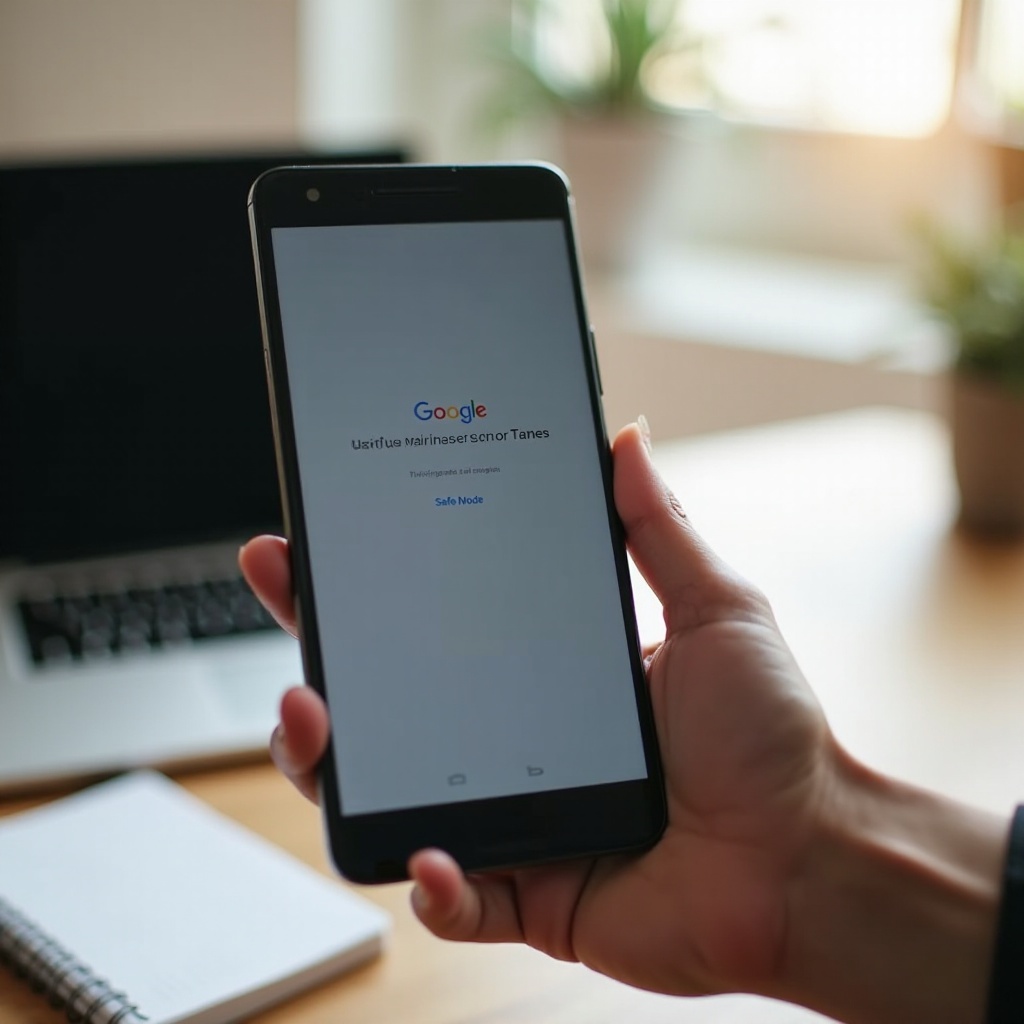
Rešenje 7 – Koristite Safe Mode da pronađete aplikacije u konfliktu
Ako se Google i dalje ruši čak i posle ovih rešenja, moguće je da druga aplikacija izaziva konflikt. Safe Mode vam omogućava da testirate sistem sa pokrenutim samo ugrađenim aplikacijama, što pomaže da utvrdite da li treća aplikacija pravi problem.
Kako pokrenuti Android telefon u Safe Mode
Tačni koraci zavise od proizvođača, ali na mnogim telefonima možete uraditi sledeće:
- Držite dugme za uključivanje dok se ne pojavi meni za napajanje.
- Na ekranu pritisnite i držite „Isključi” (Power off) dok se ne pojavi „Safe Mode”.
- Dodirnite „Safe Mode” da restartujete telefon u tom režimu.
Na nekim uređajima morate držati tastere za uključivanje i smanjenje jačine zvuka dok se telefon pokreće. Kada je aktivan, na dnu ekrana ćete videti oznaku „Safe mode”.
Provera Google aplikacije u Safe Mode
U Safe Mode režimu:
- Otvorite „Google” aplikaciju.
- Koristite pretragu i feed kao i obično.
- Pratite da li dolazi do rušenja ili poruka o grešci.
Ako se greška ne pojavljuje u Safe Mode, verovatno neka aplikacija treće strane izaziva problem.
Uklanjanje launchera, čistača i drugih sumnjivih aplikacija
Određene vrste aplikacija često izazivaju konflikte:
- Prilagođeni launcheri koji zamenjuju početni ekran.
- Aplikacije poput „phone booster” ili čistači RAM-a.
- Agresivne antivirusne ili firewall aplikacije.
- VPN aplikacije koje filtriraju ili menjaju mrežni saobraćaj.
Da biste rešili problem:
- Restartujte telefon normalno da izađete iz Safe Mode.
- Deinstalirajte aplikacije koje ste dodali neposredno pre nego što su počela rušenja.
- Dajte prioritet uklanjanju čistača, „booster” aplikacija ili nepoznatih aplikacija za bezbednost.
- Nakon svake deinstalacije, ponovo testirajte Google aplikaciju.
Ako uklanjanje konfliktnih aplikacija ne reši problem, sledeći korak je resetovanje preferenci i podrazumevanih postavki aplikacija koje su možda promenjene tokom vremena.
Rešenje 8 – Resetujte preferencije i podrazumevane postavke aplikacija
Ako su dozvole, onemogućene sistemske aplikacije ili podrazumevana podešavanja aplikacija pogrešno konfigurisani, Google može da se ruši jer ne može da pristupi onome što mu je potrebno. Resetovanje preferenci aplikacija vraća mnoga osnovna podešavanja bez brisanja vaših podataka.
Šta zapravo menja opcija „Reset app preferences”
Opcija „Reset app preferences”:
- Ponovo omogućava onemogućene sistemske aplikacije i servise.
- Resetuje ograničenja obaveštenja za sve aplikacije.
- Resetuje podrazumevane aplikacije za određene radnje.
- Vraća ograničenja pozadinskih podataka na početno stanje.
Ne briše podatke aplikacija, lične fajlove ili pojedinačne naloge u aplikacijama.
Koraci za resetovanje preferenci aplikacija na Androidu
Da resetujete preferencije aplikacija:
- Otvorite „Podešavanja” → „Aplikacije”.
- Dodirnite meni sa tri tačke u gornjem desnom uglu.
- Dodirnite „Resetuj preferencije aplikacija” (Reset app preferences).
- Pročitajte opis i potvrdite radnju.
Nakon ovoga, aplikacije na telefonu će se ponašati kao da nikada niste menjali njihove podrazumevane radnje ili onemogućili sistemske servise.
Vraćanje ključnih podrazumevanih aplikacija za pregledač i asistenta
Nakon resetovanja preferenci:
- Kada se pojavi upit, ponovo izaberite omiljeni pregledač (browser).
- Izaberite podrazumevanu početnu aplikaciju (launcher) ako vas Android pita.
- Potvrdite Google aplikaciju ili Assistant kao podrazumevanu kada Android pita koju aplikaciju da koristi za glasovne ili pretraživačke radnje.
Ponovo testirajte Google aplikaciju. Ako radi bez rušenja, verovatno su ranije preferencije ili onemogućene komponente bile uzrok. Ako i dalje vidite „Google keeps stopping”, možda ćete morati da koristite napredne opcije na nivou sistema.
Rešenje 9 – Napredne opcije: particija keša i potpuno resetovanje
Ako i dalje vidite „Google keeps stopping” posle svih prethodnih rešenja, problem može da bude vezan za dublje oštećenje sistema. Dve napredne opcije mogu pomoći: brisanje particije keša i, kao poslednja opcija, vraćanje telefona na fabrička podešavanja.
Brisanje particije keša iz recovery moda (na podržanim uređajima)
Ne nude svi telefoni ovu opciju, ali mnogi i dalje imaju. Uopšteni koraci (koji se mogu razlikovati) su:
- Potpuno isključite telefon.
- Držite dugme za uključivanje i pojačavanje zvuka (ili kombinaciju tastera za vaš uređaj) dok se ne pojavi logo i ne otvori recovery mod.
- Pomoću tastera za jačinu zvuka označite „Wipe cache partition”.
- Pritisnite dugme za uključivanje da odaberete.
- Potvrdite radnju kada se zatraži.
- Kada se završi, izaberite „Reboot system now”.
Ovo ne briše lične podatke. Briše samo privremeni sistemski keš, što ponekad može da reši uporne greške.
Pravljenje rezervne kopije pre drastičnih promena
Ako brisanje particije keša ne pomogne, možda ćete morati da uradite fabričko resetovanje. Pre toga zaštitite svoje informacije:
- Napravite rezervnu kopiju fotografija i video zapisa na Google Photos ili drugi cloud servis.
- Sinhronizujte kontakte i kalendar sa svojim Google nalogom.
- Koristite „Podešavanja → Sistem → Bekap” ili alat za bekap vašeg proizvođača da sačuvate podatke aplikacija kad god je moguće.
Dobra rezervna kopija čini oporavak mnogo lakšim nakon resetovanja.
Kada je fabričko resetovanje jedino pouzdano rešenje
Trebalo bi da razmotrite fabričko resetovanje ako:
- Greška se pojavljuje čak i pri svežem pokretanju, bez pokrenutih aplikacija trećih strana.
- Isprobali ste sva prethodna rešenja bez uspeha.
Da resetujete telefon:
- Idite na „Podešavanja” → „Sistem” (ili „Opšte upravljanje” / General management na nekim uređajima).
- Dodirnite „Reset” → „Vraćanje na fabričke vrednosti” (Factory data reset).
- Pregledajte šta će biti izbrisano.
- Dodirnite „Resetuj” (Reset) i potvrdite.
Nakon resetovanja, podesite telefon i testirajte Google aplikaciju pre ponovne instalacije svih aplikacija. Ovo pomaže da potvrdite da je problem nestao i da ga ranija aplikacija nije izazivala.
Kada kontaktirati Google ili proizvođača telefona
Ako ste stigli do ove tačke, a Google aplikacija i dalje stalno prestaje sa radom, možda imate posla sa retkim bagom ili dubljim problemom uređaja. Spoljna podrška može vam pomoći sa ciljanijom asistencijom.
Znaci da je problem izvan jednostavnih rešenja za aplikaciju
Razmislite o kontaktiranju podrške ako:
- Greška se pojavljuje na potpuno novom, na fabrička podešavanja vraćenom uređaju bez dodatnih aplikacija.
- Druge Google aplikacije kao što su Play Store ili Chrome se takođe često ruše.
- Rušenja se dešavaju na više korisničkih naloga na istom telefonu.
Ovi znaci ukazuju na dublji problem koji zahteva stručnu pomoć ili rešenje specifično za uređaj.
Koje informacije prikupiti pre kontaktiranja podrške
Timovi za podršku mogu pomoći brže ako im pružite detalje. Prikupite:
- Marku i model telefona (na primer, Pixel, Samsung, Motorola).
- Verziju Androida i nivo bezbednosne zakrpe.
- Tačan tekst poruke o grešci.
- Korake koje ste već isprobali iz ovog vodiča.
Većinu ovoga možete naći pod „Podešavanja → O telefonu”. Snimci ekrana ili snimci ekrana u video formatu greške takođe pomažu.
Bezbedno korišćenje zvaničnih kanala podrške
Uvek koristite pouzdane izvore:
- Google Support veb-sajt i zvaničnu zajednicu za pomoć.
- Zvanični sajt za podršku, chat ili aplikaciju proizvođača vašeg telefona.
- Podršku vašeg operatera ili tehničku podršku u prodavnici.
Izbegavajte nasumične „fix” alate sa nepoznatih veb-sajtova, jer mogu dodati malware ili izazvati više problema nego što rešavaju.
Kako sprečiti da se „Google keeps stopping” ponovo pojavi
Kada vaš telefon ponovo radi ispravno, nekoliko navika može smanjiti šansu da se ova greška vrati. Dobra „higijena” sistema pomaže da Google aplikacija i ceo Android ostanu stabilni.
Redovno ažurirajte osnovne aplikacije i sistem
Jednostavne navike ažuriranja prave veliku razliku:
- Ostavite uključena automatska ažuriranja za Google aplikacije i Android System WebView.
- Proveravajte sistemska ažuriranja svake nekoliko nedelja u podešavanjima telefona.
- Instalirajte bezbednosne zakrpe ubrzo nakon što se pojave.
Svež softver obično znači veću stabilnost, manje rušenja i bolju kompatibilnost sa Google aplikacijom.
Izbegavajte agresivne čistače i RAM-booster aplikacije
Mnoge „optimizer” aplikacije zatvaraju servise koji su Androidu potrebni da bi radio glatko. One mogu:
- Prinudno zaustavljati Google procese u pozadini.
- Blokirati ključne dozvole ili ograničiti pristup podacima.
- Dodati sopstvene reklame, trackere ili dodatni balast.
Oslonite se na ugrađene alate Androida i funkcije optimizacije vašeg proizvođača umesto na njih. Ovo smanjuje rizik od konflikata koji mogu dovesti do rušenja.
Najbolja praksa za instaliranje i upravljanje aplikacijama
Da biste vremenom održali sistem zdravim:
- Instalirajte aplikacije samo iz Google Play Store ili drugih pouzdanih izvora.
- Pročitajte recenzije ako aplikacija deluje sumnjivo ili previše agresivno.
- Uklonite aplikacije koje ne koristite; i dalje se mogu pokretati u pozadini i izazivati konflikte.
Promišljeno upravljanje aplikacijama pomaže da izbegnete konflikte koji mogu ponovo izazvati rušenje Google aplikacije.
Zaključak
Greška „Google keeps stopping” je frustrirajuća, ali se većina slučajeva rešava jasnim, strukturiranim nizom koraka. Počeli ste sa jednostavnim radnjama: restartovanjem telefona, proverom veze i potvrdom da imate dovoljno prostora u skladištu. Zatim ste prešli na ciljane popravke kao što su ažuriranje Google aplikacije i WebView-a, brisanje keša i podataka i vraćanje loših ažuriranja.
Ako to nije pomoglo, istražili ste promene na nivou funkcija, testiranje u Safe Mode radi pronalaženja konfliktnih aplikacija i opcije resetovanja preferenci aplikacija i, po potrebi, celog uređaja. Uz ovakav korak-po-korak pristup, obično možete da identifikujete i rešite tačan uzrok rušenja bez nagađanja.
Koristite savete za prevenciju da bi vaš telefon ostao stabilan. Redovno ažurirajte, izbegavajte agresivne „čistače” i pažljivo upravljajte aplikacijama. Sledeći put kada se zapitate „kako da rešim Google keeps stopping”, već ćete znati put do ispravne i pouzdane Google aplikacije na svom Android telefonu.
Често постављана питања
Зашто мој телефон и даље приказује поруку „Google стално отказује“ чак и после брисања кеша?
Ако се грешка настави и након брисања кеша, основни проблем може бити оштећени подаци апликације, застарела Google апликација или системска компонента као што су Android System WebView или Google Play сервиси. Покушајте да обришете податке за Google апликацију, ажурирате Google, Play сервисе и WebView, а затим поново покренете телефон. Ако се порука и даље појављује, проверите да ли постоје ажурирања за Android систем и тестирате телефон у безбедном режиму како бисте искључили конфликте са апликацијама трећих страна.
Могу ли трајно да онемогућим Google апликацију да бих зауставио грешку?
На многим Android телефонима можете да онемогућите Google апликацију преко Подешавања → Апликације → Google → Онемогући. Ово може зауставити грешку, али можете изгубити функције као што су Google трака за претрагу, Assistant и Discover. Неке системске функције и виџети можда неће радити како се очекује. Обично је боље да прво испробате исправке из овог водича. Ако ништа не функционише и не ослањате се на те функције, онемогућавање апликације је једна од опција.
Да ли је „Google стално отказује“ вирус или малвер проблем на мом телефону?
У већини случајева, „Google стално отказује“ није изазван вирусом. Обично потиче од багова, оштећених датотека или конфликата између апликација. Међутим, непоуздане апликације понекад могу да ометају системске процесе и учине Google апликацију нестабилном. Ако сумњате на малвер, деинсталирајте сумњиве апликације, покрените скенирање помоћу реномираног безбедносног програма из Play продавнице и убудуће избегавајте инсталирање софтвера из непознатих извора. Ако се проблеми наставе, размислите о враћању на фабричка подешавања након прављења резервне копије ваших података.