
Wprowadzenie
Komunikat w banerze „Ustawienia sieciowe uniemożliwiają prywatne wczytywanie zawartości” w aplikacji Mail firmy Apple może być mylący i irytujący. Chcesz przeczytać wiadomość e‑mail, ale Mail ostrzega, że coś w Twojej sieci uniemożliwia prywatne wczytywanie zawartości.
Ten komunikat pojawia się, ponieważ Apple chroni Cię teraz przed śledzeniem w e‑mailach. Mail próbuje wczytywać obrazy i inną zdalną zawartość przez serwery prywatności Apple. Gdy Twoja sieć blokuje tę prywatną ścieżkę, Mail wyświetla ostrzeżenie i może nie wczytać części zawartości.
Nie musisz wybierać między działającą skrzynką odbiorczą a silną ochroną prywatności. Dzięki kilku sprawdzeniom na Macu i w sieci możesz naprawić błąd i nadal chronić swoje dane. Ten przewodnik wyjaśnia, co oznacza ostrzeżenie, dlaczego się pojawia oraz przedstawia jasne kroki, które możesz wykonać, aby je usunąć, jednocześnie zachowując bezpieczeństwo Apple Mail.
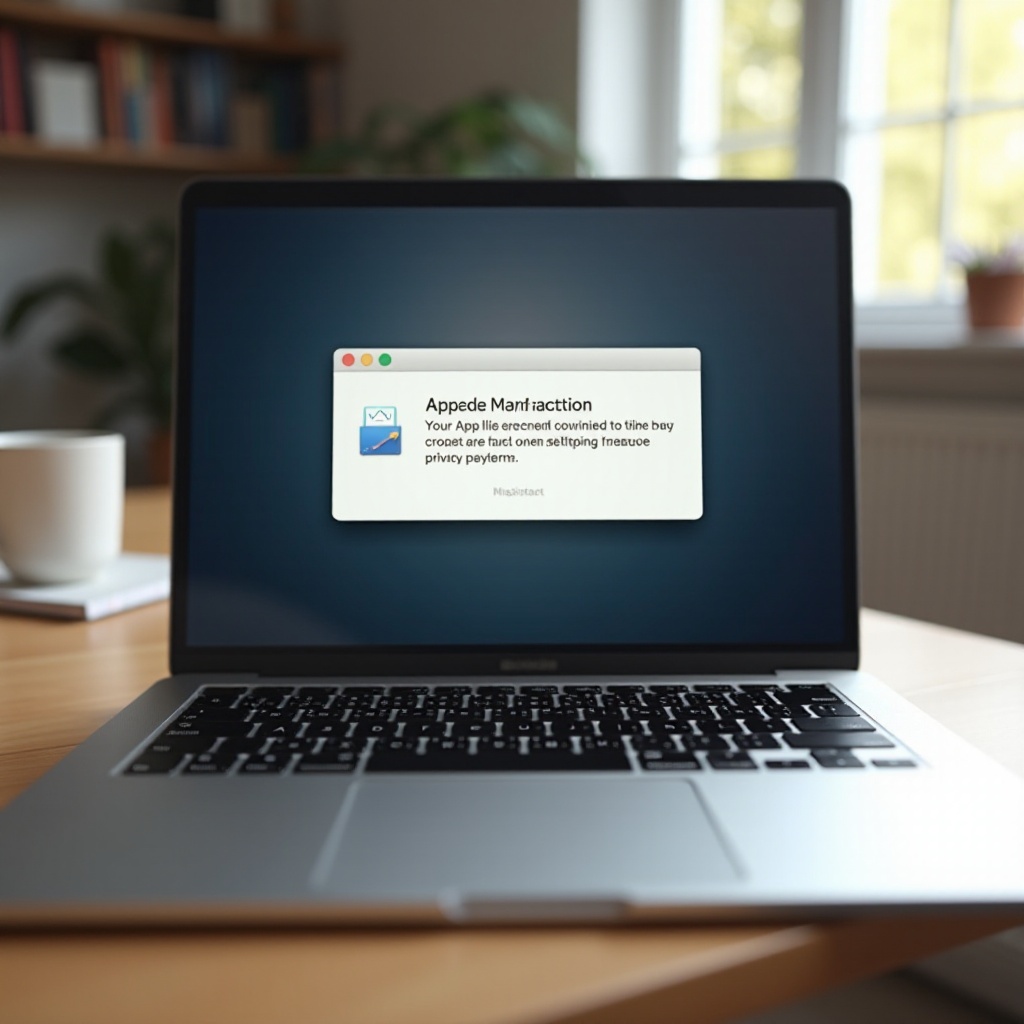
Co oznacza „Ustawienia sieciowe uniemożliwiają prywatne wczytywanie zawartości”
Dokładny tekst, który widzisz w Apple Mail, zwykle pojawia się jako mały baner na górze wiadomości. Informuje on, że Mail nie mógł wczytać zdalnej zawartości przy użyciu funkcji prywatności Apple z powodu konfiguracji Twojej sieci.
Apple Mail próbuje ukryć Twój adres IP i przekierować obrazy z e‑maili przez serwery Apple. Zapobiega to łatwemu ustaleniu przez nadawcę Twojej lokalizacji lub dokładnego czasu otwarcia wiadomości. Gdy Twoja sieć blokuje to prywatne połączenie, Mail ostrzega, że nie może działać w w pełni prywatnym trybie.
Tekst wiadomości nadal może być widoczny, ale obrazy i inna zdalna zawartość mogą:
- w ogóle się nie wczytywać lub
- wczytywać się dopiero po kliknięciu lub stuknięciu, aby je zezwolić.
To ostrzeżenie nie zawsze oznacza, że coś jest zepsute na Twoim Macu. Często oznacza, że Twoje Wi‑Fi, VPN lub sieć firmowa nie współpracuje z funkcją Ochrona prywatności w Mail. Aby właściwie poradzić sobie z tym ostrzeżeniem, musisz najpierw zrozumieć, jak działa Ochrona prywatności w Mail w systemie macOS.
Jak działa Ochrona prywatności w Apple Mail w systemie macOS
Ochrona prywatności w Apple Mail to funkcja stojąca za tym ostrzeżeniem. Działa po cichu w tle i zmienia sposób, w jaki Mail wczytuje obrazy i inną zdalną zawartość z wiadomości e‑mail.
Co robi Ochrona prywatności w Mail w tle
Gdy Ochrona prywatności w Mail jest włączona, Apple Mail nie łączy się już bezpośrednio z Twojego Maca z serwerami nadawcy, na których znajdują się obrazy e‑maili. Zamiast tego Mail:
- Łączy się z kontrolowanymi przez Apple serwerami pośredniczącymi.
- Prosi te serwery o pobranie obrazów e‑maili i zdalnych zasobów.
- Buforuje tę zawartość i dostarcza ją z powrotem do aplikacji Mail.
Nadawca widzi tylko serwery Apple, a nie Twój prawdziwy adres IP. Nie może łatwo ustalić, gdzie jesteś ani kiedy dokładnie otworzyłeś wiadomość. To narusza kluczowy element większości systemów śledzenia e‑maili i domyślnie daje Ci większą prywatność.
Zdalne obrazy, piksele śledzące i ukrywanie adresu IP
Większość e‑maili marketingowych zawiera małe, niewidoczne obrazy zwane pikselami śledzącymi. Gdy aplikacja Mail wczytuje te piksele z serwera nadawcy, mogą one rejestrować:
- Twój adres IP
- Czas otwarcia wiadomości e‑mail
- Typ używanego urządzenia lub aplikacji
Ochrona prywatności w Mail zwalcza to poprzez:
- Ukrywanie Twojego prawdziwego adresu IP za serwerami pośredniczącymi Apple
- Wstępne wczytywanie obrazów w sposób utrudniający dokładne określenie czasu otwarcia
- Blokowanie części zachowań śledzących na poziomie sieci
Dlatego ustawienia wspominają o „Chroń aktywność w Mail” i „Ukryj adres IP”. Chodzi w nich o osłanianie Twojej tożsamości i nawyków czytania przed nadawcami i mechanizmami śledzącymi.
Dlaczego Apple Mail potrzebuje kompatybilnej sieci, aby wczytywać zawartość prywatnie
Aby ten system prywatności działał, Apple Mail musi łączyć się z Twojego Maca z serwerami pośredniczącymi Apple bez zakłóceń. Jeśli coś w Twojej sieci blokuje:
- domeny serwerów pośredniczących Apple
- określone typy szyfrowanego ruchu
- nieznane lub działające jak proxy połączenia
wówczas Mail nie może użyć swojej prywatnej ścieżki. W rezultacie albo nie wczytuje zawartości, albo wczytuje ją bez pełnej ochrony prywatności i wyświetla ostrzeżenie: „Ustawienia sieciowe uniemożliwiają prywatne wczytywanie zawartości”.
To ostrzeżenie jest wskazówką, że na drodze stoi zapora sieciowa, VPN, serwer proxy lub filtr. Aby rozwiązać problem, musisz zrozumieć, gdzie zazwyczaj dochodzi do blokowania w rzeczywistych sieciach.
Główne powody pojawiania się tego ostrzeżenia Apple Mail na Twoim Macu
Komunikat niemal zawsze da się powiązać z czymś pomiędzy Twoim Macem a internetem. Problemem może być sieć biurowa, domowy router, VPN lub aplikacja zabezpieczająca.
Sieci firmowe, szkolne i inne sieci zarządzane
Sieci w pracy i szkole często używają zapór klasy korporacyjnej i filtrów zawartości. Te narzędzia mogą:
- blokować ruch do niektórych serwerów prywatności lub pośredniczących Apple
- sprawdzać szyfrowane połączenia i odrzucać te, których nie mogą skanować
- wymuszać ścisłe reguły dla ruchu przypominającego proxy lub zanonimizowanego
Połączenia prywatności Mail mogą wyglądać dla tych systemów nietypowo. W rezultacie mogą być celowo blokowane. Jeśli widzisz ostrzeżenie tylko w sieci firmowej lub kampusowej Wi‑Fi, a nie w domu, jest to bardzo prawdopodobna przyczyna.
VPN, serwery proxy i aplikacje zabezpieczające blokujące serwery prywatności Apple
Jeśli używasz VPN, aplikacji proxy lub pakietu zabezpieczeń internetowych na Macu, może on:
- wymuszać przechodzenie całego ruchu przez własne serwery
- filtrować lub zmieniać żądania DNS, zanim trafią do Apple
- blokować lub opóźniać połączenia z serwerami pośredniczącymi Apple
Mail próbuje przekierować obrazy przez Apple, podczas gdy Twój VPN lub proxy próbuje przekierować wszystko przez siebie. Te konkurujące ścieżki mogą wchodzić ze sobą w konflikt. Gdy tak się dzieje, Mail wyświetla komunikat o błędzie i może przestać wczytywać zdalną zawartość, dopóki konflikt nie zostanie rozwiązany.
Domowe routery, filtry DNS i ograniczenia publicznych sieci Wi‑Fi
Nawet w domu lub w kawiarni możesz natrafić na problemy. Typowe przyczyny to:
- kontrola rodzicielska lub filtry zawartości na poziomie routera
- niestandardowe usługi DNS blokujące śledzenie, reklamy lub nieznane domeny
- publiczne Wi‑Fi ograniczające określony ruch szyfrowany lub typu proxy
Jeśli te narzędzia uznają serwery pośredniczące Apple za nieznane, podejrzane lub powiązane ze śledzeniem, mogą je blokować. Twój Mac nadal może przeglądać internet, ale Apple Mail traci swoją prywatną ścieżkę ładowania i pojawia się ostrzeżenie.
Skoro już wiesz, skąd bierze się błąd, powinieneś zacząć od prostych sprawdzeń, zanim zmienisz głębsze ustawienia na Macu lub routerze.
Szybkie sprawdzenia przed zmianą ustawień
Zanim zagłębisz się w zaawansowane ustawienia macOS, wykonaj kilka szybkich testów. Te kontrole pomogą Ci ustalić, czy problem dotyczy Twojego Maca, sieci, czy obu.
Przetestuj inną sieć lub osobisty hotspot na Macu
Najpierw sprawdź, czy problem jest powiązany z jedną siecią:
- Odłącz się od bieżącej sieci Wi‑Fi.
- Połącz się z inną siecią, na przykład:
- z siecią domową zamiast firmowego Wi‑Fi
- z hotspotem telefonu zamiast publicznego Wi‑Fi
- Ponownie otwórz Apple Mail i wczytaj tę samą wiadomość, która pokazywała ostrzeżenie.
Jeśli ostrzeżenie znika w innej sieci, Twój Mac i Apple Mail prawdopodobnie są w porządku. Problem leży w ustawieniach lub zasadach pierwotnej sieci.
Tymczasowo wyłącz VPN, zapory i narzędzia zabezpieczające
Następnie wyklucz aplikacje, które zmieniają lub filtrują ruch sieciowy:
- Wyłącz swoją aplikację VPN lub proxy.
- Wstrzymaj lub tymczasowo wyłącz zapory innych firm lub filtry internetowe.
- Zamknij i ponownie uruchom Apple Mail, a następnie otwórz ponownie problematyczną wiadomość.
Jeśli komunikat zniknie, jedna z tych aplikacji koliduje z połączeniami prywatności Mail. Możesz następnie dostosować jej ustawienia, zaktualizować ją lub wybrać inne rozwiązanie, które respektuje ruch Apple.
Sprawdź ustawienia daty, godziny i regionu w macOS
Nieprawidłowy czas systemowy lub region mogą psuć bezpieczne połączenia i powodować nietypowe błędy SSL. Aby sprawdzić ten podstawowy szczegół:
- Otwórz „Ustawienia systemowe” w macOS.
- Przejdź do „Ogólne > Data i czas”.
- Włącz „Ustawiaj datę i czas automatycznie”, jeśli jest wyłączone.
Niewielkie rozbieżności czasu mogą powodować problemy z certyfikatami, co może wpływać na bezpieczne łącza Mail z serwerami Apple. Naprawienie tego jest proste i eliminuje kolejną możliwą przyczynę.
Jeśli te szybkie testy pokażą, że problem pojawia się tylko wtedy, gdy Ochrona prywatności w Mail jest włączona, kolejnym krokiem jest dostosowanie ustawień Mail i sprawdzenie, jak wpływa to na błąd.
Dostosowywanie ustawień prywatności Apple Mail na Macu, aby zatrzymać błąd
Apple Mail daje Ci kontrolę nad tym, jak silnie chroni Twoją prywatność. Możesz dostroić te ustawienia tak, aby lepiej współpracowały z Twoją siecią, zachowując jednocześnie dobrą ochronę.
Otwieranie ustawień prywatności Mail w aplikacji Mail w macOS
Aby uzyskać dostęp do opcji związanych z prywatnością Mail:
- Otwórz aplikację „Mail” na Macu.
- Na pasku menu kliknij „Mail > Ustawienia”.
- Wybierz kartę „Prywatność”.
Zobaczysz tam opcje takie jak:
- „Chroń aktywność w Mail”
- „Ukryj adres IP”
- „Blokuj całą zdalną zawartość” (sformułowanie może się różnić w zależności od wersji macOS)
Te przełączniki kontrolują sposób, w jaki Mail łączy się ze zdalnymi serwerami oraz czy ukrywa Twój adres IP i aktywność.
Wyłączanie i włączanie Ochrony prywatności w Mail na potrzeby testów
Aby sprawdzić, czy ostrzeżenie jest bezpośrednio związane z Ochroną prywatności w Mail:
- Na karcie „Prywatność” odznacz „Chroń aktywność w Mail”.
- Zamknij okno ustawień.
- Zamknij i ponownie uruchom Apple Mail.
- Otwórz wiadomość, która pokazywała ostrzeżenie.
Jeśli komunikat zniknie, a obrazy wczytają się normalnie, Twoja sieć blokuje prywatną ścieżkę Apple, ale pozwala na bezpośrednie połączenia. Masz teraz wybór:
- pozostawić „Chroń aktywność w Mail” wyłączone w tej sieci i zaakceptować mniejszą prywatność lub
- włączyć je ponownie i naprawić sieć lub VPN tak, aby dopuszczały ruch prywatności Apple.
Możesz ponownie włączyć to ustawienie po dostosowaniu narzędzi sieciowych. Dzięki temu nie zostawisz się bez ochrony na dłużej niż to konieczne.
Zezwalanie na zdalną zawartość dla wybranych wiadomości i nadawców
Nie musisz traktować wszystkich wiadomości tak samo. Nawet gdy funkcje prywatności powodują problemy, możesz:
- Kliknąć przycisk „Wczytaj zdalną zawartość” w pojedynczych wiadomościach.
- Dodać zaufanych nadawców do kontaktów, aby czuć się bezpieczniej przy wczytywaniu obrazów od nich.
Takie podejście pozwala pozostawić „Chroń aktywność w Mail” włączone, a jednocześnie otrzymywać pełną zawartość z określonych źródeł, gdy to potrzebne. To dobry kompromis, podczas gdy pracujesz nad głębszymi poprawkami sieci.
Po sprawdzeniu, jak ustawienia Mail wpływają na błąd, powinieneś przejrzeć konfigurację sieci na Macu, aby usunąć konflikty blokujące prywatne wczytywanie zawartości.
Sprawdzanie ustawień sieciowych Maca pod kątem konfliktów
Ustawienia sieciowe macOS kontrolują sposób łączenia się Maca oraz to, z jakich serwerów korzysta do wyszukiwania witryn i usług. Niewielkie zmiany tutaj mogą usunąć konflikt powodujący błąd.
Przegląd konfiguracji Wi‑Fi i zapominanie problematycznych sieci
Czasem konkretna sieć Wi‑Fi przechowuje stare lub uszkodzone ustawienia. Aby odświeżyć to połączenie:
- Otwórz „Ustawienia systemowe > Wi‑Fi”.
- Kliknij „Szczegóły” obok bieżącej sieci.
- Wybierz „Zapomnij tę sieć”.
- Połącz się ponownie z tą samą siecią, wpisując hasło.
To czyści zapamiętane szczegóły, takie jak DNS czy ustawienia proxy, które mogą zakłócać działanie Apple Mail. Jeśli łączysz się z wieloma sieciami, nadaj priorytet głównym i usuń te, z których już nie korzystasz, aby zachować porządek.
Tymczasowe wyłączanie niestandardowego DNS, proxy lub filtrów zawartości
Niestandardowe DNS lub serwery proxy mogą blokować serwery pośredniczące Apple, a Ty możesz o tym nie wiedzieć. Aby sprawdzić te ustawienia:
- Przejdź do „Ustawienia systemowe > Sieć”.
- Wybierz aktywne połączenie (Wi‑Fi lub Ethernet).
- Kliknij „Szczegóły”, a następnie sprawdź:
- „DNS”: tymczasowo usuń niestandardowe wpisy DNS.
- „Proxy”: upewnij się, że nie jest ustawione żadne proxy, chyba że jest potrzebne.
Jeśli używasz systemowych filtrów zawartości, takich jak aplikacje kontroli rodzicielskiej czy profile blokowania reklam, wyłącz je na czas testu. Następnie ponownie otwórz Mail i sprawdź, czy ostrzeżenie nadal się pojawia. Jeśli komunikat zniknie, będziesz wiedzieć, gdzie skupić dalsze zmiany.
Wykrywanie problematycznych profili VPN i rozszerzeń sieciowych
Niektóre VPN lub narzędzia bezpieczeństwa instalują profile systemowe lub rozszerzenia sieciowe. Aby je sprawdzić:
- Otwórz „Ustawienia systemowe > Prywatność i bezpieczeństwo > Profile” (jeśli są dostępne).
- Poszukaj profili związanych z VPN lub bezpieczeństwem, których nie rozpoznajesz lub których już nie potrzebujesz.
- Usuń je, jeśli masz pewność, że są zbędne.
Możesz też sprawdzić sekcje prywatności pod kątem rozszerzeń sieciowych filtrujących ruch. Ich tymczasowe wyłączenie może ujawnić, które z nich psuje prywatne wczytywanie zawartości w Mail.
Jeśli Twój Mac należy do firmy lub szkoły, możesz nie mieć uprawnień do usuwania niektórych profili lub zmiany ustawień sieci. W takim przypadku potrzebne będzie inne podejście, które szanuje te ograniczenia.
Rozwiązania dla Maców firmowych, szkolnych i innych zarządzanych
Zarządzane Maki często działają według zasad, których użytkownicy nie mogą zmieniać. Jeśli błąd pojawia się tylko na tych urządzeniach lub w tych sieciach, wewnętrzne polityki prawdopodobnie blokują Ochronę prywatności w Apple Mail.
Jak profile MDM mogą ograniczać funkcje prywatności Apple Mail
Mobile Device Management (MDM) pozwala działowi IT kontrolować wiele aspektów Twojego Maca, w tym:
- z jakimi serwerami sieciowymi Mac może się łączyć
- z jakiego VPN lub proxy musi korzystać Twój ruch
- czy określone funkcje prywatności są dozwolone czy ograniczone
Profil MDM może celowo lub przypadkowo blokować ruch prywatności Mail przez serwery pośredniczące. Gdy tak się dzieje, często widzisz ostrzeżenie i nie możesz w pełni rozwiązać problemu wyłącznie poprzez lokalne ustawienia.
O co zapytać dział IT, gdy widzisz to ostrzeżenie
Jeśli podejrzewasz, że w grę wchodzi MDM lub filtry korporacyjne, skontaktuj się z działem IT i przekaż:
- Zrzut ekranu banera „Ustawienia sieciowe uniemożliwiają prywatne wczytywanie zawartości”.
- Informację, z jakiej sieci korzystałeś (na przykład: „Firmowe Wi‑Fi” lub „VPN”).
- Informację, czy problem znika w sieci niezarządzanej lub na osobistym hotspotem.
Zapytaj, czy polityka sieci lub zabezpieczeń blokuje serwery pośredniczące prywatności Apple Mail i czy mogą dodać niezbędne domeny lub porty do listy dozwolonych. Czasem dział IT się na to zgodzi. W innych przypadkach może odmówić z powodów zgodności, prawnych lub związanych z monitorowaniem.
Bezpieczne obejścia: webmail, osobne sieci i urządzenia prywatne
Jeśli dział IT nie może zmienić polityki, rozważ te opcje:
- korzystaj z interfejsu webmail dla poczty służbowej w przeglądarce,
- sprawdzaj pocztę prywatną w osobnej, niezarządzanej sieci, którą kontrolujesz,
- używaj prywatnego urządzenia do kont osobistych, aby zachować pełną Ochronę prywatności w Mail.
Te możliwości respektują zasady obowiązujące w miejscu pracy, a jednocześnie dają Ci kontrolę nad własną prywatnością w przypadku kont osobistych. Gdy żadna z tych opcji nie rozwiązuje problemu, może być konieczne głębsze przyjrzenie się samemu macOS.
Zaawansowane rozwiązywanie problemów z uporczywymi błędami Apple Mail
Jeśli nadal widzisz ostrzeżenie w zwykłych domowych sieciach bez VPN i specjalnych filtrów, coś głębszego może być nie tak z konfiguracją macOS lub Twoim profilem użytkownika.
Testowanie Apple Mail w nowym koncie użytkownika macOS
Uszkodzony profil użytkownika może powodować nietypowe zachowanie aplikacji. Aby przetestować tę teorię:
- Utwórz nowe konto użytkownika w „Ustawienia systemowe > Użytkownicy i grupy”.
- Wyloguj się z bieżącego konta i zaloguj na nowe.
- Skonfiguruj jedno konto e‑mail w Apple Mail.
- Otwórz wiadomość i sprawdź, czy ostrzeżenie się pojawia.
Jeśli Mail działa poprawnie w nowym koncie, problem tkwi w Twoich pierwotnych ustawieniach użytkownika lub pamięci podręcznej. Możesz wtedy stopniowo przenieść dane na nowe konto lub zresetować preferencje związane z Mail w głównym koncie.
Użycie trybu awaryjnego w celu wykluczenia konfliktów aplikacji firm trzecich
Tryb awaryjny uruchamia macOS tylko z niezbędnymi komponentami. Aby z niego skorzystać:
- Wyłącz Maca.
- Włącz go i przytrzymaj odpowiedni klawisz trybu awaryjnego, zależnie od modelu Maca.
- Po uruchomieniu w trybie awaryjnym otwórz Mail i wykonaj test.
Jeśli ostrzeżenie znika w trybie awaryjnym, konflikt prawdopodobnie powoduje rozszerzenie, sterownik lub aplikacja innej firmy. Możesz następnie usuwać, aktualizować lub zastępować te narzędzia pojedynczo, aż problem ustąpi.
Kiedy skontaktować się z pomocą Apple z logami i zrzutami ekranu
Jeśli nic nie pomaga, pora zaangażować Apple do głębszej pomocy:
- Zrób zrzuty ekranu banera błędu i swoich ustawień Ochrony prywatności Mail.
- Zanotuj sieci i aplikacje, które testowałeś, w tym wszelkie VPN i filtry.
- Skontaktuj się z pomocą Apple przez ich stronę, aplikację Support lub w sklepie Apple Store.
Wsparcie Apple może sprawdzić logi systemowe, znane problemy lub wewnętrzną dokumentację dotyczącą Ochrony prywatności Mail. Mogą potwierdzić, czy problem wynika z macOS, Twojej sieci, czy kombinacji obu i zaproponować rozwiązania, których sam możesz nie dostrzec.
Po doprowadzeniu Apple Mail do pożądanego stanu warto skonfigurować długoterminowe ustawienia prywatności i sieci, które zmniejszą ryzyko powrotu tego ostrzeżenia.
Zalecane ustawienia prywatności i sieci dla użytkowników Maca
Kiedy już zrozumiesz, co wywołuje błąd, możesz skonfigurować Maca tak, aby Apple Mail pozostał prywatny i niezawodny w sieciach, których najczęściej używasz.
Najlepsza równowaga prywatności i niezawodności dla większości użytkowników domowych
Dla większości osób w sieciach domowych dobrze sprawdza się następująca konfiguracja:
- pozostaw „Chroń aktywność w Mail” włączone w ustawieniach Mail,
- unikaj zbyt agresywnych filtrów routera, które blokują usługi Apple,
- używaj renomowanych aplikacji zabezpieczających, które wyraźnie wspierają najnowsze wersje macOS.
Taka konfiguracja zapewnia silną ochronę przed śledzeniem w e‑mailach, a jednocześnie utrzymuje szybką reakcję aplikacji Mail. Jeśli od czasu do czasu zobaczysz ostrzeżenie w publicznym Wi‑Fi, często możesz je zignorować i poczekać z wczytywaniem wrażliwej zawartości do czasu powrotu do domu.
Ustawienie ekstra-prywatne dla użytkowników Maca skupionych na prywatności
Jeśli bardzo dbasz o prywatność i chcesz zminimalizować śledzenie:
- utrzymuj „Chroń aktywność w Mail” zawsze włączone,
- używaj przyjaznego dla prywatności VPN, który wyraźnie wspiera usługi Apple i nie blokuje ruchu przez serwery pośredniczące,
- połącz Ochronę prywatności w Mail z prywatnym DNS, który nie ingeruje w domeny Apple.
Regularnie testuj swoją konfigurację, wysyłając sobie wiadomości bogate w obrazy z różnych kont i sprawdzając, czy wczytują się normalnie, bez nowych ostrzeżeń. Dzięki temu wcześnie wychwycisz konflikty.
Bieżąca konserwacja: aktualizacje, kontrola routera i plany awaryjne
Aby wszystko działało sprawnie w dłuższej perspektywie:
- aktualizuj macOS i Apple Mail za każdym razem, gdy pojawią się nowe wersje i poprawki bezpieczeństwa,
- co kilka miesięcy sprawdzaj oprogramowanie układowe routera i ustawienia filtrowania,
- miej metodę awaryjną, taką jak webmail lub inne urządzenie, gdy napotkasz sieci o surowych zasadach.
Dzięki takiemu podejściu chronisz swoją prywatność, unikasz zbędnego śledzenia i zapobiegasz temu, by komunikat „ustawienia sieciowe uniemożliwiają prywatne wczytywanie zawartości” stał się codzienną uciążliwością.
Zakończenie
Ostrzeżenie Apple Mail „Ustawienia sieciowe uniemożliwiają prywatne wczytywanie zawartości” oznacza, że coś w Twojej sieci blokuje mechanizmy ochrony prywatności Apple. Komunikat nie jest tylko błędem; to sygnał, że Mail nie może ukryć Twojego adresu IP ani bezpiecznie pośredniczyć w wczytywaniu zdalnej zawartości tak, jak zostało to zaprojektowane.
Testując różne sieci, sprawdzając VPN i filtry, dostosowując ustawienia Ochrony prywatności Mail oraz przeglądając konfigurację sieci na Macu, możesz wskazać przyczynę i ją usunąć. W sieciach zarządzanych możesz potrzebować pomocy działu IT lub wybrać bezpieczne obejścia, takie jak webmail czy oddzielne urządzenia dla kont osobistych.
Gdy znajdziesz konfigurację, która działa, możesz pozostawić włączone funkcje prywatności Apple Mail, cieszyć się niezawodną skrzynką odbiorczą i ograniczyć ilość informacji, jakie marketerzy i mechanizmy śledzące poznają o Twojej aktywności. Naprawa tego błędu to nie tylko usunięcie banera; chodzi o utrzymanie kontroli nad własnymi danymi przy jednoczesnym zachowaniu płynnej obsługi poczty e‑mail na Macu.
Najczęściej zadawane pytania
Dlaczego Apple Mail na moim Macu ciągle wyświetla komunikat „Ustawienia sieci uniemożliwiają prywatne wczytywanie zawartości”?
Apple Mail wyświetla ten komunikat, gdy nie może użyć Ochrony prywatności w Mail na bieżącej sieci. Coś blokuje jego prywną trasę przez serwery Apple. Typowe przyczyny to VPN-y, firmowe zapory sieciowe, filtry treści, niestandardowy DNS lub reguły routera traktujące ruch przez przekaźnik Apple jako podejrzany. Gdy Mail nie może ukryć Twojego adresu IP i pośredniczyć w pobieraniu obrazów zgodnie z założeniami, ostrzega Cię tym komunikatem. Przetestowanie innej sieci lub wyłączenie VPN-ów i filtrów zazwyczaj ujawnia przyczynę konfliktu.
Czy wyłączenie Ochrony prywatności w Mail jest bezpieczne jako sposób naprawy tego błędu?
Wyłączenie Ochrony prywatności w Mail zatrzymuje wyświetlanie ostrzeżenia, ale zmniejsza Twoją prywatność. Po jej wyłączeniu nadawcy mogą łatwiej zobaczyć Twój rzeczywisty adres IP i śledzić, kiedy otwierasz wiadomości e‑mail, za pomocą pikseli śledzących. Do krótkiego testu wyłączenie jest w porządku. W dłuższej perspektywie lepiej jest usunąć konflikt z siecią lub VPN. Jeśli musisz pozostawić tę funkcję wyłączoną w sieci firmowej, rozważ pozostawienie jej włączonej w domu lub na prywatnych urządzeniach oraz wczytywanie zdalnej zawartości tylko od nadawców, którym ufasz.
Jak mogę zatrzymać wyświetlanie tego komunikatu bez zmieniania sieci w pracy lub w szkole?
Jeśli nie możesz zmienić sieci w pracy lub w szkole, nadal masz możliwości. Możesz korzystać z poczty przez przeglądarkę (webmail) zamiast Apple Mail, co omija Ochronę prywatności w Mail i związane z nią ostrzeżenie. Do poczty prywatnej używaj własnego urządzenia w prywatnej sieci, w której kontrolujesz router i filtry. Możesz też wyłączyć Ochronę prywatności w Mail tylko na zarządzanym Macu, pozostawiając ją włączoną na domowym Macu lub iPhonie. W ten sposób respektujesz zasady działu IT, a jednocześnie chronisz swoją prywatność gdzie indziej.