
Wprowadzenie
Dane mobilne mogą znikać bardzo szybko, gdy aplikacje działają w tle, streamują wideo lub automatycznie się aktualizują, a ty nawet tego nie zauważasz. Android ma wbudowaną funkcję o nazwie Oszczędzanie danych (Data Saver), która pomaga ci to kontrolować, ale wielu użytkowników otwiera Ustawienia i zadaje to samo pytanie: gdzie jest Oszczędzanie danych w Androidzie?
Odpowiedź zależy od marki telefonu, wersji Androida oraz tego, jak producent nazywa poszczególne menu. W Google Pixel zwykle znajdziesz Oszczędzanie danych w sekcji „Sieć i internet”. W Samsungu znajduje się ono w „Połączeniach” i „Zużyciu danych”. Inne marki ukrywają je pod różnymi nazwami, takimi jak „Oszczędzanie danych” czy „Ultranet oszczędzania danych”.
Ten poradnik wyjaśnia, gdzie znaleźć Oszczędzanie danych w najpopularniejszych telefonach z Androidem, jak ta funkcja działa oraz jak ją skonfigurować tak, by oszczędzać dane bez psucia działania ważnych aplikacji. Dowiesz się też, jak sprawdzić, czy Oszczędzanie danych działa, jak naprawić typowe problemy oraz kiedy warto tę funkcję włączyć, a kiedy ją wyłączyć.
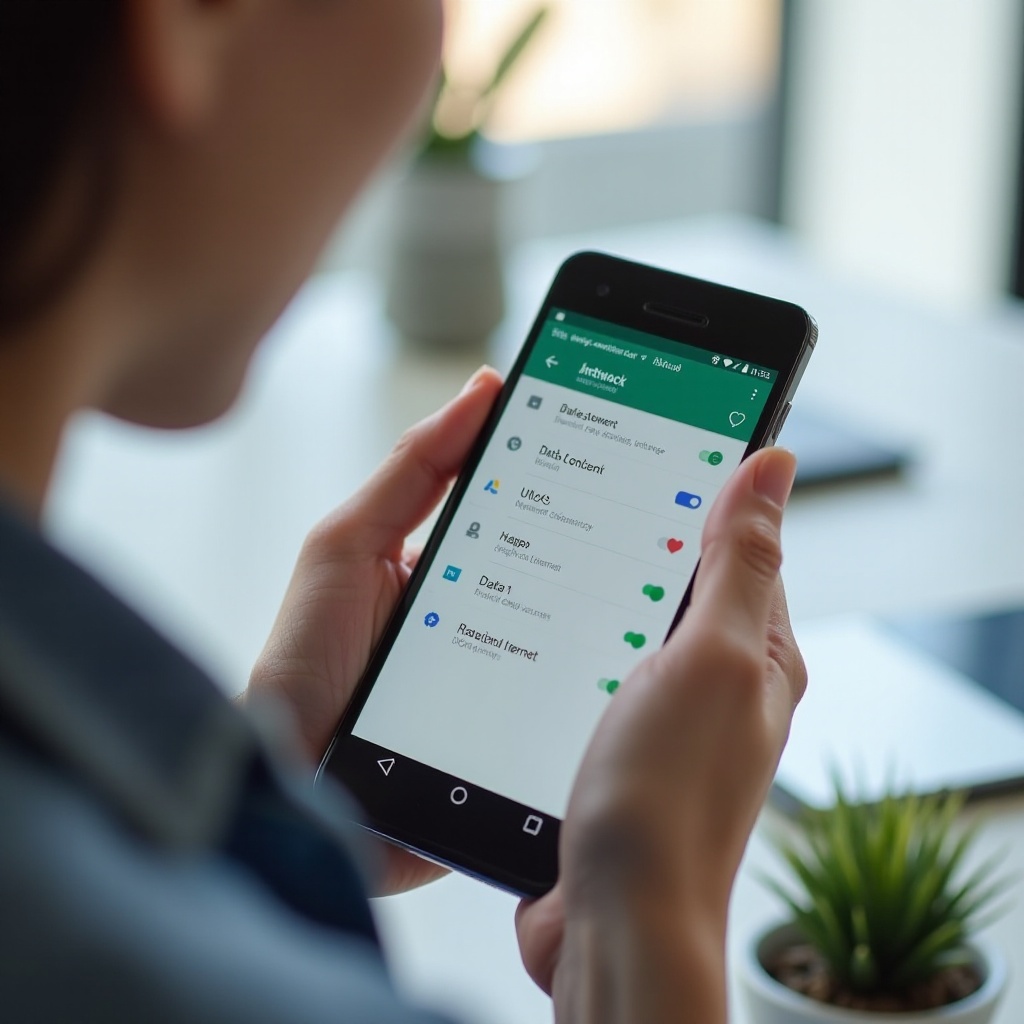
Czym jest Oszczędzanie danych w Androidzie i dlaczego ma znaczenie
Zanim zaczniesz klikać po menu, warto zrozumieć, co robi Oszczędzanie danych i jak wpływa na działanie telefonu. Gdy to wiesz, używasz go świadomie, zamiast za każdym razem zgadywać, jakie będą skutki przełączenia przycisku.
Co robi Oszczędzanie danych w tle
Oszczędzanie danych to ustawienie systemowe wbudowane we współczesne wersje Androida. Po jego włączeniu Android zmienia sposób, w jaki aplikacje korzystają z danych komórkowych w tle, tak aby ograniczyć niepotrzebny ruch.
Przy włączonym Oszczędzaniu danych:
- Większość aplikacji nie może używać danych komórkowych, gdy nie jest wyświetlana na ekranie.
- Synchronizacja, automatyczne odświeżanie i wiele powiadomień push jest opóźnianych.
- Android ogranicza zużycie danych, blokując żądania i aktualizacje w tle.
Działanie aplikacji na pierwszym planie pozostaje w dużej mierze bez zmian. Jeśli otworzysz YouTube lub Instagram przy włączonym Oszczędzaniu danych, nadal będą korzystać z danych. Największa różnica dotyczy aplikacji działających w tle i próbujących się aktualizować bez twojej wiedzy.
Jak Oszczędzanie danych pomaga kontrolować transfer
Oszczędzanie danych daje ci większą kontrolę nad danymi komórkowymi na trzy kluczowe sposoby:
- Blokuje dane w tle dla większości aplikacji
Aplikacje nie mogą po cichu pobierać treści w tle, co zapobiega wielu niespodziewanym skokom zużycia danych. - Pozwala ustawić wyjątki
Możesz zezwolić na „nieograniczone dane” dla ważnych aplikacji, takich jak komunikatory czy e-mail, aby nadal działały normalnie. - Współpracuje z innymi narzędziami do kontroli danych
Oszczędzanie danych dobrze łączy się z limitami danych, ostrzeżeniami o zużyciu danych oraz ustawieniami wewnątrz aplikacji, tworząc pełny system kontroli transferu.
Dla osób z ograniczonymi pakietami, kartami prepaid lub korzystających z roamingu, ta funkcja może zadecydować, czy zmieścisz się w limicie, czy zapłacisz dodatkowe opłaty.
Zalety i wady włączania Oszczędzania danych
Jak każde silne narzędzie, Oszczędzanie danych ma kompromisy, które warto zrozumieć, zanim zaczniesz na nim polegać na co dzień.
Zalety:
- Ogranicza nieoczekiwane zużycie danych przez aktywność w tle.
- Pomaga utrzymać się w miesięcznym limicie danych.
- Zachęca aplikacje do lżejszego, bardziej oszczędnego działania.
- Często zmniejsza zużycie baterii w tle, ponieważ wykonywanych jest mniej połączeń z siecią.
Wady:
- Powiadomienia z aplikacji niewyłączonych z ograniczeń mogą docierać z opóźnieniem.
- Niektóre widżety i dane na żywo mogą nie odświeżać się w czasie rzeczywistym przy korzystaniu z danych komórkowych.
- Automatyczne kopie zapasowe i przesyłanie plików mogą zostać wstrzymane do czasu otwarcia aplikacji lub połączenia z Wi‑Fi.
Kiedy zrozumiesz te kompromisy, możesz przejść do praktyki: faktycznie znaleźć, gdzie jest Oszczędzanie danych w Androidzie na twoim konkretnym urządzeniu i je włączyć.
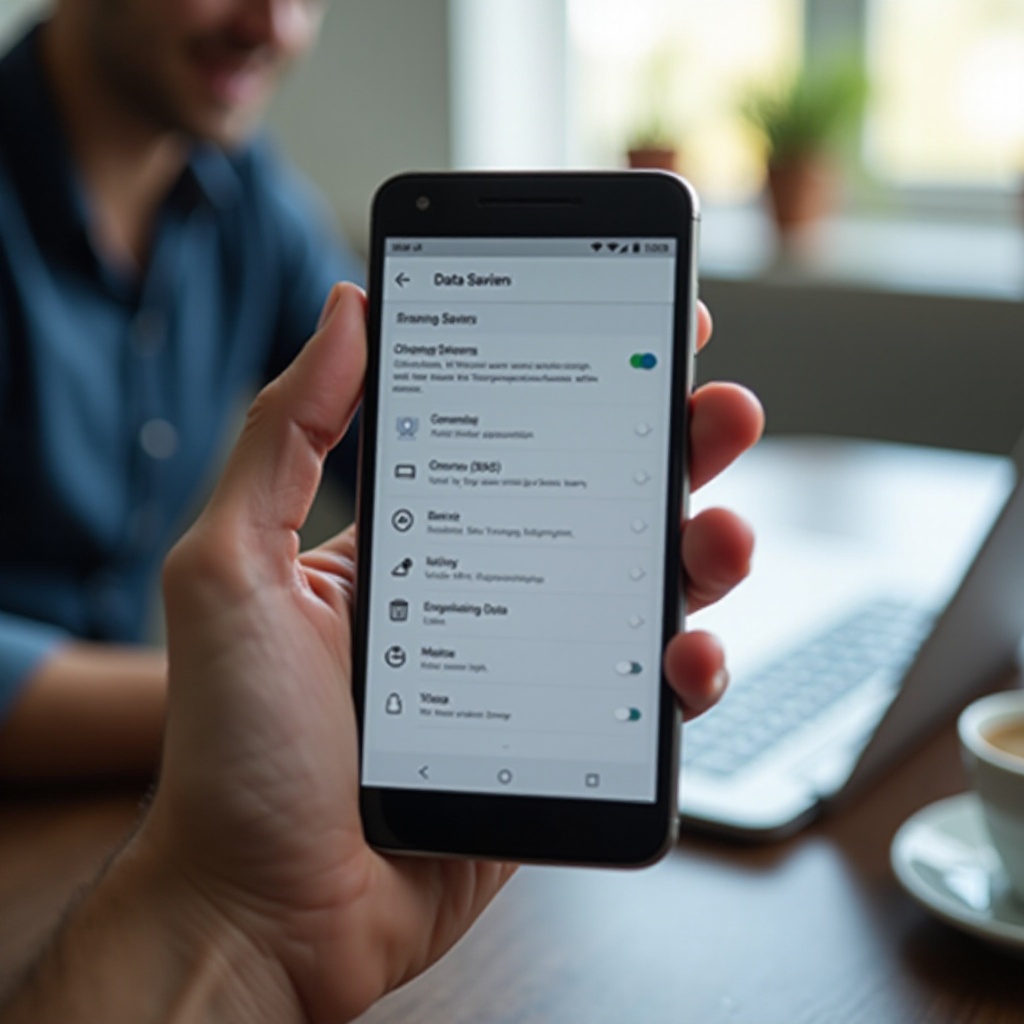
Gdzie jest Oszczędzanie danych w „czystym” Androidzie (Pixel i podobne)
Urządzenia z czystym lub prawie czystym Androidem, takie jak Google Pixel oraz wiele modeli Nokia czy Motorola, zachowują interfejs zbliżony do oryginalnego projektu Google. To ułatwia znalezienie Oszczędzania danych, choć dokładne sformułowania mogą się nieco różnić między wersjami.
Ścieżka krok po kroku przez menu Ustawienia
Na obecnych telefonach Pixel i innych ze stockowym Androidem użyj tej ścieżki:
- Otwórz aplikację Ustawienia.
- Stuknij Sieć i internet.
- Stuknij Oszczędzanie danych (Data Saver).
- Zobaczysz przełącznik opisany jako Użyj Oszczędzania danych lub podobnie.
Jeśli nie widzisz pozycji Oszczędzanie danych pod Sieć i internet:
- Poszukaj Zużycia danych i sprawdź tę sekcję.
- Użyj paska wyszukiwania na górze Ustawień i wpisz „Oszczędzanie danych” lub „Data Saver”.
Większość telefonów ze stockowym Androidem zachowuje tę ścieżkę dość podobną, nawet gdy Android 13 i 14 otrzymują aktualizacje i zmiany wyglądu.
Włączanie i wyłączanie Oszczędzania danych
Kiedy jesteś już na ekranie Oszczędzania danych:
- Przełącz Użyj Oszczędzania danych na Wł., aby je włączyć.
- Przełącz z powrotem na Wył., aby je wyłączyć.
Android może wyświetlić krótką informację, że niektóre aplikacje mogą nie działać normalnie w tle. To normalne. Potwierdź zmianę i odczekaj chwilę, aż ustawienie zacznie działać.
Ten przełącznik możesz zmieniać w dowolnym momencie. Wiele osób włącza go podczas podróży lub gdy zbliża się do limitu danych, a wyłącza po powrocie do domu lub przy korzystaniu ze stabilnego Wi‑Fi.
Jak potwierdzić, że Oszczędzanie danych jest aktywne
Aby upewnić się, że Oszczędzanie danych jest faktycznie włączone:
- Spójrz na pasek stanu u góry ekranu.
- Na większości urządzeń pojawia się mała ikonka kółka z plusikiem lub podobny symbol, gdy funkcja jest aktywna.
- Otwórz Szybkie ustawienia (przeciągnij palcem w dół od góry). Jeśli jest kafelek Oszczędzanie danych, powinien być oznaczony jako włączony.
Możesz też ponownie otworzyć Ustawienia → Sieć i internet → Oszczędzanie danych i sprawdzić, czy przełącznik nadal jest włączony. Gdy zrozumiesz, jak działa Oszczędzanie danych w czystym Androidzie, łatwiej zauważysz, jak inni producenci dopasowują tę samą funkcję.
Gdzie jest Oszczędzanie danych w telefonach Samsung Galaxy (One UI)
Urządzenia Samsunga działają na nakładce One UI na Androidzie, więc menu wygląda inaczej, choć podstawowa funkcja jest ta sama. Dlatego wielu użytkowników Samsunga zastanawia się, gdzie jest Oszczędzanie danych w Androidzie, nawet jeśli korzystali z niego na innych telefonach.
Znajdowanie Oszczędzania danych w aplikacji Ustawienia
Na telefonie Samsung Galaxy z nowszą wersją One UI wykonaj następujące kroki:
- Otwórz Ustawienia.
- Stuknij Połączenia.
- Stuknij Zużycie danych.
- Stuknij Oszczędzanie danych (Data saver).
Na tym ekranie zobaczysz przełącznik opisany jako Włącz teraz lub po prostu Oszczędzanie danych. Przełącz go, aby aktywować funkcję.
Jeśli nie widzisz „Oszczędzania danych” bezpośrednio:
- Stuknij Zużycie danych komórkowych i sprawdź tam.
- Użyj pola wyszukiwania na górze Ustawień i wpisz „Data saver” lub „Oszczędzanie danych”.
Używanie panelu Szybkich ustawień do przełączania Oszczędzania danych
Samsung pozwala także szybko włączać i wyłączać Oszczędzanie danych z poziomu paska powiadomień:
- Przeciągnij palcem w dół od góry ekranu, aby otworzyć Szybkie ustawienia.
- Poszukaj kafelka o nazwie Oszczędzanie danych lub Data saver.
- Stuknij raz, aby włączyć Oszczędzanie danych; stuknij ponownie, aby je wyłączyć.
Jeśli nie widzisz kafelka:
- Przesuń w lewo, aby zobaczyć więcej kafelków.
- Stuknij ikonę trzech kropek lub opcję Edytuj przyciski.
- Przeciągnij ikonę Oszczędzania danych do głównego panelu, by mieć do niej szybszy dostęp.
Ten skrót jest bardzo przydatny, gdy chcesz szybko włączyć Oszczędzanie danych przed udostępnianiem internetu, wyjściem z zasięgu Wi‑Fi lub użyciem aplikacji, które mogą wykorzystywać dane w tle.
Nazwy i warianty menu w One UI, na które warto uważać
Samsung czasem nieznacznie zmienia nazwy menu między wersjami One UI. Możesz zobaczyć takie ścieżki jak:
- Połączenia → Zużycie danych → Oszczędzanie danych
- lub Połączenia → Sieci komórkowe → Zużycie danych
Niezależnie od wersji, kluczowe terminy, których warto szukać, to Zużycie danych i Oszczędzanie danych. Gdy nazwy menu się różnią, najszybszym sposobem znalezienia opcji pozostaje pasek wyszukiwania w Ustawieniach.
Skoro już wiesz, jak Google i Samsung obsługują Oszczędzanie danych, łatwiej zauważyć schematy. Te schematy pomagają znaleźć tę samą funkcję u innych producentów, nawet jeśli używają innych nazw.
Znajdowanie Oszczędzania danych w innych popularnych markach Androida (OnePlus, Xiaomi, Motorola itd.)
Poza Pixelami i Samsungami każdy producent dostosowuje Androida i czasem zmienia nazwy funkcji. To sprawia, że pytanie „gdzie jest Oszczędzanie danych w Androidzie” jest jeszcze bardziej mylące, ale nadal możesz kierować się pewnymi wspólnymi ścieżkami.
Typowe ścieżki w menu w większości urządzeń z Androidem
W wielu telefonach z Androidem marek takich jak OnePlus, Motorola, Nokia i innych możesz spróbować tej ogólnej ścieżki:
- Otwórz Ustawienia.
- Stuknij Sieć i internet, Karty SIM i sieć lub Połączenia.
- Stuknij Zużycie danych lub Zużycie danych komórkowych.
- Wyszukaj Oszczędzanie danych (Data Saver) lub Oszczędzanie danych i stuknij tę opcję.
Jeśli nie widzisz nic obiecującego:
- Użyj paska wyszukiwania na górze Ustawień.
- Wpisz Data Saver lub Oszczędzanie danych i sprawdź wynik.
- Jeśli nic się nie pojawi, wpisz dane i przejrzyj podpowiedzi.
Alternatywne nazwy, takie jak „Oszczędzanie danych” lub „Ultra oszczędzanie danych”
Niektóre marki nadają Oszczędzaniu danych inną nazwę, mimo że zachowuje się podobnie:
- OnePlus / OPPO / Realme (ColorOS / OxygenOS)
Funkcja może być widoczna jako Data Saver pod SIM i sieć lub Dane mobilne. - Xiaomi / Redmi / POCO (MIUI lub HyperOS)
Może używać określeń takich jak Zużycie danych, Oszczędzanie danych lub Ultra oszczędzanie danych w sekcji Karty SIM i sieci komórkowe. - Inne marki
Mogą umieszczać ją w sekcjach Więcej ustawień, Zaawansowane lub Sieć komórkowa.
Jeśli widzisz opcję Ultra oszczędzanie danych lub podobną, zazwyczaj działa ona jak rozszerzone Oszczędzanie danych z dodatkowymi ograniczeniami, takimi jak agresywniejsze blokowanie danych w tle czy kompresowanie transferu.
Co zrobić, jeśli twoje menu wygląda inaczej
Jeśli Ustawienia w twoim telefonie nie pasują do żadnej z tych ścieżek:
- Najpierw użyj wyszukiwania
Otwórz Ustawienia i stuknij ikonę wyszukiwania. Spróbuj fraz „Data Saver”, „Oszczędzanie danych” lub po prostu „dane”. - Sprawdź menu związane z danymi
Wejdź do sekcji o nazwie Sieć i internet, Połączenia, Karta SIM lub Sieć komórkowa i poszukaj czegokolwiek związanego z zużyciem danych. - Sprawdź stronę pomocy operatora lub producenta
Niektórzy operatorzy i producenci publikują instrukcje pokazujące, gdzie umieścili funkcję Oszczędzania danych.
Takie metodyczne podejście działa nawet wtedy, gdy producent zmienia nazwy lub przenosi opcje w aktualizacjach. Gdy już znajdziesz i włączysz Oszczędzanie danych na swoim urządzeniu, kolejnym krokiem jest dopracowanie listy aplikacji, które mogą je omijać, aby twoje kluczowe narzędzia działały normalnie.
Jak pozwolić konkretnym aplikacjom omijać Oszczędzanie danych (nieograniczone dane)
Włączenie Oszczędzania danych daje ci dużą kontrolę, ale jednocześnie zatrzymuje działanie wielu aplikacji w tle. Aby nie przegapiać ważnych wiadomości i powiadomień, warto dodać kluczowe aplikacje do listy wyjątków i zezwolić im na nieograniczone dane.
Dlaczego niektóre aplikacje potrzebują danych w tle
Niektóre aplikacje działają najlepiej, gdy mogą korzystać z danych w tle, na przykład:
- Komunikatory (WhatsApp, Wiadomości, Telegram, Signal).
- Klienci poczty (Gmail, Outlook).
- Aplikacje nawigacyjne (Mapy Google, Waze).
- Narzędzia do pracy (Slack, Teams, firmowe aplikacje pocztowe).
Jeśli te aplikacje nie mogą używać danych w tle, możesz przegapić pilne wiadomości lub powiadomienia, dopóki ich nie otworzysz. To może być bardziej dotkliwe niż dane, które zaoszczędzisz.
Dodawanie do wyjątków kluczowych aplikacji, takich jak Wiadomości i Mapy
W większości telefonów z Androidem kroki, aby zezwolić wybranym aplikacjom na nieograniczone dane, są podobne:
- Otwórz Ustawienia.
- Przejdź do Sieć i internet → Oszczędzanie danych (lub odpowiedniego ekranu Oszczędzania danych dla twojej marki).
- Stuknij Nieograniczone dane, Dostęp do nieograniczonych danych lub Dozwolone aplikacje przy włączonym Oszczędzaniu danych.
- Zobaczysz listę aplikacji z przełącznikami obok.
- Włącz przełącznik przy aplikacjach, które mają omijać Oszczędzanie danych.
Na Samsungu konkretnie:
- Wejdź w Ustawienia → Połączenia → Zużycie danych → Oszczędzanie danych.
- Stuknij Dozwolone używanie danych przy włączonym Oszczędzaniu danych.
- Wybierz aplikacje, którym chcesz zezwolić.
To pozwala tym aplikacjom nadal się synchronizować, wysyłać powiadomienia i aktualizować dane nawet przy włączonym Oszczędzaniu danych.
Przeglądanie i korygowanie listy aplikacji z nieograniczonym dostępem
Z czasem możesz dodać zbyt wiele aplikacji do listy wyjątków. To osłabia działanie Oszczędzania danych i może znowu zwiększyć zużycie w tle. Aby zachować kontrolę:
- Sprawdzaj listę Nieograniczone dane raz w miesiącu.
- Usuń aplikacje, które nie potrzebują ciągłego dostępu w czasie rzeczywistym.
- Pozostaw tylko niezbędne, takie jak komunikatory, e-mail, nawigacja i ewentualnie aplikacje bankowe.
Po dopracowaniu listy aplikacji omijających Oszczędzanie danych warto upewnić się, że cała funkcja działa zgodnie z oczekiwaniami. Wbudowane narzędzia Androida to ułatwiają.
Jak sprawdzić, czy Oszczędzanie danych faktycznie działa
Kiedy skonfigurujesz Oszczędzanie danych i wyjątki dla aplikacji, chcesz mieć dowód, że funkcja naprawdę oszczędza dane. Android ma wbudowane narzędzia pokazujące, ile danych używasz i które aplikacje zużywają najwięcej.
Korzystanie z wbudowanych wykresów zużycia danych w Androidzie
Aby zobaczyć zużycie danych komórkowych na większości telefonów z Androidem:
- Otwórz Ustawienia.
- Stuknij Sieć i internet lub Połączenia.
- Stuknij Zużycie danych lub Zużycie danych komórkowych.
- Zobaczysz wykres zużycia w bieżącym okresie rozliczeniowym.
W Samsungu ścieżka zazwyczaj wygląda tak:
- Ustawienia → Połączenia → Zużycie danych → Zużycie danych komórkowych
Wykres często pokazuje:
- Całkowite zużycie danych w bieżącym cyklu.
- Listę aplikacji posortowaną według zużycia danych.
- Dane pierwszego planu i tła dla każdej aplikacji na wielu urządzeniach.
Wyszukiwanie aplikacji, które zużywają zbyt dużo danych
Przewiń listę i zwróć uwagę na:
- Aplikacje z bardzo wysokim zużyciem danych w tle.
- Programy streamingowe, społecznościowe lub zakupowe, które zużywają więcej danych, niż się spodziewasz.
- Nowe aplikacje, które nagle pojawiają się na szczycie listy.
Jeśli aplikacja nadal zużywa dużo danych w tle przy włączonym Oszczędzaniu danych, może to oznaczać, że:
- Znajduje się na liście Nieograniczone dane.
- Zużywa dane głównie wtedy, gdy faktycznie jej używasz na pierwszym planie.
- Zachowuje się nieprawidłowo i ignoruje standardowe ograniczenia, co jest rzadkie, ale możliwe.
Możesz otworzyć ustawienia tej aplikacji, zmienić jej opcje synchronizacji lub odinstalować ją, jeśli stale marnuje dane.
Porównywanie zużycia przed i po włączeniu Oszczędzania danych
Najlepszym sposobem potwierdzenia skuteczności Oszczędzania danych jest porównanie:
- Zużycia danych z niedawnego okresu przed jego włączeniem.
- Zużycia danych po jednym lub dwóch tygodniach z włączoną funkcją.
Jeśli zauważysz wyraźny spadek zużycia danych w tle, Oszczędzanie danych działa. Jeśli zużycie pozostaje wysokie:
- Ponownie sprawdź listę Nieograniczone dane.
- Upewnij się, że naprawdę włączyłeś Oszczędzanie danych i że nie wyłączyło się po restarcie lub aktualizacji.
- Sprawdź, czy nie ma intensywnego streamingu, udostępniania internetu lub dużych pobrań wykonywanych podczas aktywnego korzystania z telefonu.
Jeśli w ogóle nie możesz znaleźć Oszczędzania danych lub ustawienia się nie zgadzają, czas przeprowadzić diagnostykę dla twojego konkretnego urządzenia i wersji oprogramowania.
Rozwiązywanie problemów: nie możesz znaleźć Oszczędzania danych w swoim telefonie z Androidem?
Czasem, nawet po przeszukaniu i przeklikaniu menu, nadal nie możesz ustalić, gdzie jest Oszczędzanie danych w Androidzie. Kilka sprawdzeń rozwiązuje ten problem w większości przypadków i pomaga zrozumieć, czy twoje urządzenie obsługuje tę funkcję.
Sprawdzenie wersji Androida i modelu telefonu
Najpierw potwierdź wersję Androida i szczegóły telefonu:
- Otwórz Ustawienia.
- Przewiń na dół i stuknij Informacje o telefonie.
- Stuknij Informacje o oprogramowaniu lub znajdź pole Wersja Androida.
Nowoczesne urządzenia z Androidem 13 lub 14 powinny mieć Oszczędzanie danych gdzieś w Ustawieniach. Jeśli korzystasz z bardzo starego lub mocno zmodyfikowanego urządzenia, funkcja może być nieobecna, przemianowana albo zastąpiona przez narzędzie do danych specyficzne dla danej marki.
Korzystanie z pola wyszukiwania w aplikacji Ustawienia
Jeśli jeszcze tego nie zrobiłeś, użyj wbudowanego wyszukiwania:
- Otwórz Ustawienia.
- Stuknij ikonę wyszukiwania na górze.
- Wpisz Data Saver lub Oszczędzanie danych.
- Jeśli nic się nie pojawi, spróbuj Oszczędzanie danych, Zużycie danych lub po prostu dane.
Wyszukiwarka zazwyczaj wskazuje właściwe menu, nawet gdy ścieżka nie jest oczywista, zwłaszcza w mocno zmodyfikowanych interfejsach.
Ustawienia operatora lub regionu ukrywające Oszczędzanie danych
Niektórzy operatorzy wstępnie konfigurują telefony z własnymi aplikacjami do zarządzania danymi lub ukrywają pewne opcje. Jeśli nadal nie możesz znaleźć Oszczędzania danych:
- Sprawdź stronę pomocy swojego operatora, aby poznać instrukcje dotyczące oszczędzania danych.
- Poszukaj aplikacji operatora oferującej podobną funkcję oszczędzania danych.
- Zainstaluj wszystkie oczekujące aktualizacje systemowe i operatora, a potem wyszukaj ponownie.
Jeśli nic nie pomaga, skontaktuj się z operatorem lub pomocą techniczną producenta telefonu. Mogą potwierdzić, czy twój konkretny model i wersja oprogramowania udostępniają Oszczędzanie danych, czy używają innego systemu. Gdy poznasz ograniczenia urządzenia, możesz zdecydować, jak intensywnie chcesz korzystać z tej funkcji i powiązanych narzędzi.
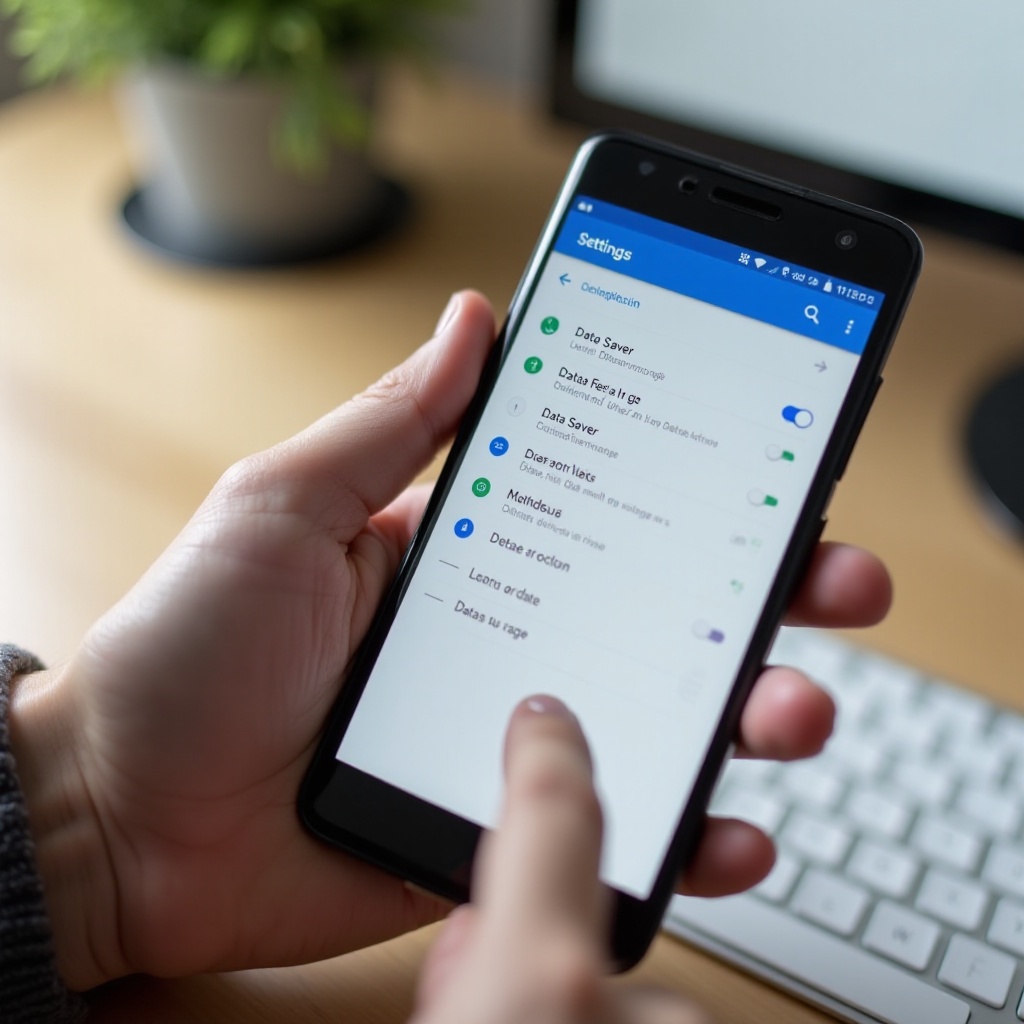
Kiedy warto wyłączyć Oszczędzanie danych (i kiedy je zostawić włączone)
Gdy już wiesz, jak działa Oszczędzanie danych i jak je znaleźć, ostatnim krokiem jest decyzja, kiedy trzymać je aktywne. Pozostawienie go na stałe nie zawsze jest idealne, ale całkowite wyłączenie może powodować marnowanie danych.
Sytuacje, w których Oszczędzanie danych może przeszkadzać
Oszczędzanie danych może powodować problemy w takich przypadkach:
- Oczekujesz natychmiastowych powiadomień z wielu aplikacji.
- Korzystasz z widżetów na żywo wymagających aktualizacji danych w czasie rzeczywistym.
- Często przesyłasz zdjęcia i filmy przez dane komórkowe.
- Potrzebujesz stałej synchronizacji w tle dla aplikacji do pracy i poczty e‑mail.
Jeśli telefon wydaje się wolno aktualizować lub przegapiasz wiadomości i alerty, sprawdź, czy Oszczędzanie danych jest włączone i albo je wyłącz, albo dodaj do wyjątków więcej zaufanych aplikacji.
Równoważenie oszczędzania danych z powiadomieniami w czasie rzeczywistym
Zamiast wybierać między skrajnościami, możesz znaleźć kompromis:
- Trzymaj Oszczędzanie danych włączone domyślnie na co dzień.
- Zezwól na nieograniczone dane tylko niewielkiej grupie kluczowych aplikacji, takich jak komunikatory, e‑mail, nawigacja i najważniejsze narzędzia do pracy.
- Wyłącz Oszczędzanie danych tymczasowo, gdy potrzebujesz pełnej wydajności bez ograniczeń, na przykład podczas ważnego spotkania online lub gdy polegasz na wielu powiadomieniach w czasie rzeczywistym.
Takie podejście sprawia, że Oszczędzanie danych działa jak domyślna siatka bezpieczeństwa, nie powodując jednocześnie, że telefon wydaje się odłączony lub powolny.
Zalecane ustawienia domyślne dla większości użytkowników
Dla większości użytkowników Androida z ograniczonymi pakietami danych dobrze sprawdza się następująca konfiguracja:
- Na stałe włącz Oszczędzanie danych.
- Dodaj do wyjątków tylko te aplikacje, które naprawdę potrzebują dostępu w tle.
- Unikaj dodawania do listy nieograniczonych danych ciężkich aplikacji społecznościowych i wideo.
- Raz w miesiącu sprawdzaj ekran zużycia danych i wprowadzaj korekty, jeśli trzeba.
Otrzymasz solidną ochronę przed nadmiernym zużyciem danych, a kluczowe usługi pozostaną niezawodne. Przy takim zbalansowaniu możesz korzystać z telefonu z Androidem z większą pewnością i mniejszym ryzykiem niespodziewanych rachunków.
Podsumowanie
Odnalezienie Oszczędzania danych w Androidzie staje się prostsze, gdy wiesz, czego szukać i jak producenci organizują ustawienia. W czystym Androidzie i na telefonach Pixel przechodzisz przez Ustawienia → Sieć i internet → Oszczędzanie danych. W Samsungu używasz Ustawienia → Połączenia → Zużycie danych → Oszczędzanie danych. Inne marki ukrywają tę funkcję pod podobnymi ścieżkami lub używają nazw takich jak „Oszczędzanie danych” czy „Ultra oszczędzanie danych”.
Po włączeniu Oszczędzania danych możesz dopasować listę aplikacji, które je omijają, monitorować zużycie danych i wychwytywać programy, które nadal zużywają ich zbyt dużo. Jeśli napotkasz problemy, pasek wyszukiwania w Ustawieniach, aktualizacje oprogramowania i pomoc operatora mogą pomóc ustalić, czy telefon oferuje tę funkcję i gdzie jest umieszczona w menu.
Korzystaj z Oszczędzania danych świadomie. Trzymaj je włączone domyślnie dla ochrony, dodawaj do wyjątków tylko aplikacje, które naprawdę potrzebują danych w tle, i przeglądaj zużycie danych, aby upewnić się, że konfiguracja ci odpowiada. Kilka stuknięć wystarczy, by uniknąć niespodziewanych opłat za transmisję danych, a jednocześnie utrzymać telefon z Androidem responsywny, połączony i dopasowany do twoich realnych potrzeb.
Najczęściej zadawane pytania
Czy Oszczędzanie danych działa w sieci Wi‑Fi, czy tylko w danych komórkowych?
Oszczędzanie danych w Androidzie ma zastosowanie tylko do danych komórkowych, a nie do Wi‑Fi. Gdy łączysz się z siecią Wi‑Fi, Android nie ogranicza danych w tle w ten sam sposób, nawet jeśli Oszczędzanie danych jest włączone. Aplikacje mogą normalnie synchronizować dane, tworzyć kopie zapasowe i się aktualizować przez Wi‑Fi, dlatego wielu użytkowników ma włączone Oszczędzanie danych i polega na Wi‑Fi przy zadaniach wymagających dużej ilości danych, takich jak streaming, pobieranie plików i kopie zapasowe.
Czy Oszczędzanie danych pomaga wydłużyć czas pracy baterii w Androidzie?
Oszczędzanie danych jest zaprojektowane do kontroli zużycia danych, ale często przy okazji pomaga również baterii. Gdy aplikacje nie mogą stale wysyłać i odbierać danych w tle, procesor i modem telefonu pracują mniej, co może zmniejszyć zużycie energii. Efekt zależy od użytkownika i używanych aplikacji, ale rzadko szkodzi baterii, a często daje niewielką poprawę.
Dlaczego nie widzę opcji Oszczędzanie danych na moim telefonie z Androidem?
Jeśli nie widzisz Oszczędzania danych, Twoje urządzenie może korzystać z mocno zmodyfikowanego interfejsu, specjalnej wersji od operatora lub bardzo starego oprogramowania. Najpierw wyszukaj w aplikacji Ustawienia hasło „Oszczędzanie danych” i spróbuj podobnych określeń, takich jak „Oszczędzanie danych” lub „Zużycie danych”. Sprawdź też dostępne aktualizacje systemu i operatora. Jeśli nadal nie możesz tego znaleźć, Twój telefon może używać narzędzia do zarządzania danymi specyficznego dla marki lub operatora zamiast standardowej funkcji Oszczędzanie danych w Androidzie.