
Introdução
Aplicativos que abrem sozinhos toda vez que você liga o PC rapidamente se tornam irritantes. Eles deixam a inicialização mais lenta, enchem sua área de trabalho e usam memória antes mesmo de você começar a trabalhar. Se o seu computador parece lento logo após o login, o principal motivo costuma ser ter muitos programas configurados para iniciar com o sistema.
A boa notícia: você pode controlar esse comportamento. O Windows 10 e o Windows 11 oferecem várias ferramentas integradas que permitem impedir que aplicativos abram automaticamente no seu PC. Com algumas mudanças simples, você pode fazer o computador iniciar mais rápido e ficar mais fluido sem quebrar nada ou precisar desinstalar tudo.
Este guia apresenta métodos claros, passo a passo, adequados tanto para iniciantes quanto para usuários mais avançados. Você aprenderá a usar o Gerenciador de Tarefas, o aplicativo Configurações, as pastas de Inicialização e as opções dos próprios aplicativos para desativar com segurança programas indesejados na inicialização. Você também verá o que não deve desativar e como evitar que os apps “voltem” no futuro, para que seu PC continue rápido a longo prazo.
O que realmente significa “Aplicativos abrindo automaticamente no PC”?
Quando as pessoas procuram como impedir que aplicativos abram automaticamente no PC, geralmente se referem a programas que são executados sozinhos assim que o Windows é carregado. Você faz login e, antes de tocar em qualquer coisa, vários aplicativos aparecem ou começam a rodar silenciosamente em segundo plano sem a sua permissão.
Esses aplicativos de inicialização automática usam diferentes mecanismos:
- Entradas de inicialização gerenciadas pelo Windows, que você vê no Gerenciador de Tarefas e em Configurações.
- Atalhos colocados em pastas especiais de Inicialização que o Windows carrega no login.
- Tarefas agendadas que são disparadas quando você entra na sua conta.
- Serviços em segundo plano que iniciam com o sistema.
- Opções internas de cada app, como “Iniciar na inicialização” ou “Iniciar com o Windows”.
Alguns aplicativos que iniciam automaticamente são essenciais, como seu antivírus ou ferramenta de backup. Muitos outros são opcionais, como apps de bate-papo, lançadores de jogos, players de música ou clientes de armazenamento em nuvem. Quanto mais desses você tiver, mais recursos seu PC usa logo após a inicialização e mais lento tudo parece.
Entender o que significa “abrir automaticamente” ajuda você a escolher as ferramentas e configurações certas. Você não precisa desinstalar todos os programas de que não gosta. Basta impedir que esses apps sejam executados automaticamente e abri-los apenas quando realmente precisar deles.
Agora que você sabe o que são apps de inicialização automática, o próximo passo é entender por que eles são um problema e por que reduzi-los pode fazer uma grande diferença no desempenho.
Por que você deve parar aplicativos desnecessários na inicialização
Permitir que todo app seja executado na inicialização pode parecer conveniente, mas traz desvantagens claras. Saber por que esses apps prejudicam o desempenho tornará mais fácil decidir quais desativar e quais manter.
Veja como programas desnecessários na inicialização podem afetar seu PC:
- Inicialização e tempo de login mais lentos
Cada app que roda na inicialização precisa de CPU, disco e memória. Quando muitos apps iniciam ao mesmo tempo, eles competem por recursos. A área de trabalho aparece, mas fica lenta e leva mais tempo para se tornar utilizável. Às vezes, o PC parece pronto, mas ainda está carregando vários aplicativos em segundo plano. - Maior uso de memória e CPU em segundo plano
Alguns apps não apenas iniciam e encerram. Eles ficam em segundo plano esperando notificações, sincronizando arquivos ou verificando atualizações. Essa atividade constante pode deixar o PC mais lento o dia todo, especialmente se ele tiver pouca RAM. - Menor duração da bateria em laptops
Em um laptop, cada processo desnecessário em segundo plano consome energia. Menos aplicativos na inicialização geralmente significam maior duração da bateria, menos barulho de ventoinha e um equipamento mais frio. - Mais poluição visual e distrações
Aplicativos que iniciam automaticamente costumam colocar ícones perto do relógio, enviar notificações ou abrir janelas. Isso cria bagunça visual e distrações que deixam a área de trabalho caótica. - Maior risco de segurança e privacidade
Quanto mais softwares estiverem sendo executados o tempo todo, mais potenciais brechas de segurança você terá. Alguns apps também enviam dados de uso ou coletam informações enquanto rodam em segundo plano.
Ao remover programas desnecessários da inicialização, você acelera o PC, reduz a bagunça e diminui a chance de softwares indesejados serem executados sem o seu conhecimento. A chave é manter apenas o que você realmente precisa e desativar o resto.
Agora que você entende o impacto, é hora de agir. Vamos começar com os métodos mais rápidos e seguros, integrados diretamente ao Windows.
Métodos rápidos para impedir que aplicativos abram automaticamente no Windows
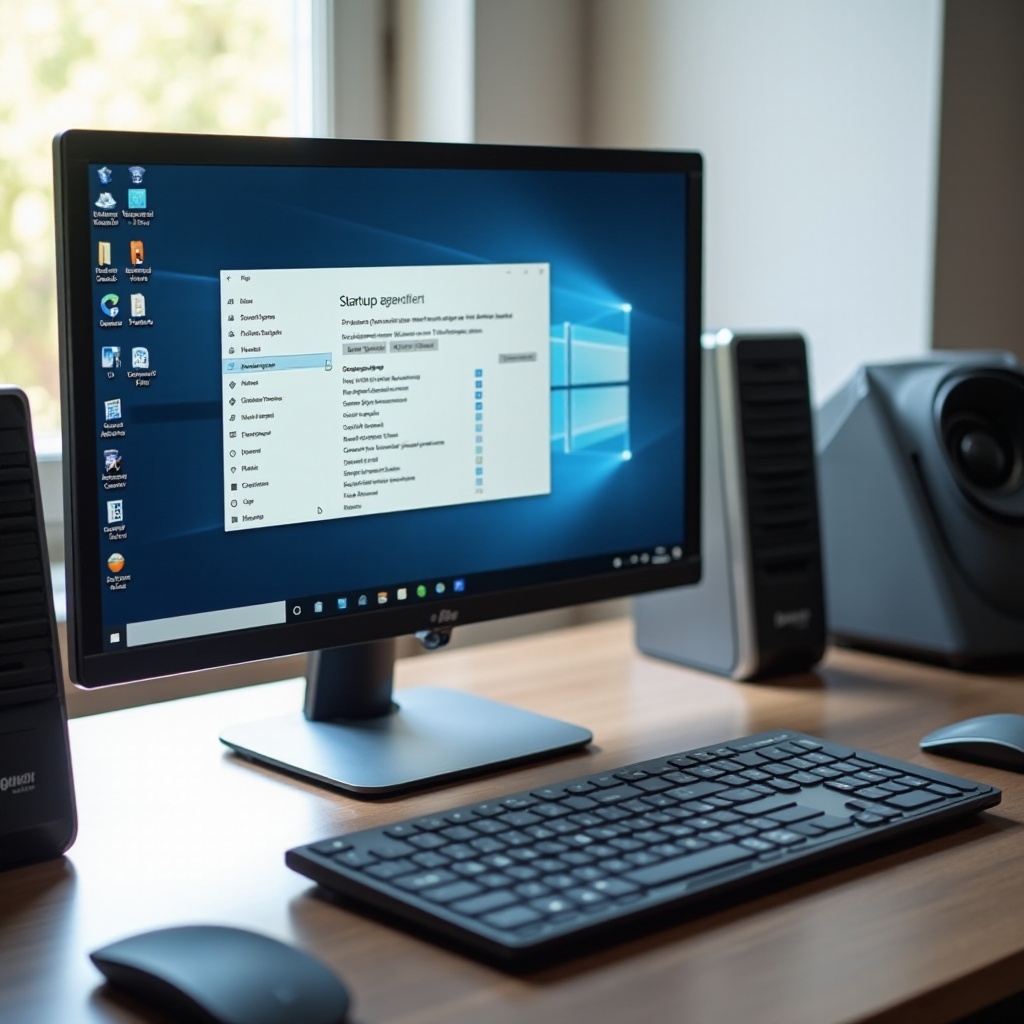
O Windows 10 e o Windows 11 oferecem duas principais ferramentas fáceis de usar para controlar apps de inicialização: o Gerenciador de Tarefas e o app Configurações. Você também pode gerenciar as pastas de Inicialização para um controle mais profundo quando os apps dependem de atalhos.
Começaremos com esses métodos rápidos, porque eles funcionam para a maioria dos usuários e não exigem nenhum software extra. Se um app continuar voltando após você desativá-lo aqui, você pode partir para técnicas mais avançadas depois, neste guia.
Use o Gerenciador de Tarefas para desativar programas de inicialização
O Gerenciador de Tarefas é o lugar mais rápido para ver quais apps o Windows tenta iniciar na inicialização e para desativá-los em poucos cliques.
Siga estes passos:
- Abra o Gerenciador de Tarefas
- Pressione Ctrl + Shift + Esc, ou
- Clique com o botão direito na barra de tarefas e selecione Gerenciador de Tarefas, ou
- Pressione Ctrl + Alt + Delete e escolha Gerenciador de Tarefas.
- Vá para a guia Inicializar
Se o Gerenciador de Tarefas abrir no modo compacto, clique em Mais detalhes na parte inferior. Em seguida, clique na guia Inicializar na parte superior. - Revise a lista de aplicativos de inicialização
Você verá:- Nome do app
- Publicador
- Status (Habilitado ou Desabilitado)
- Impacto na inicialização (Nenhum / Baixo / Médio / Alto)
Essa visão oferece um panorama rápido do que é carregado com o Windows e quais apps têm maior impacto.
- Decida o que desativar
Como regra geral:- Seguro para desativar: apps de chat, lançadores de jogos, players de música, armazenamento em nuvem (se você não precisa de sincronização instantânea), assistentes de escritório, atualizadores, barras de ferramentas.
- Mantenha habilitado: antivírus, ferramentas de segurança, programas de backup em que você confia, utilitários de hardware que você reconhece.
Se você não tiver certeza sobre um item, pesquise o nome dele na internet antes de desativá-lo.
- Desative apps de inicialização indesejados
- Clique com o botão direito no app e escolha Desabilitar, ou
- Selecione o app e clique no botão Desabilitar no canto inferior direito.
O status será alterado para Desabilitado, o que indica ao Windows que não deve iniciar esse app na inicialização.
- Reinicie o PC
Depois de desativar vários itens, reinicie o computador para ver o efeito. Seu sistema deve iniciar mais rápido, com menos apps abrindo automaticamente e menor carga de recursos.
A guia Inicializar do Gerenciador de Tarefas costuma ser suficiente para resolver a maioria dos problemas. Se preferir uma lista mais visual com interruptores, o app Configurações oferece um nível de controle semelhante.
Use as Configurações do Windows para controlar apps de inicialização (Windows 10 e 11)
Você também pode gerenciar apps de inicialização usando o aplicativo Configurações. Esse método é simples, especialmente no Windows 11, e funciona bem para quem não usa muito o Gerenciador de Tarefas.
Veja como fazer:
- Abra Configurações
- Pressione Windows + I, ou
- Clique no botão Iniciar e depois no ícone de engrenagem de Configurações.
- Acesse as configurações de Inicialização
- No Windows 10: clique em Aplicativos e depois em Inicialização na barra lateral esquerda.
- No Windows 11: clique em Aplicativos e depois em Inicialização à direita.
- Revise a lista de aplicativos
Você verá:- Nome e ícone do app
- Publicador
- Uma breve descrição
- Um interruptor (Ativado/Desativado)
- Frequentemente uma nota sobre o impacto, como “Alto impacto” ou “Baixo impacto”.
- Desative apps desnecessários na inicialização
- Alterne o interruptor para Desativado para qualquer app que você não queira iniciar automaticamente.
- Concentre-se primeiro nos apps de “Alto impacto” que você reconhece e não precisa na inicialização.
- Reinicie e teste
Reinicie o PC e veja se os apps indesejados ainda abrem sozinhos. Se não aparecerem, você desativou com sucesso suas entradas de inicialização.
Os apps que você desativa em Configurações também aparecem como desabilitados na guia Inicializar do Gerenciador de Tarefas e vice-versa, porque ambas as ferramentas controlam a mesma lista interna de inicialização do Windows.
Remova aplicativos das pastas de Inicialização do Windows
Alguns programas iniciam automaticamente porque colocam atalhos em pastas especiais de Inicialização do Windows. Remover esses atalhos impede que eles abram no login, mesmo que tentem se adicionar novamente ali.
Para verificar e limpar essas pastas:
- Abra a caixa Executar
Pressione Windows + R. - Abra a pasta de Inicialização pessoal
Digite:shell:startup
e pressione Enter.
Isso abre a pasta de Inicialização da sua conta de usuário. - Abra a pasta de Inicialização de todos os usuários (opcional)
Pressione Windows + R novamente e digite:shell:common startup
e pressione Enter.
Essa pasta afeta todos os usuários do PC. - Remova atalhos indesejados
- Procure atalhos de programas que você não quer executar na inicialização.
- Clique com o botão direito no atalho e escolha Excluir.
- Você está excluindo apenas o atalho, não o programa em si.
- Reinicie para confirmar
Depois de limpar essas pastas, reinicie o PC e verifique se os apps removidos não abrem mais automaticamente.
Se um app ainda iniciar automaticamente após você desativá-lo no Gerenciador de Tarefas, em Configurações e nas pastas de Inicialização, provavelmente ele tem uma configuração interna de auto-inicialização. É isso que trataremos a seguir, editando as opções dentro dos próprios aplicativos.
Desative a inicialização automática dentro de cada aplicativo
Muitos aplicativos populares ignoram ou recriam entradas de inicialização do Windows se suas próprias opções internas de “iniciar na inicialização” permanecerem ativadas. Para pará-los completamente, você também precisa alterar as configurações dentro de cada app.
Esta seção trata categorias comuns de apps que adoram iniciar automaticamente e mostra como desativar esse comportamento. Os menus exatos podem variar entre versões, mas o padrão geral é semelhante na maioria dos softwares modernos.
Desative a inicialização automática do Microsoft Teams, Outlook e apps do Office
As ferramentas de produtividade da Microsoft frequentemente se adicionam à inicialização para garantir que você veja mensagens e notificações imediatamente. Se você prefere abri-las apenas quando necessário, altere as configurações internas.
Microsoft Teams:
- Abra o Microsoft Teams.
- Clique na sua foto de perfil no canto superior direito.
- Escolha Configurações.
- Na seção Geral, procure por:
- Aplicativo de inicialização automática
- Abrir aplicativo em segundo plano
- Ao fechar, manter o aplicativo em execução
- Desative “Aplicativo de inicialização automática”.
- Opcionalmente, desative as opções de segundo plano se não quiser que o Teams fique sempre em execução.
Outlook e assistentes do Office:
- Abra o Outlook ou o app do Office relevante.
- Vá em Arquivo → Opções.
- Procure em seções como Avançado ou Geral por opções relacionadas a iniciar com o Windows ou permanecer na bandeja do sistema.
- Desmarque qualquer opção que mencione iniciar automaticamente ou rodar em segundo plano.
Depois de alterar essas configurações, reinicie o PC e confirme se o Teams e outros componentes do Office não abrem mais sozinhos no login.
Pare apps de armazenamento em nuvem (OneDrive, Dropbox, Google Drive) de abrir automaticamente
Ferramentas de armazenamento em nuvem sincronizam arquivos em tempo real, por isso geralmente iniciam com o Windows por padrão. Se você não precisa de sincronização constante, pode impedir que elas abram automaticamente e executá-las somente quando necessário.
OneDrive:
- Clique no ícone de nuvem do OneDrive na bandeja do sistema.
- Clique no ícone de engrenagem de Configurações e depois em Configurações novamente.
- Na guia Configurações ou Geral, procure por:
- Iniciar o OneDrive automaticamente quando eu entrar no Windows
- Desmarque essa opção.
- Clique em OK ou Aplicar.
Dropbox:
- Clique no ícone do Dropbox na bandeja do sistema.
- Clique no seu ícone de perfil ou iniciais.
- Selecione Preferências ou Configurações.
- Em Geral ou Inicialização, encontre uma opção como:
- Iniciar o Dropbox na inicialização do sistema
- Desmarque e salve as alterações.
Google Drive para Desktop:
- Clique no ícone do Google Drive na bandeja do sistema.
- Clique no ícone de engrenagem e escolha Preferências.
- Procure por uma seção de Configurações.
- Encontre uma opção como “Iniciar o Google Drive na inicialização do sistema” e desative-a.
Se você raramente usa esses apps, também pode desativar suas entradas de inicialização no Gerenciador de Tarefas ou em Configurações e abri-los apenas quando precisar sincronizar arquivos.
Impeça apps de chat, jogos e mídia de iniciar automaticamente (Slack, Discord, Steam, Spotify)
Aplicativos de comunicação, jogos e mídia estão entre os programas que mais costumam iniciar automaticamente. Geralmente eles têm um simples interruptor para esse comportamento nas configurações.
Slack:
- Abra o Slack.
- Clique na sua foto de perfil.
- Vá em Preferências → Avançado.
- Procure uma opção como “Iniciar app ao fazer login” e desative.
Discord:
- Abra o Discord.
- Clique no ícone de engrenagem em Configurações de Usuário.
- Vá em Configurações do Windows (ou seção similar).
- Desative “Abrir o Discord” e qualquer configuração de auto-inicialização como “Iniciar minimizado”.
Steam:
- Abra o Steam.
- Clique em Steam no canto superior esquerdo → Configurações.
- Vá em Interface.
- Desmarque “Executar o Steam quando o computador for iniciado”.
Spotify:
- Abra o Spotify.
- Clique no seu perfil → Configurações.
- Role para baixo e clique em Mostrar configurações avançadas.
- Encontre “Comportamento de inicialização e janela”.
- Defina “Abrir o Spotify automaticamente depois que você entrar no computador” como Não.
Repita esse padrão com qualquer outro app que insista em iniciar automaticamente. Procure em Configurações, Preferências ou Opções por termos como “Iniciar com o Windows” ou “Executar ao fazer login” e desative-os.
Se alguns aplicativos ainda começarem automaticamente após alterar essas configurações, talvez você precise usar ferramentas mais avançadas para controlar tarefas agendadas e serviços.
Métodos avançados para parar apps persistentes de inicialização automática
A maioria dos usuários resolverá seus problemas de inicialização usando o Gerenciador de Tarefas, Configurações, pastas de Inicialização e opções dos apps. No entanto, alguns programas são teimosos. Eles criam tarefas agendadas, serviços ou múltiplas entradas que voltam após cada reinicialização ou atualização.
Nesta seção, você verá métodos avançados para caçar esses comportamentos persistentes de inicialização. Use-os com cuidado, e apenas se os passos mais simples falharem, porque essas ferramentas expõem partes mais profundas do Windows.
Use o Agendador de Tarefas para encontrar e desativar tarefas de login
O Agendador de Tarefas permite que programas criem tarefas que são executadas em horários ou eventos específicos, como quando você faz login no Windows. Desativar essas tarefas pode impedir que alguns apps e atualizadores iniciem automaticamente.
Para encontrar e desativar essas tarefas:
- Pressione Windows + S e digite Agendador de Tarefas, depois abra-o.
- No painel esquerdo, expanda Biblioteca do Agendador de Tarefas.
- Examine a biblioteca principal e as subpastas em busca de tarefas cujo Disparo seja “Ao fazer logon”.
- Quando encontrar uma tarefa vinculada a um app que você não quer que inicie automaticamente:
- Clique com o botão direito na tarefa e selecione Desabilitar.
- Evite tarefas da Microsoft ou entradas claramente relacionadas ao sistema, a menos que você saiba o que fazem.
Desativar uma tarefa impede que ela seja executada no login, o que pode evitar que determinados apps ou atualizadores abram sozinhos mesmo se ignorarem os controles normais de inicialização.
Gerencie serviços de inicialização com segurança usando Services.msc
Alguns softwares usam serviços do Windows para iniciar assistentes ou componentes em segundo plano. Você pode alterar como esses serviços são iniciados, mas precisa tomar cuidado para não prejudicar funções críticas.
Siga estes passos:
- Pressione Windows + R, digite
services.msce pressione Enter. - Na janela Serviços, ordene por Nome ou Tipo de Inicialização.
- Procure serviços cujos nomes ou descrições correspondam a apps que você sabe que estão causando problemas.
- Clique duas vezes em um serviço para ver os detalhes.
- No menu suspenso Tipo de Inicialização, você pode mudar de:
- Automático para Manual, para que ele não inicie sozinho.
- Clique em Aplicar e OK.
Não desative serviços se não tiver certeza do que fazem. Alterar os serviços errados pode afetar rede, áudio, impressão ou segurança; portanto, sempre pesquise serviços desconhecidos antes.
Use o Autoruns para uma limpeza profunda de inicialização (para usuários avançados)
Para controle máximo sobre entradas de inicialização, muitos usuários avançados confiam no Autoruns, uma ferramenta gratuita da Microsoft que mostra todos os pontos de inicialização em uma única interface.
Veja como usá-lo com segurança:
- Baixe o Autoruns para Windows no site oficial da Microsoft.
- Extraia e execute o Autoruns.exe como administrador.
- Deixe-o analisar o sistema. Isso pode levar um momento na primeira vez.
- Use a guia Logon para ver todos os itens que rodam ao fazer logon, incluindo entradas de registro, pastas de Inicialização e mais.
- Use a caixa de busca para encontrar entradas de um app específico.
- Para impedir que um item seja iniciado, desmarque a caixa ao lado dele. Isso o desativa sem excluí-lo.
- Se tiver dúvidas, clique com o botão direito na entrada e escolha Pesquisar Online para saber mais sobre o item.
O Autoruns mostra muito mais pontos de inicialização do que o Gerenciador de Tarefas ou Configurações. É poderoso, mas pouco tolerante a erros, portanto desmarque apenas entradas relacionadas a apps que você reconhece e realmente quer desativar.
Embora essas ferramentas avançadas sejam úteis, você ainda precisa proteger seu sistema. Alguns itens de inicialização são críticos, e desativá-los pode causar problemas. A próxima seção explica o que não mexer.
O que não desativar: mantendo seu PC seguro e estável
Ao aprender como impedir que apps abram automaticamente no PC, pode ser tentador desativar tudo que pareça desconhecido. Essa abordagem é arriscada. Alguns programas de inicialização são essenciais para segurança, hardware e estabilidade do sistema, e removê-los pode causar problemas maiores que uma inicialização lenta.
Esta seção ajuda você a evitar quebrar recursos importantes enquanto elimina apps desnecessários. Pense nela como um guia de segurança enquanto você ajusta sua lista de inicialização.
Aplicativos essenciais de segurança e antivírus
Ferramentas de segurança precisam iniciar junto com o sistema para protegê-lo em tempo real. Evite desativar:
- Segurança do Windows / Microsoft Defender Antivirus
- Soluções antivírus de terceiros, como Bitdefender, Kaspersky, Norton ou produtos semelhantes.
- Firewall, clientes de VPN ou proteção de endpoint que você usa para trabalho ou privacidade pessoal.
Se você desativar a inicialização deles, o sistema poderá ficar desprotegido enquanto você navega, baixa arquivos ou abre anexos de e-mail. Mantenha sempre pelo menos uma solução de segurança ativa iniciando com o Windows.
Drivers, ferramentas de backup e utilitários do sistema
Algumas ferramentas em segundo plano gerenciam seu hardware ou protegem seus dados. Elas podem não parecer importantes à primeira vista, mas dão suporte a recursos essenciais:
- Utilitários de touchpad e teclado em laptops (controle de gestos, teclas especiais).
- Painéis de controle gráficos e drivers de GPU que cuidam das configurações de vídeo e desempenho.
- Softwares de backup que executam cópias agendadas de seus arquivos ou de todo o sistema.
- Agentes de backup em nuvem que você realmente usa para proteção externa.
Se você não reconhecer uma entrada, mas ela for de um fabricante confiável de hardware, como Intel, NVIDIA, AMD, Dell, HP ou Lenovo, pesquise antes de desativar. Muitos desses utilitários suportam drivers, gerenciamento de energia ou opções de exibição.
Como pesquisar com segurança entradas de inicialização desconhecidas
Quando tiver dúvidas, reserve um minuto para investigar em vez de adivinhar:
- Anote o nome do app e o publicador no Gerenciador de Tarefas ou em Configurações.
- Pesquise o nome exato na internet, incluindo a palavra “startup” ou “inicialização” na consulta.
- Verifique se ele é essencial, opcional ou potencialmente indesejado com base em várias fontes.
- Só o desative depois de confirmar que é seguro desligá-lo.
Se desativar um item causar problemas, você pode voltar ao Gerenciador de Tarefas ou a Configurações e reativá-lo. Essa abordagem reversível mantém o sistema seguro enquanto você o otimiza.
Depois de saber o que não deve desativar, o próximo passo é manter o sistema limpo ao longo do tempo. Verificações regulares e hábitos inteligentes de instalação impedirão que o excesso de inicialização volte.
Como evitar que apps voltem a abrir automaticamente no PC no futuro
Você limpou os apps de inicialização e seu PC está mais rápido. O próximo desafio é mantê-lo assim. Novos softwares e atualizações frequentemente se adicionam à inicialização sem pedir, e aos poucos a lista cresce novamente.
Adotando alguns hábitos simples, você pode evitar que a inicialização volte a ficar sobrecarregada e manter o tempo de boot sob controle.
Verifique regularmente os apps de inicialização
Crie o hábito de revisar sua lista de inicialização para que ela não fuja do controle novamente:
- A cada um ou dois meses, abra Gerenciador de Tarefas → Inicializar ou Configurações → Aplicativos → Inicialização.
- Ordene por status ou impacto para ver o que mudou.
- Desative qualquer nova entrada que você não precise executar na inicialização.
Essa rotina simples leva apenas alguns minutos e ajuda a identificar itens indesejados cedo, antes que deixem o PC visivelmente lento.
Fique atento a “Iniciar na inicialização” durante instalações de novos softwares
Muitos instaladores incluem uma caixa de seleção como:
- “Iniciar quando o Windows iniciar”
- “Executar ao fazer login”
- “Executar em segundo plano”
Sempre que instalar novos programas:
- Leia cada etapa com atenção em vez de clicar rapidamente em “Avançar”.
- Desmarque qualquer opção que diga que o app será iniciado com o Windows, a menos que você realmente queira esse comportamento.
Esse único hábito pode evitar a maioria das futuras irritações de auto-inicialização e reduzirá a necessidade de limpezas posteriores.
Crie uma rotina simples de manutenção de desempenho
Além dos apps de inicialização, você pode manter o PC responsivo com uma rotina básica de manutenção:
- Remova programas que você não usa mais em Configurações → Aplicativos → Aplicativos instalados.
- Mantenha o Windows e seus drivers atualizados para melhor estabilidade e segurança.
- Faça uma verificação rápida de malware se notar entradas de inicialização desconhecidas ou lentidão repentina.
- Reinicie o PC regularmente em vez de usar apenas o modo de suspensão, para que atualizações e mudanças sejam aplicadas corretamente.
Esses passos, combinados com o gerenciamento inteligente de apps de inicialização, proporcionam uma experiência consistentemente mais fluida e ajudam o sistema a permanecer confiável.
Conclusão
Aprender como impedir que apps abram automaticamente no PC devolve a você o controle sobre o seu sistema Windows 10 ou Windows 11. Usando o Gerenciador de Tarefas, o app Configurações, as pastas de Inicialização e as opções dos próprios apps, você pode rapidamente evitar que a maioria dos programas seja aberta sozinha, sem precisar desinstalá-los.
Para apps teimosos, ferramentas como Agendador de Tarefas, Serviços e Autoruns oferecem um controle mais profundo, permitindo desativar tarefas agendadas e entradas ocultas de inicialização. Enquanto ajusta o sistema, mantenha ativos os softwares de segurança e drivers importantes, para que o PC continue protegido e estável.
Por fim, mantenha sua configuração verificando regularmente as entradas de inicialização e prestando atenção às opções de “iniciar na inicialização” durante instalações. Com esses hábitos, seu PC passará a iniciar mais rápido, ficará mais leve e será mais confiável ao longo do tempo.
Perguntas Frequentes
Como faço para impedir completamente que um aplicativo abra na inicialização no Windows 11?
Para impedir totalmente que um aplicativo abra na inicialização no Windows 11, primeiro vá em Configurações → Aplicativos → Inicialização e desative-o lá. Em seguida, abra o Gerenciador de Tarefas → Inicializar e confirme que ele está desativado. Se ainda iniciar, abra as Configurações do próprio aplicativo e desative qualquer opção como “Iniciar com o Windows” ou “Executar na inicialização”. Você também pode remover o atalho dele das pastas de Inicialização usando “shell:startup” e “shell:common startup” na caixa de diálogo Executar.
É seguro desativar todos os programas de inicialização no meu PC?
Não é seguro desativar todos os programas de inicialização. Você deve manter o antivírus, ferramentas de segurança, softwares de backup e utilitários importantes de hardware ativados, pois eles protegem o sistema e dão suporte a dispositivos como teclado, touchpad e placa de vídeo. Para outros aplicativos, como clientes de chat, iniciadores de jogos, ferramentas de armazenamento em nuvem de que você não precisa o tempo todo e players de mídia, geralmente é seguro desativar suas entradas de inicialização. Em caso de dúvida, pesquise a entrada antes de desativá-la para não quebrar nada importante.
Por que alguns aplicativos voltam para a inicialização mesmo depois de eu desativá-los?
Alguns aplicativos recriam suas entradas de inicialização após atualizações ou porque suas próprias configurações internas ainda permitem a inicialização automática. Para impedir isso, abra o aplicativo e procure opções como “Executar na inicialização”, “Iniciar com o Windows” ou “Executar em segundo plano” e desative-as. Se o aplicativo usar tarefas agendadas ou serviços, talvez você precise desativá-los no Agendador de Tarefas ou no Services.msc. Como último passo, ferramentas como o Autoruns podem ajudar a localizar e desativar entradas de inicialização ocultas que as ferramentas normais do Windows não exibem.