
Introdução
Os controles do Apple TV que aparecem na tela bloqueada podem ser úteis quando você realmente quer controlar a sua TV. Mas quando o controle remoto e os controles de mídia continuam surgindo na hora errada, eles se tornam uma distração e até um risco à privacidade. Você pode desbloquear o iPhone e ver controles de uma TV em outro cômodo ou de um Apple TV em um escritório compartilhado, mesmo sem ter pedido por isso.
Este guia explica como remover o Apple TV da tela bloqueada no iPhone, iPad e Mac com etapas claras e práticas. Você vai aprender por que esses controles aparecem, como escondê‑los rapidamente e quais configurações alterar para que parem de voltar. Também vamos passar pelas configurações do Apple TV, Modos de Foco e dicas simples de rede para que você mantenha a conveniência do AirPlay sem deixar que ele tome conta da tela bloqueada.
Antes de partir para as correções, ajuda entender o que realmente está acionando esses controles do Apple TV nos seus dispositivos.
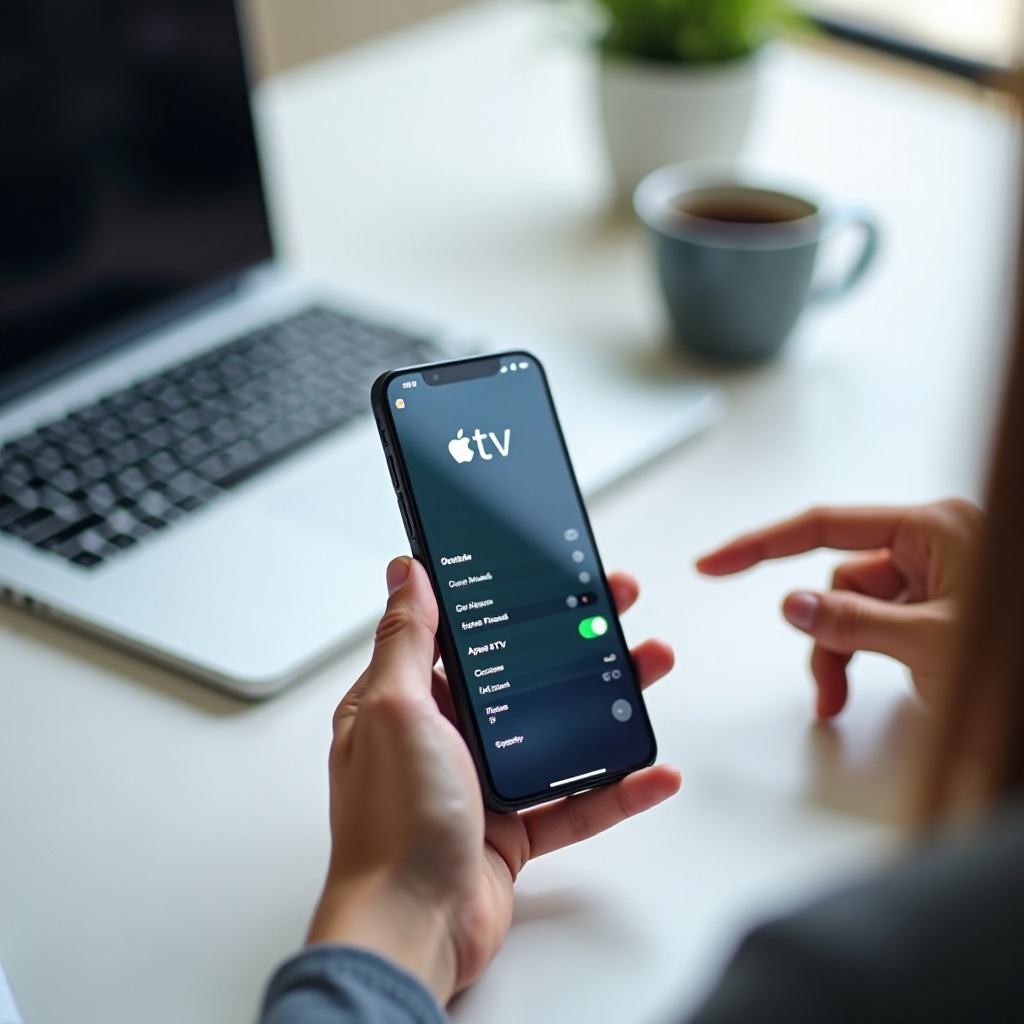
Por que o Apple TV continua aparecendo na sua tela bloqueada
A Apple projetou o Apple TV, iPhone, iPad e Mac para funcionarem em estreita integração. Por isso, o seu telefone frequentemente supõe que você queira acesso instantâneo aos controles do Apple TV. Quando certos recursos estão ativados, o iOS e o iPadOS tentam ser úteis e exibem controles de mídia e do controle remoto na tela bloqueada assim que detectam um Apple TV por perto ou em uso.
Dois sistemas principais causam esse comportamento: o AirPlay e o Handoff, e a forma como o iOS trata as sessões de mídia de “Em Reprodução”. Depois que você entende como eles funcionam, fica mais fácil impedir que a tela bloqueada seja tomada por uma TV com a qual você não se importa.
Como o AirPlay e o Handoff acionam controles na tela bloqueada
O AirPlay permite que seu dispositivo transmita áudio e vídeo para o Apple TV. O Handoff permite mover conteúdo de um dispositivo Apple para outro, como enviar um vídeo do iPhone para o Apple TV com um toque. Ambos os recursos são ótimos quando você precisa deles, mas podem se tornar insistentes.
Quando a configuração “Transmitir automaticamente por AirPlay para TVs” está em “Automático”, o seu iPhone ou iPad irá:
- Procurar Apple TVs na mesma rede Wi‑Fi.
- Sugerir esses aparelhos na tela bloqueada e na Central de Controle.
- Às vezes pré‑carregar controles para uma TV que você usou recentemente.
O Handoff faz algo semelhante. Se você começar a assistir a algo no Apple TV estando conectado com o seu ID Apple, o iPhone pode mostrar avisos ou controles na tela bloqueada para que você gerencie a reprodução sem abrir um app.
O papel de “Em Reprodução” e das sessões de mídia
O iOS e o iPadOS tratam qualquer sessão de mídia ativa como algo que deve aparecer na tela bloqueada. Isso inclui:
- Vídeos ou músicas que estão sendo transmitidos para o Apple TV.
- Apps que usam a integração com o controle remoto do Apple TV.
- Sessões de AirPlay de outros dispositivos usando o mesmo ID Apple ou na mesma rede.
Se o iPhone ou iPad achar que está conectado a uma sessão ativa de Apple TV, ele exibirá os controles de “Em Reprodução” na tela bloqueada por padrão. Mesmo que a TV esteja em outro cômodo, esses controles podem permanecer até que você encerre a sessão ou altere as configurações.
Agora que você sabe por que o Apple TV aparece na tela bloqueada, pode começar pelas correções mais rápidas para se livrar disso no momento e retomar o controle.
Maneiras rápidas de dispensar o Apple TV da tela bloqueada
Quando os controles do Apple TV aparecem de repente e você só quer que desapareçam, nem sempre é necessário ir direto às configurações. Muitas vezes dá para escondê‑los com algumas ações simples. Essas correções rápidas nem sempre impedem que o problema volte depois, mas limpam a tela bloqueada em segundos.
Use esses métodos primeiro quando você só precisa de uma solução temporária ou quer testar se uma sessão específica do Apple TV está causando o problema.
Ocultando temporariamente os controles de mídia do Apple TV
Se você vir um cartão de mídia do Apple TV na tela bloqueada:
- Ative a tela do iPhone ou iPad e permaneça na tela bloqueada.
- Localize os controles de mídia que mostram o Apple TV como fonte.
- Deslize o cartão de mídia para a esquerda ou para cima, dependendo da sua versão do iOS, para dispensá‑lo.
- Se aparecer um botão “X” ou de fechar no cartão, toque nele.
Essa ação normalmente oculta os controles daquela sessão. Porém, se o iOS ainda acreditar que o Apple TV está ativo, os controles podem voltar mais tarde, especialmente após uma reinicialização ou outra ação de AirPlay.
Interrompendo a reprodução ativa no Apple TV
Às vezes os controles da tela bloqueada não desaparecem porque o Apple TV ainda está reproduzindo algo ou mantendo uma sessão em pausa. Para limpar isso na origem:
- Pegue o Siri Remote ou abra o controle remoto do Apple TV na Central de Controle do iPhone ou iPad.
- Aperte o botão Reproduzir/Pausar para interromper a reprodução.
- Aperte o botão TV/Início para voltar à tela inicial do Apple TV.
- Aguarde alguns segundos e depois verifique novamente a tela bloqueada do iPhone ou iPad para ver se os controles sumiram.
Encerrar a sessão ativa no próprio Apple TV informa aos outros dispositivos que não há nada “Em Reprodução”, o que normalmente remove os controles da tela bloqueada. Se você se pegar fazendo isso com frequência, o próximo passo é alterar uma configuração importante do AirPlay no telefone para que o problema pare de se repetir.
Desative o AirPlay automático para TVs no iPhone e iPad
A configuração “Transmitir automaticamente por AirPlay para TVs” é uma das maiores razões pelas quais o Apple TV continua aparecendo na sua tela bloqueada. Quando está em automático, o iPhone ou iPad passa a se conectar ou sugerir TVs próximas de forma proativa, mesmo quando você não iniciou uma transmissão de propósito.
Mudar essa configuração para “Perguntar” ou “Nunca” devolve o controle a você. Você decide quando conectar, em vez de deixar o dispositivo presumir que deve fazer isso. Só essa mudança já pode reduzir drasticamente os avisos e controles indesejados do Apple TV.
Altere “Transmitir automaticamente por AirPlay para TVs” para Perguntar ou Nunca
Para ajustar essa configuração no iPhone ou iPad:
- Abra o app Ajustes.
- Toque em AirPlay & Handoff (em alguns dispositivos, isso pode aparecer primeiro em Geral).
- Encontre Transmitir automaticamente por AirPlay para TVs.
- Selecione uma destas opções:
- Perguntar – o dispositivo vai sugerir TVs, mas vai pedir confirmação antes de conectar.
- Nunca – o dispositivo não se conectará automaticamente a TVs.
Para a maioria das pessoas, “Perguntar” é o melhor equilíbrio. Ele impede controles surpresa na tela bloqueada, mas ainda permite usar o AirPlay sempre que você quiser. “Nunca” é ideal se você raramente ou nunca transmite para o Apple TV e quer eliminar totalmente os avisos automáticos.
Como essa configuração afeta transmissões futuras
Depois de alterar essa configuração:
- Você ainda pode abrir apps como Apple TV, YouTube, Netflix ou Fotos e escolher o AirPlay manualmente.
- Deve ver menos ou nenhuma sugestão automática de Apple TV na tela bloqueada e na Central de Controle.
- Apple TVs compartilhados ou de escritório só aparecerão quando você tentar enviar conteúdo ativamente.
Você não perde o AirPlay; apenas impede que o dispositivo suponha que você sempre quer se conectar. Se ainda vir controles do Apple TV na tela bloqueada após essa mudança, o Handoff pode ser o próximo recurso a ajustar.
Desative recursos de Handoff que empurram o Apple TV para a tela bloqueada
O Handoff é muito conveniente quando você quer alternar rapidamente entre dispositivos, mas pode ser irritante quando continua sugerindo uma TV que você não quer controlar. Se você costuma ver avisos ou painéis na tela bloqueada relacionados ao Apple TV, desativar o Handoff pode reduzir esse incômodo.
Isso vale não apenas para iPhone e iPad, mas também para Mac, se você usa o Apple TV com o macOS para transmissão, espelhamento de tela ou controle de mídia.
Desative o Handoff no iPhone e iPad
Para desativar o Handoff no iOS ou iPadOS:
- Abra Ajustes.
- Toque em Geral.
- Toque em AirPlay & Handoff.
- Desative o Handoff.
Com o Handoff desativado:
- O iPhone ou iPad deixa de sugerir conteúdo para o Apple TV ou a partir dele.
- Muitos avisos entre dispositivos relacionados ao Apple TV e outros aparelhos Apple desaparecerão.
- Você ainda poderá usar o AirPlay manualmente quando precisar.
Se você também usa um Mac e costuma ver avisos relacionados ao Apple TV nele, talvez queira ajustar o Handoff no macOS também.
Desative o Handoff no Mac se você usa Apple TV com o macOS
Em um Mac com uma versão recente do macOS:
- Abra Ajustes do Sistema.
- Vá em Geral.
- Clique em AirDrop & Handoff.
- Desative Permitir Handoff entre este Mac e seus dispositivos iCloud.
Essa etapa reduz avisos entre dispositivos, incluindo alguns que podem envolver sessões do Apple TV. Depois de ter o Handoff sob controle, o próximo passo é organizar o layout da tela bloqueada e da Central de Controle para que eles não incentivem a exibição de controles do Apple TV.
Remova widgets de controle remoto e mídia do Apple TV da tela bloqueada
Mesmo depois de alterar as configurações de AirPlay e Handoff, a tela bloqueada ainda pode mostrar controles do Apple TV se widgets ou blocos da Central de Controle estiverem configurados para destacá‑los. Personalizar o layout da tela bloqueada lhe dá controle direto sobre o que aparece ali e ajuda a manter o foco nas informações de que você realmente precisa.
No iOS 16, 17 e posteriores, você pode editar os widgets da tela bloqueada. Também é possível remover o controle remoto do Apple TV da Central de Controle se você quase não o usa e prefere menos atalhos relacionados à TV.
Personalize widgets da tela bloqueada no iOS 16, 17 e posteriores
Para editar os widgets da tela bloqueada:
- Ative a tela do iPhone e permaneça na tela bloqueada.
- Toque e segure em uma área vazia da tela bloqueada até entrar no modo de edição.
- Toque em Personalizar.
- Toque na área de widgets abaixo do relógio.
- Procure por widgets relacionados a TV, mídia ou controles remotos.
- Toque no ícone de menos (-) para remover os widgets que você não quer.
- Toque em OK (Concluído) para salvar as alterações.
Remover widgets de mídia ou relacionados à TV reduz a poluição visual e impede que alguns atalhos do Apple TV apareçam por padrão quando você ativa a tela.
Remova o controle remoto do Apple TV da Central de Controle
O bloco do controle remoto do Apple TV na Central de Controle também pode influenciar o comportamento da tela bloqueada. Se você quase não o usa:
- Abra Ajustes.
- Toque em Central de Controle.
- Em Controles incluídos, encontre Apple TV Remote.
- Toque no ícone de menos (-) para removê‑lo.
- Se precisar dele depois, role até Mais controles e adicione novamente.
Sem o bloco do controle remoto, o iOS tem menos motivos para exibir controles do Apple TV na tela bloqueada. Se os avisos na tela bloqueada ainda acontecerem, vale a pena olhar o próprio dispositivo Apple TV e reforçar as configurações de AirPlay dele.
Ajuste as configurações do Apple TV para reduzir avisos na tela bloqueada
Às vezes, o problema não é o iPhone ou iPad, e sim quão aberto está o seu Apple TV. Se o Apple TV permite acesso de “Todos” na rede, dispositivos próximos podem continuar descobrindo‑o e tentando mostrar controles.
Ao tornar o acesso mais restrito no Apple TV, você reduz as chances de ele aparecer na tela bloqueada de todos em casa ou no escritório, especialmente para quem nunca pretende usar essa TV.
Restrinja o acesso ao AirPlay no Apple TV
No Apple TV:
- Abra Ajustes.
- Selecione AirPlay e Casa (HomeKit).
- Em Permitir Acesso, escolha uma opção mais restrita, como:
- Todos na Mesma Rede
- Apenas Pessoas que Compartilham Esta Casa
Em um ambiente doméstico, “Apenas Pessoas que Compartilham Esta Casa” geralmente é o melhor. Em escritórios, “Todos na Mesma Rede” pode ainda ser necessário, mas você pode combiná‑lo com restrições adicionais, como senhas.
Exija uma senha ou código para conexões AirPlay
Ainda no menu AirPlay e Casa:
- Encontre a opção Exigir Senha ou Exigir Código.
- Ative e defina uma senha ou escolha uma opção de código exibido na tela.
Com uma senha ou código ativado:
- Dispositivos aleatórios não se conectarão ao Apple TV sem permissão.
- Celulares de convidados têm menos chance de iniciar sessões que aparecem na sua tela bloqueada.
- Seus próprios dispositivos só se conectarão quando você aprovar ativamente.
Se você ainda estiver enfrentando poluição visual na tela bloqueada por causa do Apple TV, pode usar os Modos de Foco para esconder muitos desses controles em determinados horários do dia.
Use Modos de Foco para ocultar notificações e controles do Apple TV
Os Modos de Foco permitem controlar o que aparece na tela bloqueada enquanto você trabalha, dirige ou dorme. Você pode usá‑los para esconder controles de mídia e notificações relacionados ao Apple TV sem alterar o comportamento principal do AirPlay.
Essa abordagem é ideal se você gosta de usar o Apple TV em casa, mas não quer a tela bloqueada cheia durante o expediente, em reuniões ou à noite, quando prefere uma exibição limpa.
Crie ou edite um Modo de Foco para limitar o conteúdo da tela bloqueada
Para usar um Modo de Foco:
- Abra Ajustes.
- Toque em Foco.
- Selecione um Foco existente, como Trabalho ou Não Perturbe, ou toque em + para criar um novo.
- Configure Notificações Permitidas de pessoas e apps.
- Role para baixo e ajuste as opções da tela bloqueada, como:
- Escurecer Tela Bloqueada
- Se as notificações silenciadas aparecem ou não na tela bloqueada
Isso ajuda a garantir que, quando um Modo de Foco estiver ativado, apenas conteúdo importante apareça na tela bloqueada e avisos aleatórios do Apple TV sejam menos visíveis.
Escolha quais apps podem mostrar mídia na tela bloqueada
Dentro da configuração do Foco:
- Na seção Apps, limite quais apps podem enviar notificações.
- Exclua apps de streaming se eles frequentemente acionam sessões do Apple TV e controles de mídia na tela bloqueada.
Você também pode ajustar isso fora do Foco indo em:
- Ajustes → Notificações.
- Selecionar individualmente apps de streaming ou mídia.
- Ajustar se eles podem mostrar notificações na tela bloqueada ou apenas como banners.
Se você ainda vir entradas inesperadas do Apple TV na tela bloqueada depois de alterar as configurações de software, a rede e a configuração da casa podem estar contribuindo para o problema.
Dicas de rede e configuração da casa para evitar avisos indesejados
Em espaços compartilhados como escritórios, apartamentos ou casas grandes, Apple TVs podem se sobrepor e aparecer em vários dispositivos. O iPhone pode continuar vendo uma TV que você nunca usa, simplesmente porque ela está na mesma rede Wi‑Fi.
Algumas pequenas mudanças de rede e nomenclatura podem facilitar a tarefa de ignorar ou evitar Apple TVs indesejados e reduzir a frequência com que eles aparecem como sugestões ou controles na tela bloqueada.
Renomeie ou segmente Apple TVs compartilhados na sua rede
No Apple TV:
- Vá em Ajustes.
- Selecione Geral.
- Escolha Sobre e depois selecione Nome, ou encontre a opção Nome diretamente, se disponível.
- Renomeie o Apple TV com algo claro e específico, como:
- “Apple TV da Sala de Estar”
- “TV de Apresentação do Escritório”
- “TV do Quarto de Hóspedes”
Um nome claro ajuda a evitar rapidamente o Apple TV errado quando surgem sugestões de AirPlay e reduz a confusão quando há várias TVs disponíveis.
Use Wi‑Fi para convidados ou redes separadas para televisores compartilhados
Se você administra a rede em casa ou no escritório:
- Coloque Apple TVs compartilhados em uma rede Wi‑Fi de convidados ou SSID separado.
- Conecte seus dispositivos pessoais a outra rede que não enxergue essas TVs de convidados.
- Se o roteador permitir, limite a descoberta de dispositivos (Bonjour ou mDNS) entre redes.
Ao segmentar as redes, você reduz a frequência com que seus dispositivos descobrem e sugerem Apple TVs que você nunca pretende usar. Se, mesmo após todas essas mudanças, o Apple TV ainda aparecer na sua tela bloqueada, algumas etapas básicas de solução de problemas podem ajudar a limpar falhas persistentes.
Solução de problemas quando o Apple TV ainda aparece na tela bloqueada
Às vezes, mesmo com as configurações ajustadas, uma falha ou sessão travada pode manter os controles do Apple TV fixados na tela bloqueada. Nesses casos, uma breve rodada de solução de problemas geralmente resolve a questão e redefine a conexão entre os dispositivos.
Comece por reinicializações simples e atualizações de software antes de redefinir qualquer configuração de rede, pois essas ações são rápidas e muitas vezes suficientes para corrigir o problema.
Reinicie iPhone, iPad, Mac e Apple TV
Tente reiniciar todos os dispositivos relevantes:
- No iPhone ou iPad: mantenha pressionado o botão de energia (e o botão de volume em alguns modelos) e depois deslize para desligar. Aguarde alguns segundos e ligue novamente.
- No Mac: clique no menu Apple e escolha Reiniciar.
- No Apple TV: vá em Ajustes → Sistema → Reiniciar, ou desligue da tomada por cerca de 10 segundos e ligue novamente.
Isso atualiza as conexões e limpa sessões de mídia travadas que podem estar fazendo os controles permanecerem na tela bloqueada.
Verifique atualizações do iOS, macOS e tvOS
Em seguida, certifique‑se de que o software está atualizado em todos os dispositivos:
- No iPhone ou iPad: vá em Ajustes → Geral → Atualização de Software.
- No Mac: abra Ajustes do Sistema → Geral → Atualização de Software.
- No Apple TV: vá em Ajustes → Sistema → Atualizações de Software.
As atualizações frequentemente corrigem erros relacionados ao AirPlay, Handoff e ao gerenciamento de mídia. Manter tudo atualizado reduz as chances de problemas recorrentes na tela bloqueada.
Redefina configurações de rede ou AirPlay como último recurso
Se os problemas persistirem após reiniciar e atualizar, você pode tentar redefinir configurações relacionadas à rede, mas trate isso como último recurso:
- No iPhone ou iPad: vá em Ajustes → Geral → Transferir ou Redefinir iPhone → Redefinir → Redefinir Ajustes de Rede. Observe que isso apaga senhas de Wi‑Fi salvas e configurações de rede.
- No Apple TV: em Ajustes → Sistema → Redefinir, é possível escolher redefinir todos os ajustes ou, em alguns modelos, apenas as configurações de rede.
Use essas opções somente depois de tentar todo o resto, porque elas exigem reconfigurar redes e conexões. Quando tudo estiver estável, você pode consolidar uma configuração limpa e simples que impeça o Apple TV de incomodá‑lo novamente.
Configurações recomendadas: lista rápida
Você viu muitas opções e ajustes até aqui. Para facilitar, aqui vai uma configuração recomendada que funciona bem para a maioria das pessoas que querem menos interrupções do Apple TV na tela bloqueada sem perder o AirPlay.
Esta lista reúne as principais mudanças no iPhone, iPad e Apple TV, para que você possa verificar se nada foi esquecido.
Melhor equilíbrio entre conveniência e privacidade para a maioria dos usuários
No seu iPhone ou iPad, defina:
- Ajustes → AirPlay & Handoff → Transmitir automaticamente por AirPlay para TVs → Perguntar.
- Handoff → Desativado, se você não depende dele com outros dispositivos.
- Remova widgets relacionados ao Apple TV da tela bloqueada.
- Mantenha o Apple TV Remote na Central de Controle apenas se você o usar regularmente.
No seu Apple TV, defina:
- Permitir Acesso → Apenas Pessoas que Compartilham Esta Casa (ou pelo menos Todos na Mesma Rede em um escritório).
- Ative Exigir Senha ou Exigir Código para conexões AirPlay.
Essa configuração mantém o Apple TV acessível quando você quer, mas impede que ele tome conta da tela bloqueada sempre que detecta uma conexão de rede.
Configurações sugeridas para Apple TVs familiares ou compartilhados
Em um ambiente familiar ou compartilhado, você pode ir um pouco além:
- Dê a cada Apple TV um nome claro e descritivo para que todos saibam qual dispositivo é qual.
- Restrinja o AirPlay à casa ou à mesma rede e exija um código para conexões de convidados.
- Nos iPhones e iPads pessoais, use Modos de Foco como Trabalho ou Sono para ocultar conteúdo de mídia na tela bloqueada em horários movimentados.
- Limite notificações na tela bloqueada de apps de streaming que tendem a acionar sessões do Apple TV.
Com essa abordagem, todos ainda podem transmitir e assistir conteúdo, mas ninguém precisa lidar com controles aleatórios do Apple TV surgindo ao desbloquear o celular.
Conclusão
Ver o Apple TV aparecendo na tela bloqueada não é algo que você precise aceitar como normal. Ao entender como funcionam o AirPlay, o Handoff e as sessões de mídia de “Em Reprodução”, você pode retomar o controle do iPhone, iPad e Mac. Ações rápidas de dispensar ajudam no momento, enquanto correções permanentes nas configurações de AirPlay & Handoff, widgets da tela bloqueada, controles de acesso do Apple TV, Modos de Foco e configuração de rede impedem que o problema volte.
Você ainda pode aproveitar a conveniência de transmissão e controle remoto quando quiser. A chave é passar de um comportamento automático para conexões intencionais. Siga as etapas deste guia, escolha o nível de controle que se adapta à sua casa ou escritório e você impedirá que o Apple TV polua a tela bloqueada, mantendo ao mesmo tempo uma experiência de visualização fluida e flexível.
Perguntas Frequentes
Remover a Apple TV da tela bloqueada vai me impedir de usar o AirPlay?
Não. Alterar as configurações para remover a Apple TV da tela bloqueada não desativa o AirPlay. Você ainda pode abrir apps como Apple TV, YouTube ou Fotos, tocar no ícone do AirPlay e escolher sua Apple TV manualmente. As alterações apenas interrompem as sugestões automáticas e as tomadas de controle da tela bloqueada.
Posso ocultar apenas uma Apple TV específica da tela bloqueada do meu iPhone?
Você não pode ocultar uma Apple TV específica somente no iPhone, mas pode alterar as configurações dessa Apple TV. Dê a ela um novo nome, restrinja o acesso para “Apenas pessoas que compartilham esta residência” ou exija uma senha. No seu iPhone, defina “Reproduzir automaticamente no AirPlay em TVs” como “Perguntar” para que você simplesmente ignore aquela TV específica quando ela aparecer.
Desativar esses recursos melhora a bateria do meu iPhone ou iPad?
Desativar o AirPlay automático e o Handoff pode trazer um pequeno benefício para a bateria, porque o seu dispositivo passa menos tempo procurando dispositivos próximos e gerenciando sessões em segundo plano. A economia não será enorme, mas, combinada com menos atualizações na tela bloqueada e menos sessões de mídia, você pode notar uma melhoria modesta na duração da bateria.