
Uvod
Poruka „OS verification is OFF” može navesti svakog vlasnika Chromebooka da pomisli da je laptop pokvaren ili hakovan. Glasan zvuk, beli ekran za pokretanje i veliko upozorenje ne deluju normalno, naročito kada samo želite da dođete do radne površine i počnete da radite ili učite.
Taj ekran se pojavljuje kada ChromeOS više ne radi u svom najbezbednijem, zaključanom režimu. Većinu vremena to znači da je vaš uređaj u režimu za programere (Developer Mode), bilo zato što ste ga vi uključili, bilo zato što je došlo do problema tokom ažuriranja ili resetovanja. Sistem od vas traži da ili nastavite u ovom rizičnom režimu ili da resetujete uređaj kako biste vratili bezbednost.
Ovaj vodič objašnjava šta radi provera operativnog sistema (OS verification), zašto se upozorenje pojavljuje, kako da je ponovo uključite i kada je razumno ostaviti je isključenu. Takođe ćete naučiti kako da koristite ChromeOS Recovery ako jednostavna rešenja ne uspeju, kao i kako da ubuduće izbegnete ovu poruku kako bi se vaš Chromebook osećao stabilno i bezbedno kao i svaki drugi laptop koji koristite.
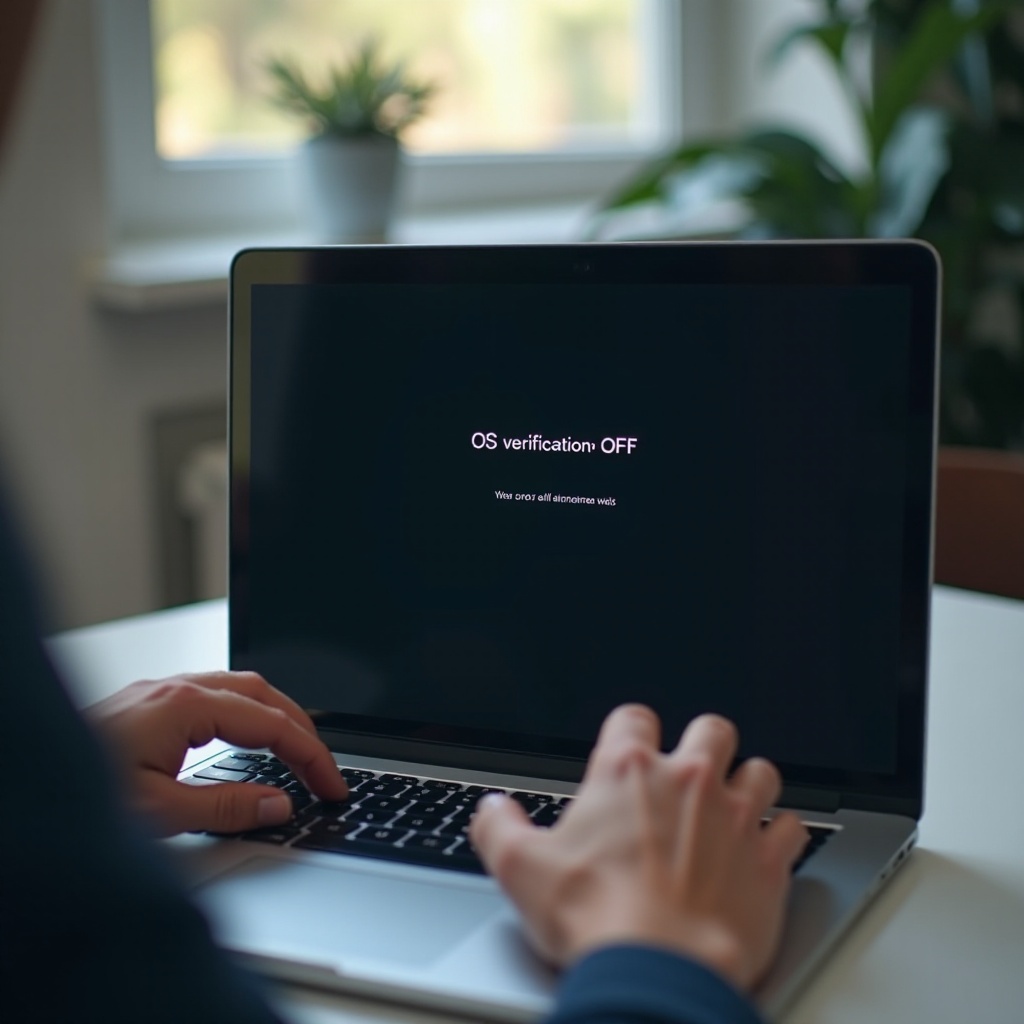
Šta je provera OS-a (OS Verification) na Chromebooku?
Chromebookovi se oslanjaju na sloj bezbednosti koji se razlikuje od laptopova sa Windows ili macOS sistemom. Ključni deo ove zaštite je provera OS-a, poznata i kao verifikovano pokretanje (verified boot). Ona proverava da li je vaša ChromeOS instalacija čista i bezbedna svaki put kada uključite uređaj.
Kada je provera OS-a uključena, vaš Chromebook upoređuje ključne sistemske fajlove sa poverljivom, samo-za-čitanje kopijom koja je smeštena u bezbednom firmveru. Ako nešto deluje pogrešno, sistem se automatski popravlja ili prikazuje poruku za oporavak. Ovaj proces pomaže u blokiranju malvera i neželjenih izmena sistema pre nego što se ChromeOS uopšte pokrene.
Kada je provera OS-a isključena, Chromebook prestaje da obavlja ove stroge provere. To čini uređaj fleksibilnijim, ali i manje bezbednim. Da biste razumeli zašto je to važno, korisno je detaljnije pogledati kako verified boot radi i zašto ga je Google postavio kao podrazumevanu funkciju na Chromebookovima.
Kako verified boot štiti ChromeOS
Verified boot se pokreće pri startovanju, pre nego što se ChromeOS učita, i radi u nekoliko koraka:
- Proverava firmver i bootloader na znake kompromitovanja.
- Potvrđuje da se sistemske particije poklapaju sa potpisanom, poverljivom verzijom.
- Po potrebi popravlja oštećene fajlove ili prelazi na rezervnu sistemsku sliku.
Ovaj proces je brz i neprimetan kada sve funkcioniše. Ne vidite nikakve posebne ekrane, jer Chromebook prolazi sve provere i direktno dolazi do stranice za prijavu. Ako sistem nađe ozbiljan problem, ili ga automatski popravlja ili vas poziva da izvršite oporavak pomoću USB-a ili SD kartice.
Zašto je provera OS-a važna za svakodnevnu bezbednost
Provera OS-a je važna jer:
- Blokira mnoge vrste postojanog malvera.
- Otežava nekome da tajno menja sistemske fajlove.
- Održava ažuriranja čistim i doslednim na različitim uređajima.
Za većinu ljudi, to znači da Chromebook mogu tretirati kao bezbedan uređaj za e-poštu, bankarstvo, posao i školu. Operativni sistem štiti sam sebe pri svakom pokretanju, umesto da se oslanja samo na antivirusni softver ili ručne provere. Kada je provera OS-a isključena, gubite taj tih, ali snažan sloj odbrane.
Bezbednost Chromebooka naspram tradicionalnih laptopova
Tradicionalni laptopovi sa Windows ili Linux sistemom po pravilu dozvoljavaju dubok pristup. Ta fleksibilnost je moćna, ali i rizična ako instalirate pogrešan fajl ili skriptu. Možete prilično lako menjati sistemske particije, bootloadere i kernel fajlove, a malver može pokušati da se sakrije u tim slojevima.
Chromebookovi, nasuprot tome, zaključavaju sistem i pokreću aplikacije u izolovanim (sandbox) okruženjima. Provera OS-a je čuvar koji sprovodi ovaj dizajn. Njeno isključivanje približava vaš Chromebook običnom laptopu po pitanju slobode i rizika. Zato se upozorenje pojavljuje toliko upadljivo kada je provera OS-a isključena.
Sada kada znate šta provera OS-a radi, sledeći korak je da razumete zašto je vaš Chromebook odlučio da je isključi i da pri pokretanju prikaže tako snažno upozorenje.
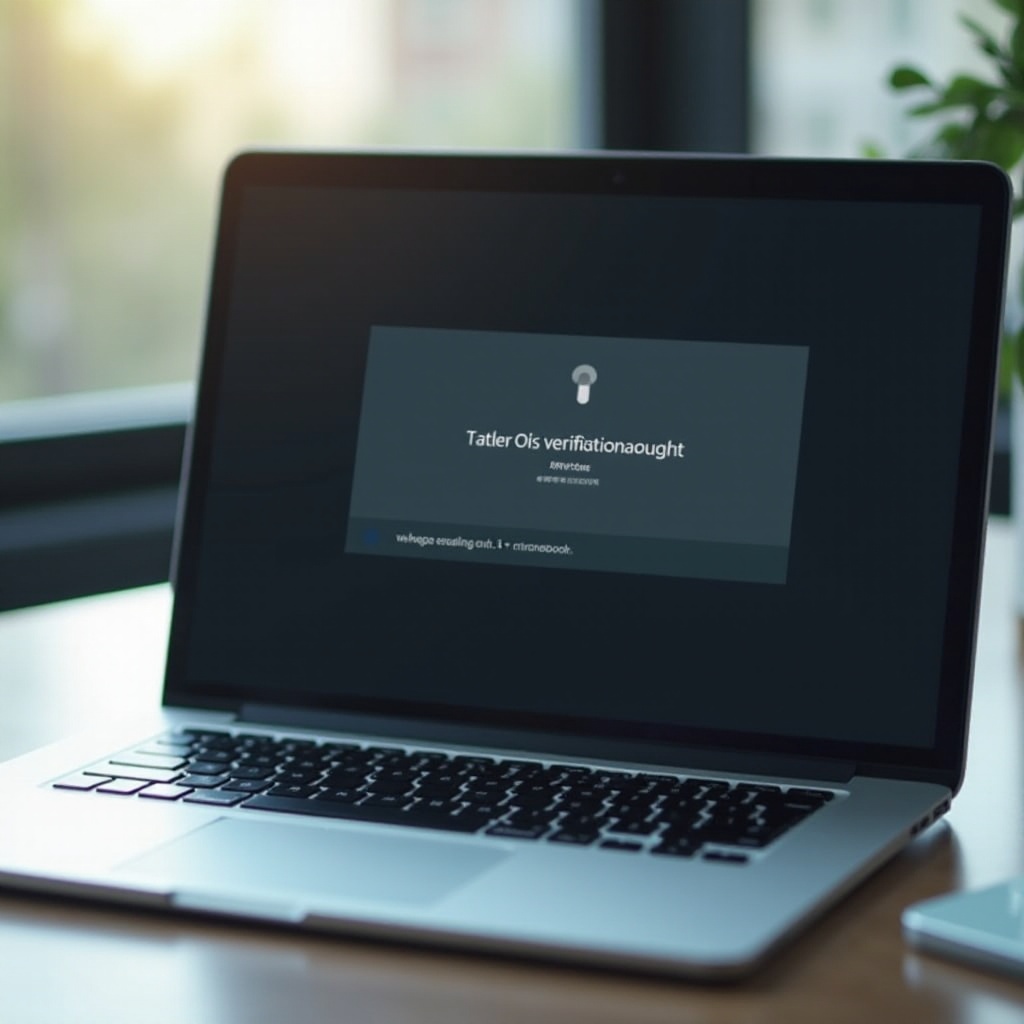
Zašto vidite ekran „OS verification is OFF”
Ekran „OS verification is OFF” se ne pojavljuje slučajno. Nešto se promenilo u načinu na koji se vaš Chromebook pokreće, i sistem želi da znate da se više ne štiti kao ranije.
U većini slučajeva, jedna od tri stvari je pokrenula ovu poruku: uključili ste Developer Mode, pritisnuli ste pogrešne tastere pri pokretanju ili je došlo do neuspele sistemske izmene ili ažuriranja. Svaki scenario ima drugačiji nivo rizika i drugačije rešenje, ali svi vode do istog ekrana upozorenja.
Namerna aktivacija Developer Mode-a
Ako ste pratili neki vodič na internetu da biste instalirali Linux, pokrenuli prilagođene skripte ili menjali sistemske fajlove, možda ste uključili Developer Mode. Ovaj režim radi sledeće:
- Isključuje proveru OS-a kako bi omogućio dublji pristup sistemu.
- Briše lokalne podatke kada ga prvi put uključite.
- Prikazuje upozorenje „OS verification is OFF” pri svakom pokretanju.
Developer Mode vam daje root shell i veću kontrolu nad sistemom. Napredni korisnici i programeri ga koriste da testiraju aplikacije, instaliraju prilagođene Linux distribucije ili podese dual-boot. Ako vam ovo zvuči poznato, upozorenje je očekivano. Možete nastaviti da koristite Developer Mode ako prihvatate rizike ili ga možete isključiti i kasnije vratiti proveru OS-a prateći korake u ovom vodiču.
Slučajne kombinacije tastera pri pokretanju
Ponekad korisnici uđu u Developer Mode slučajno. Držanje određenih kombinacija tastera pri pokretanju može pokrenuti prelazak na ekran za oporavak, a nekoliko pogrešnih izbora tamo može isključiti proveru OS-a.
Na primer:
- Pritiskanje Esc + Refresh + Power pokreće režim oporavka (recovery mode).
- Praćenje uputstava u oporavku bez razumevanja može dovesti do Developer Mode-a.
Ako delite Chromebook sa porodicom ili decom, neko je možda nasumično pritiskivao tastere nakon što je video grešku pri pokretanju. Kada se sistem ponovo pokrene, iznenada dobijate „OS verification is OFF” i glasan zvuk, iako niste planirali da bilo šta menjate.
Neuspela ažuriranja ili sistemske izmene
Ređe se dešava da ChromeOS ažuriranje ili eksperimentalna promena ostavi sistem u nestabilnom stanju. Primeri uključuju:
- Neuspešno ažuriranje sistema koje ošteti verifikovane particije.
- Ručno menjanje sistema putem Linuxa, Crosh-a ili eksperimentalnih opcija (flags).
- Instaliranje nepodržanog softvera koji menja zaštićene delove sistema.
Kada se verifikovani fajlovi više ne poklapaju sa onim što firmver očekuje, Chromebook može isključiti proveru OS-a i prikazati upozorenje. U tim slučajevima, samo ponovno uključivanje provere OS-a možda neće biti dovoljno. Možda će vam biti potreban potpuni oporavak sistema, o čemu ćemo uskoro govoriti.
Razumevanje zašto vaš Chromebook prikazuje ovo upozorenje pomaže vam da odlučite da li da zadržite isključenu proveru OS-a, odmah je popravite ili krenete putem dubljeg oporavka. Pre nego što odlučite, treba da znate rizike ostajanja u tom stanju.
Rizici korišćenja Chromebooka sa isključenom proverom OS-a
Korišćenje Chromebooka sa isključenom proverom OS-a je slično vožnji bez sigurnosnog pojasa. Laptop i dalje radi i možda se osećate slobodnije, ali vaša zaštita naglo opada. Neki korisnici prihvataju ovu razmenu zbog funkcija Developer Mode-a, ali mnogi to rade ne razumevajući posledice.
Kada je provera OS-a isključena, uređaj više ne potvrđuje da je sistem bezbedan pri pokretanju. To olakšava zlonamernom ili neispravnom kodu da ostane prisutan i posle ponovnog pokretanja. Takođe slabi neke od prednosti privatnosti i bezbednosti zbog kojih su Chromebookovi privlačni u prvom redu.
Bezbednosne ranjivosti i izloženost podataka
Kada je provera OS-a isključena:
- Malver može menjati sistemske particije i preživeti restart.
- Neko ko ima fizički pristup može lakše instalirati backdoor.
- Gubite automatsku popravku oštećenih sistemskih fajlova.
Ako koristite ovaj Chromebook za bankarstvo, posao, školske naloge ili bilo kakvu osetljivu komunikaciju, rizik raste. Jedna loša skripta ili komad koda može naneti više štete nego što bi mogao na potpuno verifikovanom sistemu, a vi to možda nećete brzo primetiti.
Problemi sa stabilnošću i oštećenje sistema
Developer Mode i isključena verifikacija takođe povećavaju verovatnoću:
- Petlji pri pokretanju (boot loop) kada neka prilagođena izmena pođe po zlu.
- Čestih rušenja ako se menjaju sistemski fajlovi ili drajveri.
- Grešaka „ChromeOS is missing or damaged” nakon ažuriranja.
Možda ćete se češće baviti rešavanjem problema, ponovnom instalacijom ChromeOS-a ili gubitkom vremena i podataka zbog eksperimenata koji ne uspeju. Za većinu netehničkih korisnika, ovaj dodatni trud se ne isplati zbog prednosti Developer Mode-a.
Zašto škole i kompanije blokiraju Developer Mode
Upravljani Chromebookovi u školama i kompanijama često potpuno blokiraju Developer Mode. Administratori žele uređaje koji:
- Ostaju bezbedni čak i ako korisnik napravi grešku.
- Dobijaju ažuriranja pouzdano, uz minimalan zastoj.
- Poštuju bezbednosne politike i pravila zaštite podataka.
Ako je vaš Chromebook upravljan i vidite „OS verification is OFF”, trebalo bi da kontaktirate IT administratora. Možda će biti potrebno ponovo upisivanje (re-enrollment) ili resetovanje uređaja, a mogu nametnuti i politike koje ubuduće sprečavaju Developer Mode.
Za većinu kućnih korisnika, najbolji izbor je povratak na podrazumevano, bezbedno stanje. Sledeće poglavlje objašnjava kako da ponovo uključite proveru OS-a i uklonite upozorenje.
Kako ponovo uključiti proveru OS-a (za obične korisnike)
Većina vlasnika Chromebooka samo želi da upozorenje nestane i da se laptop ponovo oseća bezbedno. Ponovno uključivanje provere OS-a vraća podrazumevano bezbednosno stanje, ali briše lokalne podatke. Podaci u oblaku, u vašem Google nalogu, ostaju bezbedni, ali fajlovi sačuvani samo na uređaju ne.
Pre nego što na ekranu upozorenja pritisnete bilo šta, odvojte trenutak da zaštitite važne fajlove i pripremite se za reset, kako popravka ne bi koštala vrednih podataka.
Prvo napravite rezervnu kopiju važnih lokalnih fajlova
Ako i dalje imate pristup ChromeOS radnoj površini (na primer, možete da pritisnete taster da nastavite pokretanje uprkos upozorenju), uradite ovo:
- Otvorite aplikaciju Files.
- Kopirajte sve u folderu „Downloads” do čega vam je stalo na:
- Google Drive, ili
- Spoljni USB ili SD karticu.
- Za Linux aplikacije, napravite rezervnu kopiju svog Linux home foldera ili izvezite kontejnere.
- Za Android aplikacije, sinhronizujte važne podatke aplikacija ako to aplikacija podržava.
Lokalni podaci u internoj memoriji biće obrisani kada ponovo uključite proveru OS-a, zato nemojte preskočiti ovaj korak ako imate važne fajlove sačuvane samo na uređaju.
Ponovno uključivanje provere OS-a sa ekrana upozorenja
Da biste vratili proveru OS-a:
- Isključite Chromebook.
- Ponovo ga uključite i sačekajte ekran „OS verification is OFF” i zvučni signal.
- Kada vidite upozorenje, pritisnite Space (razmak).
- Pozitivno odgovorite (potvrdite) da želite da ponovo uključite proveru OS-a ako se to zatraži.
Chromebook će:
- Ponovo uključiti proveru OS-a.
- Resetovati uređaj u čisto, verifikovano stanje.
- Isključiti Developer Mode i obrisati lokalne podatke.
Ovaj proces može potrajati nekoliko minuta. Nemojte zatvarati poklopac ili isključivati uređaj tokom resetovanja i držite ga priključenim ako je baterija slaba.
Ponovno podešavanje Chromebooka posle resetovanja
Kada se resetovanje završi, videćete standardni ChromeOS početni ekran. Da dovršite podešavanje:
- Povežite se na Wi-Fi.
- Prijavite se svojim Google nalogom.
- Sačekajte da Chrome sinhronizuje vaše obeleživače, ekstenzije i podešavanja.
- Ponovo instalirajte Android i Linux aplikacije ako ih koristite.
- Vratite fajlove koje ste sačuvali na Google Drive ili na spoljnim uređajima.
Ne bi trebalo više da vidite poruku „OS verification is OFF” pri restartovanju. Ako se upozorenje i dalje pojavljuje ili reset ne uspe, osnovni problem je verovatno dublji i biće potrebno da pređete na ChromeOS Recovery da biste izgradili sistem iznova.
Korišćenje ChromeOS Recovery kada se provera OS-a ne može uključiti
U nekim slučajevima, pritiskanje Space za ponovno uključivanje provere OS-a ne funkcioniše. Možete videti greške, petlje pri pokretanju ili poruke poput „ChromeOS is missing or damaged”. Kada se to desi, verovatno su sistemski fajlovi previše oštećeni da bi se popravili jednostavnim resetovanjem.
ChromeOS Recovery u potpunosti zamenjuje operativni sistem koristeći svežu sliku sačuvanu na USB disku ili SD kartici. Ova metoda traje duže, ali često rešava uporne probleme sa pokretanjem i verifikacijom koje običan reset ne može da otkloni.
Kada treba da napravite recovery disk
Treba da napravite recovery disk ako:
- Reset preko Space tastera ponavlja petlju ili stalno ne uspeva.
- Na ekranu vidite „ChromeOS is missing or damaged”.
- Uređaj se iznova i iznova restartuje bez dolaska do ekrana za prijavu.
Biće vam potrebno:
- Drugi Chromebook ili Windows/macOS računar.
- USB disk ili SD kartica dovoljnog kapaciteta (proverite u Recovery Utility-ju potrebnu veličinu).
Korak-po-korak ChromeOS Recovery proces
Pratite ove korake na ispravnom računaru:
- Instalirajte ekstenziju Chromebook Recovery Utility iz Chrome Web Store-a.
- Otvorite ovaj alat i unesite model svog Chromebooka ili ga izaberite sa liste.
- Ubacite USB disk ili SD karticu i sledite uputstva da napravite recovery medijum.
Zatim, na problematičnom Chromebooku:
- Potpuno ga isključite.
- Uđite u recovery mode (obično Esc + Refresh + Power, iako se kod nekih modela razlikuje).
- Ubacite recovery USB ili SD karticu kada se to zatraži.
- Sledite uputstva na ekranu da ponovo instalirate ChromeOS.
Proces će obrisati uređaj i vratiti čist, verifikovan operativni sistem, slično kao čista instalacija na klasičnom laptopu.
Provera da li je provera OS-a aktivna posle oporavka
Kada se oporavak završi:
- Chromebook će se restartovati i prikazati standardni početni ekran.
- Prođite kroz podešavanje Wi-Fi mreže i naloga.
- Ponovo restartujte uređaj nakon što se podešavanje završi.
Ako je provera OS-a aktivna:
- Nećete videti ekran „OS verification is OFF”.
- Sistem bi trebalo da se pokreće direktno na ekran za prijavu bez upozorenja.
Ako se upozorenja nastave ili oporavak više puta ne uspe, možda imate hardverski problem, poput kvara skladišta podataka, i vreme je da kontaktirate podršku ili razmislite o zameni uređaja. Za korisnike koji i dalje žele Developer Mode, sledeće poglavlje objašnjava kako da ga koristite bezbednije, uz razumevanje da je na tom režimu provera OS-a namerno isključena.
Bezbedan rad u Developer Mode-u (za napredne korisnike)
Neki korisnici moraju da koriste Developer Mode. To mogu biti programeri, entuzijasti ili ljudi koji stari Chromebook pretvaraju u Linux laptop. Ako ste u toj grupi, već znate da „chromebook os verification is off” nije greška, već posledica vašeg izbora.
Ipak, možete smanjiti rizik tako što ćete Developer Mode koristiti na kontrolisan način. Cilj je da zaštitite važne naloge i podatke, dok uživate u većoj slobodi i fleksibilnosti na uređaju.
Kada ima smisla držati proveru OS-a isključenu
Držanje provere OS-a isključene može imati smisla ako:
- Chromebook koristite prvenstveno za razvoj ili testiranje.
- Trenirate ga kao sekundarni uređaj, a ne kao primarni radni laptop.
- Želite da pokrećete prilagođene Linux distribucije, firmver ili alate kojima treba dublji pristup.
U tim slučajevima, uređaj je više laboratorijska mašina nego bezbedan dnevni računar. Prihvatate veći rizik u zamenu za više kontrole i mogućnosti prilagođavanja.
Ograničavanje osetljivih podataka i korišćenje odvojenih naloga
Da biste u Developer Mode-u bili bezbedniji:
- Koristite poseban Google nalog koji ne sadrži podatke o bankarstvu, porezima ili poslu.
- Izbegavajte čuvanje lozinki za osetljive sajtove na ovom uređaju.
- Nemojte sinhronizovati ovaj nalog sa drugim Chromebookovima koje želite da zadržite bezbednim.
Posmatrajte ovaj nalog kao pesak (sandbox) za eksperimente. Ako nešto pođe po zlu, možete obrisati uređaj i ponovo se prijaviti bez gubitka nečega kritičnog. Ovo razdvajanje pomaže da vaš glavni digitalni život ostane zaštićen dok radite sa isključenom proverom OS-a.
Najbolje prakse za ažuriranja, bekape i eksperimente
Dobre navike čine Developer Mode manje rizičnim:
- Redovno pokrećite ChromeOS ažuriranja da biste dobili najnovije ispravke i bezbednosne zakrpe.
- Pravite rezervne kopije važnih projektnih fajlova u oblak ili na spoljne uređaje.
- Testirajte rizične komande ili skripte u virtuelnoj mašini ili kontejneru kada je moguće.
- Budite spremni da izvršite recovery ili powerwash ako uređaj postane nestabilan.
Ako dođete do tačke u kojoj vam Developer Mode više nije potreban, ponovo uključite proveru OS-a prateći ranije opisane korake. Time ćete vratiti Chromebook u bezbednije, predvidljivije stanje, slično njegovoj originalnoj konfiguraciji.
Prevencija budućih problema sa „OS verification is OFF”
Kada jednom otklonite upozorenje, verovatno želite da ga više ne vidite. Nekoliko jednostavnih navika može smanjiti verovatnoću da vaš Chromebook pređe u Developer Mode ili da se sistemski fajlovi oštete.
Ovi saveti pomažu i običnim korisnicima koji preferiraju podrazumevanu bezbednu postavku i naprednim korisnicima koji povremeno prelaze između Developer Mode-a i normalnog režima na istom uređaju.
Izbegavanje slučajne aktivacije Developer Mode-a
Da biste sprečili slučajnu aktivaciju:
- Budite pažljivi pri pritiskanju tastera tokom pokretanja; izbegavajte nasumične kombinacije.
- Ne dozvolite deci ili gostima da eksperimentišu na ekranima za pokretanje ili oporavak.
- Ako vidite ekran koji ne prepoznajete, stanite i pažljivo pročitajte pre nego što pritisnete bilo šta.
Pošto kombinacije tastera poput Esc + Refresh + Power vode u recovery mode, koristite ih samo kada zaista želite da rešavate problem ili obnavljate uređaj.
Pažljivo sa flags opcijama, Linuxom i sideloadovanim aplikacijama
Napredne funkcije mogu uticati na stabilnost sistema:
- Chrome flags: menjajte samo opcije koje razumete i vratite ih na podrazumevane vrednosti ako počnu problemi.
- Linux (Crostini): instalirajte proverene pakete i budite oprezni sa skriptama nepoznatog porekla.
- Android aplikacije: sideloadujte aplikacije samo iz izvora kojima verujete.
Iako ove funkcije obično rade bez problema, preterano igranje sa njima može pokrenuti greške, neuspešna ažuriranja ili neobično ponašanje pri pokretanju, što vas kasnije može poslati u recovery ili ostaviti proveru OS-a isključenom duže nego što ste želeli.
Redovne rezervne kopije kako bi resetovanja bila bez rizika
Resetovanja su manje zastrašujuća kada su vaši podaci bezbedni. Pretvorite u naviku da:
- Važne dokumente čuvate na Google Drive-u ili drugoj cloud usluzi.
- Velike, ali manje bitne fajlove premeštate na spoljne uređaje.
- Redovno izvozite ključne Linux kontejnere ili projektne foldere.
Ako se ikada ponovo suočite sa upozorenjem „OS verification is OFF”, moći ćete da resetujete ili oporavite Chromebook bez brige da ćete izgubiti vredne podatke, i problem ćete rešiti brže i sa više samopouzdanja.
Zaključak
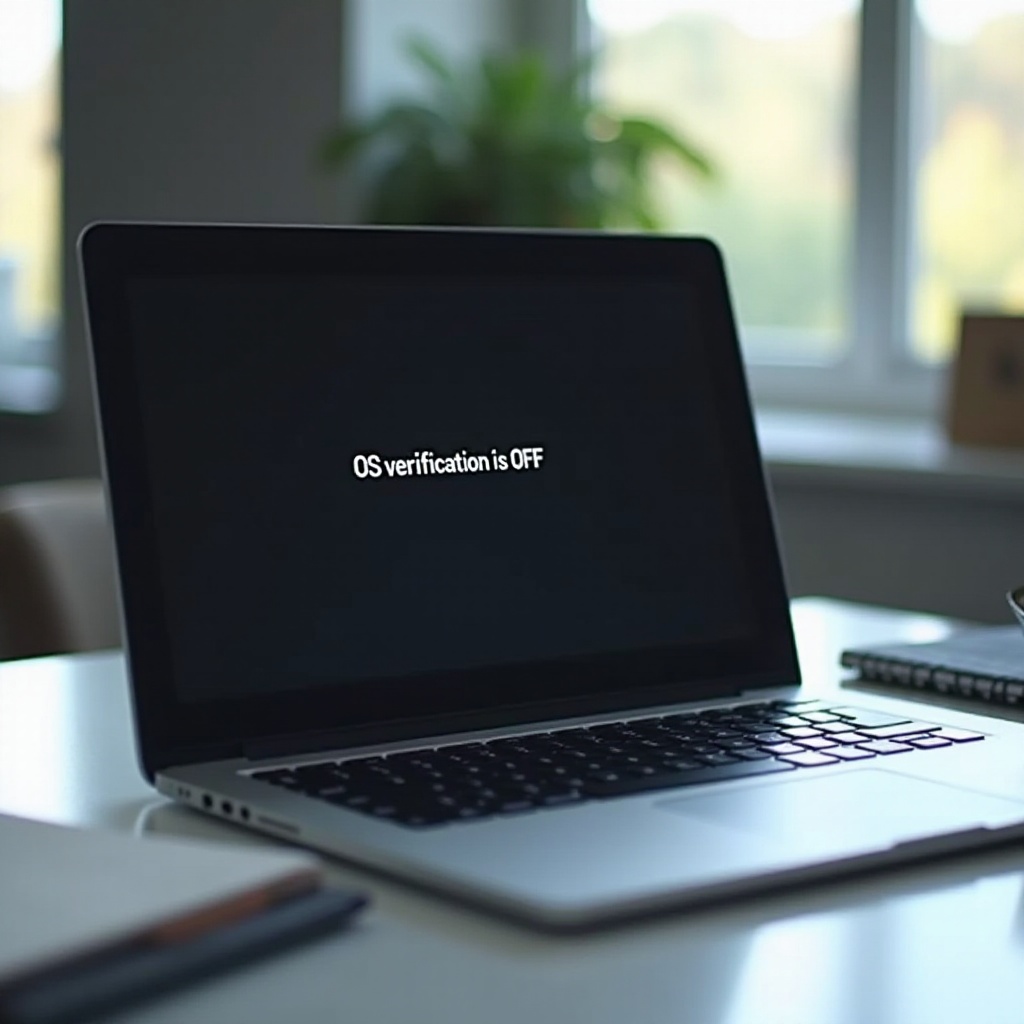
Upozorenje „chromebook os verification is off” izgleda zastrašujuće, ali je i iskreno. Vaš uređaj vam saopštava da njegov najjači sloj zaštite nije aktivan. Za većinu korisnika, pravi potez je da ponovo uključite proveru OS-a, prihvatite resetovanje i vratite se na bezbedno, stabilno ChromeOS iskustvo.
Naučili ste šta provera OS-a radi, zašto se upozorenje pojavljuje i kako da problem rešite jednostavnim resetovanjem ili potpunim ChromeOS Recovery postupkom. Takođe ste videli kako se Developer Mode uklapa u ovu sliku, kada ima smisla koristiti ga i kako da ograničite rizike ako odlučite da proveru OS-a ostavite isključenu radi razvoja ili eksperimenata.
Ubuduće, pažljivo korišćenje tastera pri pokretanju, promišljena upotreba naprednih funkcija i redovne rezervne kopije pomoći će vam da izbegnete ekran upozorenja i da njime mirno upravljate ako se ponovo pojavi. Bilo da svoj Chromebook tretirate kao zaključani uređaj ili kao fleksibilan laptop, sada znate kako da zadržite kontrolu nad njegovim stanjem pri pokretanju i bezbednosnim postavkama i da izaberete ravnotežu između sigurnosti i slobode koja odgovara vašim potrebama.
Često postavljana pitanja
Zašto moj Chromebook stalno prikazuje „OS verification is off“ svaki put kada ga pokrenem?
Vaš Chromebook prikazuje „OS verification is OFF“ pri svakom pokretanju zato što je u režimu za programere (Developer Mode). U ovom režimu verifikovano pokretanje je isključeno, pa vas sistem upozorava da više ne proverava sistemske fajlove radi eventualnog menjanja. Ako namerno niste uključili Developer Mode, možete ponovo uključiti verifikaciju operativnog sistema pritiskanjem razmaknice (Space) na ekranu upozorenja i praćenjem uputstava. Ovo će resetovati uređaj i ukloniti Developer Mode, zato obavezno prvo napravite rezervnu kopiju lokalnih fajlova.
Da li ću izgubiti sve podatke ako ponovo uključim verifikaciju operativnog sistema?
Ponovno uključivanje verifikacije operativnog sistema pokreće vraćanje na fabrička podešavanja, tako da se svi lokalni podaci u internoj memoriji Chromebook‑a brišu. Međutim, podaci na vašem Google nalogu, uključujući imejlove, fajlove na Drive‑u i većinu Chrome podešavanja, ostaju bezbedni u oblaku. Pre nego što pritisnete razmaknicu (Space) da biste ponovo uključili verifikaciju operativnog sistema, kopirajte sve važno iz „Downloads“ fascikle, kao i iz Linux i Android aplikacija, na Google Drive ili na eksterni disk. Nakon resetovanja, možete se ponovo prijaviti i vratiti svoje fajlove.
Da li je bezbedno koristiti moj Chromebook za bankarstvo ili posao kada je verifikacija operativnog sistema isključena?
Korišćenje Chromebook‑a sa isključenom verifikacijom operativnog sistema je manje bezbedno za bankarstvo ili posao. Bez verifikovanog pokretanja, zlonamerne izmene sistemskih fajlova mogu da ostanu i nakon ponovnog pokretanja, a uređaj je lakše kompromitovati ako neko dođe do njega fizički. Ako treba da pristupate osetljivim nalozima, bolje je da ponovo uključite verifikaciju operativnog sistema i vratite se na podrazumevano bezbedno stanje. Ako morate da ostanete u Developer Mode‑u, izbegavajte prijavljivanje na bankarske ili kritične poslovne naloge na tom uređaju i koristite poseban, bezbedniji Chromebook ili laptop za te zadatke.