
Introducción
Las Opciones de desarrollador pueden convertir cualquier teléfono Android en un potente dispositivo de pruebas. Desbloquean herramientas como la depuración por USB, ajustes de animación y registros avanzados. Para desarrolladores y usuarios avanzados, estos ajustes son útiles. Para la mayoría de las personas, son arriesgados e innecesarios.
Puede que hayas activado las Opciones de desarrollador para seguir un tutorial, habilitar la depuración por USB o acelerar las animaciones. Quizás un amigo o un técnico las activó mientras te ayudaba a solucionar un problema. Ahora el menú es visible en Ajustes y quieres que desaparezca. Dejarlo activado puede exponer tu teléfono a amenazas de seguridad, causar comportamientos extraños o agotar la batería más rápido.
Esta guía te muestra cómo eliminar las Opciones de desarrollador de tu teléfono Android de forma segura y clara. Aprenderás a:
- Desactivar las Opciones de desarrollador.
- Ocultar el menú de Opciones de desarrollador de Ajustes.
- Deshacer cambios experimentales arriesgados.
- Manejar casos especiales como teléfonos de trabajo, dispositivos gestionados y teléfonos rooteados.
Para eliminar algo de forma efectiva, primero debes entender qué es. Así que empecemos por qué son realmente las Opciones de desarrollador y por qué existen.
¿Qué son las Opciones de desarrollador en Android?
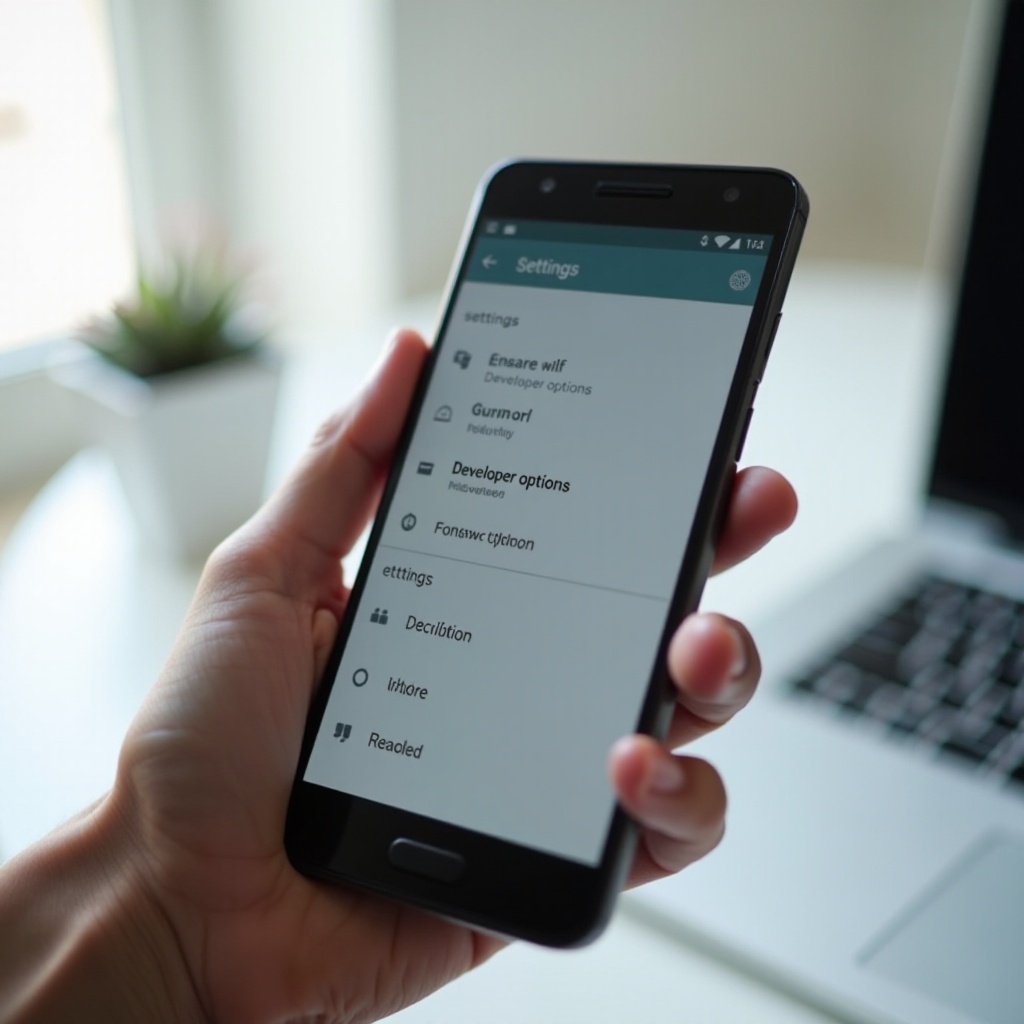
Las Opciones de desarrollador son un menú oculto dentro de Android que contiene herramientas avanzadas para pruebas y depuración. Google lo creó para desarrolladores de aplicaciones, fabricantes de teléfonos y usuarios avanzados que necesitan un control más profundo del sistema. Estas herramientas ayudan a probar aplicaciones, diagnosticar errores y cambiar el comportamiento del sistema.
Normalmente no ves este menú cuando configuras tu teléfono por primera vez. Solo aparece después de realizar una acción especial en la app de Ajustes. Por eso muchos usuarios se sorprenden cuando de repente aparece.
Explicación del menú de ajustes ocultos
Las Opciones de desarrollador se encuentran en lo profundo de la app Ajustes, generalmente en:
- Ajustes → Sistema → Opciones de desarrollador
- Ajustes → Ajustes adicionales → Opciones de desarrollador
De forma predeterminada, este menú está oculto. Debes desbloquearlo tocando varias veces seguidas el “Número de compilación” en la sección Acerca del teléfono. Una vez que lo haces, las Opciones de desarrollador se vuelven visibles y permanecen en la lista de Ajustes hasta que las desactives o restablezcas los datos del sistema.
Dentro de este menú encontrarás interruptores y deslizadores que cambian cómo funciona Android a un nivel bajo. Muchos de ellos no se explican por sí mismos, lo que hace que toquetear al azar sea arriesgado.
Cómo afectan las Opciones de desarrollador a tu teléfono
Las Opciones de desarrollador pueden cambiar la forma en que tu teléfono:
- Se conecta a un ordenador (depuración por USB, depuración inalámbrica).
- Dibuja y anima la interfaz (escalas de animación, renderizado por GPU).
- Maneja aplicaciones y procesos en segundo plano.
- Registra la actividad y errores del sistema.
Cuando se usan mal, estos ajustes pueden:
- Hacer que las apps se cierren con más frecuencia.
- Hacer que las animaciones sean más lentas o más rápidas de una forma que se siente extraña.
- Reducir la duración de la batería.
- Exponer tus datos cuando conectas tu teléfono a ordenadores desconocidos.
Mucha gente busca “android eliminar opciones de desarrollador” después de activar algunos interruptores y empezar a notar comportamientos extraños.
¿Quién realmente necesita las Opciones de desarrollador en 2024?
En 2024, las personas que realmente necesitan las Opciones de desarrollador son:
- Desarrolladores de aplicaciones que prueban sus apps con herramientas de depuración.
- Probadores de QA que trabajan para fabricantes de teléfonos o empresas de software.
- Usuarios avanzados que instalan ROMs personalizadas o rootean dispositivos.
Si usas tu teléfono principalmente para llamar, enviar mensajes, redes sociales, navegación web, streaming y apps de trabajo, no necesitas las Opciones de desarrollador. En ese caso, eliminar u ocultar el menú es la opción más segura.
Ahora que sabes lo que hace este menú, es más fácil ver por qué dejarlo activado podría no ser una buena idea.
Por qué podrías querer eliminar las Opciones de desarrollador
Muchos usuarios activan las Opciones de desarrollador para un ajuste rápido y luego se olvidan. El menú permanece activo y algunos cambios siguen habilitados sin que te des cuenta. Con el tiempo, eso puede dañar la seguridad, el rendimiento y la estabilidad de tu teléfono.
Eliminar las Opciones de desarrollador no se trata solo de limpiar tu menú de Ajustes. También se trata de reducir riesgos y restaurar el comportamiento seguro predeterminado para el que Android está diseñado.
Riesgos de seguridad y privacidad
El mayor riesgo proviene de la depuración por USB y la depuración inalámbrica. Cuando la depuración por USB está activada:
- Un ordenador conectado puede enviar comandos a tu teléfono.
- Software malicioso en ese ordenador puede intentar acceder a los datos de tu teléfono.
- Alguien con acceso breve a tu teléfono y un portátil puede enviar comandos sin tu conocimiento.
La depuración inalámbrica en las versiones modernas de Android añade más riesgo. Permite depuración a través de Wi‑Fi, lo que puede ser especialmente peligroso en redes compartidas o no confiables.
Si sueles conectar tu teléfono a ordenadores públicos o compartidos, dejar la depuración activada es una mala idea. Eliminar las Opciones de desarrollador, o al menos desactivar la depuración, cierra esta puerta.
Problemas de rendimiento y batería
Algunas Opciones de desarrollador cambian cómo Android maneja:
- Animaciones y transiciones.
- Aplicaciones y procesos en segundo plano.
- Registros y rendimiento del sistema.
Por ejemplo:
- Establecer límites extremos de procesos en segundo plano puede hacer que las apps se recarguen todo el tiempo.
- Forzar el renderizado por GPU puede aumentar el consumo de batería en ciertos dispositivos.
- Activar opciones de registro intensivo puede consumir CPU y almacenamiento.
Puede que no recuerdes qué interruptores cambiaste. En lugar de buscar uno por uno, muchos usuarios prefieren eliminar las Opciones de desarrollador y dejar que el sistema vuelva a los valores seguros predeterminados.
Prevenir configuraciones incorrectas accidentales
Si compartes tu teléfono con niños, familiares o compañeros de trabajo, dejar visibles las Opciones de desarrollador aumenta la posibilidad de que alguien toque algo por error.
Incluso un pequeño cambio, como forzar el diseño RTL o cambiar la escala de animación, puede hacer que tu teléfono parezca dañado o confuso. Ocultar o eliminar el menú de Opciones de desarrollador reduce el riesgo de configuraciones incorrectas accidentales.
Para deshacer este riesgo adicional, ayuda saber cómo se activó el menú en primer lugar. Eso es lo que veremos a continuación.
Cómo se activan las Opciones de desarrollador en Android
La mayoría de las personas no activan las Opciones de desarrollador por accidente con un solo toque. Las desbloquean después de seguir instrucciones en una guía, un video o de un amigo. Entender cómo se habilita el menú te ayuda a comprender qué estás revirtiendo cuando lo eliminas.
Tocar el Número de compilación en Ajustes
Para desbloquear las Opciones de desarrollador en la mayoría de los teléfonos Android, debes:
- Abrir Ajustes.
- Desplazarte hasta Acerca del teléfono.
- Encontrar Número de compilación.
- Tocar Número de compilación siete veces seguidas rápidamente.
- Introducir tu PIN, contraseña o patrón si se te pide.
Después de eso verás un mensaje como “Ahora eres un desarrollador”. El menú de Opciones de desarrollador ahora aparece como una nueva entrada en Ajustes.
Señales de que las Opciones de desarrollador están activadas
Puedes saber que las Opciones de desarrollador están activas si:
- Ves Opciones de desarrollador en el menú de Ajustes.
- Tu teléfono muestra avisos como “¿Permitir depuración por USB?” cuando se conecta a un ordenador.
- Las animaciones de repente se sienten mucho más rápidas o más lentas que antes.
- Algunas apps detectan el modo de depuración y muestran advertencias.
Si cualquiera de estas señales te resulta familiar, entonces las Opciones de desarrollador están activas y puede que sea necesario desactivarlas.
Razones comunes por las que la gente activa las Opciones de desarrollador
Estas son algunas razones comunes por las que los usuarios las activan:
- Para habilitar la depuración por USB para herramientas de recuperación de datos o herramientas de desarrollo.
- Para acelerar las animaciones y hacer que el teléfono se sienta más ágil.
- Para usar ubicaciones simuladas con apps relacionadas con el GPS.
- Para probar ajustes ocultos del sistema siguiendo tutoriales en línea.
Si ya no necesitas esas funciones, tiene sentido eliminar u ocultar el menú y volver a una configuración predeterminada más segura.
Ahora que sabes cómo se activaron las Opciones de desarrollador, el siguiente paso lógico es desactivarlas usando el método estándar disponible en casi todos los dispositivos.
Forma estándar de desactivar las Opciones de desarrollador en Android
Desactivar las Opciones de desarrollador suele ser sencillo y lleva menos de un minuto. Este debería ser siempre tu primer método antes de intentar restablecimientos o borrar datos de apps.
Encontrar las Opciones de desarrollador mediante el menú de Ajustes
Sigue estos pasos para abrir el menú de Opciones de desarrollador:
- Abre Ajustes en tu teléfono.
- Desplázate hacia abajo y busca Sistema o Ajustes adicionales.
- Toca Opciones de desarrollador.
Si no lo ves de inmediato, usa la barra de búsqueda en la parte superior de la app Ajustes. Escribe Opciones de desarrollador. Si el menú está activo, debería aparecer en los resultados de búsqueda.
Usar el interruptor principal para desactivar las Opciones de desarrollador
Dentro de la pantalla de Opciones de desarrollador, deberías ver un interruptor principal en la parte superior:
- Pon el interruptor de Opciones de desarrollador en Desactivado.
Cuando haces esto:
- La mayoría de los ajustes de depuración y avanzados vuelven a su estado predeterminado.
- La depuración por USB y la depuración inalámbrica se desactivan.
- Muchas configuraciones experimentales dejan de aplicarse.
En algunos dispositivos, la entrada de Opciones de desarrollador se eliminará de Ajustes tan pronto como apagues este interruptor. En otros, puede que permanezca visible hasta que reinicies o restablezcas algunos ajustes.
Confirmar que las Opciones de desarrollador y la depuración por USB están desactivadas
Para asegurarte de que todo está desactivado:
- Vuelve a la pantalla principal de Ajustes.
- Comprueba si Opciones de desarrollador sigue apareciendo en la lista.
- Conecta tu teléfono a un ordenador con un cable USB.
- Observa si aparece un aviso como “¿Permitir depuración por USB?”.
Si no ves el aviso, es probable que la depuración por USB esté desactivada. Si el menú sigue visible o la depuración parece seguir activa, quizá quieras ocultar o eliminar el menú de forma más completa. Eso es lo que te ayudará a hacer la siguiente sección.
Cómo ocultar o eliminar las Opciones de desarrollador del menú de Ajustes
En algunos teléfonos, poner el interruptor de Opciones de desarrollador en Desactivado no elimina completamente el menú de Ajustes. La entrada puede seguir visible, lo que puede ser confuso si nunca la usas.
Para realmente “android eliminar opciones de desarrollador” de tus Ajustes visibles, puede que necesites restablecer parte de la configuración del sistema.
Cuando apagar el interruptor no es suficiente
Puede que notes que:
- Las Opciones de desarrollador siguen apareciendo bajo Sistema o Ajustes adicionales.
- El interruptor dentro del menú muestra “Desactivado”, pero la entrada nunca desaparece.
- La búsqueda de Ajustes sigue encontrando Opciones de desarrollador incluso después de desactivarlas.
En estos casos, debes ir más allá del simple interruptor y restablecer la configuración del sistema o los datos de la app.
Usar la búsqueda en Ajustes para comprobar las Opciones de desarrollador
Antes de realizar cualquier restablecimiento, confirma si el menú sigue activo:
- Abre Ajustes.
- Toca la barra de búsqueda.
- Escribe Opciones de desarrollador.
- Comprueba si aparece como resultado.
Si no aparece, el menú está efectivamente oculto. Si sigue apareciendo aunque el interruptor esté apagado, es momento de usar las herramientas de restablecimiento.
Opciones de restablecimiento y borrado de datos de Ajustes para ocultar el menú
Tienes dos formas principales de ocultar el menú de forma más completa.
Opción 1: Restablecer ajustes del sistema
- Ve a Ajustes → Sistema → Opciones de restablecimiento (o un menú similar como Administración general → Restablecer).
- Elige Restablecer todos los ajustes o Restablecer solo los ajustes del sistema.
- Confirma tu elección.
Este restablecimiento normalmente:
- Mantiene tus datos personales (fotos, apps, mensajes).
- Restablece ajustes del sistema como Wi‑Fi, Bluetooth y apps predeterminadas.
- A menudo vuelve a ocultar la entrada de Opciones de desarrollador.
Opción 2: Borrar datos de la app Ajustes
- Ve a Ajustes → Aplicaciones → Ver todas las aplicaciones.
- Busca y toca Ajustes.
- Toca Almacenamiento y caché.
- Toca Borrar almacenamiento o Borrar datos y luego confirma.
Este método restablece la configuración de la app Ajustes y a menudo elimina la entrada de Opciones de desarrollador. Es posible que tengas que configurar de nuevo algunas preferencias, como ajustes de notificaciones, apps predeterminadas o preferencias de diseño.
Una vez que entiendes estos métodos generales, es más fácil aplicarlos a la marca específica de tu teléfono. Veamos rutas comunes para los principales fabricantes.
Pasos específicos por marca para teléfonos Android populares en 2024
Diferentes fabricantes como Samsung, Google y otros personalizan Android y mueven elementos de menú. La idea central sigue siendo la misma, pero los nombres y ubicaciones pueden variar.
Conocer las rutas típicas para la marca de tu teléfono puede ayudarte a eliminar las Opciones de desarrollador más rápido y con menos errores.
Teléfonos Samsung Galaxy con One UI 6 y versiones posteriores
En teléfonos Samsung Galaxy con One UI 6 o posterior:
- Abre Ajustes.
- Desplázate hacia abajo y toca Opciones de desarrollador (normalmente cerca del final).
- Pon el interruptor de la parte superior en Desactivado.
Si la entrada no desaparece y quieres ocultarla:
- Abre Ajustes → Administración general → Restablecer.
- Elige Restablecer todos los ajustes.
- Confirma y espera a que el teléfono termine el proceso.
Tus datos personales permanecen intactos, pero los ajustes del sistema vuelven a los valores predeterminados. En muchos casos, las Opciones de desarrollador dejarán de aparecer en la lista principal de Ajustes.
Teléfonos Google Pixel con Android 14
En dispositivos Google Pixel con Android 14:
- Abre Ajustes.
- Toca Sistema.
- Toca Opciones de desarrollador.
- Usa el interruptor de la parte superior para desactivar las Opciones de desarrollador.
Si el menú sigue visible y quieres eliminarlo:
- Abre Ajustes → Sistema → Opciones de restablecimiento.
- Toca Restablecer todos los ajustes.
- Confirma el restablecimiento.
Después de esto, el teléfono restaura los ajustes del sistema mientras mantiene tus apps y datos. El menú de Opciones de desarrollador a menudo vuelve a quedar oculto o al menos se vuelve inactivo.
Otros fabricantes: OnePlus, Xiaomi, Motorola y más
En otras marcas de teléfonos, la ruta es similar pero los nombres cambian:
- OnePlus / OxygenOS: Ajustes → Sistema → Opciones de desarrollador.
- Xiaomi / Redmi / POCO (MIUI / HyperOS): Ajustes → Ajustes adicionales → Opciones de desarrollador.
- Motorola: Ajustes → Sistema → Opciones de desarrollador.
En cada caso:
- Abre Opciones de desarrollador y desactiva el interruptor principal.
- Si la entrada sigue siendo visible y quieres ocultarla, ve a la sección de restablecimiento de Ajustes (a menudo bajo Sistema, Administración general o Copia de seguridad y restablecer).
- Elige una opción de Restablecer todos los ajustes o similar que no borre los datos de usuario.
Con los pasos específicos por marca en mente, puede que aún necesites deshacer algunos cambios que hiciste dentro de las Opciones de desarrollador antes de desactivarlas. Eso es en lo que nos centraremos a continuación.
Solucionar problemas causados por las Opciones de desarrollador antes de desactivarlas
Antes de eliminar u ocultar por completo las Opciones de desarrollador, es conveniente restablecer cualquier ajuste experimental que hayas cambiado. Esto reduce la probabilidad de errores residuales o comportamientos extraños después de que el menú desaparezca.
Si recuerdas que cambiaste animaciones, límites de procesos en segundo plano o herramientas de depuración, primero debes restaurarlos a sus valores predeterminados.
Restablecer ajustes de animación y rendimiento
Si tu teléfono se siente demasiado rápido, demasiado lento o “raro” al abrir apps, puede que hayas cambiado las escalas de animación.
- Abre Opciones de desarrollador.
- Busca:
- Escala de animación de ventana
- Escala de animación de transición
- Escala de duración del animador
- Configura cada una de nuevo en 1x.
Si cambiaste ajustes relacionados con el rendimiento, como el límite de procesos en segundo plano u opciones que fuerzan el renderizado por GPU, restáuralos a “Límite estándar” o al valor predeterminado indicado.
Desactivar depuración por USB, inalámbrica y de red
Antes de desactivar completamente las Opciones de desarrollador:
- En Opciones de desarrollador, busca Depuración por USB y desactívala.
- Si está presente, desactiva la Depuración inalámbrica.
- Desactiva opciones como:
- ADB por red
- Registro de red
Estos cambios cierran cualquier canal de depuración abierto entre tu teléfono y otros dispositivos, lo que mejora mucho la seguridad.
Desactivar ubicaciones simuladas y límites en segundo plano
Si usaste suplantación de ubicación o controles estrictos de procesos:
- En Opciones de desarrollador, comprueba Seleccionar aplicación de ubicación simulada y configúralo en Ninguna.
- Restaura los ajustes de procesos en segundo plano a su estado predeterminado para que las apps puedan comportarse con normalidad de nuevo.
Una vez que restableces estos ajustes de alto impacto, desactivar las Opciones de desarrollador se vuelve más limpio y seguro. Sin embargo, algunos dispositivos seguirán resistiéndose a la eliminación, especialmente si están gestionados o modificados. Eso nos lleva al siguiente tema importante.
Cuando no puedes eliminar las Opciones de desarrollador (dispositivos gestionados o especiales)
No todos los teléfonos te dan control total sobre las Opciones de desarrollador. Los dispositivos de trabajo, de estudio o muy modificados pueden mantener el menú visible o bloquear ciertos interruptores.
Si sigues viendo las Opciones de desarrollador hagas lo que hagas, es posible que el propio dispositivo esté restringido o bajo control administrativo.
Teléfonos de trabajo, escuela y gestionados por la empresa
Si tu teléfono pertenece a tu empresa o centro educativo, puede usar una solución de gestión de dispositivos móviles (MDM). En esta situación:
- Los administradores de TI pueden requerir las Opciones de desarrollador para asistencia remota o gestión del dispositivo.
- Algunas opciones pueden aparecer atenuadas o bloqueadas.
- Los intentos de desactivar la depuración pueden fallar o revertirse.
Para comprobarlo, puedes:
- Abrir Ajustes → Seguridad o Privacidad y buscar “Aplicaciones de administrador de dispositivos” o un perfil de trabajo.
- Buscar cualquier mensaje en Ajustes que mencione que tu organización gestiona el dispositivo.
Si encuentras ese tipo de controles, contacta con tu departamento de TI antes de intentar más restablecimientos. Puede que tengan reglas estrictas sobre qué ajustes puedes cambiar.
Controles parentales y perfiles restringidos
Si un padre o tutor configuró restricciones en tu teléfono:
- Algunos menús, incluidas las Opciones de desarrollador, pueden estar controlados o limitados.
- Algunos ajustes pueden revertirse automáticamente después de que los cambies.
En este caso, el titular de la cuenta principal debe ajustar los ajustes en Google Family Link o en la sección de control parental del teléfono. Puede que necesites su aprobación o PIN para eliminar u ocultar completamente las Opciones de desarrollador.
Custom ROMs, dispositivos rooteados y problemas de bootloader
Si tu teléfono está:
- Rooteado.
- Ejecutando una ROM personalizada.
- Usando un recovery personalizado o un bootloader desbloqueado.
Entonces las Opciones de desarrollador pueden permanecer visibles por diseño. Los usuarios avanzados a menudo dependen de ellas para herramientas como ADB, fastboot o apps de gestión de root.
En este tipo de dispositivos:
- Eliminar las Opciones de desarrollador puede no ser práctico o deseable.
- Es más importante mantener desactivadas la depuración por USB y otras herramientas sensibles cuando no las estés utilizando.
Una vez que entiendas si tu dispositivo entra en alguno de estos casos especiales, puedes centrarte en una comprobación final de seguridad para confirmar que tu teléfono es seguro y estable.
Lista de comprobación de seguridad después de eliminar las Opciones de desarrollador
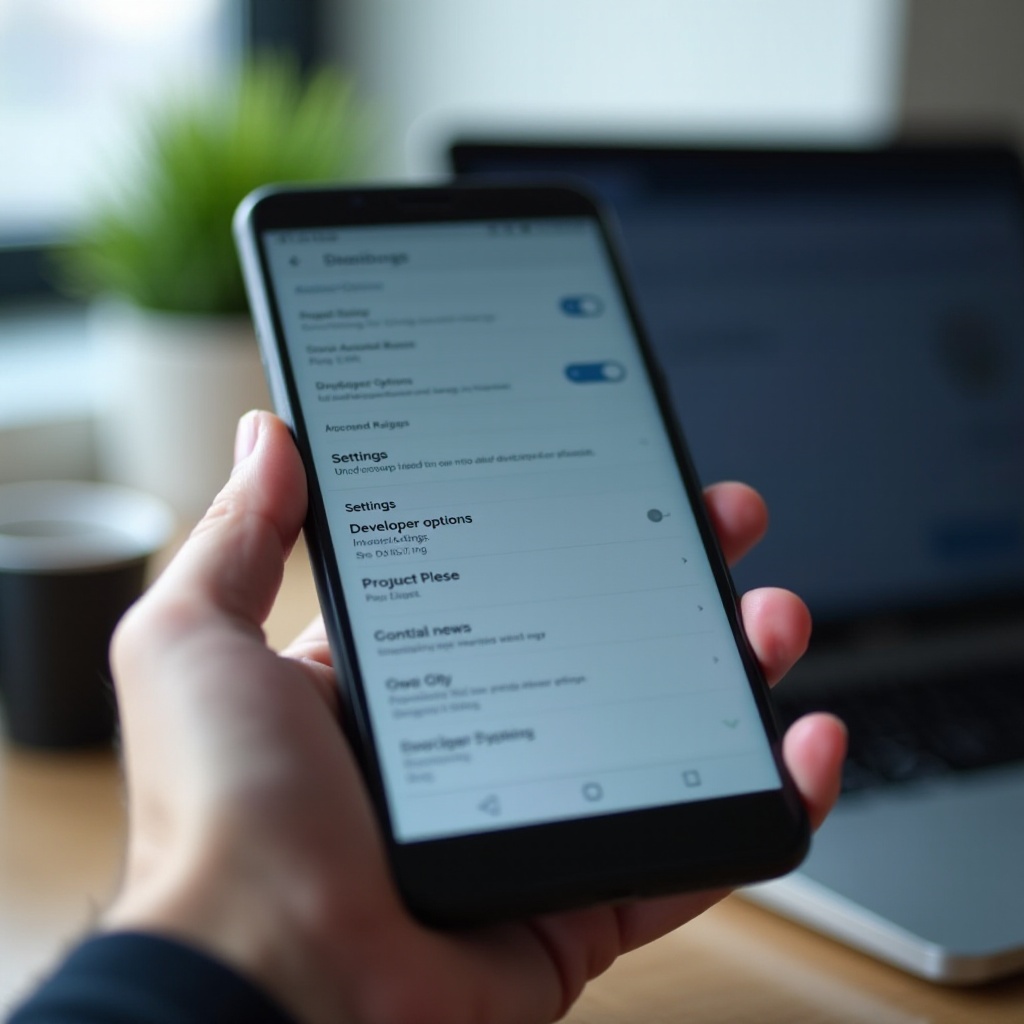
Después de desactivar u ocultar las Opciones de desarrollador, es prudente verificar que tu teléfono ha vuelto a un estado seguro y estable. Una rápida lista de comprobación te ayuda a confirmar que la depuración está desactivada, los ajustes están sanos y tu dispositivo está actualizado.
Probar conexiones USB y avisos de depuración
- Conecta tu teléfono a un ordenador usando un cable USB.
- Observa los avisos del sistema:
- Si no ves “¿Permitir depuración por USB?” u otros mensajes similares, la depuración por USB está desactivada.
- Asegúrate de que el modo USB se define de forma predeterminada en una opción segura como “Solo carga” o “Transferencia de archivos” sin avisos de depuración.
Si aún ves avisos de depuración, vuelve a abrir Opciones de desarrollador (si el menú sigue visible) o repite el proceso de restablecer ajustes.
Revisar permisos y accesos de las apps
Mientras mejoras la seguridad, es un buen momento para revisar los permisos de las apps:
- Ve a Ajustes → Privacidad → Gestor de permisos (los nombres pueden variar según la marca).
- Revisa permisos clave como:
- Ubicación
- Cámara
- Micrófono
- Archivos y multimedia
- Revoca permisos que parezcan innecesarios o sospechosos.
Este paso ayuda a proteger aún más tu privacidad, más allá de solo eliminar las Opciones de desarrollador.
Mantener Android y los parches de seguridad actualizados
Por último, asegúrate de que el software de tu sistema esté al día:
- Abre Ajustes → Sistema → Actualización del sistema o Actualización de software.
- Busca actualizaciones de Android y de seguridad.
- Instala cualquier actualización disponible.
Las nuevas versiones de Android y los parches de seguridad a menudo corrigen vulnerabilidades que los atacantes podrían explotar, especialmente si se usaron funciones de depuración en el pasado. Combinar software actualizado con las Opciones de desarrollador desactivadas te ofrece un dispositivo mucho más seguro.
Con todos estos pasos completados, habrás llevado a cabo de forma efectiva el proceso de “android eliminar opciones de desarrollador” y podrás disfrutar de una experiencia Android más limpia y segura.

Conclusión
Las Opciones de desarrollador le dan a Android mucho poder, pero ese poder conlleva riesgos reales para los usuarios cotidianos. Para la mayoría de los propietarios de teléfonos en 2024, el enfoque más seguro y sencillo es desactivar el menú, ocultarlo cuando sea posible y volver al comportamiento predeterminado del sistema.
Has aprendido:
- Qué son las Opciones de desarrollador y quién realmente las necesita.
- Por qué mantenerlas activadas puede dañar la seguridad, el rendimiento y la estabilidad.
- Cómo desactivar las Opciones de desarrollador en la mayoría de los teléfonos Android.
- Cómo ocultar o eliminar el menú usando restablecimientos de ajustes y borrado de datos de la app.
- Cómo seguir rutas específicas por marca para dispositivos Samsung, Pixel y otros fabricantes.
- Qué hacer si tu teléfono está gestionado, restringido o muy modificado.
- Cómo realizar una lista de comprobación de seguridad después de eliminar las Opciones de desarrollador.
Si alguna vez necesitas estas herramientas de nuevo, puedes desbloquear las Opciones de desarrollador tocando varias veces el Número de compilación. Hasta entonces, mantenerlas desactivadas y fuera de la vista es una de las formas más sencillas de proteger tu teléfono y mantener Android simple y fiable para el uso diario.
Preguntas frecuentes
¿Eliminar las opciones de desarrollador mejora la seguridad de mi teléfono Android?
Sí, desactivar las Opciones de desarrollador y apagar la depuración USB o inalámbrica mejora la seguridad. Cuando la depuración está activa, una computadora o dispositivo conectado puede enviar comandos a tu teléfono y podría acceder a datos si la computadora está comprometida. Al eliminar u ocultar las Opciones de desarrollador, reduces la posibilidad de dejar la depuración activada por error y cierras un punto de entrada adicional que los atacantes podrían intentar utilizar.
¿Puedo volver a activar las opciones de desarrollador después de eliminarlas u ocultarlas?
Puedes volver a activar las Opciones de desarrollador en cualquier momento. Incluso si ocultas el menú restableciendo la configuración o borrando los datos, solo necesitas desbloquearlo de nuevo: ve a Configuración → Acerca del teléfono, busca Número de compilación, tócala siete veces e introduce tu PIN o contraseña si se te solicita. El menú de Opciones de desarrollador volverá y podrás reactivar cualquier herramienta de depuración que necesites.
¿Es necesario restablecer mi teléfono de fábrica para eliminar las opciones de desarrollador?
Rara vez es necesario un restablecimiento de fábrica completo para eliminar las Opciones de desarrollador. En la mayoría de los casos, puedes desactivar el interruptor de Opciones de desarrollador, usar Restablecer todos los ajustes en el menú Restablecer o borrar los datos de la app Configuración. Estos métodos ocultan o deshabilitan el menú mientras mantienen tus aplicaciones, fotos y datos personales. Un restablecimiento de fábrica solo debería ser tu última opción si tu teléfono tiene problemas graves que los restablecimientos normales no pueden solucionar.