
Introducción
Algunas funciones del iPhone pueden resultar inquietantes una vez que notas que responden a tus ojos. La pantalla se ilumina cuando la miras. Tu dispositivo se desbloquea solo cuando tienes los ojos abiertos. Tu mirada en las videollamadas parece estar dirigida directamente a la cámara, incluso cuando no es así. Apple llama a estas funciones reconocimiento de atención y Eye Contact (contacto visual), pero mucha gente se refiere a todo esto como “seguimiento ocular”.
Si valoras la privacidad, o simplemente no te gusta la idea de que tu teléfono reaccione a tu mirada, puedes desactivar la mayor parte de este comportamiento. No siempre es obvio, porque las opciones relevantes están repartidas en varios menús diferentes y utilizan términos específicos de Apple en lugar de “seguimiento ocular iPhone”.
Esta guía te muestra paso a paso cada ajuste importante. Aprenderás a desactivar las funciones con reconocimiento de atención, apagar Eye Contact en FaceTime, revisar los permisos de las apps y crear una configuración centrada en la privacidad sin renunciar demasiado a la seguridad o la comodidad.
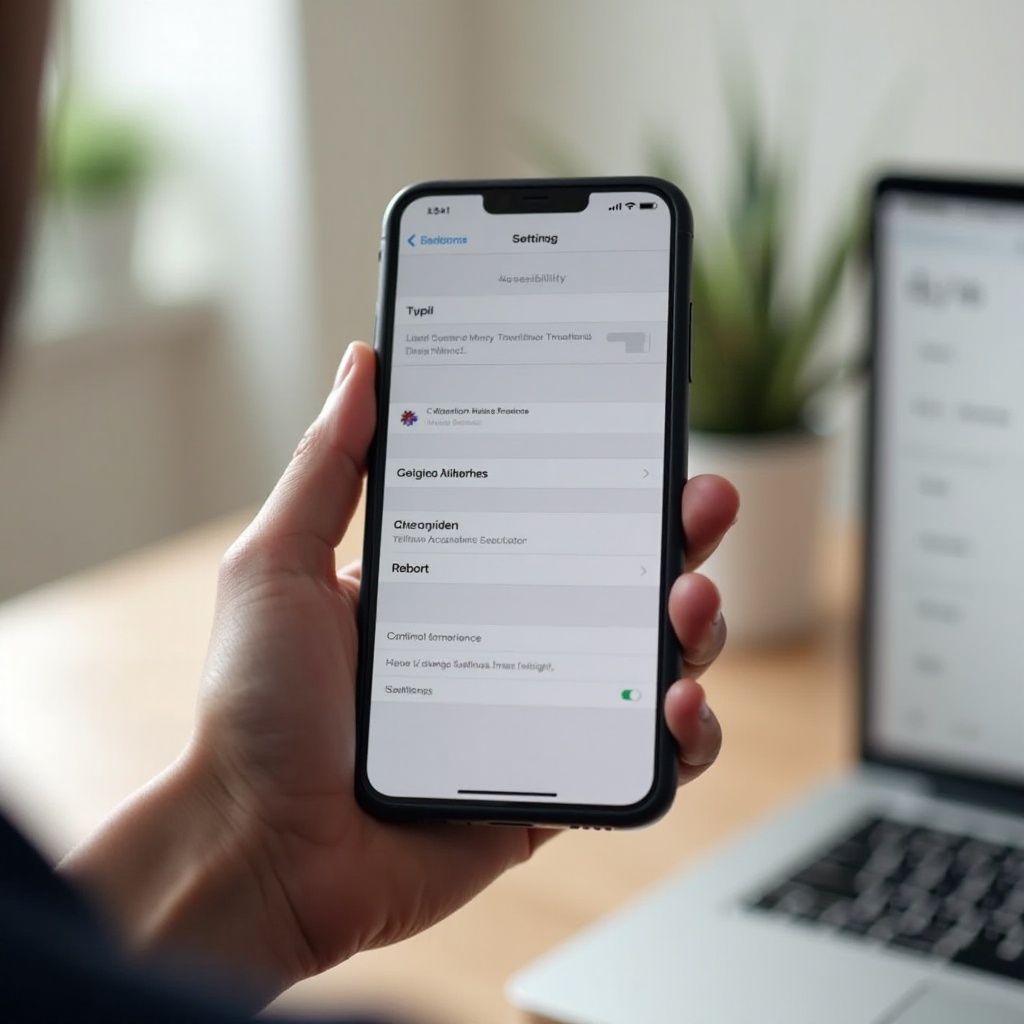
Qué significa “seguimiento ocular” en el iPhone en 2024
Antes de cambiar ningún ajuste, ayuda entender qué hace realmente el iPhone con tus ojos. Mucha gente imagina un seguimiento ocular completo que sigue cada punto de la pantalla al que miras. Eso no es lo que Apple implementa en el iPhone.
En su lugar, el iPhone usa un concepto más sencillo: la atención. El dispositivo comprueba si pareces estar mirando hacia la pantalla con los ojos abiertos. Usa ese estado de sí o no para controlar algunas funciones como Face ID, el oscurecimiento de la pantalla y el comportamiento de las notificaciones.
Funciones con reconocimiento de atención frente a seguimiento ocular real
Los sistemas de seguimiento ocular real miden exactamente adónde miras y a veces usan esos datos para controlar menús o escribir texto. El iPhone hace algo más limitado. Las funciones con reconocimiento de atención usan la cámara frontal TrueDepth para detectar si tus ojos parecen abiertos y dirigidos al dispositivo.
Esta señal de atención permite al iPhone:
- Decidir si debe desbloquearse con Face ID
- Decidir si debe atenuar o mantener encendida la pantalla
- Decidir si debe bajar el volumen de las alertas cuando ya estás mirando el teléfono
Así que, aunque la gente suele decir “desactivar seguimiento ocular iPhone”, lo que en realidad cambia son estas comprobaciones de reconocimiento de atención y algunos efectos visuales como Eye Contact de FaceTime.
Modelos de iPhone y versiones de iOS que admiten funciones relacionadas con los ojos
Las funciones con reconocimiento de atención dependen de la cámara TrueDepth, el mismo sistema que impulsa Face ID. Encontrarás estas opciones en:
- iPhone con Face ID (por ejemplo, iPhone X y modelos posteriores, incluidos los modelos Pro recientes)
- Versiones actuales de iOS que admiten Face ID y reconocimiento de atención, como iOS 17 y actualizaciones más nuevas
FaceTime Eye Contact también está disponible en muchos dispositivos más nuevos. Si no puedes encontrarlo en Ajustes, es posible que tu modelo no lo admita o que debas actualizar iOS.
Funciones clave que usan tus ojos: Face ID, reconocimiento de atención, Eye Contact en FaceTime
En un iPhone, la mayoría de las preocupaciones sobre “seguimiento ocular” se reducen a tres funciones principales:
- Requerir atención para Face ID: Face ID solo desbloquea si tus ojos parecen abiertos y dirigidos al teléfono.
- Funciones con reconocimiento de atención: el teléfono ajusta el oscurecimiento de la pantalla, el bloqueo y algunas alertas según parezca que estás mirando la pantalla.
- Eye Contact de FaceTime: durante las videollamadas, el software ajusta sutilmente tus ojos para que parezca que miras directamente a la cámara.
Las tres se pueden desactivar. La siguiente sección te muestra cómo ajustar los ajustes básicos de reconocimiento de atención que afectan a Face ID y al comportamiento básico del teléfono.
Cómo desactivar las funciones con reconocimiento de atención en el iPhone
Si quieres reducir o eliminar el comportamiento de “seguimiento ocular”, las opciones de reconocimiento de atención en Face ID y código son el mejor lugar para empezar. Estos ajustes controlan cómo reacciona tu iPhone cuando cree que estás mirando la pantalla.
Qué hacen realmente las funciones con reconocimiento de atención
Cuando las funciones con reconocimiento de atención están activadas, tu iPhone utiliza la cámara TrueDepth para comprobar si prestas atención mientras usas el dispositivo. En función de eso, puede:
- Retrasar el oscurecimiento de la pantalla si todavía la estás mirando
- Bajar el volumen de algunas alertas cuando ya estás sosteniendo y mirando el teléfono
- Controlar cuánta información aparece en la pantalla de bloqueo cuando te reconoce
El ajuste “Requerir atención para Face ID” funciona junto con estas funciones. Garantiza que tu iPhone solo se desbloquee si pareces estar despierto y mirando hacia el dispositivo. Eso añade una capa adicional de seguridad frente a alguien que intente desbloquear tu teléfono mientras duermes o no eres consciente.
Paso a paso: desactivar “Requerir atención para Face ID”
Si quieres que Face ID deje de comprobar tu mirada de forma tan estricta, puedes relajar este requisito.
- Abre Ajustes en tu iPhone.
- Desplázate hacia abajo y toca Face ID y código.
- Introduce tu código cuando se te solicite.
- Desplázate hasta la sección Atención.
- Desactiva Requerir atención para Face ID.
- Lee el mensaje de advertencia y toca para confirmar tu elección.
Después de este cambio, Face ID se vuelve más permisivo. Puede desbloquear incluso cuando tus ojos no están claramente dirigidos a la pantalla. Eso puede resultar más cómodo, pero también es menos seguro si alguien intenta desbloquear tu teléfono sin tu consentimiento.
Paso a paso: desactivar “Funciones con reconocimiento de atención” en Ajustes
Para evitar que tu iPhone ajuste su comportamiento en función de tu estado de atención:
- Abre Ajustes.
- Toca Face ID y código.
- Introduce tu código.
- En el encabezado Atención, busca Funciones con reconocimiento de atención.
- Desactiva Funciones con reconocimiento de atención.
Con esto desactivado, el iPhone deja de comprobar si estás prestando atención antes de atenuar la pantalla o bajar el volumen de las alertas. Tu dispositivo se comporta de forma más predecible y no reacciona a tu mirada.
Ventajas y desventajas de desactivar las funciones basadas en atención
Antes de dejar estas funciones desactivadas, ten en cuenta los compromisos.
Ventajas:
- Menor dependencia de la cámara TrueDepth y de comprobaciones relacionadas con los ojos
- Comportamiento más sencillo y predecible del oscurecimiento de pantalla y de las alertas
- Mayor tranquilidad si encuentras intrusivas las funciones de reconocimiento de atención
Desventajas:
- Seguridad más débil si también desactivas Requerir atención para Face ID
- La pantalla puede atenuarse o bloquearse mientras aún estás leyendo pero sin tocarla
- Las alertas pueden sonar más fuerte incluso cuando ya tienes el teléfono en la mano
Los usuarios centrados en la privacidad suelen aceptar estos compromisos. Otros mantienen Requerir atención para Face ID activado para mayor protección, pero desactivan solo las funciones con reconocimiento de atención. Una vez que tengas configuradas estas opciones básicas, el siguiente paso es gestionar el comportamiento relacionado con los ojos en las videollamadas.

Cómo desactivar Eye Contact en FaceTime y videollamadas
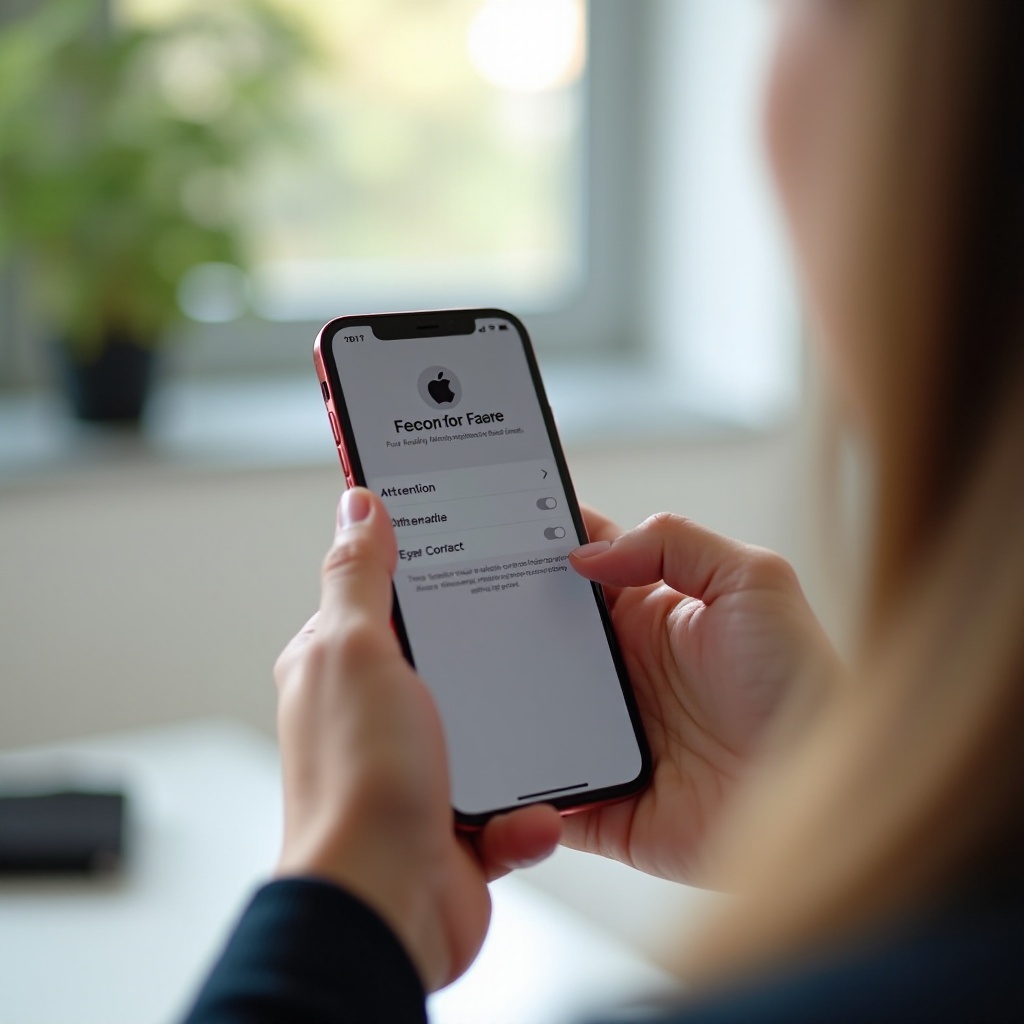
FaceTime Eye Contact es una de las funciones “oculares” más visibles en el iPhone. Cambia cómo se ven tus ojos para los demás durante las llamadas, lo que algunas personas consideran poco natural o molesto. La buena noticia es que puedes desactivarla rápidamente.
Qué es FaceTime Eye Contact y cómo funciona
Durante una videollamada, la mayoría de la gente mira a la otra persona en la pantalla, no a la lente de la cámara en la parte superior del teléfono. Eso hace que tu mirada parezca ligeramente hacia abajo para ellos. Eye Contact utiliza procesamiento de imagen para ajustar sutilmente tus ojos de modo que parezca que miras directamente a la cámara.
Apple procesa este efecto en el propio dispositivo. El objetivo es que las conversaciones se sientan más realistas, pero puede que no quieras ninguna manipulación digital de tus ojos, especialmente en llamadas de trabajo, entrevistas o sesiones grabadas.
Desactivar Eye Contact en los ajustes de FaceTime
Para desactivar Eye Contact en las llamadas de FaceTime:
- Abre Ajustes.
- Desplázate hacia abajo y toca FaceTime.
- Busca la opción Eye Contact.
- Desactiva Eye Contact.
Si no ves este ajuste, actualiza a la última versión de iOS y vuelve a comprobar. Algunos dispositivos no son compatibles con Eye Contact y, en esos modelos, tus ojos no se están ajustando en absoluto.
Comprobar y ajustar funciones de mirada en apps de videollamada de terceros
Otras apps de vídeo a veces ofrecen funciones similares con nombres diferentes, como “corrección de mirada” o “corrección de contacto visual”. Para desactivarlas:
- Abre la app de vídeo (por ejemplo, Zoom o Microsoft Teams).
- Ve a la sección Ajustes o Vídeo o Reuniones de la app.
- Busca opciones relacionadas con el contacto visual, la mirada o la mejora de vídeo.
- Desactiva cualquier función que cambie la forma en que tus ojos aparecen en pantalla.
Como cada app es diferente, puede que necesites buscar en sus páginas de ayuda si el ajuste es difícil de encontrar. Una vez desactivado, tu vídeo mostrará tu mirada natural.
Cuándo deberías mantener Eye Contact activado o desactivado
Si dejas Eye Contact activado o no depende de cómo uses las videollamadas.
- Mantén Eye Contact activado si quieres que las llamadas se sientan más naturales para la otra persona, si haces charlas informales con frecuencia y no te molestan los retoques visuales sutiles.
- Desactiva Eye Contact si prefieres una imagen sin editar, si grabas llamadas o si quieres que tu mirada refleje exactamente adónde estás mirando.
Una vez que tomas el control de Eye Contact, resuelves una de las formas más evidentes de “seguimiento ocular” en el iPhone. A continuación, conviene aclarar la confusión con otras funciones de seguimiento que la gente suele mezclar con herramientas relacionadas con los ojos.
Otros ajustes del iPhone que se confunden con seguimiento ocular
Los debates en línea sobre “desactivar seguimiento ocular iPhone” suelen mezclar funciones no relacionadas, como Tiempo de uso y el seguimiento de anuncios. Estos sistemas sí recopilan información, pero no usan tu cámara ni tus ojos. Entender la diferencia te ayuda a centrarte en lo que realmente importa para la privacidad visual.
Tiempo de uso y seguimiento de uso frente a seguimiento ocular
Tiempo de uso registra cómo utilizas tu dispositivo, incluyendo:
- Totales diarios y semanales de uso de apps
- Número de levantadas y notificaciones
- Tiempo dedicado a categorías como apps sociales o de productividad
No rastrea adónde miran tus ojos en la pantalla ni en qué te centras visualmente. Si aún así prefieres no registrar estos datos, puedes:
- Ir a Ajustes > Tiempo de uso.
- Tocar Desactivar tiempo de uso.
- Confirmar tu elección.
Esto reduce el seguimiento del comportamiento, pero es independiente de cualquier función basada en la cámara.
Seguimiento y personalización de anuncios frente a seguimiento basado en la cámara
Las herramientas de publicidad y seguimiento de Apple se basan en la actividad de las apps, no en datos de tus ojos. Dos paneles principales controlan esto:
- Seguimiento: permite o deniega a las apps el permiso para rastrearte a través de apps y sitios web.
- Publicidad de Apple: controla si Apple utiliza tu actividad para personalizar anuncios.
Para reforzar esta parte de la privacidad:
- Ve a Ajustes > Privacidad y seguridad > Seguimiento y desactiva Permitir que las apps soliciten rastrearte o deniega el seguimiento a apps individuales.
- Ve a Ajustes > Privacidad y seguridad > Publicidad de Apple y desactiva Anuncios personalizados.
Estos pasos reducen cuánto se usa tu actividad para crear perfiles publicitarios, pero son independientes de Face ID y Eye Contact.
Permisos de cámara y del sensor TrueDepth para las apps
Aunque los datos de Face ID permanecen bloqueados en el Secure Enclave, el acceso normal a la cámara se gestiona mediante los permisos de las apps. Para ver qué apps pueden usar tu cámara:
- Abre Ajustes.
- Toca Privacidad y seguridad.
- Toca Cámara.
- Revisa la lista de apps y desactiva el acceso a la cámara para cualquier app en la que no confíes o que no uses.
Esto no cambia cómo funciona Face ID en sí, pero sí limita qué apps pueden acceder a las cámaras frontal y trasera. Combinado con los ajustes anteriores, reduce la exposición general de tu imagen y tu entorno.
Con los malentendidos aclarados, puedes concentrarte en lo que Apple realmente procesa de tus ojos y en cómo se protege esa información.
Privacidad y seguridad: qué rastrea realmente Apple con tus ojos
Muchos usuarios temen que el iPhone envíe datos de seguimiento ocular a Apple o a anunciantes. Apple afirma que la información relacionada con Face ID y la atención permanece en el dispositivo y nunca sale del Secure Enclave. Entender este diseño te ayuda a evaluar hasta qué punto necesitas llegar al desactivar funciones relacionadas con los ojos.
Dónde se almacenan los datos de Face ID y de atención
Cuando configuras Face ID, tu iPhone crea una representación matemática de tu cara. Según la documentación de Apple:
- Los datos de Face ID están cifrados y se almacenan solo en el Secure Enclave de tu dispositivo.
- Estos datos nunca salen de tu iPhone y no se sincronizan con iCloud.
Las comprobaciones de atención usan el mismo sistema TrueDepth. Se ejecutan en tiempo real para decidir si pareces estar mirando la pantalla. El iPhone no guarda un registro de adónde miraste ni almacena una cronología de tu mirada.
Procesamiento en el dispositivo y cómo protege tus datos
El diseño de procesamiento en el dispositivo de Apple significa que:
- La cámara TrueDepth capta una imagen de tu cara.
- Tu iPhone la compara con la plantilla cifrada dentro del Secure Enclave.
- Devuelve un resultado simple: coincidencia o no, atención o no.
Todo ese proceso ocurre en tu teléfono. Las apps de terceros no ven tu plantilla facial ni tus datos de ojos. Solo saben si la autenticación con Face ID ha tenido éxito si les permites usar Face ID.
Cómo revisar los análisis, los ajustes de anuncios y las opciones de compartición de datos
Si quieres reducir aún más los datos que compartes con Apple:
- Ve a Ajustes > Privacidad y seguridad > Análisis y mejoras.
- Desactiva opciones como Compartir análisis del iPhone y conmutadores relacionados si no quieres enviar datos de uso a Apple.
- Vuelve a Privacidad y seguridad, luego abre Publicidad de Apple y desactiva Anuncios personalizados.
Estos pasos no afectan directamente a las funciones relacionadas con los ojos, pero reducen tu huella global de datos. Una vez que sabes cómo Apple gestiona la atención y los análisis, puedes diseñar una configuración práctica que se ajuste a tu nivel de comodidad respecto a la privacidad.
Configuración de privacidad recomendada: desactiva las funciones de seguimiento ocular en minutos
Ahora que sabes qué hace cada ajuste relacionado con los ojos, es hora de reunirlo todo. Puedes elegir entre una configuración estricta, centrada en la privacidad, o una configuración equilibrada que te proteja sin dejar de ofrecer comodidad.
Lista rápida de ajustes para usuarios centrados en la privacidad
Si tu prioridad es minimizar cualquier cosa que se parezca al seguimiento ocular, sigue esta lista:
- Desactiva Requerir atención para Face ID en Ajustes > Face ID y código.
- Desactiva Funciones con reconocimiento de atención en la misma sección Atención.
- Desactiva Eye Contact en Ajustes > FaceTime.
- Revisa Ajustes > Privacidad y seguridad > Cámara y revoca el acceso a la cámara para las apps en las que no confíes.
- Limita el seguimiento en Ajustes > Privacidad y seguridad > Seguimiento y Publicidad de Apple.
- Desactiva el envío de análisis del dispositivo en Análisis y mejoras.
Esta combinación no elimina por completo todo posible procesamiento relacionado con los ojos, pero lo reduce al mínimo necesario para los métodos de desbloqueo que elijas.
Configuración equilibrada para comodidad y seguridad diarias
Si quieres una seguridad sólida y una experiencia fluida, pero reduciendo los efectos visuales, prueba este enfoque:
- Mantén Requerir atención para Face ID activado para que Face ID sea lo más seguro posible.
- Desactiva Funciones con reconocimiento de atención si no te gusta que el teléfono cambie el comportamiento de la pantalla y las alertas cuando lo miras.
- Decide si mantener Eye Contact activado en función de cuánto uses FaceTime y de si te gusta el efecto.
- Limita el acceso a la cámara solo a apps necesarias y de confianza.
Esta configuración conserva los principales beneficios de seguridad de Face ID mientras reduce el comportamiento adicional dependiente de la atención y los retoques visuales.
Ajustes que debes revisar tras una actualización de iOS o al configurar un nuevo iPhone
Las grandes actualizaciones de iOS y la configuración de nuevos dispositivos pueden introducir nuevas opciones o restablecer algunos valores predeterminados. Cada vez que actualices o cambies de iPhone, dedica un momento a revisar:
- Ajustes > Face ID y código > Atención para Requerir atención y Funciones con reconocimiento de atención.
- Ajustes > FaceTime para Eye Contact y conmutadores de vídeo relacionados.
- Ajustes > Privacidad y seguridad > Seguimiento para confirmar tus preferencias de seguimiento.
- Ajustes > Privacidad y seguridad > Cámara para revisar qué apps pueden usar la cámara.
Una comprobación rápida tras cada actualización garantiza que tus preferencias de “desactivar seguimiento ocular iPhone” se mantengan y te da la oportunidad de desactivar cualquier función nueva que no desees.
Solución de problemas después de desactivar las funciones relacionadas con los ojos
Cambiar los ajustes de atención y Eye Contact a veces puede generar efectos secundarios. Si Face ID parece poco fiable o si faltan opciones después de ajustar tu configuración, puedes solucionar la mayoría de los problemas con unos pocos pasos sencillos.
Face ID no funciona como esperabas
Si Face ID falla con más frecuencia después de cambiar los ajustes de atención:
- Asegúrate de que la zona de la cámara frontal esté limpia y no cubierta por una funda o un protector de pantalla.
- Ve a Ajustes > Face ID y código y comprueba que Face ID esté activado para las acciones que quieres (Desbloqueo del iPhone, App Store, Wallet, etc.).
- Toca Restablecer Face ID y luego configúralo de nuevo con buena iluminación, sosteniendo el teléfono a una distancia cómoda.
Si dejaste Requerir atención para Face ID activado, recuerda que el dispositivo espera que mires aproximadamente hacia la pantalla. Si lo desactivaste, la posición y la iluminación se vuelven las causas más probables de fallos.
La opción Eye Contact no aparece en los ajustes
A veces los usuarios no pueden encontrar el conmutador de Eye Contact en FaceTime. Si eso ocurre:
- Abre Ajustes > General > Actualización de software e instala las actualizaciones disponibles.
- Confirma que FaceTime esté activado y que hayas iniciado sesión con un Apple ID.
- Comprueba si tu modelo concreto de iPhone admite Eye Contact; algunos dispositivos antiguos no incluyen esta función.
Si tu dispositivo no admite Eye Contact, no necesitas desactivarlo, porque el iPhone no está modificando tu mirada durante las llamadas.
Cuándo restablecer Face ID o actualizar iOS
Restablecer Face ID es útil cuando:
- Tu aspecto cambia de forma significativa y Face ID se vuelve poco fiable.
- Sospechas de un error durante la configuración original de Face ID.
Actualizar iOS ayuda cuando:
- Los ajustes no se comportan como se espera o los conmutadores parecen incoherentes.
- Te encuentras con errores relacionados con Face ID, FaceTime o las opciones de privacidad.
Si los problemas continúan después de restablecer Face ID y actualizar iOS, contacta con el Soporte técnico de Apple o visita una Apple Store para realizar diagnósticos de hardware. Una vez que todo vuelva a funcionar correctamente, revisa tus ajustes de atención y Eye Contact para confirmar que siguen reflejando tus decisiones de privacidad.
Conclusión
Desactivar el “seguimiento ocular” en el iPhone consiste principalmente en tomar el control de las funciones con reconocimiento de atención, los requisitos de atención de Face ID y Eye Contact en FaceTime. Una vez que sabes dónde están estos ajustes, puedes modificarlos en solo unos minutos y adaptar tu dispositivo a tu nivel de comodidad.
Si quieres privacidad estricta, puedes desactivar las comprobaciones de atención, apagar Eye Contact y limitar los permisos de la cámara. Para un enfoque más equilibrado, puedes mantener Requerir atención para Face ID activado para una seguridad más sólida, mientras recortas los trucos visuales y los cambios de comportamiento basados en la atención que no te gustan.
Al entender la diferencia entre atención, seguimiento y análisis, tomas decisiones informadas en lugar de basarte en miedos vagos. Tú decides cuándo tu iPhone puede responder a tu mirada y cuándo debe permanecer neutral. Ese control es el verdadero valor de aprender a desactivar el seguimiento ocular en tu iPhone y adaptar el dispositivo para que funcione en tus términos.
Preguntas frecuentes
¿Mi iPhone rastrea exactamente dónde miro en la pantalla?
No. El iPhone no rastrea el punto exacto de la pantalla donde se enfocan tus ojos. En cambio, verifica si pareces estar mirando hacia el dispositivo con los ojos abiertos. Esa sencilla comprobación de atención impulsa funciones como Requerir atención para Face ID y Funciones con reconocimiento de atención. No se trata de un sistema completo de seguimiento ocular que mapee tu mirada a lo largo de la pantalla.
¿Pueden las apps acceder a mis datos de Face ID o de ojos para publicidad?
Las apps de terceros no pueden ver ni exportar tu plantilla de Face ID ni los datos de tus ojos. La representación facial utilizada para Face ID permanece cifrada dentro del Secure Enclave de tu iPhone y no sale del dispositivo. Las apps que usan Face ID para iniciar sesión reciben únicamente un resultado de sí o no por parte del sistema. Las herramientas de publicidad se basan en la actividad en apps y en la web, no en tus ojos ni en tu plantilla de Face ID.
¿Es seguro dejar activadas las Funciones con reconocimiento de atención y Contacto visual?
Para la mayoría de las personas, es seguro dejar estas funciones activadas. Las Funciones con reconocimiento de atención y Contacto visual se basan en el procesamiento en el dispositivo y no envían datos detallados de tus ojos a Apple ni a anunciantes. Existen para mejorar la comodidad y hacer que las videollamadas se sientan más naturales. Si te sientes incómodo con cualquier tipo de procesamiento relacionado con los ojos, puedes desactivarlas en los ajustes de tu iPhone y seguir utilizando un código de acceso y el Face ID estándar para tu seguridad.