
Introducción
Windows 11 incluye pequeñas funciones de productividad que hacen que el uso diario del ordenador sea más fluido. Una de las más prácticas es la capacidad de habilitar Finalizar tarea en la barra de tareas con un clic derecho. Cuando una aplicación se bloquea, no tienes que buscarla en el Administrador de tareas. En su lugar, puedes hacer clic derecho en el icono de la aplicación en la barra de tareas y finalizarla inmediatamente.
Muchos usuarios no ven esta opción en sus sistemas y suponen que algo va mal. En la mayoría de los casos, la función simplemente está desactivada o el sistema no se ha actualizado a una compilación que la admita. Una vez que entiendes dónde se encuentra la configuración y cómo funciona, puedes decidir si la habilitas y cómo usarla de forma segura.
Esta guía explica qué es la opción Finalizar tarea en la barra de tareas, cómo comprobar los requisitos de tu Windows 11, cómo activarla y cómo usarla paso a paso. También verás formas alternativas de cerrar aplicaciones rebeldes y buenas prácticas para evitar la pérdida de datos cuando fuerzas el cierre de programas.

¿Qué es la opción «Finalizar tarea» en la barra de tareas?
La opción «Finalizar tarea» en la barra de tareas de Windows 11 te permite forzar el cierre de una aplicación directamente desde su icono en la barra de tareas. Funciona como finalizar una tarea en el Administrador de tareas, pero es más conveniente porque la usas en el lugar donde ya interactúas con tus aplicaciones.
Cuando habilitas Finalizar tarea en la barra de tareas con un clic derecho, Windows agrega una nueva entrada al menú de clic derecho. Esto es útil cuando las aplicaciones se cuelgan o dejan de responder. En lugar de buscar en una lista de procesos, puedes matar la aplicación desde el icono que ves en la parte inferior de la pantalla.
Como «Finalizar tarea» es una acción de cierre forzado, deberías entender cómo se comporta el menú contextual de la barra de tareas y en qué se diferencia de un comando de cierre normal. De este modo, podrás usar la función cuando realmente la necesites y evitar pérdidas de datos innecesarias.
Cómo funciona el menú de clic derecho de la barra de tareas en Windows 11
En Windows 11, el menú de clic derecho de la barra de tareas proporciona acciones rápidas para cada aplicación en ejecución. Cuando haces clic derecho en un icono, puedes ver opciones como:
- Anclar a la barra de tareas
- Cerrar ventana
- Accesos directos específicos de la aplicación (por ejemplo, archivos recientes o tareas)
Después de habilitar la función, «Finalizar tarea» aparece en este menú para las aplicaciones compatibles. En algunas compilaciones, también puede mostrarse cuando haces clic derecho en la vista previa de la ventana que aparece al pasar el cursor sobre el icono.
La opción pertenece a Windows, no a la aplicación, por lo que la ves en un formato consistente. Sin embargo, el aspecto exacto y la ubicación pueden variar ligeramente según la compilación y los cambios en la interfaz.
«Cerrar ventana» vs «Finalizar tarea» desde la barra de tareas
«Cerrar ventana» y «Finalizar tarea» pueden parecer similares para los usuarios ocasionales, pero son acciones muy diferentes:
- Cerrar ventana envía una solicitud de cierre normal. La aplicación puede pedirte que guardes, cancelar el cierre o completar trabajos en segundo plano.
- Finalizar tarea obliga a la aplicación a detenerse. Windows finaliza el proceso sin darle tiempo a la aplicación para responder.
Usa «Cerrar ventana» cuando la aplicación aún responde a los clics y a la entrada del teclado. Usa «Finalizar tarea» solo cuando la aplicación esté congelada, atascada en «No responde» o se niegue a cerrarse. Esta distinción es clave para evitar la pérdida de trabajo.
Requisitos antes de habilitar Finalizar tarea en la barra de tareas
Antes de activar esta función, vale la pena confirmar que tu sistema está listo para ella. La opción para habilitar Finalizar tarea en la barra de tareas con un clic derecho depende de tu compilación de Windows 11, de tu estado de actualización y, a veces, de las políticas de administrador. Comprobar estos puntos primero te ayudará a entender por qué ves o no ves la función.
Una vez que sepas que tu sistema cumple los requisitos, podrás pasar a habilitar la función en Configuración con confianza.
Comprueba tu versión de Windows 11 y la compilación del SO
Primero, verifica que realmente ejecutas Windows 11 y que la compilación es lo suficientemente reciente:
- Pulsa Windows + R.
- Escribe winver y pulsa Intro.
- En la ventana que aparece, confirma que dice «Windows 11» y toma nota del número de compilación del SO.
Si la compilación parece antigua o sabes que no has actualizado desde hace mucho, es posible que la función aún no esté presente. Actualizar Windows suele ser el siguiente paso.
Instala las últimas actualizaciones acumulativas
Microsoft entrega la mayoría de las nuevas funciones, incluidas las mejoras de la barra de tareas, mediante actualizaciones acumulativas. Para instalarlas:
- Abre Configuración usando Windows + I.
- Haz clic en Windows Update en el panel izquierdo.
- Haz clic en Buscar actualizaciones.
- Descarga e instala todas las actualizaciones importantes.
- Reinicia tu PC si Windows te lo pide.
Después del reinicio, algunos usuarios observan que la opción para habilitar Finalizar tarea en la barra de tareas con un clic derecho aparece en Configuración, porque su sistema ahora ejecuta una compilación compatible.
Por qué algunos usuarios aún no ven la función
Incluso en sistemas actualizados, algunos usuarios pueden seguir sin ver la opción. Las razones comunes incluyen:
- Microsoft implementa las funciones gradualmente en diferentes dispositivos y regiones.
- Los dispositivos de trabajo o escuela están gestionados por TI y pueden tener políticas que oculten la configuración.
- Las herramientas de terceros que modifican profundamente la barra de tareas pueden interferir con las nuevas opciones.
Si tu PC forma parte de una organización, o si usas herramientas de personalización agresivas, tenlo en cuenta mientras avanzas en la activación y solución de problemas de la función.
Cómo habilitar «Finalizar tarea» en la barra de tareas con clic derecho desde Configuración
Una vez que estés seguro de que tu sistema admite la función, puedes habilitar Finalizar tarea en la barra de tareas con un clic derecho en solo unos pasos. No necesitas editar el registro ni usar scripts avanzados. La configuración está disponible a través de la aplicación de Configuración estándar de Windows 11.
El proceso consiste en abrir Configuración, navegar a la sección correcta, activar un interruptor y actualizar la barra de tareas si es necesario. Después de eso, la opción debería aparecer en el menú contextual de la barra de tareas.
Abre la aplicación Configuración de Windows 11
Para empezar, abre la aplicación Configuración:
- Pulsa Windows + I en tu teclado, o
- Haz clic en el botón Inicio y elige Configuración entre los elementos anclados o los resultados de búsqueda.
Configuración es el lugar central para la configuración del sistema, las preferencias de la barra de tareas y las opciones para desarrolladores en Windows 11.
Navega a la sección correcta de configuración de sistema/desarrolladores
A continuación, ve al área donde Microsoft expone esta función. El nombre preciso puede variar ligeramente según la compilación, pero la ruta es similar:
- En Configuración, haz clic en Sistema en la barra lateral izquierda.
- Desplázate hacia abajo en el panel derecho y busca una sección como Para desarrolladores o un área avanzada del sistema que incluya herramientas de desarrollador.
- Haz clic en esa sección para abrir opciones adicionales.
Dentro de esta sección, deberías encontrar un interruptor que mencione «Finalizar tarea» para aplicaciones de la barra de tareas o algo muy parecido a ese texto.
Activa el interruptor «Finalizar tarea para aplicaciones de la barra de tareas»
Después de localizar el interruptor correspondiente:
- Lee cualquier texto de advertencia cerca de la opción. Normalmente explica que esta función te permite finalizar tareas directamente desde la barra de tareas.
- Cambia el interruptor a la posición Activado.
- Confirma cualquier aviso que te recuerde que forzar el cierre de aplicaciones puede provocar la pérdida de trabajo no guardado.
Una vez que habilitas Finalizar tarea en la barra de tareas con un clic derecho aquí, el sistema sabe que quieres que la función esté activa. Sin embargo, es posible que la barra de tareas no muestre la nueva opción hasta que actualices el shell del Explorador.
Reinicia el Explorador o cierra sesión e inicia sesión de nuevo para aplicar el cambio
Si «Finalizar tarea» no aparece en la barra de tareas de inmediato, actualiza tu sesión.
Opción 1: Reiniciar el Explorador de Windows
- Pulsa Ctrl + Shift + Esc para abrir el Administrador de tareas.
- Busca Explorador de Windows en la lista de procesos.
- Haz clic derecho sobre él y selecciona Reiniciar.
Esto recarga la barra de tareas y el menú Inicio sin cerrar completamente la sesión.
Opción 2: Cerrar sesión e iniciar sesión de nuevo
- Pulsa Ctrl + Alt + Supr.
- Haz clic en Cerrar sesión.
- Vuelve a iniciar sesión con tu cuenta de usuario.
Después de hacer cualquiera de estas cosas, haz clic derecho en un icono de aplicación en la barra de tareas para comprobar si «Finalizar tarea» forma ahora parte del menú contextual.
Cómo usar paso a paso Finalizar tarea con clic derecho en la barra de tareas
Con la función habilitada, puedes usarla siempre que una aplicación se vuelva no receptiva. El proceso es sencillo, pero aun así deberías tomarte un momento para confirmar que estás finalizando la aplicación correcta y que estás preparado para perder cualquier dato no guardado.
En esta sección verás cómo identificar el icono de la aplicación, cómo invocar la opción «Finalizar tarea» y qué sucede internamente cuando Windows fuerza el cierre de una aplicación.
Identifica el icono de la aplicación en tu barra de tareas
Cada aplicación abierta tiene un icono en la barra de tareas, normalmente con una pequeña línea o resaltado debajo para indicar que está en ejecución. Para identificar la aplicación que quieres cerrar:
- Busca el icono de la aplicación que coincide con la ventana que se ha congelado.
- Pasa el cursor sobre el icono para ver vistas previas de ventanas si hay varias ventanas.
- Confirma que estás seleccionando la aplicación correcta, especialmente si varias se ven similares.
Una identificación adecuada evita que finalices el programa equivocado por error.
Haz clic derecho en la aplicación y selecciona «Finalizar tarea»
Una vez que sepas qué icono representa la aplicación congelada, sigue estos pasos:
- Haz clic derecho en el icono de la aplicación en la barra de tareas.
- En el menú que aparece, busca la opción Finalizar tarea.
- Haz clic en Finalizar tarea para forzar el cierre de la aplicación.
En algunas compilaciones, es posible que debas hacer clic derecho en la pequeña miniatura de vista previa que aparece al pasar el cursor sobre el icono para ver la entrada «Finalizar tarea». Prueba tanto el icono como la vista previa si no la ves al principio.
Qué sucede cuando fuerzas el cierre de una aplicación de esta forma
Cuando seleccionas «Finalizar tarea» desde la barra de tareas:
- Windows envía una señal de terminación al proceso de la aplicación.
- La aplicación se cierra inmediatamente o en un tiempo muy corto.
- Se pierden todos los cambios no guardados en esa aplicación.
Si tienes el Administrador de tareas abierto, verás que el proceso desaparece de la lista. Esto es esencialmente lo mismo que finalizar la tarea mediante el Administrador de tareas, pero es más rápido porque no necesitas buscar entre los procesos.
Si una aplicación sigue negándose a cerrarse, puede estar profundamente bloqueada, protegida o vinculada a un componente crítico. En ese caso, puede ser necesario un reinicio completo de Windows o un proceso de solución de problemas más profundo.
Formas alternativas de finalizar tareas si falta la opción de la barra de tareas
No todos los sistemas mostrarán todavía la opción «Finalizar tarea» en la barra de tareas. Incluso cuando esté disponible, es conveniente conocer otros métodos para cerrar aplicaciones que se comportan mal. Windows 11 incluye varias herramientas integradas que pueden gestionar programas congelados y proporcionarte información adicional sobre lo que se está ejecutando.
Estas alternativas son útiles cuando falta la función, cuando la propia barra de tareas está congelada o cuando quieres más control que el que proporciona una simple acción de clic derecho.
Usa el Administrador de tareas para finalizar procesos
El Administrador de tareas es la herramienta clásica para finalizar tareas en Windows:
- Pulsa Ctrl + Shift + Esc para abrir el Administrador de tareas.
- Haz clic en la pestaña Procesos si no está ya seleccionada.
- Busca la aplicación en Aplicaciones o Procesos en segundo plano.
- Selecciónala y haz clic en Finalizar tarea en la esquina inferior derecha.
El Administrador de tareas muestra el uso de CPU, memoria, disco y red, para que puedas decidir qué aplicación es el verdadero problema antes de finalizar nada.
Usa atajos de teclado como Alt + F4 y Ctrl + Shift + Esc
Los atajos de teclado ayudan cuando no puedes usar el ratón fácilmente o cuando la propia barra de tareas no responde:
- Alt + F4: Intenta cerrar la ventana actual. Si la aplicación sigue respondiendo, puede pedirte que guardes tu trabajo.
- Ctrl + Shift + Esc: Abre directamente el Administrador de tareas.
- Ctrl + Alt + Supr: Abre una pantalla de seguridad donde puedes elegir el Administrador de tareas si el sistema está muy lento.
Estos atajos te proporcionan formas rápidas de recuperar el control cuando el escritorio se vuelve lento.
Usa el Símbolo del sistema o PowerShell con taskkill
Para usuarios avanzados, las herramientas de línea de comandos ofrecen formas potentes de finalizar tareas:
- Abre el Símbolo del sistema o Windows Terminal como administrador.
- Ejecuta
tasklistpara ver una lista de procesos en ejecución. - Usa un comando como
taskkill /IM appname.exe /Fpara matar un proceso por nombre. - O usa
taskkill /PID 1234 /Fpara finalizar un proceso por ID.
Comprueba siempre el nombre o el ID del proceso antes de usar taskkill para evitar detener procesos críticos del sistema.
Solución de problemas cuando «Finalizar tarea» no aparece en la barra de tareas
Si has seguido todos los requisitos y pasos pero aún no puedes ver la opción «Finalizar tarea» en la barra de tareas, es momento de solucionar el problema. La causa podría ser una configuración deshabilitada, una política de organización o archivos de sistema dañados.
Recorrer algunas comprobaciones en orden facilita identificar el problema y decidir si puedes arreglarlo tú mismo o necesitas ayuda de un administrador.
Confirma que la función está habilitada en Configuración
Empieza por la comprobación más sencilla:
- Abre Configuración y haz clic en Sistema.
- Ve a la sección Para desarrolladores u otra sección avanzada del sistema similar.
- Verifica que el interruptor de Finalizar tarea para aplicaciones de la barra de tareas siga en Activado.
Si lo cambiaste recientemente, reinicia el Explorador o cierra sesión y vuelve a iniciarla. A veces, la barra de tareas no se actualiza hasta que la sesión se reinicia.
Restricciones de directiva o administrador en dispositivos de trabajo y escuela
En PCs de empresa o escuela, los administradores de TI pueden gestionar tu configuración mediante Directiva de grupo o herramientas de gestión móvil. Señales de esto incluyen mensajes como «Algunas configuraciones las administra tu organización» en Configuración.
Si sospechas que este es el caso:
- Contacta con tu equipo de soporte de TI y explica que quieres habilitar Finalizar tarea en la barra de tareas con un clic derecho.
- Pregunta si hay políticas que bloqueen la función por motivos de seguridad o estabilidad.
- Sigue sus indicaciones en lugar de intentar eludir las restricciones.
En PCs domésticos, si has usado aplicaciones de «ajuste» agresivas que modifican la barra de tareas o el Explorador, considera restaurar sus valores predeterminados o desinstalarlas para ver si la función vuelve.
Reparar archivos de sistema y restablecer componentes de la barra de tareas
Si la configuración y las políticas parecen correctas, los archivos de sistema dañados podrían ser los culpables. Windows proporciona herramientas para reparar esto.
- Abre el Símbolo del sistema como administrador.
- Ejecuta
sfc /scannowy espera a que el Comprobador de archivos de sistema termine. - Después de eso, ejecuta
DISM /Online /Cleanup-Image /RestoreHealthpara reparar el almacén de componentes.
Una vez que ambos comandos se completen, reinicia tu PC y comprueba de nuevo el menú contextual de la barra de tareas.
Si el problema persiste, puedes crear un nuevo perfil de usuario para hacer una prueba:
- Abre Configuración > Cuentas > Familia y otros usuarios.
- Agrega una nueva cuenta de usuario local.
- Inicia sesión con la nueva cuenta y comprueba si aparece la opción «Finalizar tarea».
Si aparece, es posible que tu perfil original tenga problemas de configuración. Puedes ir pasando gradualmente tus archivos al nuevo perfil o trabajar con soporte avanzado para reparar el antiguo.
Consejos de seguridad y buenas prácticas al finalizar tareas
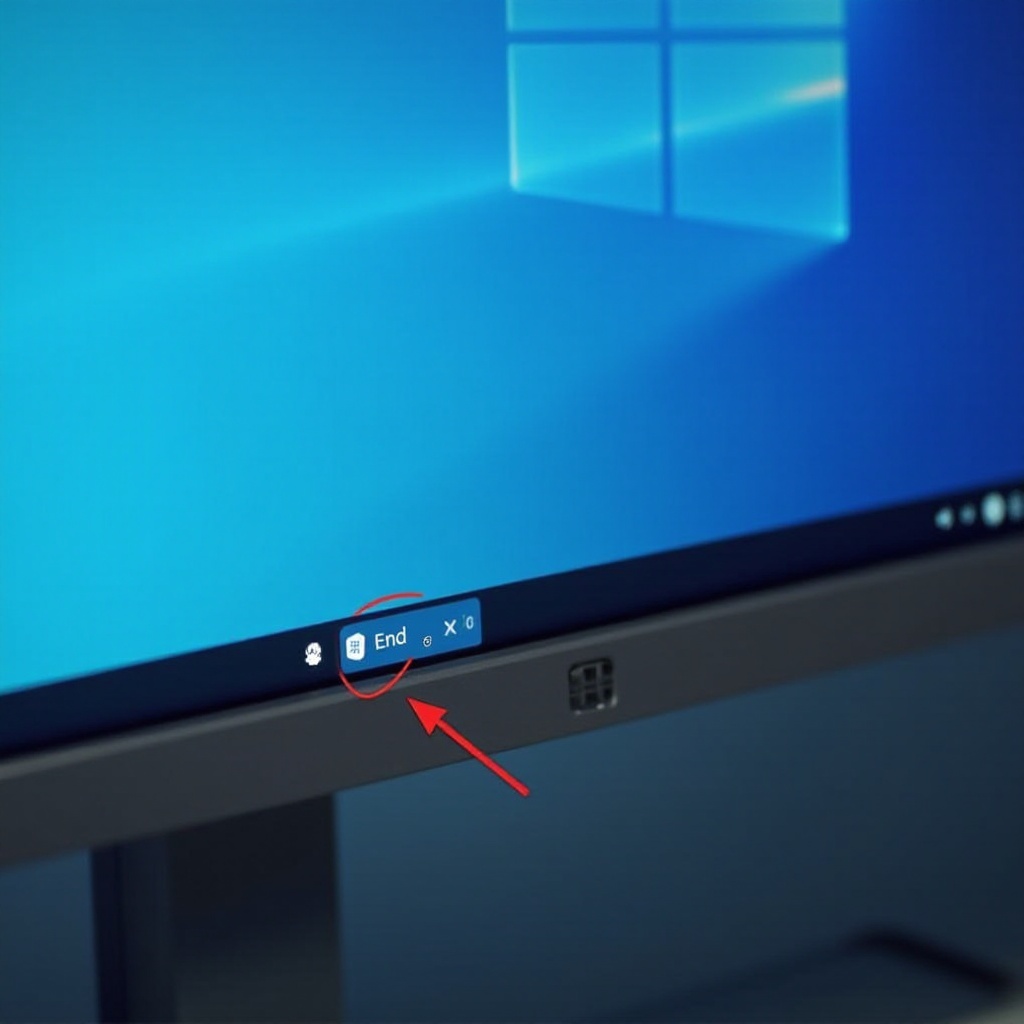
Tener la posibilidad de habilitar Finalizar tarea en la barra de tareas con un clic derecho es conveniente, pero también aumenta el riesgo de cerrar la aplicación equivocada o perder trabajo no guardado. Unos cuantos buenos hábitos te ayudarán a usar esta función de forma segura y a mantener tu sistema estable.
Piensa en «Finalizar tarea» como un último recurso para aplicaciones congeladas. Usa primero las opciones normales de cierre y considera siempre qué datos podrías perder antes de hacer clic.
Aplicaciones y procesos que deberías evitar cerrar por la fuerza
En general, puedes usar «Finalizar tarea» en aplicaciones de usuario que funcionen mal, como:
- Navegadores o programas de oficina congelados
- Juegos atascados en una pantalla de carga
- Aplicaciones que muestran «No responde» durante mucho tiempo
Evita forzar el cierre de:
- Software de seguridad como antivirus y herramientas de firewall
- Herramientas de copia de seguridad o sincronización mientras estén ejecutando trabajos
- Utilidades del sistema y procesos que no reconozcas
Detener procesos críticos o relacionados con la seguridad puede causar inestabilidad del sistema o reducir tu protección.
Reducir el riesgo de perder trabajo no guardado
Como «Finalizar tarea» obliga a las aplicaciones a cerrarse, acostúmbrate a reducir tu riesgo de antemano:
- Guarda tu trabajo con frecuencia en todos los programas, especialmente en editores y herramientas de diseño.
- Prueba «Cerrar ventana» primero si la aplicación aún responde a los clics.
- Dale a la aplicación un breve tiempo para recuperarse antes de usar «Finalizar tarea», a menos que esté claramente bloqueada.
Estos sencillos pasos pueden limitar el impacto si necesitas forzar el cierre de algo.
Reconocer aplicaciones sospechosas o desconocidas antes de finalizarlas
A veces verás aplicaciones en la barra de tareas que no reconoces. Antes de finalizarlas:
- Comprueba con atención el nombre y el icono de la aplicación.
- Busca en línea el nombre del proceso si no estás seguro de lo que hace.
- Ejecuta un análisis de malware con Seguridad de Windows u otro antivirus de confianza si algo parece sospechoso.
Finalizar un proceso malicioso una vez no soluciona la causa raíz. Tómate el tiempo para eliminar cualquier malware o software no deseado que siga reapareciendo.
Conclusión
La posibilidad de habilitar Finalizar tarea en la barra de tareas con un clic derecho en Windows 11 te ofrece una forma rápida y cómoda de cerrar aplicaciones congeladas. Cuando la función está disponible y habilitada, puedes hacer clic derecho en un icono de aplicación en la barra de tareas y finalizarla sin abrir el Administrador de tareas.
En esta guía, aprendiste qué hace la opción «Finalizar tarea» de la barra de tareas, en qué se diferencia de «Cerrar ventana», cómo comprobar los requisitos del sistema y cómo activarla en Configuración. También viste cómo usarla en el día a día, cómo recurrir a otros métodos cuando sea necesario y cómo solucionar problemas cuando la opción no aparece.
Al combinar esta función con hábitos seguros y una comprensión básica de las herramientas de Windows, puedes mantener tu sistema receptivo y manejar aplicaciones que no responden con confianza.
Preguntas frecuentes
¿Por qué no puedo ver la opción “Finalizar tarea” cuando hago clic derecho en la barra de tareas en Windows 11?
Es posible que no veas la opción porque tu versión de Windows 11 es demasiado antigua, faltan actualizaciones o la función aún no se ha implementado en tu dispositivo. En equipos de trabajo o escuela, los administradores pueden deshabilitarla mediante directivas. Asegúrate de que tu sistema esté completamente actualizado, revisa el interruptor en Sistema o en la configuración de desarrollador y consulta con tu equipo de TI si tu dispositivo está administrado.
¿Es seguro habilitar “Finalizar tarea en la barra de tareas con clic derecho” para todos los usuarios?
Es seguro si los usuarios entienden que “Finalizar tarea” cierra las aplicaciones por la fuerza y puede causar pérdida de datos cuando no se guardan los cambios. Para usuarios domésticos, la función es una forma práctica de gestionar aplicaciones congeladas. En computadoras compartidas o de empresa, los administradores pueden restringirla o brindar capacitación para que las personas sepan que deben intentar primero las opciones normales de cierre y usar “Finalizar tarea” solo cuando una aplicación esté realmente bloqueada.
¿Cuál es la diferencia entre usar el Administrador de tareas y usar la opción “Finalizar tarea” de la barra de tareas?
Ambos métodos cierran aplicaciones por la fuerza, pero el Administrador de tareas ofrece más información y control. En el Administrador de tareas puedes ver el uso de recursos, los procesos relacionados y el impacto en el sistema antes de finalizar una tarea. La opción “Finalizar tarea” de la barra de tareas es más rápida y cómoda para soluciones rápidas porque actúas directamente sobre el icono de la aplicación. Muchos usuarios dependen de la barra de tareas para bloqueos cotidianos y usan el Administrador de tareas para una solución de problemas más profunda.