
Introducción
El calendario en Windows 11 es una de las formas más rápidas de llevar un seguimiento de fechas, reuniones y eventos personales mientras trabajas en tu PC. No necesitas abrir un navegador ni tomar tu teléfono cada vez que quieras comprobar una fecha o ver qué viene después.
Si hace poco configuraste un nuevo dispositivo o actualizaste a Windows 11, puede que no tengas claro dónde está el calendario o cómo abrirlo. También podrías preguntarte cómo cambiar entre la vista sencilla de la barra de tareas y la aplicación Calendario completa, o cómo sincronizar todo con tus cuentas de Microsoft y Google.
Esta guía detallada te muestra exactamente cómo ver el calendario en Windows 11, paso a paso. Aprenderás a usar el panel desplegable de la barra de tareas para consultas rápidas, la aplicación Calendario completa para planificar, cómo personalizar formatos, añadir eventos, sincronizar calendarios en línea y solucionar problemas comunes. Al final, tu calendario de Windows 11 será una parte activa de tu flujo de trabajo diario, no solo un pequeño icono en la barra de tareas.
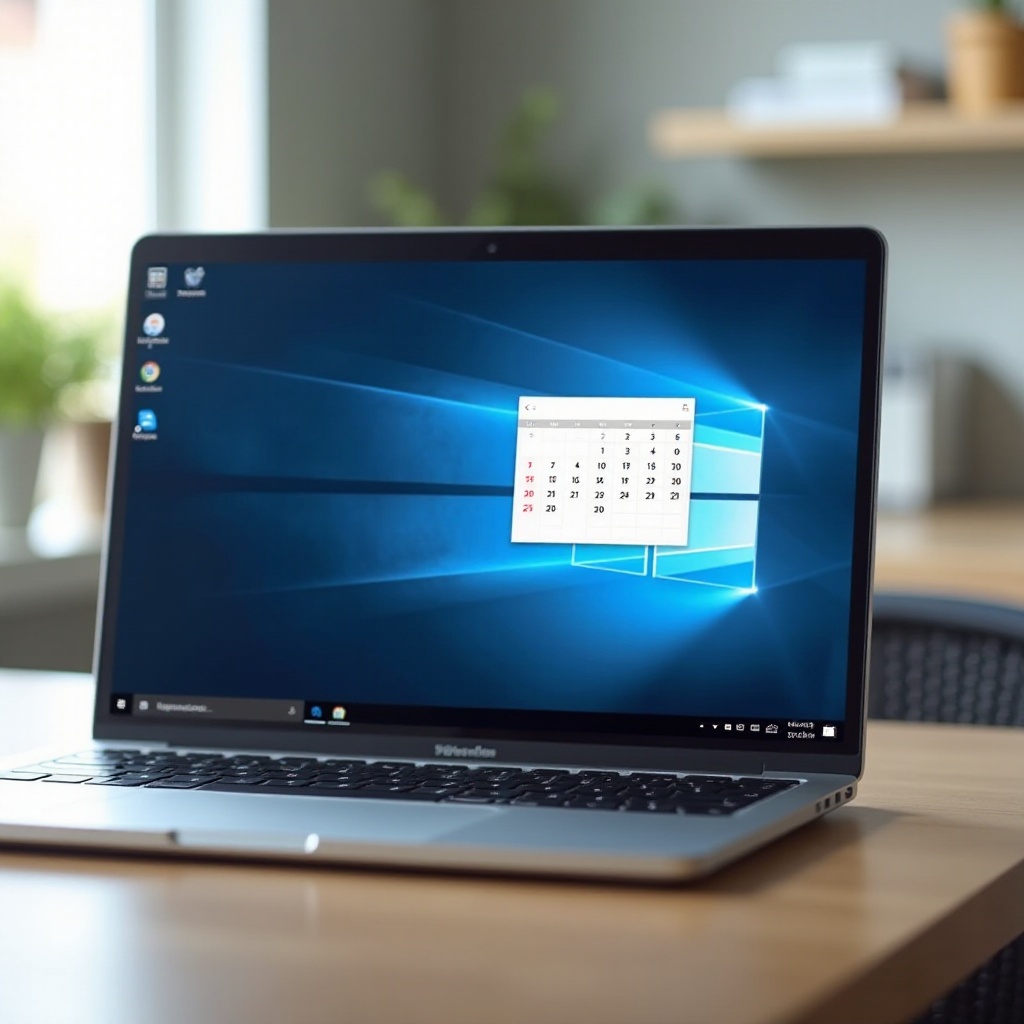
Formas rápidas de ver el calendario en Windows 11
Cuando solo necesitas confirmar una fecha o echar un vistazo a las citas de hoy, la velocidad importa más que las funciones. Windows 11 coloca un mini calendario justo en la barra de tareas, junto al reloj, para que puedas verlo con un solo clic.
Esta sección se centra en el acceso rápido. Una vez domines este método, pasaremos a la aplicación Calendario completa para una planificación más profunda.
Ver el calendario desde el reloj de la barra de tareas
La forma más sencilla de ver el calendario en Windows 11 es a través del área de fecha y hora en la barra de tareas.
Sigue estos pasos:
- Mira la esquina inferior derecha de tu pantalla.
- Encuentra la sección que muestra la hora y la fecha.
- Haz clic una vez en el área de fecha y hora.
Un panel se desliza hacia arriba desde la esquina inferior derecha. Este es el panel combinado de notificaciones y calendario. En el lado derecho, verás una pequeña vista mensual con la fecha actual resaltada. Debajo, puedes ver una lista breve de eventos para el día seleccionado, según tu configuración y las cuentas conectadas.
Para cerrar el calendario, vuelve a hacer clic en la fecha y hora o haz clic en cualquier lugar fuera del panel.
Comprender el panel de calendario y notificaciones
Windows 11 combina las notificaciones y el mini calendario en un único panel desplegable limpio. Este diseño facilita borrar alertas y ver tus próximos planes sin cambiar entre aplicaciones.
Notarás que:
- A la izquierda: una lista de notificaciones de aplicaciones, correo electrónico y del sistema.
- A la derecha: el mini calendario con una vista mensual.
- En la parte superior: botones o interruptores relacionados con Concentración o No molestar, según tu configuración.
Puedes desplazarte por las notificaciones de forma independiente del calendario. La parte del calendario permanece fija mientras revisas las alertas. De este modo, por ejemplo, puedes leer una notificación de una reunión y confirmar inmediatamente la hora en el calendario que está al lado.
Ir directamente a la fecha de hoy
La mayoría de las veces solo quieres confirmar la fecha de hoy o ver tu próxima cita.
Usa estos consejos:
- Cuando abres el panel desplegable, normalmente muestra el mes actual y resalta la fecha de hoy.
- Si navegas a otro mes usando los botones de flecha, puedes volver haciendo clic en el botón Hoy (cuando esté disponible) o simplemente cerrando y volviendo a abrir el panel.
- Presiona la tecla de Windows + N para abrir al instante el panel de notificaciones y calendario y luego echar un vistazo rápido a la fecha de hoy.
El mini calendario es ideal para consultas rápidas, pero no puede mostrar en detalle el horario completo de un día. Cuando necesitas más espacio y mejor control, es momento de usar la aplicación Calendario integrada.
Cómo abrir la aplicación Calendario completa en Windows 11
La aplicación Calendario completa en Windows 11 te ofrece una vista completa de tus días, semanas y meses. También proporciona más opciones para añadir eventos, ajustar vistas y sincronizar varios calendarios.
Una vez sepas cómo abrir y anclar la aplicación, cambiar entre el mini calendario y la interfaz completa será muy sencillo.
Abrir la aplicación Calendario desde Inicio
Para abrir la aplicación Calendario desde el menú Inicio:
- Haz clic en el botón Inicio (icono de Windows) en la barra de tareas.
- Haz clic dentro de la barra de búsqueda o empieza a escribir inmediatamente.
- Escribe Calendario.
- Haz clic en la aplicación Calendario en los resultados de búsqueda.
La aplicación Calendario se abre en una nueva ventana. Si iniciaste sesión en Windows 11 con una cuenta de Microsoft, la aplicación normalmente carga tu calendario de Outlook o Microsoft 365 automáticamente.
Anclar la aplicación Calendario a la barra de tareas para un acceso rápido
Si planeas usar el calendario todos los días, anclalo para poder abrirlo con un clic.
Para anclar la aplicación Calendario a la barra de tareas:
- Abre la aplicación Calendario desde Inicio.
- Haz clic con el botón derecho en el icono de Calendario en la barra de tareas.
- Selecciona Anclar a la barra de tareas.
El icono permanecerá ahora en la barra de tareas incluso cuando la aplicación esté cerrada. Puedes hacer clic en él en cualquier momento para abrir el calendario.
Para anclarlo a Inicio en su lugar:
- Abre Inicio y escribe Calendario.
- Haz clic con el botón derecho en el resultado Calendario.
- Elige Anclar a Inicio.
Esto añade un mosaico o icono en el menú Inicio para que puedas iniciar la aplicación rápidamente desde allí también.
Cambiar entre las vistas de día, semana y mes
La aplicación Calendario ofrece varias formas de ver tu agenda, para que puedas elegir la vista que mejor se adapte a tu forma de planificar.
En la parte superior de la ventana de Calendario, normalmente encontrarás botones como:
- Día
- Semana laboral
- Semana
- Mes
Haz clic en cada opción para cambiar el diseño:
- Día: Muestra un solo día dividido en franjas horarias.
- Semana laboral: Muestra solo los días laborales que elijas, por ejemplo de lunes a viernes.
- Semana: Muestra los siete días de la semana.
- Mes: Muestra una vista general de todo el mes.
Puedes desplazarte entre fechas usando los botones de flecha cerca de la parte superior o utilizando atajos de teclado. Con el acceso rápido y las vistas de pantalla completa cubiertos, el siguiente paso es elegir cuándo usar cada opción.
Uso del calendario de la barra de tareas frente a la aplicación Calendario
Ahora tienes dos formas fiables de ver el calendario en Windows 11: el panel desplegable de la barra de tareas y la aplicación Calendario completa. Saber cuál usar en cada situación te ayuda a trabajar más rápido y mantener la concentración.
Esta sección compara ambas y sugiere cuándo funciona mejor cada una.
Diferencias clave entre el mini calendario y el calendario completo
Aquí tienes una comparación sencilla:
- Mini calendario (panel desplegable de la barra de tareas)
- Se abre con un solo clic en la fecha y la hora.
- Muestra una vista mensual compacta.
- A veces muestra una lista breve de eventos para el día seleccionado.
-
Ideal para comprobar rápidamente fechas y echar un vistazo a los próximos eventos.
-
Aplicación Calendario completa
- Se abre en su propia ventana de tamaño considerable.
- Ofrece vistas de Día, Semana laboral, Semana y Mes.
- Admite múltiples cuentas y calendarios.
- Ideal para planificar, editar y revisar tu agenda en detalle.
Piensa en el panel desplegable como tu visor rápido y en la aplicación Calendario como tu panel principal.
Cuándo usar el calendario desplegable
Usa el mini calendario en la barra de tareas cuando:
- Necesitas confirmar una fecha durante una llamada o chat.
- Quieres consultar la agenda de hoy sin salir de tu aplicación actual.
- Solo necesitas ver unos pocos eventos próximos de un vistazo.
- Quieres abrir rápidamente la aplicación Calendario completa desde el panel desplegable cuando haya un enlace o botón disponible.
El panel desplegable mantiene las interrupciones al mínimo. Pasas menos tiempo cambiando de ventana y más concentrado en la tarea actual.
Cuándo usar la aplicación Calendario completa
Usa la aplicación Calendario completa cuando:
- Planeas tu semana o mes.
- Añades eventos detallados con ubicaciones, invitados, recordatorios y notas.
- Administras calendarios separados para el trabajo, la vida personal, la familia o proyectos.
- Necesitas buscar eventos pasados o mirar muy hacia el futuro.
Cuanto más complejo sea tu horario, más útil será la aplicación completa. Una vez decidas qué vista encaja en cada situación, quizá quieras que el calendario coincida con tu región y tus preferencias visuales. Ahí es donde entra la personalización.
Personalizar cómo aparece el calendario en Windows 11
Un calendario funciona mejor cuando coincide con la forma en que lees las fechas, el idioma que usas y cómo prefieres ver tu semana. Windows 11 te permite ajustar formatos de fecha, formatos de hora, el día de inicio de la semana y los colores.
Estos cambios mejoran la legibilidad y reducen errores, especialmente si trabajas con personas de diferentes regiones.
Cambiar el formato de fecha y hora en Configuración
Para cambiar cómo se muestran las fechas y horas en todo Windows 11, incluido el calendario:
- Presiona la tecla de Windows + I para abrir Configuración.
- Haz clic en Hora e idioma en el panel izquierdo.
- Selecciona Idioma y región o Fecha y hora según tu diseño.
- En Formato regional, haz clic en Cambiar formatos.
Puedes ajustar:
- Formato de fecha corta (por ejemplo, 27/5/2024 o 27/05/2024).
- Formato de fecha larga.
- Formato de hora (reloj de 12 horas o de 24 horas).
Estos ajustes afectan a cómo se muestran la fecha y la hora en la barra de tareas, los cuadros de diálogo del sistema y, a menudo, en la propia aplicación Calendario.
Establecer el primer día de la semana
Diferentes países y lugares de trabajo consideran distintos días como el inicio de la semana. Windows 11 te permite establecer esto para que la vista del calendario te resulte natural.
Para elegir el primer día de la semana:
- Abre Configuración con la tecla de Windows + I.
- Haz clic en Hora e idioma.
- Haz clic en Idioma y región.
- En Formato regional, haz clic en Cambiar formatos.
- Busca Primer día de la semana en la lista.
- Elige domingo, lunes u otra opción del menú desplegable.
Tu elección actualiza cómo se organizan las semanas en muchas vistas de calendario en todo Windows 11.
Ajustar colores y tema del calendario
El uso de colores facilita comprender tu agenda de un vistazo. La aplicación Calendario te permite asignar colores diferentes a cada calendario.
Para cambiar los colores del calendario:
- Abre la aplicación Calendario.
- Mira la barra lateral izquierda para encontrar la lista de calendarios.
- Haz clic con el botón derecho en el nombre de un calendario.
- Selecciona un nuevo color en el menú.
Para ajustar el tema general:
- Abre Configuración.
- Ve a Personalización > Colores.
- Elige Claro, Oscuro o Personalizado.
La aplicación Calendario suele seguir el tema de tu sistema, por lo que coincidirá con el resto de tu escritorio. Una vez que tu calendario se vea y se sienta como quieres, el siguiente paso es ponerlo a trabajar con eventos y recordatorios.
Añadir y administrar eventos en el calendario de Windows 11
Ver el calendario es útil, pero el objetivo principal es gestionar tu tiempo. Windows 11 te permite añadir, editar, mover y eliminar eventos para que el calendario refleje realmente tu agenda.
Puedes crear entradas rápidas desde el panel desplegable de la barra de tareas para recordatorios simples y usar la aplicación Calendario completa cuando necesites más detalles.
Crear eventos desde el calendario de la barra de tareas
Para añadir un evento sencillo desde el panel desplegable de la barra de tareas:
- Haz clic en el área de fecha y hora de la barra de tareas.
- En el mini calendario, haz clic en el día en el que quieras programar un evento.
- Busca un botón + o una opción Añadir evento. Esto puede abrir un pequeño editor o la aplicación Calendario.
- Introduce un título para el evento e información básica de la hora.
- Guarda el evento.
Este método es ideal para notas rápidas, como un recordatorio para llamar a alguien o una cita breve que no necesita muchos detalles.
Añadir eventos detallados en la aplicación completa
Para eventos más complejos, utiliza la aplicación Calendario completa:
- Abre la aplicación Calendario.
- Navega hasta la fecha correcta usando las flechas o el selector de fechas.
- Haz clic en la franja horaria en la que deba comenzar el evento.
- En la ventana del evento que aparece, rellena:
- Título del evento.
- Hora de inicio y fin.
- Opción de todo el día si es necesario.
- Ubicación.
- Hora del recordatorio.
- Recurrencia (diaria, semanal, mensual o personalizada).
- Notas o descripción.
- Elige en qué calendario guardarlo (por ejemplo, trabajo o personal).
- Haz clic en Guardar.
Los eventos detallados te ayudan a evitar confusiones, especialmente si programas muchas reuniones, viajes o fechas límite.
Editar, mover y eliminar eventos
Una vez que los eventos están en tu calendario, puedes ajustarlos a medida que cambian los planes.
- Para editar un evento:
- Haz doble clic en el evento en la aplicación Calendario.
- Cambia el título, la hora, la ubicación u otros detalles.
-
Haz clic en Guardar.
-
Para mover un evento:
- En la aplicación Calendario, arrastra el evento a una nueva franja horaria o fecha.
-
Suelta el botón del ratón para colocarlo.
-
Para eliminar un evento:
- Haz clic con el botón derecho en el evento.
- Selecciona Eliminar.
- Confirma si se te solicita, especialmente en eventos periódicos.
Cuando empieces a depender de tu calendario todos los días, puede que quieras que todos tus dispositivos y servicios estén sincronizados. La siguiente sección explica cómo conectar calendarios en línea con Windows 11.
Sincronizar calendarios en línea con Windows 11
Muchas personas usan más de un servicio de calendario. Puede que tengas un calendario de trabajo en Microsoft 365, uno personal en Outlook.com y un calendario familiar compartido en Google. Windows 11 puede reunirlos para que veas todo en un solo lugar.
Al sincronizar tus cuentas, reduces el riesgo de duplicar citas y evitas perder eventos importantes.
Conectar tu cuenta de Microsoft
Si inicias sesión en Windows 11 con una cuenta de Microsoft, tu calendario principal suele aparecer automáticamente en la aplicación Calendario.
Para confirmar o añadir una cuenta de Microsoft:
- Abre la aplicación Calendario.
- Mira la barra lateral izquierda para ver tu dirección de correo electrónico y sus calendarios.
- Asegúrate de que las casillas junto a los calendarios que quieres ver estén activadas.
Si no ves tu calendario de Microsoft:
- Haz clic en el icono Configuración (engranaje) dentro de la aplicación Calendario, si está disponible.
- Selecciona Administrar cuentas.
- Haz clic en Agregar cuenta.
- Elige Outlook.com o Microsoft 365.
- Inicia sesión con los datos de tu cuenta de Microsoft y completa la configuración.
Añadir calendarios de Google y otros en línea
También puedes añadir Google y otros proveedores compatibles para que sus eventos aparezcan en la aplicación Calendario de Windows 11.
Para añadir un calendario de Google:
- Abre la aplicación Calendario.
- Haz clic en el icono Configuración.
- Ve a Administrar cuentas.
- Haz clic en Agregar cuenta.
- Elige Google.
- Inicia sesión con tu cuenta de Google.
- Concede permisos de calendario cuando se te solicite.
Después de esto, tus calendarios de Google deberían aparecer en la lista de la izquierda. Puedes repetir pasos similares para otros proveedores si la aplicación Calendario los admite.
Mostrar u ocultar calendarios individuales
Cuando conectas varias cuentas, tu calendario puede saturarse. Puedes mostrar u ocultar calendarios específicos para que tu vista siga siendo clara.
Para administrar la visibilidad:
- Abre la aplicación Calendario.
- Mira la barra lateral izquierda donde se enumeran todos los calendarios.
- Marca la casilla junto a un calendario para mostrarlo.
- Desmarca la casilla para ocultarlo.
Quizá quieras ver solo tu calendario de trabajo durante el horario laboral y luego cambiar a los calendarios personales y familiares más tarde. Alternar la visibilidad hace que esto sea sencillo. Con tus calendarios unificados, puedes aprovechar atajos y herramientas de búsqueda que hacen el uso diario aún más fluido.

Consejos avanzados para ver y usar el calendario de forma más eficiente
Hasta este punto, ya sabes cómo ver el calendario en Windows 11, ajustar sus opciones, añadir eventos y sincronizar servicios en línea. Para trabajar aún más rápido, puedes usar atajos de teclado, la búsqueda del calendario e integraciones simples con el correo y las tareas.
Estas funciones adicionales no tardan mucho en aprenderse, pero pueden ahorrarte tiempo cada día.
Atajos de teclado para navegar por el calendario
Los atajos de teclado te ayudan a moverte por la aplicación Calendario sin tener que hacer clic constantemente con el ratón.
Atajos comunes incluyen:
- Ctrl + G: Ir a una fecha específica.
- Ctrl + Alt + 1: Cambiar a la vista Día (puede variar según la versión).
- Ctrl + Alt + 2: Cambiar a la vista Semana o Semana laboral.
- Ctrl + Alt + 3: Cambiar a la vista Mes.
- Teclas de flecha: Navegar entre días o semanas según la vista actual.
También puedes pulsar la tecla de Windows + N para abrir rápidamente el panel de notificaciones y calendario desde cualquier lugar de Windows 11.
Usar la búsqueda del calendario para encontrar eventos rápido
Si programas muchos eventos, desplazarte por meses para encontrar una reunión no es eficiente. Usa la función de búsqueda integrada.
Para buscar en la aplicación Calendario:
- Abre la aplicación Calendario.
- Busca el cuadro de búsqueda, normalmente en la parte superior.
- Escribe una palabra clave, como el nombre de una persona, el título de un evento o una ubicación.
- Presiona Intro.
La aplicación muestra una lista de eventos coincidentes. Puedes hacer clic en un evento de los resultados para ir directamente a él. Esto es útil cuando necesitas confirmar cuándo tuvo lugar una reunión pasada o comprobar detalles de un viaje próximo.
Vincular el calendario con el correo y las tareas
La aplicación Calendario suele funcionar junto con la experiencia de Correo o Outlook de Microsoft en Windows 11. Esta integración mantiene sincronizados tu agenda, correo electrónico y tareas.
Aquí hay algunas formas en que trabajan juntos:
- Cuando alguien te envía una invitación a un evento por correo electrónico, puedes aceptarla y aparecerá en tu calendario.
- Puedes abrir un evento en la aplicación Calendario y, a menudo, ver detalles de correos relacionados.
- Puedes usar Microsoft To Do o las tareas de Outlook para gestionar tareas mientras el calendario se encarga de los eventos basados en tiempo.
Esta combinación facilita gestionar tanto lo que necesitas hacer como cuándo tienes que hacerlo. Incluso con todas estas herramientas, a veces pueden aparecer problemas. La siguiente sección muestra cómo manejar los problemas de calendario más comunes.
Solución de problemas: cuando no puedes ver el calendario en Windows 11
A veces el calendario no se abre, los eventos no aparecen o la sincronización deja de funcionar. Estos problemas pueden ser molestos, pero a menudo puedes solucionarlos con unos pocos pasos sencillos.
Aquí tienes soluciones prácticas a los problemas más comunes.
El panel desplegable del calendario no se abre desde la barra de tareas
Si al hacer clic en la fecha y la hora no se abre el panel desplegable:
- Reinicia el Explorador de Windows:
- Presiona Ctrl + Shift + Esc para abrir el Administrador de tareas.
- Busca Explorador de Windows en la lista.
- Haz clic con el botón derecho y elige Reiniciar.
- Comprueba si la barra de tareas está configurada para ocultarse automáticamente e interfiere con los clics. Puedes cambiar esto en Configuración > Personalización > Barra de tareas.
- Si el panel desplegable sigue sin abrirse, reinicia tu PC para eliminar fallos temporales.
Después de estos pasos, intenta hacer clic de nuevo en la fecha y la hora para ver si aparece el mini calendario.
Los eventos no aparecen o no se actualizan
Si parece que tus eventos faltan o no se actualizan entre dispositivos:
- Confirma que tu PC esté conectado a internet.
- Abre la aplicación Calendario y asegúrate de que los calendarios que esperas ver tienen sus casillas activadas.
- En Configuración de Windows > Cuentas, verifica que has iniciado sesión con la cuenta de Microsoft correcta.
- En la aplicación Calendario, ve a Configuración > Administrar cuentas, selecciona la cuenta y comprueba que la sincronización del calendario esté habilitada.
- Si el problema afecta a un calendario de Google u otro de terceros, elimina esa cuenta en Administrar cuentas y vuelve a añadirla.
En muchos casos, volver a autenticar la cuenta y forzar una nueva sincronización soluciona los eventos que faltan.
Restablecer y reparar la aplicación Calendario
Si la aplicación Calendario se bloquea o se niega a abrirse, puede que tengas que repararla o restablecerla.
Para reparar o restablecer la aplicación Calendario:
- Presiona la tecla de Windows + I para abrir Configuración.
- Ve a Aplicaciones > Aplicaciones instaladas.
- Desplázate hacia abajo y encuentra Correo y Calendario o Calendario, según tu versión.
- Haz clic en los tres puntos junto a ella y elige Opciones avanzadas.
- Haz clic primero en Reparar y prueba la aplicación.
- Si los problemas continúan, haz clic en Restablecer. Esto puede eliminar datos de la aplicación y requerir que inicies sesión de nuevo.
Después de reparar o restablecer, vuelve a abrir la aplicación Calendario, inicia sesión de nuevo en tus cuentas si es necesario y comprueba que tus eventos se sincronicen correctamente.

Conclusión
Aprender a ver el calendario en Windows 11 pone una potente herramienta de planificación al alcance de tu mano. El panel desplegable de la barra de tareas te ofrece acceso instantáneo a las fechas y una vista rápida de tu agenda, mientras que la aplicación Calendario completa te permite planificar días, semanas y meses en detalle.
Al personalizar los formatos de fecha y hora, elegir el primer día de la semana, usar colores para los calendarios y sincronizar cuentas en línea, puedes adaptar el calendario a tu forma de trabajar. Si añades atajos de teclado, búsqueda y pasos sencillos de solución de problemas, tu calendario de Windows 11 se convierte en una parte fiable y flexible de tu rutina diaria.
Usa esta guía como referencia cuando necesites ajustar tu configuración, conectar una cuenta nueva o solucionar un problema. Con todo configurado, tu calendario en Windows 11 te ayudará a mantenerte organizado y al día cada día.
Preguntas frecuentes
¿Cómo mantengo siempre visible el calendario en mi escritorio de Windows 11?
Windows 11 no incluye un widget de calendario integrado que permanezca siempre encima y fijo en el escritorio. Sin embargo, puedes mantener visible la aplicación Calendario abriéndola, cambiando el tamaño de la ventana y colocándola en un lado de la pantalla. También puedes usar las distribuciones de ajuste (Snap layouts) arrastrando la ventana de Calendario al borde de la pantalla o presionando la tecla de Windows + Z y eligiendo una distribución. Si quieres un calendario flotante, puedes instalar una aplicación de calendario o widget de terceros desde Microsoft Store que admita un modo siempre encima.
¿Por qué no puedo ver mis eventos de Google Calendar en Windows 11?
Si tus eventos de Google Calendar no aparecen en Windows 11, primero abre la aplicación Calendario y ve a Configuración > Administrar cuentas. Comprueba si tu cuenta de Google aparece en la lista. Si no aparece, haz clic en Agregar cuenta, elige Google e inicia sesión. Si ya aparece, selecciónala y confirma que la sincronización del calendario esté activada. Asegúrate de que tu PC tenga una conexión a Internet activa y de que concediste permisos de calendario cuando agregaste la cuenta. Si la sincronización aún falla, elimina la cuenta de Google de Administrar cuentas, agrégala de nuevo y espera unos minutos para que los eventos se sincronicen.
¿Cómo cambio el idioma y el formato regional de mi calendario en Windows 11?
Para cambiar el idioma y el formato regional en Windows 11, presiona la tecla de Windows + I para abrir Configuración y luego haz clic en Hora e idioma. Selecciona Idioma y región. En Idiomas preferidos, agrega o mueve el idioma que deseas usar a la parte superior. En Región, elige tu país o región. Luego haz clic en Formato regional > Cambiar formatos para ajustar cómo se muestran las fechas y horas, incluido el primer día de la semana. Estos cambios afectan la forma en que el calendario muestra meses, días y números en todo Windows 11 y en la aplicación Calendario.