
Introducción
Perder de vista un video en tu PC hace que pierdas tiempo y rompas tu concentración. Descargas una película, grabas una reunión o capturas tu pantalla y luego no recuerdas dónde quedó ni cómo la nombraste. Windows 11 tiene potentes herramientas de búsqueda, pero la mayoría de las personas solo usan las funciones básicas.
Esta guía te muestra exactamente cómo buscar videos en Windows 11 usando pasos claros y prácticos. Aprenderás a encontrar videos con el menú Inicio, el Explorador de archivos y filtros inteligentes. También usarás operadores de búsqueda avanzados y opciones de indexación que hacen que los resultados sean más rápidos y precisos.
Además de eso, verás cómo organizar carpetas y nombres de archivo para que las búsquedas de videos sigan siendo sencillas en el futuro. También aprenderás a manejar unidades externas, almacenamiento en la nube y problemas comunes de búsqueda. Sigue estos pasos una vez y tendrás una forma confiable de localizar cualquier video en tu PC.

Comprender la búsqueda de videos en Windows 11
Antes de profundizar en pasos específicos de búsqueda, ayuda entender cómo Windows 11 realmente encuentra tus videos. El sistema no escanea todo tu disco cada vez que buscas. En su lugar, se basa en un servicio en segundo plano y un índice que acelera todo.
Cuando sabes dónde busca Windows y qué herramientas utiliza, tus búsquedas se vuelven más precisas. Puedes elegir el método de búsqueda adecuado para cada tarea y evitar largas esperas o resultados incompletos.
Cómo funciona la búsqueda de Windows 11 para videos
Windows 11 usa un servicio integrado llamado Windows Search. Este servicio analiza carpetas seleccionadas y crea un índice. El índice es como un catálogo de tus archivos. Almacena información clave como:
- Nombre de archivo
- Tipo de archivo y extensión
- Ubicación de la carpeta
- Propiedades básicas como fecha y tamaño
Cuando buscas un video, Windows consulta primero este índice. Por eso algunas búsquedas parecen instantáneas. Para videos, Windows puede coincidir según el nombre del archivo, el tipo (como MP4 o MKV) y detalles como cuándo se creó o modificó el archivo.
Si una carpeta no forma parte del índice, Windows aún puede buscar en ella. En ese caso, analiza la carpeta en tiempo real, lo que es más lento y puede usar más recursos del sistema. Esa es una de las razones por las que puedes ver diferentes velocidades en distintas ubicaciones.
Búsqueda en el Explorador de archivos vs búsqueda en el menú Inicio
Windows 11 te permite iniciar una búsqueda desde varios lugares, y cada uno tiene sus puntos fuertes:
- Búsqueda en el menú Inicio: Mejor para búsquedas rápidas y sencillas cuando solo recuerdas parte del nombre. Presionas la tecla Windows, escribes una palabra y ves resultados de tus carpetas de usuario y algunas ubicaciones en la nube.
- Búsqueda en el Explorador de archivos: Mejor para búsquedas controladas cuando conoces la ubicación aproximada o quieres buscar en una unidad o carpeta específica. Admite filtros, operadores avanzados y búsqueda por tipo, fecha y tamaño.
- Búsqueda en Configuración: Centrada en opciones del sistema, por lo que rara vez ayuda con archivos de video.
Para una búsqueda de videos seria, el Explorador de archivos te ofrece mucho más control. La siguiente sección muestra cómo usar ambos métodos de forma simple antes de pasar a filtros y opciones avanzadas.
Formas básicas de buscar videos en Windows 11
Ahora que conoces los fundamentos de cómo funciona la búsqueda de Windows 11, puedes empezar a usar las herramientas más simples. Muchos usuarios solo necesitan estos pasos básicos para encontrar videos recientes o claramente nombrados. Cuando estos no funcionan, puedes pasar a filtros más precisos.
Buscar videos desde el menú Inicio
El menú Inicio es la forma más rápida de ejecutar una búsqueda rápida de video cuando recuerdas parte del nombre del archivo:
- Presiona la tecla Windows o haz clic en el botón Inicio.
- Empieza a escribir una palabra clave del nombre del video, como “holiday”, “meeting” o “training”.
- Mira los resultados bajo “Mejor coincidencia” y las secciones “Documentos” o “Más”.
- Haz clic en el resultado para abrir el video directamente.
Si ves una opción de Filtros, puedes hacer clic en ella y elegir categorías como “Documentos” para reducir la lista. Sin embargo, la búsqueda de Inicio no muestra filtros completos de tipo de archivo, por lo que es menos precisa que el Explorador de archivos.
Usar el Explorador de archivos para encontrar archivos de video
El Explorador de archivos es la herramienta principal que usas cuando quieres buscar dentro de una carpeta o unidad específica:
- Presiona Windows + E para abrir el Explorador de archivos.
- Navega a una ubicación probable como Videos, Descargas, Escritorio o una carpeta de proyecto.
- Haz clic en el cuadro de búsqueda en la esquina superior derecha.
- Escribe una palabra clave que recuerdes del nombre del archivo, como “conference”, “vacation” o “demo”.
- Espera a que Windows muestre los archivos coincidentes.
Si no estás seguro de dónde está guardado el archivo, haz clic en Este equipo en el panel izquierdo antes de buscar. Esto le indica a Windows que busque en todas las unidades locales. Puede tardar más, pero es mucho más exhaustivo.
Tipos de archivo de video comunes que Windows 11 puede encontrar
Windows 11 puede indexar y buscar cualquier tipo de archivo, pero para videos verás con más frecuencia estas extensiones:
- .mp4 – Muy común en teléfonos, webcams, herramientas de captura y descargas web.
- .mkv – Popular para películas y programas de TV de alta calidad.
- .avi – Formato antiguo que aún usan algunos grabadores y editores.
- .mov – Usado a menudo por dispositivos Apple y algunas cámaras.
- .wmv – Windows Media Video, usado por algunas aplicaciones antiguas de Windows.
Si recuerdas que un archivo era MP4 o MKV, puedes buscar directamente por extensión en el Explorador de archivos, lo cual verás en la siguiente sección al empezar a usar filtros para mostrar solo videos.
Usar filtros del Explorador de archivos para mostrar solo videos
Las búsquedas básicas funcionan bien si conoces el nombre, pero son menos útiles cuando solo sabes que “hay un video en alguna parte de esta carpeta”. Los filtros te permiten descartar documentos, imágenes y otros tipos de archivo para que solo aparezcan videos.
Estos filtros se pueden combinar con palabras clave y otras condiciones, así que forman la base para búsquedas más avanzadas más adelante.
Uso del filtro kind:video
La forma más simple de mostrar solo archivos de video en una carpeta es usar el filtro kind:video:
- Abre el Explorador de archivos y ve a la carpeta que quieres buscar.
- Haz clic en el cuadro de búsqueda.
- Escribe kind:video y presiona Enter.
Windows mostrará solo archivos de video en esa carpeta y sus subcarpetas. Puedes reducir aún más los resultados agregando palabras clave:
- kind:video holiday
- kind:video training
Esto le indica a Windows que muestre solo archivos de video cuyos nombres o propiedades coincidan con tu palabra clave.
Filtrar por extensión de archivo (MP4, MKV, AVI, MOV, etc.)
Si conoces o sospechas el tipo de video, buscar por extensión puede ser muy efectivo:
- Escribe *.mp4 para listar todos los videos MP4 en la carpeta actual.
- Escribe *.mkv para mostrar archivos MKV.
- Escribe *.mov para ver archivos MOV.
Puedes combinar extensiones con palabras clave:
- *.mp4 meeting
- *.mkv documentary
También puedes mezclar extensiones y filtros kind:
- kind:video *.mov
Estos patrones son especialmente útiles en carpetas desordenadas como Descargas, donde quieres ignorar PDF, imágenes e instaladores.
Ordenar y agrupar resultados de video
Una vez que tienes una lista filtrada de videos, ordenar y agrupar te ayuda a detectar el correcto rápidamente:
- Haz clic derecho en un espacio vacío del panel de resultados y elige Ordenar por → Fecha de modificación para ver primero los videos más recientes.
- Usa el menú Vista para elegir Iconos grandes o Iconos muy grandes y así previsualizar miniaturas.
- Usa Agrupar por → Tipo o Fecha para agrupar archivos similares.
Estas herramientas visuales son muy útiles cuando sabes aproximadamente cuándo creaste el video pero no el nombre exacto.
A medida que te familiarices con los filtros, podrás pasar a técnicas de búsqueda avanzadas que combinan varias condiciones para obtener resultados muy precisos.
Técnicas de búsqueda avanzadas para videos en Windows 11
Los filtros por tipo (kind) y extensión ya ayudan bastante, pero Windows 11 también admite una sintaxis de consulta avanzada en el cuadro de búsqueda del Explorador de archivos. Con estos operadores, puedes buscar por múltiples palabras clave, intervalos de fechas y tamaños de archivo al mismo tiempo.
Estos métodos son útiles cuando tienes una gran biblioteca y necesitas localizar un video específico entre cientos o miles.
Combinar operadores de búsqueda (AND, OR, NOT)
Puedes restringir o ampliar tu búsqueda usando operadores lógicos:
- AND (o simplemente un espacio) significa que ambos términos deben coincidir. Ejemplo: kind:video project review encuentra videos que contienen tanto “project” como “review”.
- OR significa que cualquiera de los términos puede coincidir. Ejemplo: kind:video holiday OR vacation encuentra videos con cualquiera de las dos palabras.
- NOT excluye un término. Ejemplo: kind:video meeting NOT draft encuentra videos de reuniones que no incluyen “draft” en el nombre.
Escribe estos operadores en mayúsculas para que Windows los trate como comandos y no como palabras normales.
Buscar por fecha con datemodified: y datecreated:
Los filtros de fecha son esenciales cuando recuerdas aproximadamente cuándo creaste o editaste el video:
- datemodified:today muestra archivos modificados hoy.
- datemodified:this week o datemodified:this month limita los resultados a periodos recientes.
- Puedes especificar un rango como datemodified:01/01/2024..12/31/2024.
Combínalos con filtros kind para mayor precisión:
- kind:video datemodified:this week
- kind:video holiday datemodified:2024
También puedes usar datecreated: cuando te interese la fecha de creación original en lugar de la última fecha de edición.
Filtrar videos por tamaño de archivo con size:
Los archivos de video suelen ser grandes. Puede que quieras encontrar videos grandes que consumen espacio o localizar una grabación de alta calidad entre clips más pequeños:
- size:>500MB muestra archivos mayores de 500 MB.
- size:>1GB o size:>2GB encuentra videos muy grandes.
- Combina con kind: kind:video size:>1GB
También puedes usar categorías de tamaño integradas como size:huge, pero los tamaños numéricos explícitos te dan más control.
La búsqueda avanzada se vuelve mucho más poderosa cuando tus carpetas principales están correctamente indexadas. La siguiente sección muestra cómo la indexación afecta la búsqueda de videos y cómo puedes ajustarla.
Mejorar la búsqueda de videos con la indexación de Windows 11
La indexación es lo que hace que la búsqueda se sienta instantánea en lugar de lenta. Cuando el índice incluye tus carpetas de video clave, las búsquedas devuelven resultados más rápidos y confiables. Cuando no lo hace, puedes ver archivos que faltan o largos retrasos.
Al comprender y ajustar la indexación, garantizas que Windows 11 siempre sepa dónde están tus videos.
Qué es el índice de búsqueda y por qué es importante
El índice de búsqueda es una base de datos que almacena metadatos sobre tus archivos. Para cada archivo indexado, Windows registra detalles como:
- Nombre y extensión
- Ruta en el disco
- Atributos básicos como tamaño y fechas
Cuando buscas, Windows consulta este índice en lugar de analizar toda la unidad. Por eso las búsquedas en carpetas indexadas son rápidas.
De forma predeterminada, Windows indexa ubicaciones estándar de usuario como Documentos, Imágenes y a veces Videos. Las carpetas personalizadas, unidades secundarias y recursos compartidos de red pueden no estar indexados a menos que los agregues.
Agregar o quitar carpetas del índice
Puedes elegir qué ubicaciones incluye Windows en el índice:
- Presiona Windows + I para abrir Configuración.
- Ve a Privacidad y seguridad → Buscar en Windows.
- En Encontrar mis archivos, elige Mejorado para que Windows busque en todo tu PC, o elige Clásico si prefieres indexar solo carpetas específicas.
- En la sección Carpetas excluidas, elimina cualquier carpeta de videos que deba incluirse en la búsqueda.
- Haz clic en Opciones de indización avanzadas para abrir la ventana clásica de Opciones de indización.
- En esa ventana, haz clic en Modificar y marca las casillas de las carpetas que contienen tus videos, como D:\Videos o una unidad de proyectos.
Agregar tus carpetas de video principales al índice acelera las búsquedas y hace que los filtros avanzados sean más ágiles.
Reconstruir el índice de búsqueda cuando los videos no aparecen
Si notas que la búsqueda no muestra archivos que sabes que están ahí, el índice podría estar desactualizado o dañado. Reconstruir el índice puede solucionar muchos problemas extraños de búsqueda:
- Abre Configuración → Privacidad y seguridad → Buscar en Windows.
- Haz clic en Opciones de indización avanzadas.
- En la ventana Opciones de indización, haz clic en Avanzado.
- En Solución de problemas, haz clic en Reconstruir.
Windows volverá a crear el índice en segundo plano. Mientras se reconstruye, las búsquedas pueden ser más lentas, pero una vez que termine deberías ver resultados más completos y precisos.
Con la indexación en buen estado, el siguiente paso es mantener tus archivos de video organizados para que cada búsqueda parta de una estructura limpia y predecible.
Organizar tus videos para búsquedas más rápidas
Incluso las mejores herramientas de búsqueda tienen dificultades con carpetas caóticas y nombres de archivo aleatorios. Una estructura sencilla y coherente facilita mucho encontrar lo que necesitas. También reduce duplicados y la confusión entre clips similares.
Si dedicas un poco de tiempo ahora a organizar tus videos, ahorrarás mucho tiempo en futuras búsquedas.
Crear una estructura de carpetas clara para videos
Empieza eligiendo una ubicación principal para tus videos y luego crea una estructura lógica dentro de ella:
- Usa una carpeta principal como Videos o D:\Media\Videos.
- Crea subcarpetas por año, evento o propósito, por ejemplo:
- Videos\2024\Trips
- Videos\Work\Webinars
- Videos\Family\Birthdays
- Mueve los videos importantes fuera de carpetas temporales como Descargas y colócalos en estas carpetas estructuradas.
Cuando tus videos están en lugares predecibles, puedes dirigir las búsquedas a carpetas específicas y evitar analizar todo tu PC.
Renombrar archivos de video para mejorar su búsqueda
Nombres predeterminados de cámara o aplicación como “VID_0001.mp4” o “Screen_Recording_01” no son útiles cuando buscas meses después. Da a tus archivos nombres significativos que incluyan detalles que recordarás:
- Usa un patrón claro como “AAAA-MM-DD_evento_tema.mp4”.
- Ejemplos:
- “2024-05-10_family-birthday-dinner.mp4”
- “2024-02-20_client-meeting-demo.mp4”
- Incluye palabras clave como “webinar”, “training”, “holiday” o “tutorial” que probablemente escribirás al buscar.
Nombres cortos y descriptivos hacen que tanto las búsquedas simples como las avanzadas sean mucho más efectivas.
Configurar ubicaciones de guardado predeterminadas para nuevas grabaciones
Muchas aplicaciones de grabación y reuniones te permiten elegir dónde guardan los videos. Si cada aplicación usa una carpeta aleatoria distinta, estarás buscando archivos continuamente. En su lugar, configúralas para que todas guarden en tus carpetas estructuradas de video:
- En tu software de grabación de pantalla, elige una carpeta de salida como “Videos\Recordings”.
- En aplicaciones de reuniones como Teams o Zoom, cambia la ubicación de grabación predeterminada a una carpeta dedicada.
- En herramientas de edición de video, establece una carpeta estándar de exportación para los renders finales.
Cuando los nuevos videos siempre se guardan en lugares lógicos, tus búsquedas se vuelven más simples y confiables.
Con los archivos locales bajo control, también debes pensar en los videos en unidades externas y en la nube, que a menudo contienen contenido grande o archivado.
Encontrar videos almacenados en unidades externas y en la nube
Muchos usuarios mueven videos grandes a unidades externas o servicios en la nube como OneDrive para liberar espacio en la unidad principal. Windows 11 también puede buscar en estas ubicaciones, pero el proceso es ligeramente diferente y depende de cómo estén conectadas.
Comprender cómo aparecen estas opciones de almacenamiento en el Explorador de archivos te ayudará a incluirlas en tu rutina de búsqueda.
Buscar videos en unidades externas y USB
Las unidades externas aparecen con letras separadas en el Explorador de archivos, como E: o F:. Para buscarlas:
- Conecta tu unidad USB o disco duro externo.
- Abre el Explorador de archivos y haz clic en la unidad en el panel izquierdo.
- Haz clic en el cuadro de búsqueda.
- Usa filtros como kind:video o *.mp4 para listar archivos de video.
- Ordena por Fecha de modificación para encontrar rápidamente grabaciones recientes.
Si siempre usas la misma unidad externa, puedes agregar su carpeta principal de videos al índice mientras está conectada. Ten en cuenta que la indexación puede aumentar la actividad del disco, así que solo indexes unidades externas que conectas a menudo.
Encontrar videos de OneDrive y sincronizados en la nube en Windows 11
OneDrive se integra con el Explorador de archivos y parece una carpeta normal en tu PC:
- Verás una entrada de OneDrive en el panel izquierdo del Explorador de archivos.
- Dentro de ella, puedes guardar carpetas como “Videos”, “Projects” o “Archive”.
- Puedes buscar dentro de las carpetas de OneDrive usando el mismo cuadro de búsqueda y filtros del Explorador de archivos.
Si usas Archivos a petición (Files On-Demand), algunos archivos de OneDrive aparecen como marcadores de posición con un ícono de nube. Se pueden buscar, pero necesitas conexión a internet para abrirlos por primera vez.
Manejar archivos de video solo en línea vs disponibles sin conexión
Con Archivos a petición activado, los archivos de OneDrive tienen diferentes estados:
- Los archivos solo en línea muestran un ícono de nube y residen en la nube. No ocupan espacio local.
- Los archivos disponibles en este dispositivo muestran una marca de verificación y se almacenan localmente para acceso rápido.
La búsqueda en el Explorador de archivos puede ver ambos tipos, pero abrir un video solo en línea lo descargará. Para los videos que usas a menudo, haz clic derecho sobre ellos y elige Siempre mantener en este dispositivo para que permanezcan disponibles sin conexión.
Incluso con todas estas herramientas, la búsqueda puede a veces no encontrar lo que necesitas. En esos casos, los pasos de solución de problemas pueden ayudarte a identificar y corregir la causa raíz.
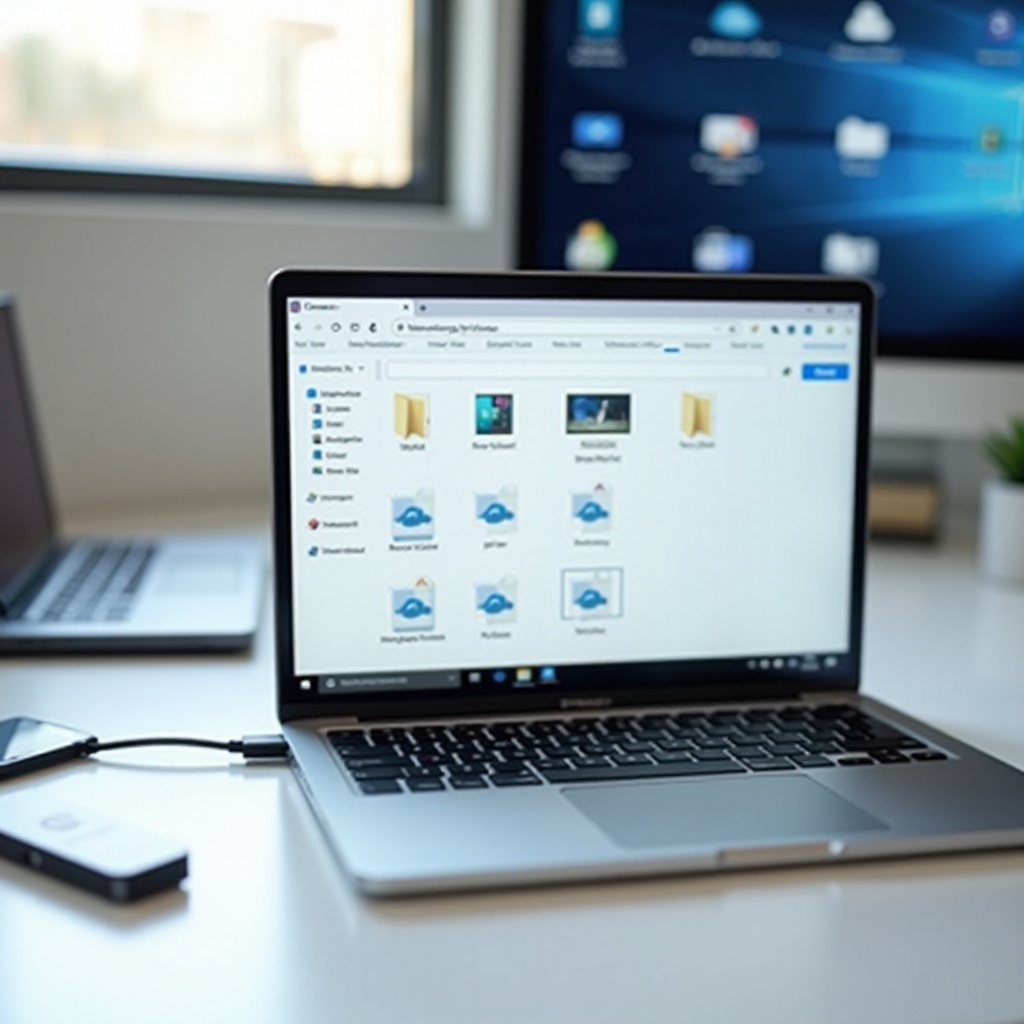
Solucionar problemas de búsqueda de videos en Windows 11
Si sigues los pasos anteriores y aún no puedes encontrar un video, puede haber algo mal en tu configuración, en tu índice o en la forma en que el archivo se guardó. Windows 11 incluye herramientas que te ayudan a diagnosticar y reparar problemas de búsqueda.
Al realizar algunas comprobaciones, normalmente puedes restaurar el comportamiento normal sin reinstalar nada.
Cuando la búsqueda no encuentra videos guardados recientemente
Si una nueva grabación o descarga no aparece en la búsqueda, prueba estas comprobaciones:
- Confirma dónde guardó el archivo la aplicación. Mira su cuadro de diálogo “Guardar como” o la página de configuración.
- Abre esa carpeta directamente en el Explorador de archivos y busca el archivo sin usar la búsqueda.
- Presiona F5 para actualizar el Explorador de archivos y luego intenta la búsqueda de nuevo.
- Si la carpeta no está indexada, Windows puede tardar más en mostrar los archivos nuevos. Agrega la carpeta al índice en la configuración de “Buscar en Windows” si la usas a menudo.
- Si el video procede de una aplicación en la nube, espera un tiempo para que se complete la sincronización.
Estas comprobaciones simples suelen revelar que el archivo se guardó en una carpeta distinta a la que esperabas.
Corregir miniaturas de video faltantes y asociaciones de archivos
Si los videos aparecen en la búsqueda pero solo muestran iconos genéricos o se abren con la aplicación equivocada, puedes corregir las miniaturas y asociaciones:
- Usa Liberador de espacio en disco para borrar la caché de miniaturas y luego vuelve a abrir el Explorador de archivos para reconstruirlas.
- Haz clic derecho en un video, selecciona Abrir con → Elegir otra aplicación, selecciona tu reproductor de video preferido y marca Usar siempre esta aplicación.
- Instala un reproductor de video moderno con códecs integrados si ciertos formatos no se reproducen correctamente.
Las miniaturas claras facilitan identificar el video correcto en resultados de búsqueda largos.
Usar el solucionador de problemas de búsqueda de Windows 11
Cuando la búsqueda se comporta de forma extraña o omite muchos archivos, ejecuta el solucionador de problemas integrado:
- Abre Configuración → Sistema → Solucionar problemas → Otros solucionadores de problemas.
- Busca Búsqueda e indización y haz clic en Ejecutar.
- Selecciona los problemas que coincidan con tu situación, como “Los archivos no aparecen en los resultados de búsqueda” o “La búsqueda es lenta”.
- Sigue los pasos en pantalla y aplica las correcciones sugeridas.
Esta herramienta puede corregir automáticamente algunos problemas de índice y permisos que son difíciles de detectar manualmente.
Después de corregir los problemas prácticos de búsqueda, también deberías pensar en la privacidad y el rendimiento. Puede que no quieras que todas las carpetas se indexen ni que la búsqueda ralentice un dispositivo de poca potencia.
Consejos de privacidad y rendimiento para la búsqueda de videos
La búsqueda de Windows 11 puede ver gran parte de tu contenido personal, incluidos videos privados. También puede usar recursos de CPU y disco mientras crea y actualiza el índice. Con algunos ajustes, puedes proteger carpetas sensibles y mantener tu sistema funcionando con fluidez.
Una buena configuración de privacidad y rendimiento hace que la búsqueda sea más enfocada y menos intrusiva.
Controlar qué contenido indexa Windows 11
No tienes que indexar todas las carpetas de tu PC. De hecho, a menudo es mejor mantener el índice pequeño y enfocado:
- Excluye carpetas que contengan videos sensibles o privados que nunca necesites buscar.
- Usa Configuración → Privacidad y seguridad → Buscar en Windows para agregar esas ubicaciones a la lista de “Carpetas excluidas”.
- Desactiva la búsqueda de contenido en la nube para los servicios que no quieres que se mezclen con los resultados locales.
Esto reduce la cantidad de datos personales que aparece en la búsqueda y mantiene los resultados relevantes para tu trabajo diario.
Reducir la carga de indexación en dispositivos de gama baja
En dispositivos con poca potencia, puedes notar que la indexación usa CPU o disco cuando cambian muchos archivos a la vez. Puedes reducir esta carga:
- Cambia al modo de búsqueda Clásico en “Buscar en Windows” e indexa solo carpetas clave como Documentos y Videos.
- Elimina carpetas grandes y poco consultadas del índice.
- Deja que la indexación se ejecute cuando el dispositivo esté enchufado e inactivo, en lugar de durante un trabajo intenso.
Estos pasos mantienen la búsqueda útil y evitan ralentizaciones en otras aplicaciones.
Ocultar videos sensibles de la búsqueda general
Si almacenas videos personales o confidenciales en tu PC, puede que no quieras que aparezcan en las búsquedas normales:
- Colócalos en una carpeta dedicada.
- Excluye esa carpeta del índice en la configuración de “Buscar en Windows”.
- Considera cifrar la carpeta con BitLocker o usar un contenedor cifrado para una protección más fuerte.
Con estos pasos, las búsquedas habituales de clips familiares o grabaciones de trabajo no revelarán archivos privados por accidente.

Conclusión
Saber cómo buscar videos en Windows 11 te ofrece un verdadero impulso de productividad. En lugar de hurgar entre carpetas aleatorias, puedes usar un proceso claro: empieza con búsquedas simples en el menú Inicio o el Explorador de archivos y luego aplica filtros como “kind:video” y extensiones para centrarte solo en archivos de video.
Aprendiste cómo combinar palabras clave, intervalos de fechas y filtros por tamaño para reducir aún más los resultados. También ajustaste la indexación para que Windows sepa dónde buscar, organizaste tus carpetas y nombres de archivo para una claridad a largo plazo e incorporaste ubicaciones externas y en la nube a tu rutina.
Cuando la búsqueda falle, ahora cuentas con pasos de solución de problemas y controles de privacidad que mantienen tu sistema eficaz y seguro. Pon estos hábitos en práctica y encontrar cualquier video en tu PC con Windows 11 será rápido, confiable y sin estrés.
Preguntas frecuentes
¿Cómo busco todos los videos en todo mi PC con Windows 11?
Abre el Explorador de archivos y haz clic en “Este equipo” en el panel izquierdo. Haz clic en el cuadro de búsqueda y escribe “kind:video”, luego presiona Intro. Windows analizará todas las unidades locales y mostrará cada video que encuentre. Puedes acotar más los resultados añadiendo una palabra clave, un filtro de fecha o un filtro de tamaño.
¿Por qué no puedo encontrar un video que acabo de descargar en Windows 11?
Primero, revisa la configuración de tu navegador o aplicación para ver la carpeta de descarga exacta. Abre esa carpeta en el Explorador de archivos y confirma que el archivo esté allí. Actualiza la ventana con F5 y busca directamente en esa carpeta. Si descargas videos con frecuencia en esta ubicación, agrégala al índice de búsqueda en la configuración de “Búsqueda en Windows” para que los archivos nuevos aparezcan más rápido.
¿Puedo buscar videos por duración o resolución en Windows 11?
Windows 11 puede mostrar la duración y la resolución como columnas en el Explorador de archivos para muchos archivos de video. Puedes ordenar por duración una vez que veas los resultados. Sin embargo, los filtros de búsqueda integrados para duración y resolución son limitados. Para búsquedas complejas basadas en la duración o la resolución del video, un administrador de medios o herramienta de catálogo dedicada te ofrecerá opciones más avanzadas.