
Uvod
Life360 pomaže porodicama da vide gde se ko nalazi, dobijaju obaveštenja kada neko dođe ili ode i osećaju se bezbednije na putu. Kada Life360 prestane da radi na Androidu, taj osećaj sigurnosti nestaje. Možete videti lokacije zaglavljene satima, poruke „Lokacija nije dostupna“ ili se aplikacija uopšte ne otvara.
Pošto Android radi na mnogim brendovima i modelima, problemi sa Life360 mogu da se pojave iz različitih razloga. Na jednom telefonu jednostavan mrežni problem može biti uzrok. Na drugom, skriveno podešavanje baterije ili bezbednosna aplikacija tiho blokira Life360 u pozadini.
Ovaj vodič objašnjava jasna, praktična rešenja za problem „Life360 ne radi na Androidu“. Pratite svako poglavlje redom. Naučićete kako da dijagnostikujete pravi problem, vratite ažuriranje lokacije u realnom vremenu, zaustavite rušenja aplikacije i održite Life360 da pouzdano radi na vašem Android telefonu.
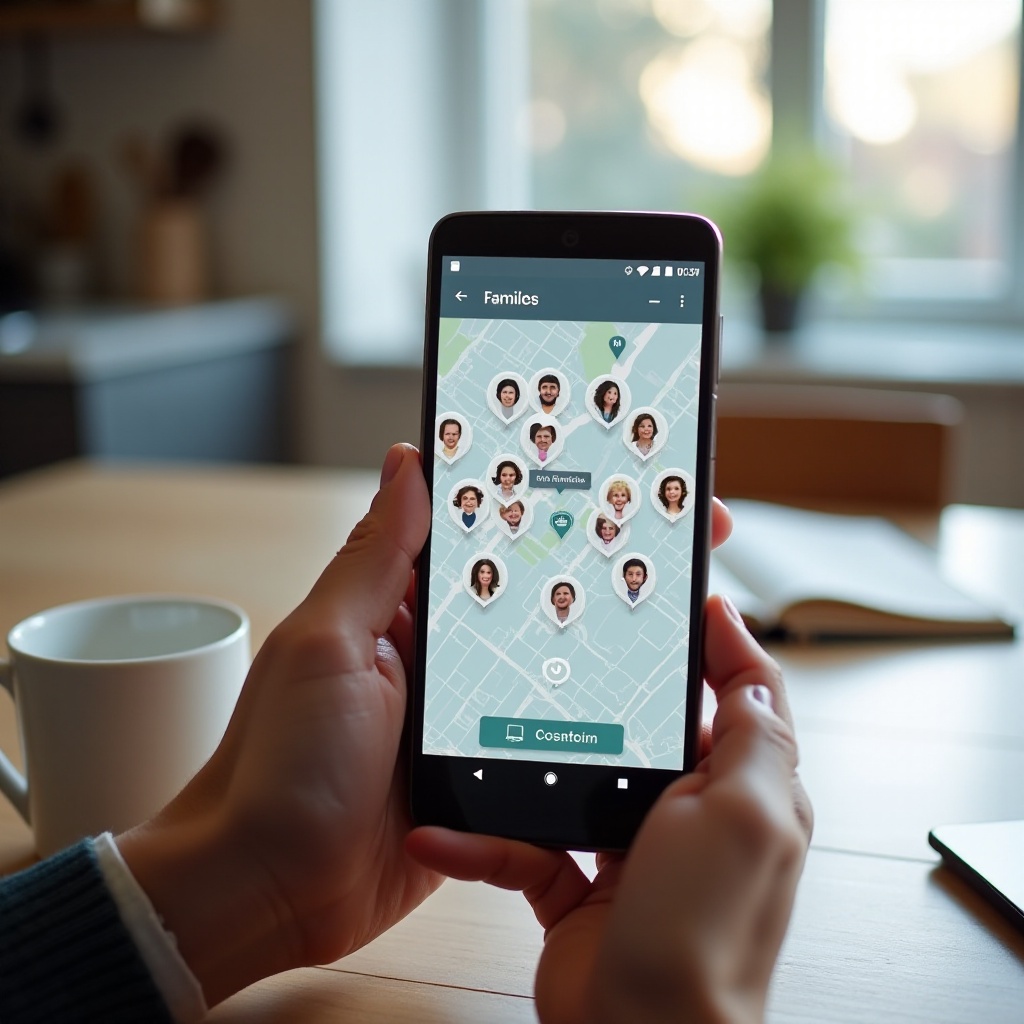
Uobičajeni problemi sa Life360 na Androidu
Pre nego što promenite podešavanja, korisno je da tačno odredite problem koji vidite. Različiti simptomi često ukazuju na različite uzroke, pa poznavanje onoga što nije u redu štedi vreme i izbegava nagađanje.
Evo nekih od najčešćih problema sa Life360 na Androidu i šta oni obično znače.
Life360 ne ažurira lokaciju u realnom vremenu
Možda vidite da je pin člana porodice zaglavljen na istom mestu duže vreme. Mapa se ažurira samo:
- posle dugog kašnjenja ili
- kada otvorite aplikaciju ili prevučete na dole za osvežavanje.
Ovo obično znači da Android ograničava Life360 u pozadini, da telefon ima loš mrežni ili GPS signal ili da aplikacija ne može slobodno da radi kada je ekran isključen.
Poruke „Lokacija nije dostupna“ ili „Dozvole za lokaciju isključene“
Može se desiti da otvorite Life360 i vidite poruke kao što su:
- „Lokacija nije dostupna“
- „Dozvole za lokaciju isključene“
- „Deljenje lokacije pauzirano“
Ove poruke često ukazuju na nedostajuće dozvole za lokaciju, isključen GPS ili na to da je član isključio deljenje lokacije u aplikaciji ili u sistemskim podešavanjima.
Life360 se ruši, zamrzava ili se ne otvara
Ponekad se Life360 ponaša ovako:
- Zatvara se čim je otvorite
- Zamrzne se na ekranu sa mapom
- Prikaže crni ili beli ekran i nikada se ne učita
Ovi problemi su obično povezani sa greškama u aplikaciji, oštećenim podacima, zastarelim verzijama ili konfliktima sa drugim aplikacijama ili Android sistemskim komponentama.
Lokacija zaglavljena na „Poslednje ažuriranje pre X sati“
Možete videti poruke kao što su:
- „Poslednje ažuriranje pre 5 sati“
- „Poslednje ažuriranje juče“
To znači da Life360 ne dobija nove podatke o lokaciji. Telefon može biti van mreže, isključen, u režimu aviona ili blokiran od strane Android alata za uštedu baterije i podataka.
Sada kada možete da prepoznate problem, sledeći korak je da utvrdite da li je problem na vašem telefonu, telefonu drugog člana ili na Life360 serverima.
Korak 1 – Potvrdite problem i proverite status Life360
Počnite tako što ćete suziti gde problem postoji. Ovo sprečava da menjate podešavanja na pogrešnom uređaju i pomaže da izbegnete nepotrebne korake.
Utvrditi da li je pogođen jedan ili svi članovi Kruga
Zapitajte se:
- Da li Life360 ne radi za svakog člana ili samo za jednu osobu?
- Da li se vaša sopstvena lokacija ispravno ažurira na drugim telefonima u Krugu?
Ako samo jedan član ima problem, fokusirajte se na njegov Android uređaj. Ako su pinovi svih zaglavljeni ili prikazuju greške, problem može biti na strani servera ili u mreži koju svi delite.
Proverite status servera Life360 i poznate prekide rada
Ponekad Life360 ima prekid rada ili privremeni problem. Da to proverite:
- Posetite zvaničnu stranicu sa statusom Life360 ili njihove naloge na društvenim mrežama.
- Pretražite pojmove kao što su „Life360 status“, „Life360 prekid rada“ ili „Life360 ne radi na Androidu“.
- Potražite skorašnje prijave korisnika koje odgovaraju vašem problemu.
Ako mnogi korisnici prijavljuju isti problem u isto vreme, verovatno samo treba da sačekate da Life360 reši problem na svojoj strani.
Testirajte Life360 na Wi‑Fi mreži u odnosu na mobilne podatke
Mrežni problemi mogu izgledati kao greške u aplikaciji. Da biste testirali vezu:
- Isključite Wi‑Fi i koristite samo mobilne podatke, zatim otvorite Life360 i proverite lokacije.
- Ako ste na mobilnim podacima, isključite ih i povežite se na stabilnu Wi‑Fi mrežu, pa testirajte ponovo.
- Pređite na mesto sa boljim signalom ako vidite samo jednu ili dve crtice signala.
Ako Life360 radi na jednoj vrsti veze, ali ne i na drugoj, sama aplikacija je verovatno ispravna. Kasnije se možete fokusirati na mrežna podešavanja ili podešavanja kod operatera.
Kada potvrdite da je problem na strani uređaja, ažuriranje aplikacije i ponovno pokretanje telefona sledeći su najbrži koraci da uklonite manje greške.
Korak 2 – Ažurirajte Life360 i ponovo pokrenite Android telefon
Mnogi problemi „Life360 ne radi na Androidu“ nestanu posle jednostavnog ažuriranja i ponovnog pokretanja. Ažuriranja ispravljaju greške, a restart osvežava sistemske procese.
Kako proveriti najnoviju verziju Life360 u Google Play prodavnici
Da biste bili sigurni da imate najnoviju verziju Life360:
- Otvorite Google Play Store.
- Pretražite „Life360“.
- Dodirnite aplikaciju Life360 u rezultatima.
- Ako vidite dugme Ažuriraj (Update), dodirnite ga. Ako piše Otvori (Open), već imate najnoviju verziju.
Ažuriranja često uključuju ispravke rušenja, problema sa radom u pozadini i kompatibilnosti sa novim verzijama Androida.
Zašto ažuriranje aplikacije često rešava probleme „ne radi“
Life360 mora da prati promene u Android sistemu, nova bezbednosna pravila i nove modele telefona. Starije verzije mogu:
- pogrešno rukovati dozvolama u pozadini
- padati (rušiti se) na određenim Android verzijama
- ne uspevati da pristupe lokaciji ili mreži kako se Android pravila menjaju
Instaliranje ažuriranja obezbeđuje da Life360 koristi najnoviji kod i radi u skladu sa trenutnim ponašanjem Androida.
Ponovo pokrenite telefon da biste uklonili privremene sistemske greške
Brzo ponovno pokretanje može rešiti mnoge manje probleme, kao što su:
- zaglavljene usluge u pozadini
- privremene mrežne greške
- sistemski procesi koji blokiraju aplikacije u pozadini
Pritisnite i držite taster za uključivanje, izaberite Restart (ili isključite pa ponovo uključite telefon), a zatim otvorite Life360. Ako problem ostane, vreme je da se fokusirate na podešavanja lokacije.
Nakon što ažurirate aplikaciju i ponovo pokrenete uređaj, sledeći veliki zadatak je da obezbedite da Androidov sistem lokacije daje Life360 tačan, kontinuiran pristup.
Korak 3 – Podesite Android podešavanja lokacije za Life360
Life360 zavisi od tačnog, neprekidnog pristupa lokaciji. Ako Android ograniči GPS ili dodeli slabe dozvole, mapa vašeg Kruga neće ostati ažurna.
Uključite Lokaciju i podesite režim na visoku tačnost
Najpre proverite da li je Lokacija na telefonu aktivna i precizna:
- Otvorite Podešavanja > Lokacija.
- Uverite se da je Lokacija uključena.
- Izaberite Visoka tačnost (High accuracy) ili najbližu opciju koja koristi GPS, Wi‑Fi i mobilne mreže zajedno.
Visoka tačnost koristi više izvora i daje Life360 pouzdanija ažuriranja u realnom vremenu.
Dodelite Life360 dozvolu za lokaciju „Dozvoli sve vreme“
Life360 treba pristup lokaciji u pozadini da bi pratio lokaciju čak i kada je aplikacija zatvorena. Da proverite i prilagodite:
- Idite na Podešavanja > Aplikacije > Life360 > Dozvole.
- Dodirnite Lokacija.
- Izaberite Dozvoli sve vreme (Allow all the time) ili Dozvoli u pozadini (Allow in background), u zavisnosti od verzije Androida.
Ako dozvolite lokaciju samo „dok koristite aplikaciju“, Life360 ne može da ažurira lokaciju kada zaključate telefon ili pređete na drugu aplikaciju.
Uključite Wi‑Fi i Bluetooth skeniranje radi bolje tačnosti
Čak i ako se ne povezujete na mrežu, Wi‑Fi i Bluetooth skeniranje pomažu Androidu da preciznije proceni vaš položaj. Da omogućite ove opcije:
- Otvorite Podešavanja > Lokacija > Servisi lokacije (Location services) ili Skeniranje (Scanning).
- Uključite Wi‑Fi skeniranje.
- Uključite Bluetooth skeniranje.
Sa uključenim skeniranjem, Life360 može koristiti više signala da precizira vaš položaj, naročito u zatvorenom prostoru ili u gustim urbanim područjima.
Isključite lažne lokacije i aplikacije za lažni GPS
Ako ste uključili opcije za programere ili koristite aplikaciju za lažiranje lokacije, Life360 može prikazivati pogrešne ili nestabilne pozicije:
- Idite na Podešavanja > Sistem > Opcije za programere.
- Pronađite Izaberite aplikaciju za lažnu lokaciju (Select mock location app).
- Podesite na Nijedna (None).
- Deinstalirajte sve aplikacije za lažni GPS koje mogu smetati.
Sada kada vaš telefon može ispravno da odredi lokaciju, sledeća prepreka je agresivna ušteda energije u Androidu. Sledeće poglavlje pomaže da sprečite alate za bateriju da ubijaju Life360 u pozadini.
Korak 4 – Isključite optimizaciju baterije i ograničenja štednje energije
Android pokušava da štedi bateriju ograničavanjem aplikacija koje rade u pozadini. Aplikacije za lociranje porodice poput Life360 često trpe jer ih sistem tretira kao aplikacije niskog prioriteta.
Kako optimizacija baterije na Androidu kvari rad Life360 u pozadini
Kada je optimizacija baterije aktivna za Life360, Android može da:
- zaustavi ažuriranje lokacije posle kratkog vremena
- stavi aplikaciju u „san“ kada je ekran isključen
- spreči aplikaciju da koristi GPS ili podatke u pozadini
To dovodi do toga da se lokacije ažuriraju samo kada otvorite aplikaciju, što poništava svrhu praćenja porodice u realnom vremenu.
Isključite optimizaciju baterije posebno za Life360
Da izuzmete Life360 iz optimizacije:
- Otvorite Podešavanja > Aplikacije > Life360.
- Dodirnite Baterija.
- Potražite Optimizacija baterije (Battery optimization) ili Optimizuj korišćenje baterije (Optimize battery usage).
- Izaberite Ne optimizuj (Don’t optimize) ili Neograničeno (Unrestricted) za Life360.
Ovim govorite Androidu da pusti Life360 da slobodno radi u pozadini bez zatvaranja radi uštede energije.
Isključite Adaptivnu bateriju ili režime štednje energije radi testiranja
Ako telefon i dalje ograničava Life360, pokušajte:
- Idite na Podešavanja > Baterija.
- Privremeno isključite režim Štednje baterije (Power saving mode ili Battery saver).
- Isključite Adaptivnu bateriju (Adaptive Battery), ako postoji, i testirajte Life360 neko vreme.
Ako Life360 radi ispravno kada su ove funkcije isključene, znate da su glavni uzrok bila podešavanja baterije. Kasnije ih možete ponovo uključiti i zadržati Life360 izuzetim od agresivnih ograničenja.
Dozvolite Life360 neograničeno korišćenje baterije gde je dostupno
Mnoge novije verzije Androida uključuju opciju Neograničeno (Unrestricted) za svaku aplikaciju:
- Otvorite Podešavanja > Aplikacije > Life360 > Baterija.
- Izaberite Neograničeno (Unrestricted) (umesto Optimizovano (Optimized) ili Ograničeno (Restricted)).
Ovo je jedna od najvažnijih promena da Life360 ostane stabilan i odzivan kada je ekran telefona isključen.
Kada su podešavanja lokacije i baterije doterana, sledeća prepreka su ograničenja podataka. Life360 treba stalan pristup internetu da bi slao ažuriranja lokacije vašem Krugu.
Korak 5 – Dozvolite podatke u pozadini i isključite Uštedu podataka za Life360
Čak i ako GPS radi savršeno, Life360 ne može da ažurira mapu ako ne može da dođe do interneta. Ograničenja podataka često blokiraju te zahteve iz pozadine.
Proverite mobilne podatke i podešavanja podataka u pozadini
Da biste potvrdili da Life360 može da koristi podatke:
- Idite na Podešavanja > Aplikacije > Life360 > Mobilni podaci i Wi‑Fi (ili slično).
- Uključite Dozvoli korišćenje podataka u pozadini (Allow background data usage).
- Uverite se da je uključeno Dozvoli korišćenje podataka dok je Ušteda podataka uključena (Allow data usage while Data Saver is on) ako koristite Uštedu podataka.
Ako su podaci u pozadini isključeni, Life360 će se ažurirati samo kada otvorite aplikaciju i koristite je u prvom planu.
Isključite Uštedu podataka ili dodajte Life360 na izuzetak
Ako je na telefonu uključena Ušteda podataka (Data Saver):
- Otvorite Podešavanja > Mreža i internet > Ušteda podataka (Data Saver).
- Isključite Uštedu podataka ili
- Dodirnite Neograničeni podaci (Unrestricted data) ili Dozvoli aplikaciju dok je Ušteda podataka uključena i omogućite Life360.
Na taj način Life360 ostaje onlajn čak i kada su druge aplikacije ograničene u pozadini.
Uverite se da Life360 može da koristi podatke kada radi u pozadini
Proverite i:
- ograničenje podataka u vašem tarifnom paketu i da li ste potrošili internet velikom brzinom
- da li vaš operater ograničava podatke u pozadini na određenim paketima
- pravila o romingu ako putujete izvan svoje uobičajene zone pokrivenosti
Ako podešavanja podataka izgledaju u redu, a Life360 i dalje pravi probleme, čišćenje keša aplikacije i čista ponovna instalacija mogu ukloniti skrivene greške.
Korak 6 – Očistite keš, skladište i bezbedno ponovo instalirajte Life360
Vremenom podaci aplikacije mogu postati oštećeni ili zastareli. Sveža instalacija često rešava čudno ponašanje koje ne reaguje na jednostavne promene podešavanja.
Brisanje keša naspram brisanja skladišta: koja je razlika?
Koristi da znate šta radi svaka opcija:
- Obriši keš (Clear cache) briše privremene datoteke. Ovo je bezbedno i neće ukloniti vašu prijavu ili članstvo u Krugu.
- Obriši skladište (Clear storage) ili Obriši podatke (Clear data) vraća aplikaciju u stanje nakon prve instalacije. Moraćete ponovo da se prijavite i potvrdite podešavanja.
Da obrišete samo keš:
- Idite na Podešavanja > Aplikacije > Life360.
- Dodirnite Skladište i keš (Storage & cache).
- Dodirnite Obriši keš (Clear cache).
Ako problemi ostanu posle brisanja keša, razmislite o potpunoj ponovnoj instalaciji.
Kada čista ponovna instalacija može rešiti problem „Life360 ne radi na Androidu“
Ponovna instalacija pomaže kada vidite probleme kao što su:
- aplikacija se ruši pri pokretanju
- podešavanja se sama resetuju
- ažuriranja nisu pravilno primenjena
Da biste ponovo instalirali Life360:
- Otvorite Google Play Store.
- Pretražite Life360.
- Dodirnite Deinstaliraj (Uninstall).
- Ponovo pokrenite telefon.
- Ponovo instalirajte Life360 iz Play prodavnice.
Ponovno dodeljivanje dozvola nakon reinstalacije
Nakon ponovne instalacije Life360:
- Otvorite aplikaciju i prijavite se sa ispravnim nalogom.
- Pridružite se svom Krugu ili ga ponovo kreirajte po potrebi.
- Kada se od vas zatraži, dozvolite sve tražene dozvole, uključujući:
- Lokaciju podešenu na Dozvoli sve vreme (Allow all the time)
- Fizičku aktivnost ili kretanje, ako se traži
- Obaveštenja
- Ponovo proverite podešavanja baterije i podataka u pozadini, kako je opisano u ranijim poglavljima.
Ako je vaš telefon Samsung, Google, Xiaomi ili neki drugi brend sa jakim prilagođavanjima, trebalo bi da prilagodite i podešavanja napajanja specifična za brend, koja često nadjačavaju standardno ponašanje Androida.
Korak 7 – Rešavanje problema specifičnih za brend (Samsung, Pixel, Xiaomi itd.)
Neki proizvođači dodaju sopstvene alate za upravljanje napajanjem koji su stroži od standardnog Androida. Ovi alati mogu tiho da ubijaju Life360 čak i ako ste ispravno podesili osnovna podešavanja baterije.
Samsung: aplikacije u stanju spavanja, duboko spavanje i ograničenja pozadine
Na Samsung telefonima:
- Idite na Podešavanja > Održavanje uređaja i baterija (Battery and device care) > Baterija.
- Dodirnite Ograničenja korišćenja u pozadini (Background usage limits).
- Uklonite Life360 sa liste Aplikacije u stanju spavanja (Sleeping apps) i Duboko uspavane aplikacije (Deep sleeping apps).
- Zatim idite na Podešavanja > Aplikacije > Life360 > Baterija i podesite je na Neograničeno (Unrestricted).
Možete takođe otvoriti ekran nedavnih aplikacija i „zaključati“ Life360 ako vaša verzija Samsunga to omogućava. To govori sistemu da je ne zatvara automatski.
Google Pixel: Adaptivna baterija i ograničenja pozadine
Na Pixel uređajima:
- Otvorite Podešavanja > Baterija.
- Isključite Štednju baterije (Battery Saver) dok testirate Life360.
- Dodirnite Adaptivna baterija (Adaptive Battery) i razmotrite da je isključite ako se Life360 i dalje zaustavlja.
- Idite na Podešavanja > Aplikacije > Life360 > Baterija i izaberite Neograničeno (Unrestricted).
Ovi koraci osiguravaju da Pixelovi pametni alati za bateriju ne ograničavaju Life360 previše agresivno.
Xiaomi/Redmi/POCO: automatsko pokretanje, MIUI optimizacija i podešavanja u aplikaciji Security
Xiaomi telefoni sa MIUI su poznati po strogim ograničenjima u pozadini:
- Otvorite aplikaciju Bezbednost (Security).
- Dodirnite Baterija ili Štednja baterije (Battery/Battery saver) i dozvolite Life360 da radi bez ograničenja.
- Idite na Podešavanja > Aplikacije > Dozvole > Automatsko pokretanje (Autostart) i omogućite Life360.
- Isključite ili opustite MIUI optimizaciju ako su dostupne napredne opcije za programere.
Ove prilagodbe sprečavaju MIUI da tiho zatvara Life360 u pozadini.
Drugi brendovi (OnePlus, OPPO, Vivo, Huawei, Motorola) i agresivna ušteda energije
Za druge proizvođače, potražite slične kontrole:
- Proverite odeljke Baterija, Štednja energije (Power Saving) ili Upravljanje aplikacijama (App Management).
- Pronađite liste „optimizovanih“ ili „zaštićenih“ aplikacija i dodajte Life360 na listu zaštićenih ili neograničenih.
- Isključite vlasničke funkcije „hibernacije aplikacija“, „automatskog čišćenja“ ili „menadžera telefona“ za Life360.
Kada su alati za upravljanje napajanjem pod kontrolom, sledeći osumnjičeni, ako Life360 i dalje ne radi pravilno, su mrežni alati poput VPN‑ova i bezbednosnih aplikacija.
Korak 8 – Proverite konflikte sa mrežom, VPN‑om i bezbednosnim aplikacijama
Neki alati za privatnost, VPN‑ovi i bezbednosne aplikacije blokiraju Life360 da kontaktira svoje servere. Ovi konflikti mogu uzrokovati zaglavljene lokacije i poruke o greškama.
VPN‑ovi, vatrozidi i privatni DNS koji blokiraju Life360
Ako koristite VPN ili prilagođeni DNS:
- Privremeno isključite VPN.
- Idite na Podešavanja > Mreža i internet > Privatni DNS i podesite ga na Isključeno (Off) ili Automatski (Automatic).
- Otvorite Life360 i proverite da li se lokacije normalno ažuriraju.
Ako Life360 radi kada je VPN isključen, dodajte ga na belu listu u VPN aplikaciji ako to podržava ili pređite na drugi VPN server ili provajdera.
Rešavanje problema na javnom Wi‑Fi i „captive portalima“
Na hotelskom, školskom ili Wi‑Fi u kafiću, mreža može ograničiti određeni saobraćaj:
- Uverite se da ste prihvatili stranicu za prijavu ili uslove korišćenja u veb pregledaču.
- Ako mreža blokira određene aplikacije, pređite na mobilne podatke i ponovo testirajte Life360.
- Izbegavajte veoma slab ili nestabilan javni Wi‑Fi za praćenje u realnom vremenu.
Konflikti sa antivirusnim, „čistač“ i „booster“ aplikacijama
Antivirusne aplikacije, alati za „čišćenje telefona“ ili RAM „boosteri“ mogu:
- blokirati mrežni pristup Life360
- ubijati Life360 procese u pozadini
- ograničavati njegove dozvole bez obaveštenja
Otvorite te aplikacije i:
- dodajte Life360 na liste „pouzdanih“, „ignorisanja“ ili „bele liste“
- isključite agresivno čišćenje ili automatsko ubijanje za Life360
- razmislite o deinstalaciji preterano agresivnih „čistača“ ako se problemi nastave.
Ako Life360 i dalje pravi probleme, uzrok može biti specifičan za telefon deteta ili tinejdžera sa dodatnim ograničenjima i roditeljskim kontrolama.
Korak 9 – Rešavanje problema Life360 na Android telefonu deteta ili tinejdžera
Roditelji često instaliraju Life360 na dečje telefone koji takođe koriste roditeljske kontrole ili posebne režime. Ovi alati mogu blokirati lokaciju ili podatke u pozadini bez jasnih upozorenja.
Roditeljske kontrole i ograničeni profili koji blokiraju lokaciju
Proverite da li:
- Google Family Link ili neka druga aplikacija za roditeljsku kontrolu ograničava usluge lokacije.
- Profil deteta je Ograničeni profil (Restricted profile) koji blokira lokaciju u pozadini ili pristup aplikaciji.
Podesite roditeljske kontrole tako da:
- dozvole usluge lokacije na uređaju
- dozvole Life360 neograničen pristup lokaciji i podacima u pozadini
- spreče dete da menja ova osnovna podešavanja lokacije.
„Dečji režim“ proizvođača i ograničenja aplikacija
Neki brendovi uključuju ugrađeni Dečji režim (Kids Mode) ili Bezbedni režim (Safe Mode) profila:
- Ovi režimi mogu blokirati GPS ili mrežu u pozadini za određene aplikacije.
- Vratite telefon u normalan profil i testirajte Life360.
- Ako morate da koristite dečji režim, potražite listu izuzetaka i dodajte Life360.
Sprečavanje dece da isključe GPS, podatke ili Life360
Tehnički koraci pomažu, ali je važan i jasan razgovor. Objasnite zašto je Life360 instaliran i kako radi. Za dodatnu kontrolu:
- koristite roditeljske alate da sprečite deinstaliranje Life360
- isključite pristup opcijama za programere i lažnim lokacijama
- periodično proveravajte telefon da biste se uverili da su Lokacija, podaci i dozvole Life360 i dalje uključeni.
Ako nijedan od prethodnih koraka ne reši problem, možda ćete morati da koristite napredne Android postupke da biste isključili dublje sistemske probleme.
Korak 10 – Napredna Android rešenja kada Life360 i dalje ne radi
Kada osnovna i srednja rešenja ne pomognu, uzrok mogu biti dublji sistemski problemi. Ovi koraci zahtevaju više vremena, ali mogu rešiti uporne probleme.
Proverite ažuriranja Android sistema i Google Play usluga
Zastarele sistemske komponente mogu pokvariti funkcije lokacije i ponašanje u pozadini:
- Idite na Podešavanja > Sistem > Ažuriranje sistema (System update) i instalirajte sva dostupna ažuriranja.
- Otvorite Google Play Store, potražite Google Play Services i ažurirajte, ako je potrebno.
Posle ažuriranja ponovo pokrenite telefon i ponovo testirajte Life360 da vidite da li se performanse poboljšavaju.
Resetujte preferencije aplikacija bez brisanja podataka
Resetovanje preferencija aplikacija vraća podrazumevane dozvole i ograničenja za sve aplikacije bez brisanja ličnih podataka:
- Otvorite Podešavanja > Aplikacije.
- Dodirnite meni sa tri tačke i izaberite Resetuj preferencije aplikacija (Reset app preferences).
- Potvrdite resetovanje.
Moraćete ponovo da dodelite neke dozvole, ali ovo može ispraviti skrivene pogrešne konfiguracije koje blokiraju Life360.
Koristite bezbedni režim (Safe Mode) da pronađete konfliktne aplikacije
Bezbedni režim pokreće telefon samo sa osnovnim sistemskim aplikacijama, što pomaže da vidite da li problem izaziva neka aplikacija treće strane:
- Pritisnite i držite taster za uključivanje.
- Dodirnite i držite Isključivanje (Power off) dok ne vidite opciju Ponovo pokreni u Bezbednom režimu (Reboot to Safe Mode).
- Dodirnite U redu (OK) da biste se ponovo pokrenuli u Bezbednom režimu.
U Bezbednom režimu:
- Otvorite Life360 i testirajte ažuriranje lokacije.
- Ako ovde radi normalno, neka instalirana aplikacija izaziva problem.
Ponovo pokrenite telefon u normalnom režimu i uklanjajte nedavno instalirane „čistače“, VPN‑ove ili bezbednosne aplikacije jednu po jednu dok Life360 ne počne ponovo da radi.
Razmotrite fabričko resetovanje kao poslednju opciju (sa bekapom)
Ako više aplikacija ne radi kako treba ili sistem deluje nestabilno, vaša Android instalacija može biti oštećena. Pre resetovanja:
- Napravite rezervnu kopiju fotografija, kontakata, poruka i važnih podataka aplikacija u oblaku ili na računaru.
- Idite na Podešavanja > Sistem > Opcije resetovanja > Obriši sve podatke (fabričko resetovanje).
- Nakon resetovanja, podesite telefon i prvo instalirajte Life360. Potvrdite da radi pre dodavanja drugih aplikacija.
Ako čak ni čist sistem ne reši problem Life360, problem može biti specifičan za nalog ili povezan sa retkom greškom. U toj fazi ima smisla kontaktirati zvaničnu podršku radi detaljnije pomoći.
Kada kontaktirati Life360 podršku
Većina problema sa Life360 na Androidu može se rešiti koracima iznad. Međutim, neki problemi su vezani za određene naloge, retke kombinacije uređaja ili nove promene u Androidu. U tim slučajevima, Life360 podrška može proveriti detalje koje korisnici ne mogu videti.
Informacije koje treba prikupiti pre otvaranja tiketa za podršku
Prikupljanje detalja pre kontaktiranja podrške ubrzava proces. Prikupite:
- brend i model telefona
- verziju Androida
- verziju Life360 aplikacije
- screenshot‑ove poruka o greškama ili zaglavljenih lokacija
- kratak opis onoga što ste već pokušali iz ovog vodiča
Kako kontaktirati podršku iz aplikacije ili sa veb sajta
Life360 podršku možete kontaktirati na dva glavna načina:
- Otvorite Life360, idite na Podešavanja > Pomoć ili Podrška (Help/Support) i pošaljite zahtev iz aplikacije.
- Posetite zvanični Life360 centar za pomoć u veb pregledaču i otvorite tiket za podršku odatle.
Budite jasni i konkretni u vezi sa problemom, kojim je uređajima zahvaćen i kada je počeo.
Šta da očekujete nakon slanja prijave
Life360 podrška može:
- tražiti više informacija ili logove
- predložiti dodatne korake za rešavanje problema
- potvrditi da li je u pitanju poznat problem na kome rade
Može biti potrebno vreme da objave ažuriranje, pa držite aplikaciju ažuriranom i redovno proveravajte nove verzije.
Zaključak
Kada Life360 ne radi na Androidu, uzrok se obično nalazi u jednoj od tri oblasti: dozvole za lokaciju, ograničenja baterije i podataka ili konflikti sa drugim aplikacijama i podešavanjima. Prateći korake iz ovog vodiča, možete sistematski proveriti svaku oblast i samostalno rešiti većinu problema.
Počnite sa jednostavnim proverama poput ažuriranja, ponovnog pokretanja i statusa servera. Zatim ojačajte podešavanja lokacije, baterije i podataka kako bi Life360 mogao da radi u pozadini bez prekida. Ako se problemi nastave, prilagodite alate za napajanje specifične za brend, pregledajte VPN‑ove i bezbednosne aplikacije i koristite napredne metode poput Bezbednog režima ili resetovanja sistema.
Ako dođete do kraja ovog procesa i Life360 i dalje ne radi, kontaktirajte Life360 podršku sa jasnim detaljima o vašem uređaju i koracima koje ste već pokušali. Kada je vaš Android telefon pravilno podešen i eventualne greške u aplikaciji otklonjene, Life360 ponovo može pružiti pouzdano deljenje lokacije u realnom vremenu i mir koji je važan vašoj porodici.
Često postavljana pitanja
Zašto Life360 ne ažurira lokaciju na mom Android telefonu osim ako aplikacija nije otvorena?
Ako se Life360 ažurira samo kada otvorite aplikaciju, Android je verovatno ograničava u pozadini. Proverite da je Lokacija podešena na Visoka tačnost i da Life360 ima dozvolu Dozvoli sve vreme. Isključite optimizaciju baterije za Life360 ili ga postavite na Neograničeno, i dozvolite korišćenje podataka u pozadini. Na brendovima kao što su Samsung ili Xiaomi, takođe uklonite Life360 sa liste aplikacija koje spavaju ili su u dubokom spavanju.
Kako da sprečim svoj Android telefon da gasi Life360 u pozadini?
Da biste održali rad Life360 aplikacije, otvorite Podešavanja i podesite upotrebu baterije za Life360 na Neograničeno ili Ne optimizuj. Isključite ili ublažite Uštedu energije i Adaptivnu bateriju, bar za Life360. Dodajte Life360 na sve liste zaštićenih aplikacija ili belu listu u aplikacijama za bateriju ili menadžer telefona. Izbegavajte agresivne alate za čišćenje ili RAM booster aplikacije, ili stavite Life360 na belu listu unutar njih kako sistem ne bi zatvarao aplikaciju.
Da li je Life360 kompatibilan sa najnovijim Android ažuriranjima u 2024?
Life360 je dizajniran da radi sa aktuelnim Android izdanjima, ali svako veće ažuriranje može promeniti ponašanje pravila za lokaciju u pozadini i bateriju. Održavajte Life360 ažurnim preko Google Play prodavnice i, nakon svakog velikog Android ažuriranja, ponovo proverite dozvole za lokaciju, bateriju i podatke za Life360. Ako primetite nove probleme odmah nakon ažuriranja, potražite zakrpe za aplikaciju ili kontaktirajte Life360 podršku, jer je moguće da već rade na rešenju.