
Uvod
Opcije za programere mogu svaki Android telefon pretvoriti u snažan uređaj za testiranje. One otključavaju alate poput USB otklanjanja grešaka, podešavanja animacija i naprednog logovanja. Za programere i napredne korisnike ova podešavanja su korisna. Za većinu ljudi ona su rizična i nepotrebna.
Možda ste uključili Opcije za programere da biste pratili neki tutorijal, omogućili USB otklanjanje grešaka ili ubrzali animacije. Možda ih je prijatelj ili tehničar uključio dok vam je pomagao da rešite neki problem. Sada je meni vidljiv u Podešavanjima, a vi želite da ga uklonite. Ako ostane omogućen, može izložiti vaš telefon bezbednosnim pretnjama, izazvati čudno ponašanje ili brže prazniti bateriju.
Ovaj vodič pokazuje kako da uklonite Opcije za programere sa svog Android telefona na bezbedan i jasan način. Naučićete kako da:
- Isključite Opcije za programere.
- Sakrijete meni Opcija za programere iz Podešavanja.
- Poništite rizične eksperimentalne izmene.
- Rešite posebne slučajeve kao što su poslovni telefoni, upravljani uređaji i rutovani telefoni.
Da biste nešto efikasno uklonili, prvo treba da razumete šta je to. Zato ćemo početi od toga šta su zapravo Opcije za programere i zašto postoje.
Šta su Opcije za programere na Androidu?
Opcije za programere su skriveni meni unutar Androida koji sadrži napredne alate za testiranje i otklanjanje grešaka. Google ih je napravio za programere aplikacija, proizvođače telefona i napredne korisnike kojima je potrebna dublja kontrola nad sistemom. Ovi alati pomažu pri testiranju aplikacija, dijagnostikovanju grešaka i promeni ponašanja sistema.
Obično ovaj meni ne vidite kada prvi put podesite telefon. On se pojavljuje tek nakon što uradite posebnu radnju u aplikaciji Podešavanja. Zato se mnogi korisnici iznenade kada se iznenada pojavi.
Objašnjenje skrivenog menija sa podešavanjima
Opcije za programere se nalaze duboko unutar aplikacije Podešavanja, obično pod:
- Podešavanja → Sistem → Opcije za programere
- Podešavanja → Dodatna podešavanja → Opcije za programere
Podrazumevano je ovaj meni skriven. Morate ga otključati tako što ćete više puta uzastopno dodirnuti stavku „Broj izrade“ u odeljku O telefonu. Kada to uradite, Opcije za programere postaju vidljive i ostaju u listi Podešavanja sve dok ih ne isključite ili ne resetujete sistemske podatke.
Unutar ovog menija nalaze se prekidači i klizači koji menjaju način na koji Android radi na niskom nivou. Mnogi od njih nisu sami po sebi jasni, što nasumično podešavanje čini rizičnim.
Kako Opcije za programere utiču na vaš telefon
Opcije za programere mogu promeniti način na koji vaš telefon:
- Povezuje se sa računarom (USB otklanjanje grešaka, bežično otklanjanje grešaka).
- Iscrtava i animira interfejs (skale animacija, GPU renderovanje).
- Rukuje aplikacijama i procesima u pozadini.
- Beleži aktivnost sistema i greške.
Kada se pogrešno koriste, ova podešavanja mogu:
- Učiniti da se aplikacije češće ruše.
- Usporiti ili ubrzati animacije na način koji deluje čudno.
- Smanjiti trajanje baterije.
- Izložiti vaše podatke kada telefon priključite na nepoznate računare.
Mnogi ljudi pretražuju „android remove developer options“ nakon što uključe nekoliko prekidača i počnu da primećuju čudno ponašanje.
Kome zapravo trebaju Opcije za programere u 2024?
U 2024. godini, ljudi kojima zaista trebaju Opcije za programere su:
- Programeri aplikacija koji testiraju svoje aplikacije pomoću alata za otklanjanje grešaka.
- QA testeri koji rade za proizvođače telefona ili softverske kompanije.
- Napredni korisnici koji instaliraju prilagođene ROM‑ove ili rutuju uređaje.
Ako telefon uglavnom koristite za pozive, poruke, društvene mreže, surfovanje, strimovanje i poslovne aplikacije, Opcije za programere vam ne trebaju. U tom slučaju, uklanjanje ili sakrivanje menija je bezbedniji izbor.
Sada kada znate šta ovaj meni radi, lakše je videti zašto nije dobra ideja ostaviti ga uključenog.
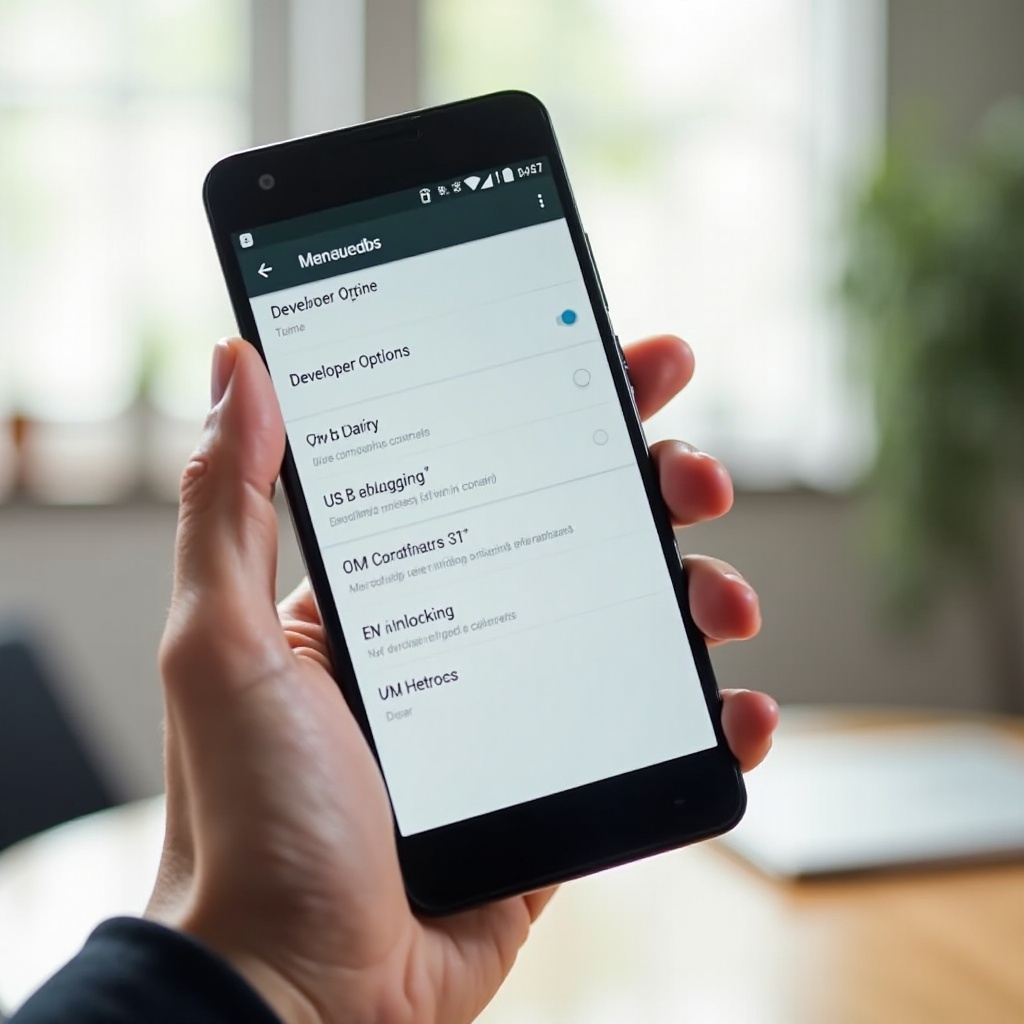
Zašto biste možda želeli da uklonite Opcije za programere
Mnogi korisnici uključe Opcije za programere zbog jedne brze izmene, a zatim zaborave na njih. Meni ostaje aktivan, a neke promene ostaju uključene, a da vi to i ne primetite. Vremenom to može naštetiti bezbednosti, performansama i stabilnosti vašeg telefona.
Uklanjanje Opcija za programere nije samo pitanje sređivanja menija Podešavanja. Radi se i o smanjenju rizika i vraćanju na bezbedno podrazumevano ponašanje Androida.
Bezbednosni i privatnosni rizici
Najveći rizik dolazi od USB otklanjanja grešaka i bežičnog otklanjanja grešaka. Kada je USB otklanjanje grešaka uključeno:
- Povezani računar može slati komande vašem telefonu.
- Zlonamerni softver na tom računaru može pokušati da pristupi podacima na vašem telefonu.
- Neko ko nakratko dobije pristup vašem telefonu i laptopu može slati komande bez vašeg znanja.
Bežično otklanjanje grešaka u modernim verzijama Androida donosi još veći rizik. Ono omogućava otklanjanje grešaka preko Wi‑Fi mreže, što može biti posebno opasno na deljenim ili nepouzdanim mrežama.
Ako često povezujete telefon na javne ili deljene računare, ostavljanje otklanjanja grešaka uključenim je loša ideja. Uklanjanje Opcija za programere, ili bar isključivanje otklanjanja grešaka, zatvara ova vrata.
Problemi sa performansama i baterijom
Neke Opcije za programere menjaju način na koji Android upravlja:
- Animacijama i tranzicijama.
- Aplikacijama i procesima u pozadini.
- Logovanjem i performansama sistema.
Na primer:
- Postavljanje ekstremnih ograničenja pozadinskih procesa može dovesti do stalnog ponovnog učitavanja aplikacija.
- Forsiranje GPU renderovanja može povećati potrošnju baterije na nekim uređajima.
- Uključivanje teških opcija logovanja može trošiti procesorsku snagu i skladište.
Možda se ne sećate koje ste prekidače promenili. Umesto da tražite svaki pojedinačno, mnogi korisnici radije uklone Opcije za programere i dozvole sistemu da se vrati na bezbedne podrazumevane vrednosti.
Sprečavanje slučajnih pogrešnih podešavanja
Ako telefon delite sa decom, članovima porodice ili kolegama, ostavljanje vidljivih Opcija za programere povećava šansu da neko nešto slučajno dodirne.
Čak i mala izmena, poput forsiranja RTL rasporeda ili promene skale animacija, može učiniti da telefon deluje pokvaren ili zbunjujući. Sakrivanje ili uklanjanje menija Opcija za programere smanjuje rizik od slučajnih pogrešnih podešavanja.
Da biste uklonili ovaj dodatni rizik, pomaže da znate kako je meni uopšte bio uključen. To ćemo pogledati sledeće.
Kako se Opcije za programere uključuju na Androidu
Većina ljudi ne uključi Opcije za programere slučajno jednim dodirom. Oni ih otključaju nakon što prate uputstva iz vodiča, videa ili od prijatelja. Razumevanje kako se meni uključuje pomaže vam da razumete šta tačno poništavate kada ga uklanjate.
Dodirivanje broja izrade u Podešavanjima
Da biste otključali Opcije za programere na većini Android telefona, morate:
- Otvoriti Podešavanja.
- Skrolovati do O telefonu.
- Pronaći Broj izrade.
- Dodirnuti Broj izrade sedam puta zaredom.
- Uneti PIN, lozinku ili šablon ako se to zatraži.
Nakon toga, videćete poruku poput „Sada ste programer“. Meni Opcije za programere sada se pojavljuje kao nova stavka u Podešavanjima.
Znaci da su Opcije za programere uključene
Možete znati da su Opcije za programere aktivne ako:
- Vidite Opcije za programere u meniju Podešavanja.
- Telefon prikazuje poruke poput „Dozvoliti USB otklanjanje grešaka?“ kada ga povežete sa računarom.
- Animacije odjednom deluju mnogo brže ili sporije nego ranije.
- Neke aplikacije otkriju režim otklanjanja grešaka i prikažu upozorenja.
Ako vam je bilo šta od ovoga poznato, onda su Opcije za programere aktivne i možda ih treba isključiti.
Uobičajeni razlozi za uključivanje Opcija za programere
Evo nekih uobičajenih razloga zbog kojih korisnici uključuju ovaj meni:
- Da bi omogućili USB otklanjanje grešaka za alate za oporavak podataka ili razvojne alate.
- Da ubrzaju animacije i učine da telefon deluje brže.
- Da koriste lažne lokacije sa aplikacijama koje se oslanjaju na GPS.
- Da isprobaju skrivene sistemske izmene iz onlajn tutorijala.
Ako vam te funkcije više nisu potrebne, logično je da uklonite ili sakrijete meni i vratite se na bezbednije podrazumevano podešavanje.
Sada kada znate kako su Opcije za programere bile uključene, logičan sledeći korak je da ih isključite standardnom metodom koja postoji na gotovo svim uređajima.
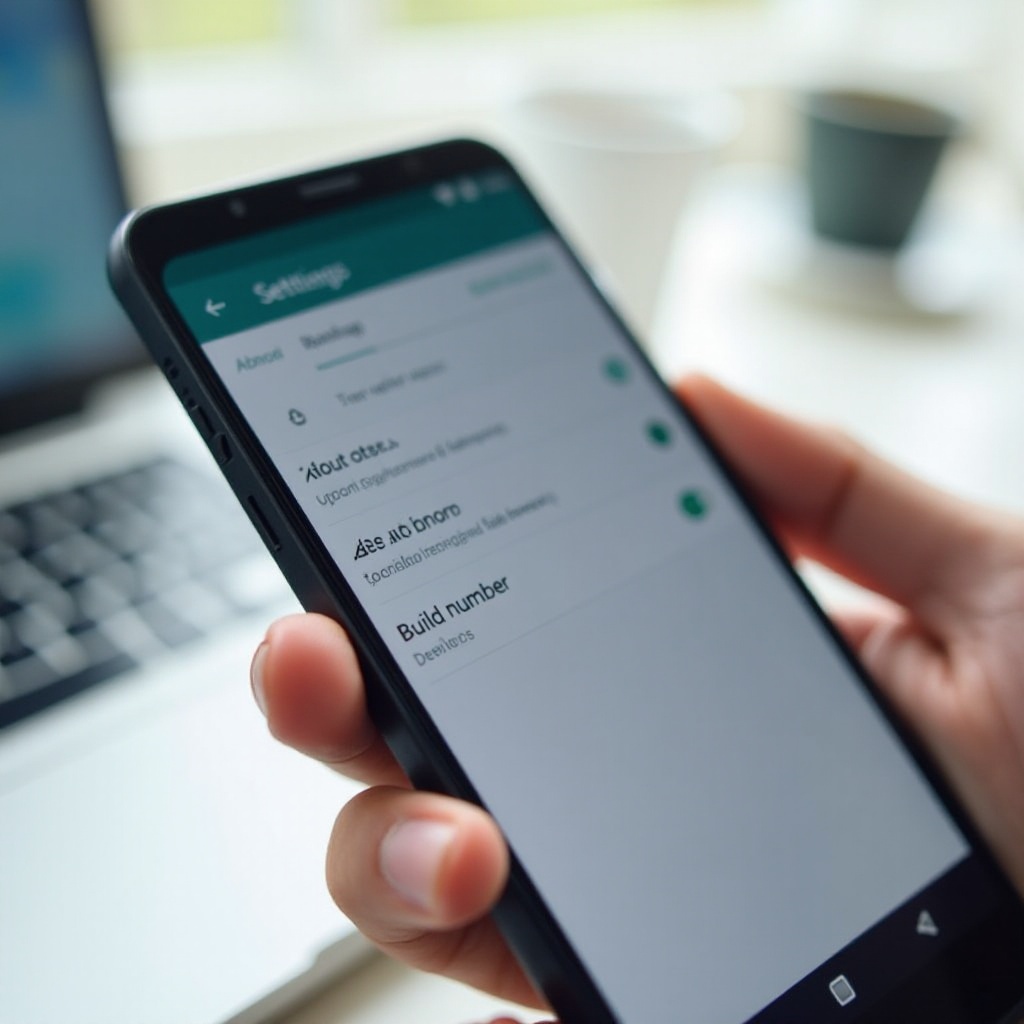
Standardan način za isključivanje Opcija za programere na Androidu
Isključivanje Opcija za programere je obično jednostavno i traje manje od minuta. To bi uvek trebalo da bude vaš prvi korak pre pokušaja resetovanja ili brisanja podataka aplikacija.
Pronalaženje Opcija za programere kroz meni Podešavanja
Pratite ove korake da biste otvorili meni Opcija za programere:
- Otvorite Podešavanja na telefonu.
- Skrolujte nadole i potražite Sistem ili Dodatna podešavanja.
- Dodirnite Opcije za programere.
Ako ga ne vidite odmah, koristite traku za pretragu na vrhu aplikacije Podešavanja. Ukucajte Opcije za programere. Ako je meni aktivan, trebalo bi da se pojavi u rezultatima pretrage.
Korišćenje glavnog prekidača za onemogućavanje Opcija za programere
Unutar ekrana Opcija za programere trebalo bi da vidite glavni prekidač na vrhu:
- Isključite prekidač Opcije za programere.
Kada to uradite:
- Većina podešavanja za otklanjanje grešaka i naprednih podešavanja vraća se na podrazumevano stanje.
- USB otklanjanje grešaka i bežično otklanjanje grešaka se isključuju.
- Mnoge eksperimentalne postavke prestaju da važe.
Na nekim uređajima stavka Opcije za programere biće uklonjena iz Podešavanja čim isključite ovaj prekidač. Na drugim uređajima može ostati vidljiva dok ne restartujete telefon ili ne resetujete neka podešavanja.
Provera da li su Opcije za programere i USB otklanjanje grešaka isključeni
Da biste se uverili da je sve isključeno:
- Vratite se na glavni ekran Podešavanja.
- Proverite da li se Opcije za programere i dalje pojavljuju u listi.
- Povežite telefon sa računarom pomoću USB kabla.
- Proverite da li se pojavljuje poruka poput „Dozvoliti USB otklanjanje grešaka?“.
Ako ne vidite ovu poruku, USB otklanjanje grešaka je verovatno isključeno. Ako meni ostaje vidljiv ili se čini da je otklanjanje grešaka i dalje aktivno, možda ćete poželeti da meni sakrijete ili uklonite potpunije. U tome pomaže sledeći odeljak.
Kako sakriti ili ukloniti Opcije za programere iz menija Podešavanja
Na nekim telefonima, prebacivanje prekidača za Opcije za programere na Isključeno ne uklanja u potpunosti meni iz Podešavanja. Stavka može ostati vidljiva, što može biti zbunjujuće ako je nikada ne koristite.
Da biste zaista „android remove developer options“ iz vidljivih Podešavanja, možda ćete morati da resetujete deo sistemske konfiguracije.
Kada samo isključivanje prekidača nije dovoljno
Možda ćete primetiti da:
- Opcije za programere ostaju navedene pod Sistem ili Dodatna podešavanja.
- Prekidač unutar menija pokazuje „Isključeno“, ali stavka ne nestaje.
- Pretraga u Podešavanjima i dalje pronalazi Opcije za programere čak i nakon što ih onemogućite.
U tim slučajevima morate otići dalje od prostog prekidača i resetovati sistemska podešavanja ili podatke aplikacije.
Korišćenje pretrage u Podešavanjima da proverite Opcije za programere
Pre nego što izvršite bilo kakav reset, proverite da li je meni i dalje aktivan:
- Otvorite Podešavanja.
- Dodirnite traku za pretragu.
- Ukucajte Opcije za programere.
- Proverite da li se pojavljuje kao rezultat.
Ako se ne pojavljuje, meni je praktično sakriven. Ako se i dalje pojavljuje iako je prekidač isključen, vreme je da koristite alate za resetovanje.
Korišćenje opcija za resetovanje i brisanje podataka Podešavanja da biste sakrili meni
Imate dva glavna načina da potpunije sakrijete meni.
Opcija 1: Resetovanje sistemskih podešavanja
- Idite u Podešavanja → Sistem → Opcije resetovanja (ili sličan meni, kao što je Opšte upravljanje → Resetuj).
- Izaberite Resetuj sva podešavanja ili Resetuj samo sistemska podešavanja.
- Potvrdite svoj izbor.
Ovaj reset obično:
- Zadržava vaše lične podatke (fotografije, aplikacije, poruke).
- Resetuje sistemska podešavanja poput Wi‑Fi mreža, Bluetooth‑a i podrazumevanih aplikacija.
- Često ponovo sakrije stavku Opcije za programere.
Opcija 2: Brisanje podataka aplikacije Podešavanja
- Idite u Podešavanja → Aplikacije → Prikaži sve aplikacije.
- Pronađite i dodirnite Podešavanja.
- Dodirnite Skladište i keš.
- Dodirnite Obriši skladište ili Obriši podatke, zatim potvrdite.
Ovaj metod resetuje konfiguraciju aplikacije Podešavanja i često ukloni stavku Opcije za programere. Možda ćete morati ponovo da podesite neka podešavanja, kao što su obaveštenja, podrazumevane aplikacije ili raspored.
Kada razumete ove opšte metode, lakše ih je primeniti na konkretan brend vašeg telefona. Pogledaćemo tipične putanje za glavne proizvođače.
Koraci specifični za brend za popularne Android telefone u 2024.
Različiti proizvođači, kao što su Samsung, Google i drugi, prilagođavaju Android i premeštaju stavke menija. Osnovna ideja ostaje ista, ali nazivi i lokacije mogu da variraju.
Poznavanje uobičajenih putanja za vaš brend telefona može vam pomoći da brže uklonite Opcije za programere i napravite manje grešaka.
Samsung Galaxy telefoni sa One UI 6 i novijim
Na Samsung Galaxy telefonima sa One UI 6 ili novijim:
- Otvorite Podešavanja.
- Skrolujte nadole i dodirnite Opcije za programere (obično pri dnu).
- Isključite prekidač na vrhu.
Ako stavka ne nestane, a želite da je sakrijete:
- Otvorite Podešavanja → Opšte upravljanje → Resetuj.
- Izaberite Resetuj sva podešavanja.
- Potvrdite i sačekajte da telefon završi proces.
Vaši lični podaci ostaju netaknuti, ali se sistemska podešavanja vraćaju na podrazumevana. U mnogim slučajevima, Opcije za programere više se neće pojavljivati u glavnoj listi Podešavanja.
Google Pixel telefoni sa Androidom 14
Na Google Pixel uređajima sa Androidom 14:
- Otvorite Podešavanja.
- Dodirnite Sistem.
- Dodirnite Opcije za programere.
- Prekidačem na vrhu isključite Opcije za programere.
Ako meni ostaje vidljiv i želite da ga uklonite:
- Otvorite Podešavanja → Sistem → Opcije resetovanja.
- Dodirnite Resetuj sva podešavanja.
- Potvrdite resetovanje.
Nakon ovoga, telefon vraća sistemska podešavanja, dok vaše aplikacije i podaci ostaju. Meni Opcije za programere često se ponovo sakrije ili bar postaje neaktivan.
Drugi proizvođači: OnePlus, Xiaomi, Motorola i drugi
Na drugim brendovima telefona, putanja je slična, ali se nazivi menjaju:
- OnePlus / OxygenOS: Podešavanja → Sistem → Opcije za programere.
- Xiaomi / Redmi / POCO (MIUI / HyperOS): Podešavanja → Dodatna podešavanja → Opcije za programere.
- Motorola: Podešavanja → Sistem → Opcije za programere.
U svakom slučaju:
- Otvorite Opcije za programere i isključite glavni prekidač.
- Ako stavka ostaje vidljiva, a želite da je sakrijete, idite u odeljak za resetovanje u Podešavanjima (često pod Sistem, Opšte upravljanje ili Bekap i resetovanje).
- Izaberite Resetuj sva podešavanja ili sličnu opciju koja ne briše korisničke podatke.
Kada imate na umu korake specifične za brend, možda ćete ipak morati da poništite neke promene koje ste napravili unutar Opcija za programere pre nego što ih isključite. To je ono na šta ćemo se fokusirati sledeće.
Rešavanje problema koje su izazvale Opcije za programere pre njihovog isključivanja
Pre nego što u potpunosti uklonite ili sakrijete Opcije za programere, pametno je da resetujete sva eksperimentalna podešavanja koja ste menjali. Tako smanjujete šansu da posle nestanka menija ostanu bagovi ili čudno ponašanje.
Ako se sećate da ste menjali animacije, ograničenja pozadine ili alate za otklanjanje grešaka, njih bi prvo trebalo vratiti na podrazumevane vrednosti.
Poništavanje podešavanja animacija i performansi
Ako vam se čini da je telefon previše brz, prespor ili „neobičan“ pri otvaranju aplikacija, možda ste promenili skale animacija.
- Otvorite Opcije za programere.
- Potražite:
- Skala animacije prozora
- Skala animacije tranzicije
- Skala trajanja animatora
- Vratite svaku na 1x.
Ako ste menjali podešavanja povezana sa performansama, kao što su ograničenje procesa u pozadini ili opcije koje forsiraju GPU renderovanje, vratite ih na „Standardno ograničenje“ ili podrazumevanu navedenu vrednost.
Isključivanje USB, bežičnog i mrežnog otklanjanja grešaka
Pre nego što u potpunosti onemogućite Opcije za programere:
- U Opcijama za programere pronađite USB otklanjanje grešaka i isključite ga.
- Ako postoji, isključite Bežično otklanjanje grešaka.
- Onemogućite opcije kao što su:
- ADB preko mreže
- Mrežno logovanje
Ove izmene zatvaraju sve otvorene kanale za otklanjanje grešaka između vašeg telefona i drugih uređaja, što znatno poboljšava bezbednost.
Isključivanje lažnih lokacija i ograničenja pozadinskih procesa
Ako ste koristili lažne lokacije ili stroga ograničenja procesa:
- U Opcijama za programere proverite stavku Izaberite aplikaciju za lažnu lokaciju i postavite je na Nijedna.
- Vratite podešavanja za procese u pozadini na podrazumevano stanje kako bi se aplikacije ponovo normalno ponašale.
Kada resetujete ova podešavanja sa velikim uticajem, isključivanje Opcija za programere postaje čistije i bezbednije. Ipak, neki uređaji će i dalje „odbijati“ uklanjanje menija, posebno ako su upravljani ili modifikovani. To nas vodi do sledeće važne teme.
Kada ne možete da uklonite Opcije za programere (upravljani ili posebni uređaji)
Ne daje svaki telefon punu kontrolu nad Opcijama za programere. Poslovni, školski ili snažno modifikovani uređaji mogu zadržati meni vidljiv ili zaključati određene prekidače.
Ako stalno vidite Opcije za programere bez obzira šta radite, moguće je da je sam uređaj ograničen ili pod administratorskom kontrolom.
Poslovni, školski i enterprise‑upravljani telefoni
Ako telefon pripada vašoj firmi ili školi, na njemu može biti instaliran MDM (Mobile Device Management). U toj situaciji:
- IT administratori mogu zahtevati Opcije za programere radi udaljene podrške ili upravljanja uređajem.
- Neke opcije mogu biti zasivljene ili zaključane.
- Pokušaji da onemogućite otklanjanje grešaka mogu neuspeti ili se vratiti na prethodno stanje.
Da biste to proverili, možete:
- Otvoriti Podešavanja → Bezbednost ili Privatnost i potražiti „Aplikacije administratora uređaja“ ili Poslovni profil.
- Potražiti bilo koju poruku u Podešavanjima koja spominje da vašom uređajem upravlja organizacija.
Ako pronađete takve kontrole, obratite se IT odeljenju pre daljih resetovanja. Oni mogu imati stroga pravila o tome koja podešavanja smete menjati.
Roditeljska kontrola i ograničeni profili
Ako je roditelj ili staratelj postavio ograničenja na vašem telefonu:
- Određeni meniji, uključujući Opcije za programere, mogu biti kontrolisani ili ograničeni.
- Neka podešavanja mogu automatski da se vrate nakon što ih promenite.
U tom slučaju, glavni vlasnik naloga mora da prilagodi podešavanja u Google Family Link‑u ili u odeljku roditeljske kontrole telefona. Možda će vam trebati njihova saglasnost ili PIN da u potpunosti uklonite ili sakrijete Opcije za programere.
Prilagođeni ROM‑ovi, rutovani uređaji i problemi sa butloaderom
Ako je vaš telefon:
- Rutovan.
- Pokreće prilagođeni ROM.
- Koristi prilagođeni recovery ili otključan butloader.
Onda Opcije za programere mogu ostati vidljive po dizajnu. Napredni korisnici se često oslanjaju na njih radi alata kao što su ADB, fastboot ili aplikacije za upravljanje root pristupom.
Na takvim uređajima:
- Uklanjanje Opcija za programere možda nije praktično niti poželjno.
- Mnogo je važnije da USB otklanjanje grešaka i drugi osetljivi alati budu isključeni kada ih ne koristite.
Kada razumete da li vaš uređaj spada u ove posebne slučajeve, možete se usredsrediti na završnu bezbednosnu proveru kako biste potvrdili da je telefon bezbedan i stabilan.
Kontrolna lista bezbednosti nakon uklanjanja Opcija za programere
Nakon što onemogućite ili sakrijete Opcije za programere, korisno je da proverite da li se telefon vratio u bezbedno i stabilno stanje. Kratka kontrolna lista pomaže da potvrdite da je otklanjanje grešaka isključeno, podešavanja zdrava i uređaj ažuriran.
Testiranje USB veza i poruka o otklanjanju grešaka
- Povežite telefon sa računarom pomoću USB kabla.
- Posmatrajte sistemske poruke:
- Ako ne vidite „Dozvoliti USB otklanjanje grešaka?“ ili slične poruke, USB otklanjanje grešaka je isključeno.
- Uverite se da je USB režim podrazumevano podešen na bezbednu opciju kao što je „Samo punjenje“ ili „Prenos fajlova“, bez poruka u vezi sa otklanjanjem grešaka.
Ako i dalje vidite poruke za otklanjanje grešaka, ponovo otvorite Opcije za programere (ako je meni i dalje vidljiv) ili ponovite proces resetovanja podešavanja.
Pregled dozvola i pristupa aplikacija
Dok već unapređujete bezbednost, dobro je vreme da pregledate dozvole aplikacija:
- Idite u Podešavanja → Privatnost → Upravljač dozvolama (nazivi se razlikuju po brendu).
- Proverite ključne dozvole kao što su:
- Lokacija
- Kamera
- Mikrofon
- Fajlovi i mediji
- Opozovite dozvole koje deluju nepotrebno ili sumnjivo.
Ovaj korak dodatno štiti vašu privatnost, pored samog uklanjanja Opcija za programere.
Održavanje Androida i bezbednosnih zakrpa ažurnim
Na kraju, uverite se da je sistemski softver ažuran:
- Otvorite Podešavanja → Sistem → Ažuriranje sistema ili Ažuriranje softvera.
- Proverite da li postoje Android i bezbednosna ažuriranja.
- Instalirajte sva dostupna ažuriranja.
Nova Android i bezbednosna ažuriranja često ispravljaju ranjivosti koje napadači mogu iskoristiti, naročito ako su ranije korišćene funkcije za otklanjanje grešaka. Kombinovanje ažurnog softvera sa isključenim Opcijama za programere daje mnogo bezbedniji uređaj.
Sa svim ovim koracima, efikasno ste sproveli proces „android remove developer options“ i možete uživati u čistijem, bezbednijem Android iskustvu.
Zaključak
Opcije za programere daju Androidu mnogo moći, ali ta moć nosi stvarne rizike za obične korisnike. Za većinu vlasnika telefona u 2024, najbezbedniji i najjednostavniji pristup je da isključe ovaj meni, sakriju ga kad god je moguće i vrate se na podrazumevano ponašanje sistema.
Naučili ste:
- Šta su Opcije za programere i kome zapravo trebaju.
- Zašto njihovo ostavljanje uključenim može naštetiti bezbednosti, performansama i stabilnosti.
- Kako da isključite Opcije za programere na većini Android telefona.
- Kako da sakrijete ili uklonite meni uz pomoć resetovanja podešavanja i brisanja podataka aplikacije.
- Kako da pratite putanje specifične za brend za Samsung, Pixel i druge proizvođače.
- Šta da uradite ako je vaš telefon upravljan, ograničen ili snažno modifikovan.
- Kako da sprovedete kontrolnu listu bezbednosti nakon uklanjanja Opcija za programere.
Ako vam ikada ponovo zatrebaju ovi alati, možete otključati Opcije za programere tako što ćete više puta dodirnuti stavku Broj izrade. Do tada, držanje ovog menija isključenim i van vidokruga jedan je od najlakših načina da zaštitite telefon i zadržite Android jednostavnim i pouzdanim za svakodnevnu upotrebu.
Često postavljana pitanja
Da li uklanjanje programerskih opcija poboljšava bezbednost mog Android telefona?
Da, onemogućavanje programerskih opcija i isključivanje USB ili bežičnog otklanjanja grešaka poboljšava bezbednost. Kada je otklanjanje grešaka aktivno, povezani računar ili uređaj može slati komande vašem telefonu i može pristupiti podacima ako je računar kompromitovan. Uklanjanjem ili skrivanjem programerskih opcija smanjujete šansu da ostavite otklanjanje grešaka uključeno greškom i zatvarate dodatnu tačku ulaza koju napadači mogu pokušati da iskoriste.
Da li mogu ponovo da uključim programerske opcije nakon što ih uklonim ili sakrijem?
Programerske opcije možete ponovo uključiti u bilo kom trenutku. Čak i ako sakrijete meni resetovanjem podešavanja ili brisanjem podataka, potrebno je samo da ga ponovo otključate: idite na Podešavanja → O telefonu, pronađite Broj izdanja (Build number), dodirnite ga sedam puta i unesite svoj PIN ili lozinku ako se to zatraži. Meni Programerske opcije će se vratiti i moći ćete ponovo da omogućite sve alate za otklanjanje grešaka koji su vam potrebni.
Da li je neophodno da vratim telefon na fabrička podešavanja da bih uklonio programerske opcije?
Potpuno vraćanje na fabrička podešavanja retko je neophodno za uklanjanje programerskih opcija. U većini slučajeva možete isključiti prekidač Programerske opcije, koristiti Resetuj sva podešavanja u meniju Resetovanje ili obrisati podatke aplikacije Podešavanja. Ove metode skrivaju ili onemogućavaju meni, a da pri tom zadržavaju vaše aplikacije, fotografije i lične podatke. Vraćanje na fabrička podešavanja treba da bude samo poslednja opcija ako vaš telefon ima ozbiljne probleme koje uobičajena resetovanja ne mogu da reše.