
Uvod
Mobilni podaci mogu brzo nestati kada aplikacije rade u pozadini, strimuju video sadržaj ili se automatski ažuriraju, a da to i ne primetite. Android uključuje ugrađenu funkciju pod nazivom Ušteda podataka (Data Saver) koja vam pomaže da ovo kontrolišete, ali mnogi korisnici otvore Podešavanja i postave isto pitanje: gde se nalazi Ušteda podataka na Androidu?
Odgovor zavisi od brenda vašeg telefona, verzije Androida i od toga kako je proizvođač nazvao svoje menije. Na Google Pixel telefonima Uštedu podataka obično nalazite pod stavkom „Mreža i internet” (Network & internet). Na Samsung telefonima nalazi se pod „Veze” (Connections) i „Korišćenje podataka” (Data usage). Drugi brendovi je skrivaju pod različitim nazivima kao što su „Ušteda podataka” (Data saving) ili „Ultra ušteda podataka” (Ultra data saving).
Ovaj vodič objašnjava gde da pronađete Uštedu podataka na najčešćim Android telefonima, kako zapravo radi i kako da je podesite tako da štedite podatke a da ne pokvarite rad važnih aplikacija. Takođe ćete naučiti kako da proverite da li Ušteda podataka radi, kako da rešite uobičajene probleme i kada je bolje da je držite uključenu, a kada da je isključite.
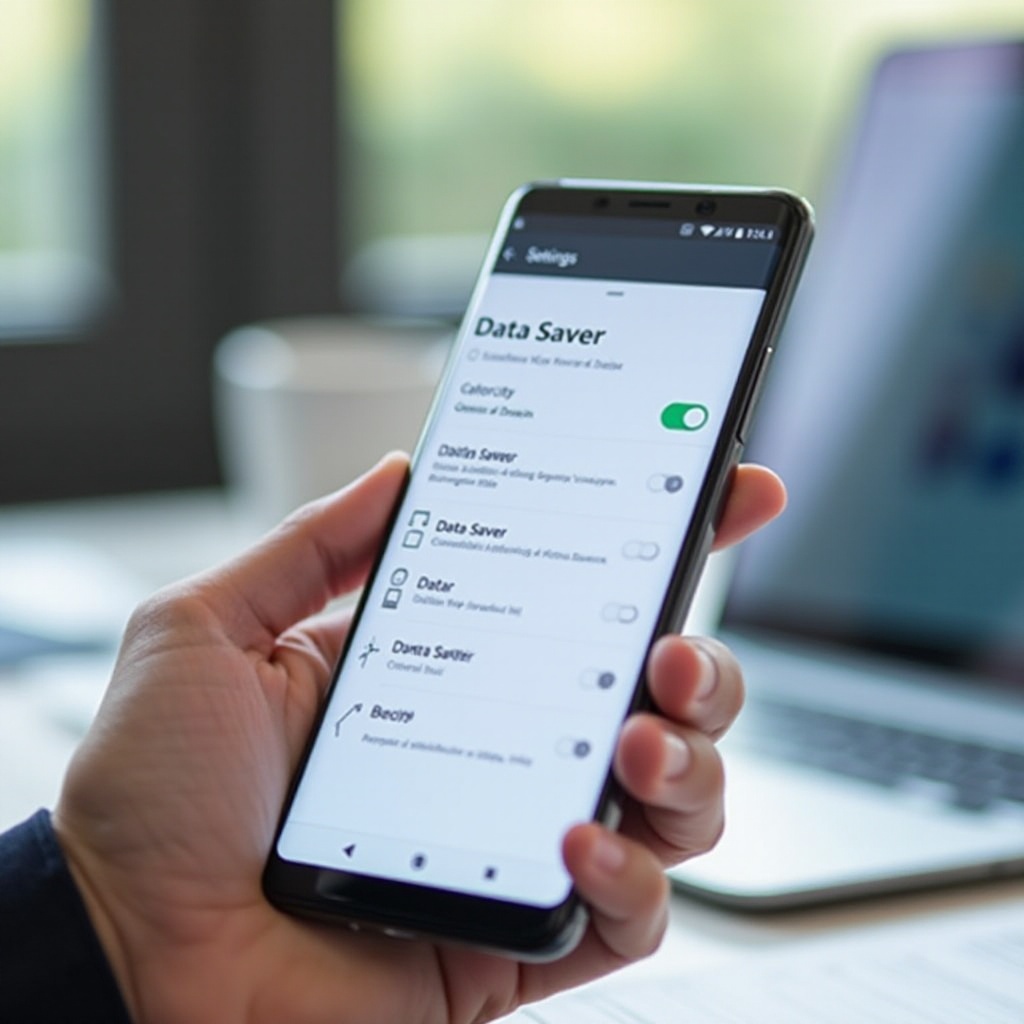
Šta je Ušteda podataka na Androidu i zašto je važna
Pre nego što počnete da dodirujete razne menije, korisno je da razumete šta Ušteda podataka radi i kako utiče na ponašanje vašeg telefona. Kada ovo znate, koristićete je sa sigurnošću, umesto da nagađate rezultate svaki put kada pomerite prekidač.
Šta Ušteda podataka radi „iza kulisa”
Ušteda podataka je podešavanje na nivou sistema ugrađeno u savremeni Android. Kada je uključite, Android menja način na koji aplikacije koriste mobilne podatke u pozadini kako bi se smanjio nepotreban saobraćaj.
Sa uključenom Uštedom podataka:
- Većina aplikacija ne može da koristi mobilne podatke kada nije na ekranu.
- Sinhronizacija, automatsko osvežavanje i mnoga push obaveštenja se odlažu.
- Android smanjuje korišćenje podataka ograničavanjem pozadinskih zahteva i ažuriranja.
Aktivnost u prvom planu uglavnom ostaje ista. Ako otvorite YouTube ili Instagram dok je Ušteda podataka uključena, one će i dalje trošiti podatke. Velika promena nastaje kada aplikacije stoje u pozadini i pokušavaju da se ažuriraju a da to ne primetite.
Kako vam Ušteda podataka pomaže da kontrolišete mobilne podatke
Ušteda podataka daje jaču kontrolu nad mobilnim podacima na tri ključna načina:
- Blokira pozadinske podatke za većinu aplikacija
Aplikacije ne mogu tiho da preuzimaju sadržaj u pozadini, što sprečava mnoge neočekivane skokove u potrošnji podataka. - Dozvoljava izuzetke
Možete omogućiti „neograničene podatke” (unrestricted data) za važne aplikacije, kao što su poruke ili e‑pošta, tako da nastave normalno da rade. - Radi sa drugim alatima za podatke
Ušteda podataka se dobro kombinuje sa limitima za podatke, upozorenjima i podešavanjima unutar samih aplikacija, pružajući potpun sistem kontrole nad podacima.
Za osobe sa ograničenim paketima, pripejd SIM karticama ili u romingu, ovo podešavanje može biti presudno da ostanu u okviru dozvoljene količine podataka i izbegnu dodatne troškove.
Prednosti i mane uključene Uštede podataka
Kao i svaki snažan alat, Ušteda podataka ima svoje prednosti i mane koje treba da razumete pre nego što se na nju oslonite svakog dana.
Prednosti:
- Smanjuje neočekivanu potrošnju podataka zbog aktivnosti u pozadini.
- Pomaže da ostanete ispod mesečnog limita za podatke.
- Podstiče lakše i efikasnije ponašanje aplikacija.
- Često smanjuje pražnjenje baterije u pozadini jer se obavlja manje pozadinskih konekcija.
Mane:
- Obaveštenja mogu kasniti za aplikacije koje nisu dodate kao izuzeci.
- Neki vidžeti i ažuriranja u realnom vremenu možda se neće osvežavati u trenutku dok ste na mobilnim podacima.
- Automatske rezervne kopije i otpremanja mogu biti pauzirani dok ne otvorite aplikaciju ili se povežete na Wi‑Fi.
Kada razumete ove kompromise, možete preći na praktični deo: da za svoj konkretan uređaj zaista pronađete gde je Ušteda podataka na Androidu i uključite je.
Gde se nalazi Ušteda podataka na „čistim” Android telefonima (Pixel i slični)
Uređaji sa čistim ili skoro čistim Androidom, poput Google Pixel telefona i mnogih Nokia ili Motorola modela, zadržavaju interfejs blizak originalnom Google dizajnu. To olakšava pronalaženje Uštede podataka, ali se tačan naziv i dalje može malo razlikovati između verzija.
Detaljan put kroz meni Podešavanja
Na aktuelnim Pixel telefonima i drugim telefonima sa čistim Androidom, pratite ovu putanju:
- Otvorite aplikaciju Podešavanja (Settings).
- Dodirnite Mreža i internet (Network & internet).
- Dodirnite Ušteda podataka (Data Saver).
- Videćete prekidač označen kao „Koristi Uštedu podataka” (Use Data Saver) ili slično.
Ako ne vidite Uštedu podataka pod stavkom Mreža i internet:
- Potražite „Korišćenje podataka” (Data usage), a zatim proverite unutar tog odeljka.
- Koristite polje za pretragu na vrhu Podešavanja i otkucajte „Data Saver”.
Većina telefona sa čistim Androidom zadržava ovu putanju prilično sličnom, čak i kako Android 13 i 14 dobijaju nove verzije i vizuelne izmene.
Uključivanje i isključivanje Uštede podataka
Kada otvorite ekran Ušteda podataka:
- Pomerite prekidač „Use Data Saver” na On (uključeno) da je aktivirate.
- Vratite ga na Off (isključeno) da je deaktivirate.
Android može prikazati kratku poruku koja objašnjava da neke aplikacije možda neće normalno raditi u pozadini. Ovo je očekivano. Potvrdite promenu i sačekajte trenutak da se podešavanje primeni.
Ovaj prekidač možete menjati u bilo kom trenutku. Mnogi korisnici ga uključuju kada putuju ili su blizu limita za podatke, a zatim ga isključuju kada su kod kuće ili na brzom i pouzdanom Wi‑Fi‑ju.
Kako potvrditi da je Ušteda podataka aktivna
Da biste se uverili da je Ušteda podataka zaista uključena:
- Pogledajte traku statusa na vrhu ekrana.
- Većina uređaja prikazuje malu ikonicu kruga sa znakom plus ili sličan simbol kada je Ušteda podataka aktivna.
- Otvorite brza podešavanja (Quick Settings) prevlačenjem nadole sa vrha. Ako postoji pločica „Data Saver”, trebalo bi da se prikazuje kao uključena.
Možete i ponovo otvoriti Podešavanja → Mreža i internet → Ušteda podataka i proveriti da je prekidač i dalje uključen. Kada se naviknete na Uštedu podataka na čistom Androidu, lakše je razumeti kako isti alat prilagođavaju drugi proizvođači.
Gde se nalazi Ušteda podataka na Samsung Galaxy telefonima (One UI)
Samsung uređaji koriste One UI preko Androida, pa meni izgleda drugačije, iako je osnovna funkcija ista. Zbog toga se mnogi Samsung korisnici pitaju gde je Ušteda podataka na Androidu, čak i ako su je koristili na drugim telefonima.
Pronalaženje Uštede podataka preko aplikacije Podešavanja
Na Samsung Galaxy telefonu sa novijom verzijom One UI, sledite ove korake:
- Otvorite aplikaciju Podešavanja (Settings).
- Dodirnite Veze (Connections).
- Dodirnite Korišćenje podataka (Data usage).
- Dodirnite Ušteda podataka (Data saver).
Unutar ovog ekrana videćete prekidač označen kao „Uključi sada” (Turn on now) ili samo „Ušteda podataka” (Data saver). Pomerite ga da biste aktivirali funkciju.
Ako ne vidite „Data saver” direktno:
- Dodirnite „Mobile data usage” i proverite tamo.
- Koristite polje za pretragu na vrhu Podešavanja i otkucajte „Data saver”.
Korišćenje panela brzih podešavanja za prebacivanje Uštede podataka
Samsung vam takođe omogućava da brzo uključite/isključite Uštedu podataka iz senke obaveštenja:
- Prevucite nadole sa vrha ekrana da otvorite brza podešavanja (Quick Settings).
- Potražite pločicu „Data saver”.
- Dodirnite je jednom da uključite Uštedu podataka; dodirnite ponovo da je isključite.
Ako ne vidite pločicu:
- Prevucite ulevo da vidite više pločica.
- Dodirnite meni sa tri tačke ili opciju „Uredi dugmad” (Edit buttons).
- Prevucite ikonicu „Data saver” u glavni panel da biste joj brže pristupali.
Ova prečica je veoma korisna kada želite brzo da uključite Uštedu podataka pre deljenja interneta (tethering), napuštanja Wi‑Fi‑ja ili korišćenja aplikacije koja može trošiti podatke u pozadini.
Nazivi menija u One UI i varijacije na koje treba obratiti pažnju
Samsung ponekad blago menja nazive menija između verzija One UI. Možete videti putanje kao:
- Connections → Data usage → Data saver
- ili Connections → Mobile networks → Data usage
Bez obzira na verziju, ključni pojmovi koje treba tražiti su Data usage i Data saver. Kada se nazivi menija razlikuju, polje za pretragu unutar Podešavanja ostaje najbrži način da locirate ovu opciju.
Sada kada znate kako Google i Samsung rešavaju Uštedu podataka, lakše je uočiti obrasce. Ti obrasci pomažu da pronađete istu funkciju i na drugim Android brendovima, čak i kada koriste drugačije nazive.
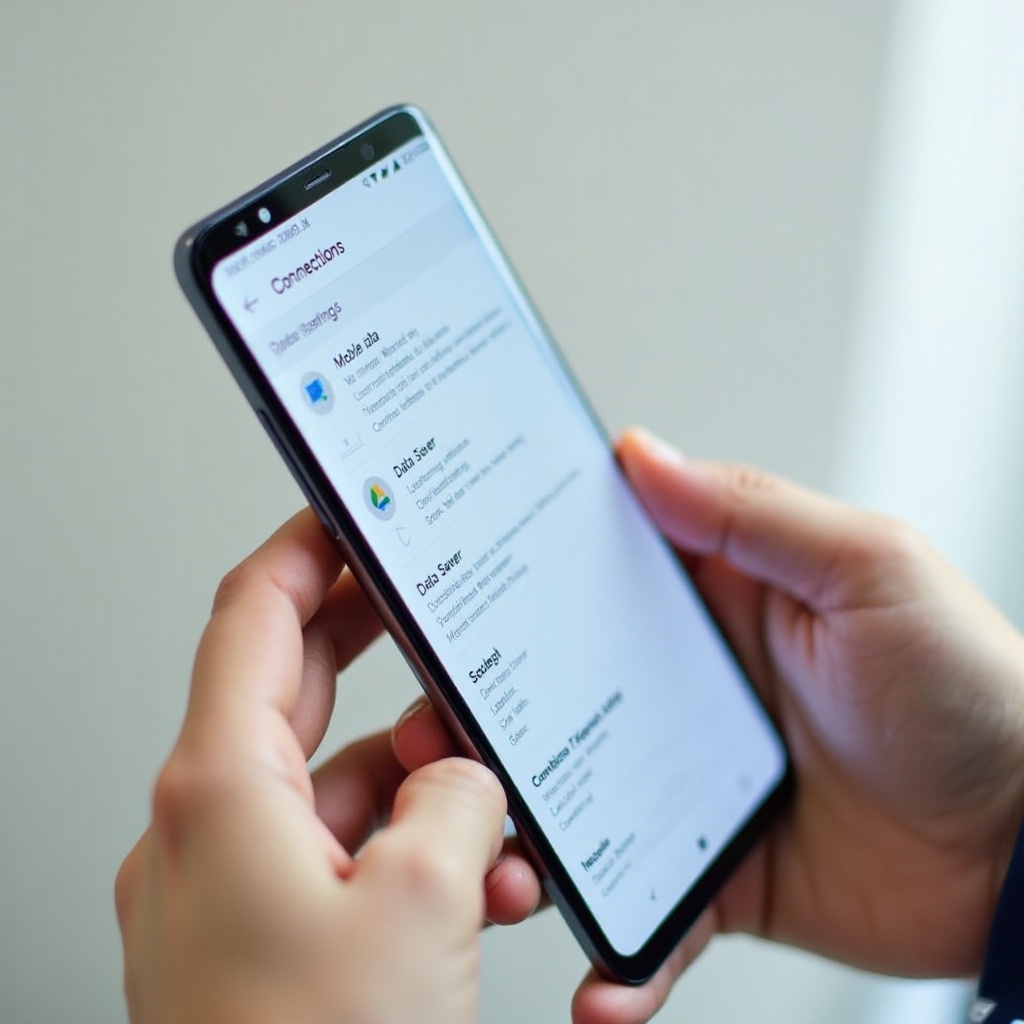
Pronalaženje Uštede podataka na drugim popularnim Android brendovima (OnePlus, Xiaomi, Motorola itd.)
Van Pixel i Samsung uređaja, svaki proizvođač prilagođava Android i ponekad preimenuje ovu funkciju. To pitanje „gde je Ušteda podataka na Androidu” čini još zbunjujućim, ali i dalje možete slediti neke uobičajene putanje.
Uobičajene putanje kroz meni na većini Android uređaja
Na mnogim Android telefonima brendova kao što su OnePlus, Motorola, Nokia i drugi, možete pokušati ovu opštu putanju:
- Otvorite Podešavanja (Settings).
- Dodirnite Mreža i internet (Network & internet), SIM i mreža (SIM & network) ili Veze (Connections).
- Dodirnite Korišćenje podataka (Data usage) ili „Mobile data usage”.
- Potražite „Data Saver” ili „Data saving” i dodirnite je.
Ako ne vidite ništa obećavajuće:
- Koristite polje za pretragu na vrhu Podešavanja.
- Otkucajte Data Saver i proverite rezultat.
- Ako se ništa ne pojavi, pokušajte da otkucate „data” i prelistajte ponuđene sugestije.
Alternativni nazivi kao što su „Data Saving” ili „Ultra Data Saving”
Neki brendovi daju Uštedi podataka drugačiju oznaku, iako se ponaša slično:
- OnePlus / OPPO / Realme (ColorOS / OxygenOS)
Može prikazivati Data Saver pod stavkom SIM & network ili Mobile data. - Xiaomi / Redmi / POCO (MIUI ili HyperOS)
Može koristiti pojmove poput Data usage, Data saving ili Ultra data saving pod stavkom SIM cards & mobile networks. - Drugi brendovi
Mogu je smestiti pod More settings, Advanced ili Mobile network.
Ako vidite „Ultra data saving” ili slično, obično deluje kao pojačana Ušteda podataka sa dodatnim ograničenjima, poput agresivnijeg blokiranja pozadinskih podataka ili kompresije podataka.
Šta da uradite ako vaši meniji izgledaju drugačije
Ako se Podešavanja na vašem telefonu ne poklapaju ni sa jednom od ovih putanja:
- Prvo koristite pretragu
Otvorite Podešavanja i dodirnite ikonu za pretragu. Probajte „Data Saver”, „Data saving” ili samo „data”. - Proverite menije vezane za podatke
Posetite odeljke nazvane Network & internet, Connections, SIM ili Mobile network i potražite bilo šta što se odnosi na korišćenje podataka. - Proverite stranicu podrške operatera ili brenda
Neki operateri i brendovi objavljuju vodiče koji pokazuju gde su smestili funkciju Ušteda podataka.
Ovakav sistematičan pristup radi čak i kada proizvođači menjaju nazive ili premeštaju opcije u ažuriranjima. Kada pronađete i uključite Uštedu podataka na svom uređaju, sledeći korak je da fino podesite koje aplikacije je mogu zaobići kako bi vaši važni alati normalno funkcionisali.
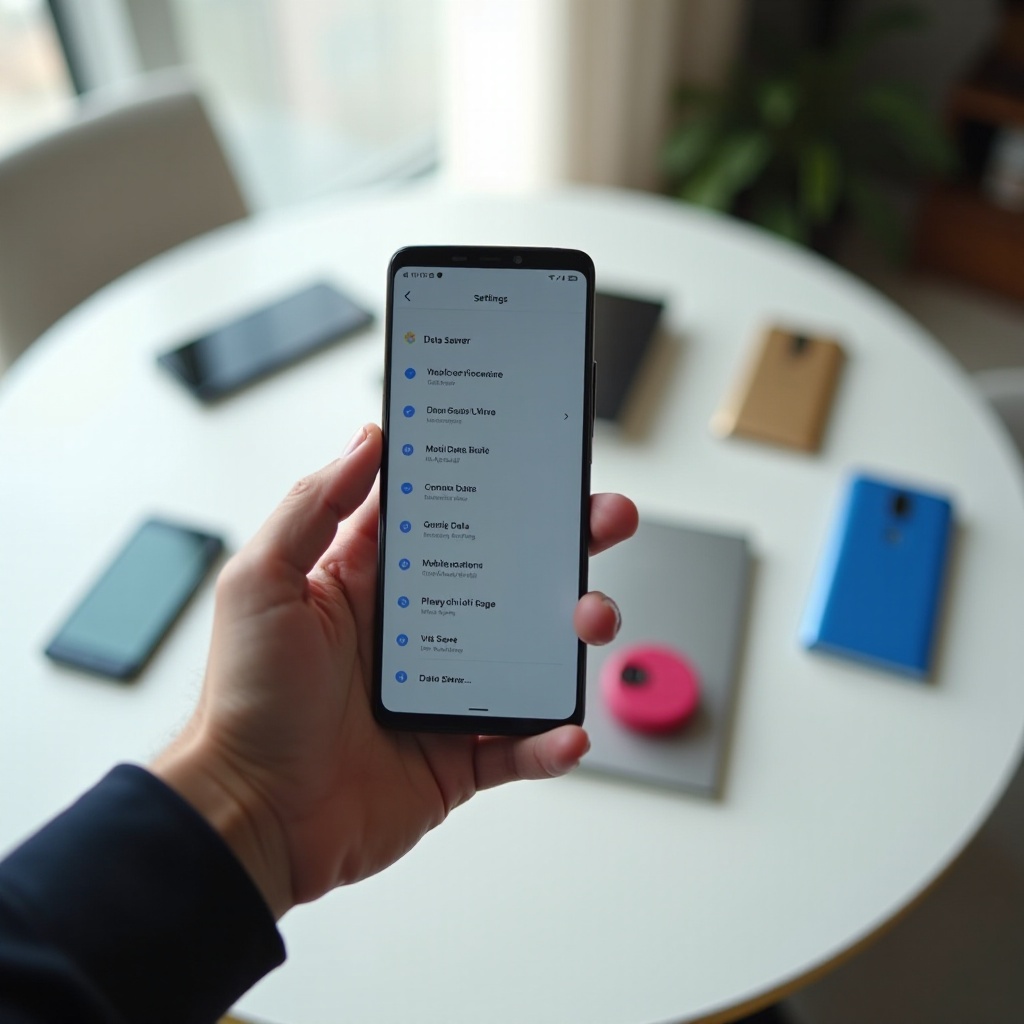
Kako dozvoliti određenim aplikacijama da zaobiđu Uštedu podataka (neograničeni podaci)
Uključivanje Uštede podataka daje snažnu kontrolu, ali takođe sprečava mnoge aplikacije da rade u pozadini. Da ne biste propustili važne poruke i ažuriranja, trebalo bi da „belo-listate” ključne aplikacije i dozvolite im neograničene podatke (unrestricted data).
Zašto je nekim aplikacijama potreban rad u pozadini
Neke aplikacije najbolje rade kada mogu da koriste podatke u pozadini, kao što su:
- Aplikacije za razmenu poruka (WhatsApp, Messages, Telegram, Signal).
- Mejl klijenti (Gmail, Outlook).
- Aplikacije za navigaciju (Google Maps, Waze).
- Alati za posao (Slack, Teams, korporativne email aplikacije).
Ako ove aplikacije ne mogu da koriste podatke u pozadini, možete propustiti hitne poruke ili ažuriranja sve dok ne otvorite aplikaciju. To može biti štetnije od podataka koje biste uštedeli.
Dodavanje ključnih aplikacija kao što su Poruke i Mape na listu izuzetaka
Na većini Android telefona, koraci za dozvolu neograničenih podataka određenim aplikacijama su slični:
- Otvorite Podešavanja.
- Idite na Network & internet → Data Saver (ili odgovarajući ekran Uštede podataka na vašem brendu).
- Dodirnite „Unrestricted data”, „Unrestricted data access” ili „Allowed apps when Data Saver is on”.
- Videćete listu aplikacija sa prekidačima pored njih.
- Uključite prekidač za aplikacije koje želite da zaobiđu Uštedu podataka.
Na Samsung telefonima konkretno:
- Idite na Settings → Connections → Data usage → Data saver.
- Dodirnite „Allowed to use data while Data saver is on”.
- Izaberite aplikacije kojima želite da dozvolite izuzetak.
Na taj način te aplikacije mogu nastaviti da se sinhronizuju, šalju obaveštenja i ažuriraju čak i kada je Ušteda podataka uključena.
Pregled i prilagođavanje liste aplikacija sa neograničenim podacima
Vremenom možete dodati previše aplikacija na listu izuzetaka. To može oslabiti efekat Uštede podataka i ponovo dovesti do visokog korišćenja u pozadini. Da biste ostali u kontroli:
- Proverite listu „Unrestricted data” jednom mesečno.
- Uklonite aplikacije kojima ne treba stalan pristup u realnom vremenu.
- Ostavite samo ključne, poput poruka, mejla, navigacije i možda bankarskih aplikacija.
Nakon što podesite koje aplikacije mogu da zaobiđu Uštedu podataka, trebalo bi da proverite da li funkcija u celini radi kako treba. Androidovi ugrađeni alati to olakšavaju.
Kako proveriti da li Ušteda podataka zaista radi
Kada podesite Uštedu podataka i izuzetke za aplikacije, želećete dokaz da ona zaista štedi podatke. Android uključuje ugrađene alate koji pokazuju koliko podataka koristite i koje aplikacije troše najviše.
Korišćenje Androidovih ugrađenih grafikona korišćenja podataka
Da biste videli korišćenje mobilnih podataka na većini Android telefona:
- Otvorite Podešavanja.
- Dodirnite Network & internet ili Connections.
- Dodirnite Data usage ili Mobile data usage.
- Videćete grafikon koji prikazuje korišćenje tokom obračunskog perioda.
Na Samsung telefonima putanja je obično:
- Settings → Connections → Data usage → Mobile data usage
Ovaj grafikon često prikazuje:
- Ukupne podatke korišćene u aktuelnom ciklusu.
- Listu aplikacija poređanih po potrošnji podataka.
- Podatke u prvom planu naspram pozadinskih podataka za svaku aplikaciju na mnogim uređajima.
Otkrivanje aplikacija koje troše previše podataka
Prelistajte listu i potražite:
- Aplikacije sa vrlo visokim korišćenjem podataka u pozadini.
- Aplikacije za strimovanje, društvene mreže ili kupovinu koje troše više podataka nego što očekujete.
- Nove aplikacije koje se iznenada pojave na vrhu liste.
Ako neka aplikacija i dalje povlači mnogo podataka u pozadini dok je Ušteda podataka uključena, moguće je da:
- Se nalazi na listi „Unrestricted data”.
- Većinu podataka koristi dok je aktivno otvarate.
- Se ponaša nepropisno i ignoriše standardna ograničenja, što je retko, ali moguće.
Možete otvoriti podešavanja same aplikacije, promeniti opcije sinhronizacije ili je ukloniti ako stalno rasipa podatke.
Poređenje potrošnje pre i posle uključivanja Uštede podataka
Najbolji način da potvrdite efekat Uštede podataka je da uporedite:
- Potrošnju podataka iz nedavnog perioda pre njenog uključivanja.
- Potrošnju podataka nakon jedne ili dve nedelje sa uključenom Uštedom podataka.
Ako vidite jasan pad pozadinske potrošnje, Ušteda podataka radi. Ako potrošnja ostane visoka:
- Ponovo proverite listu „Unrestricted data”.
- Uverite se da ste zaista uključili Uštedu podataka i da se nije isključila nakon ponovnog pokretanja ili ažuriranja.
- Potražite intenzivno strimovanje, deljenje interneta ili velika preuzimanja koja se dešavaju dok aktivno koristite telefon.
Ako uopšte ne možete da pronađete Uštedu podataka ili se podešavanja ne podudaraju, vreme je da rešavate probleme specifične za vaš uređaj i verziju softvera.
Rešavanje problema: ne možete da pronađete Uštedu podataka na svom Android telefonu?
Ponekad, čak i nakon pretrage i prolaska kroz menije, i dalje ne možete da shvatite gde je Ušteda podataka na Androidu. Nekoliko provera može rešiti ovo u većini slučajeva i pomoći vam da razumete da li vaš telefon uopšte podržava ovu funkciju.
Provera verzije Androida i modela telefona
Najpre proverite verziju Androida i detalje o telefonu:
- Otvorite Podešavanja.
- Skrolujte nadole i dodirnite „O telefonu” (About phone).
- Dodirnite „Software information” ili potražite polje „Android version”.
Savremeni uređaji sa Androidom 13 ili 14 trebalo bi da imaju Uštedu podataka negde u Podešavanjima. Ako koristite veoma star ili jako prilagođen uređaj, funkcija može biti uklonjena, preimenovana ili zamenjena alatom za podatke specifičnim za brend.
Korišćenje polja za pretragu unutar aplikacije Podešavanja
Ako to već niste uradili, koristite ugrađenu pretragu:
- Otvorite Podešavanja.
- Dodirnite ikonu za pretragu na vrhu.
- Otkucajte Data Saver.
- Ako se ništa ne pojavi, probajte „Data saving”, „Data usage” ili samo „data”.
Pretraga obično otkriva pravi meni čak i kada putanja nije očigledna, naročito na interfejsima koji su snažno prilagođeni.
Postavke operatera ili regiona koje skrivaju Uštedu podataka
Neki operateri unapred konfigurišu telefone sopstvenim aplikacijama za upravljanje podacima ili kriju pojedine opcije. Ako i dalje ne možete da pronađete Uštedu podataka:
- Proverite sajt podrške vašeg operatera za uputstva o uštedi podataka.
- Potražite aplikaciju operatera koja nudi sličnu funkciju uštede podataka.
- Instalirajte sva dostupna sistemska i operaterska ažuriranja, zatim ponovo tražite.
Ako ništa ne pomogne, obratite se podršci operatera ili proizvođača telefona. Oni mogu potvrditi da li vaš tačan model i verzija softvera imaju Uštedu podataka ili koriste drugačiji sistem. Kada znate ograničenja svog uređaja, možete odlučiti koliko agresivno želite da koristite Uštedu podataka i srodne alate.
Kada bi trebalo da isključite Uštedu podataka (i kada da je ostavite uključenu)
Kada razumete kako Ušteda podataka radi i kako da je pronađete, poslednji korak je da odlučite kada da je držite aktivnom. Ostavljanje uključene sve vreme nije uvek idealno, ali potpuno isključivanje može dovesti do rasipanja podataka.
Situacije u kojima Ušteda podataka može smetati
Ušteda podataka može praviti probleme u ovim slučajevima:
- Očekujete trenutna obaveštenja iz mnogih aplikacija.
- Koristite žive vidžete koji zahtevaju ažuriranja u realnom vremenu.
- Često otpremate fotografije i video zapise preko mobilnih podataka.
- Potrebna vam je stalna sinhronizacija u pozadini za poslovne aplikacije i mejl.
Ako vam se čini da se telefon sporo ažurira ili propuštate poruke i upozorenja, proverite da li je Ušteda podataka uključena i ili je isključite, ili dodajte više aplikacija na listu izuzetaka kojima verujete.
Balansiranje između uštede podataka i obaveštenja u realnom vremenu
Možete postići ravnotežu umesto da birate „sve ili ništa”:
- Držite Uštedu podataka uključenu po podrazumevanom podešavanju za svakodnevnu upotrebu.
- Dozvolite neograničene podatke samo malom broju ključnih aplikacija kao što su poruke, mejl, navigacija i najvažniji poslovni alati.
- Privremeno isključite Uštedu podataka kada vam je potrebna potpuna, neograničena funkcionalnost, na primer tokom važnog online sastanka ili kada zavisite od mnoštva obaveštenja u realnom vremenu.
Ovim pristupom koristite Uštedu podataka kao podrazumevanu sigurnosnu mrežu, bez osećaja da vam je telefon „odsečen” ili usporen.
Preporučena podrazumevana podešavanja za većinu korisnika
Za većinu Android korisnika sa ograničenim paketima podataka, ovaj raspored dobro funkcioniše:
- Trajno uključite Uštedu podataka.
- Na listu izuzetaka stavite samo ključne aplikacije koje zaista treba da rade u pozadini.
- Izbegavajte da aplikacije za društvene mreže i video (koje troše mnogo podataka) dodate na listu neograničenih podataka.
- Jednom mesečno proverite ekran za korišćenje podataka i po potrebi prilagodite.
Na taj način dobijate snažnu zaštitu podataka, dok vaše ključne usluge ostaju pouzdane. Sa takvom ravnotežom, možete koristiti svoj Android telefon sa više samopouzdanja i manje neočekivanih računa.
Zaključak
Pronalaženje gde se nalazi Ušteda podataka na Androidu postaje jednostavnije kada znate šta treba da tražite i kako brendovi organizuju svoja podešavanja. Na čistom Androidu i Pixel telefonima prolazite kroz Settings → Network & internet → Data Saver. Na Samsung telefonima koristite Settings → Connections → Data usage → Data saver. Ostali brendovi je kriju pod sličnim putanjama ili koriste nazive poput „Data saving” ili „Ultra data saving”.
Nakon što omogućite Uštedu podataka, možete precizno podesiti koje je aplikacije zaobilaze, pratiti svoju potrošnju podataka i uočiti aplikacije koje i dalje troše previše. Ako naiđete na probleme, polje za pretragu u Podešavanjima, softverska ažuriranja i podrška operatera mogu vam pomoći da potvrdite da li vaš telefon nudi ovu funkciju i gde se nalazi u menijima.
Koristite Uštedu podataka promišljeno. Držite je podrazumevano uključenu radi zaštite, na listu izuzetaka stavite samo aplikacije kojima je zaista potreban rad u pozadini i redovno pregledajte korišćenje podataka da biste se uverili da vam ovakvo podešavanje odgovara. Uz nekoliko dodira, možete sprečiti iznenadne troškove za podatke, a i dalje zadržati da vaš Android telefon bude odzivan, povezan i prilagođen vašim stvarnim potrebama.
Često postavljana pitanja
Da li režim Ušteda podataka radi na Wi-Fi mreži ili samo na mobilnim podacima?
Ušteda podataka na Androidu primenjuje se samo na mobilne podatke, ne i na Wi-Fi. Kada se povežete na Wi-Fi mrežu, Android ne ograničava pozadinske podatke na isti način, čak i ako je Ušteda podataka uključena. Aplikacije mogu normalno da se sinhronizuju, prave rezervne kopije i ažuriraju preko Wi-Fi mreže, zbog čega mnogi korisnici drže Uštedu podataka uključenu i oslanjaju se na Wi-Fi za zahtevne zadatke kao što su strimovanje, preuzimanje i bekap.
Da li Ušteda podataka pomaže da se produži trajanje baterije na Androidu?
Ušteda podataka je namenjena kontroli prometa podataka, ali često pomaže trajanju baterije kao sporedni efekat. Kada aplikacije ne mogu stalno da šalju i primaju podatke u pozadini, procesor i modem telefona rade manje, što može da smanji potrošnju energije. Efekat varira u zavisnosti od korisnika i skupa aplikacija, ali retko šteti trajanju baterije i često donosi malo poboljšanje.
Zašto ne vidim opciju Ušteda podataka na svom Android telefonu?
Ako ne vidite Uštedu podataka, vaš uređaj možda koristi snažno prilagođen interfejs, posebnu verziju od operatera ili veoma star softver. Najpre potražite „Ušteda podataka“ u aplikaciji Podešavanja i probajte slične pojmove kao što su „Ušteda podataka“ ili „Korišćenje podataka“. Takođe proverite da li postoje dostupna sistemska i operaterska ažuriranja. Ako i dalje ne možete da je pronađete, telefon možda koristi alat za upravljanje podacima specifičan za brend ili operatera umesto standardne Android funkcije Ušteda podataka.