
Uvod
Windows 11 uključuje male funkcije za produktivnost koje čine svakodnevno korišćenje računara lakšim. Jedna od najpraktičnijih je mogućnost da omogućite End Task na taskbaru desnim klikom. Kada se aplikacija zamrzne, ne morate da je tražite u Task Manager-u. Umesto toga, možete kliknuti desnim tasterom miša na ikonu aplikacije na taskbaru i odmah je prekinuti.
Mnogi korisnici ne vide ovu opciju na svojim sistemima i pretpostavljaju da nešto nije u redu. U većini slučajeva, funkcija je jednostavno isključena ili sistem nije ažuriran na verziju koja je podržava. Kada razumete gde se podešavanje nalazi i kako funkcioniše, možete da odlučite da li da ga omogućite i kako da ga bezbedno koristite.
Ovaj vodič objašnjava šta je opcija End Task na taskbaru, kako da proverite zahteve za Windows 11, kako da je uključite i kako da je koristite korak po korak. Videćete i alternativne načine za zatvaranje problematičnih aplikacija i najbolje prakse za izbegavanje gubitka podataka kada program zatvarate na silu.
Šta je opcija „End Task” na taskbaru?
Opcija „End task” na taskbaru u Windowsu 11 omogućava vam da na silu zatvorite aplikaciju direktno sa njene ikone na taskbaru. Radi isto kao završavanje zadatka u Task Manager-u, ali je praktičnije jer koristite mesto na kom već komunicirate sa aplikacijama.
Kada omogućite End Task na taskbaru desnim klikom, Windows dodaje novu stavku u meni koji se otvara desnim klikom. Ovo je korisno kada se aplikacije „zalede” ili prestanu da odgovaraju. Umesto da tražite kroz listu procesa, možete ubiti aplikaciju sa ikone koja se nalazi na dnu ekrana.
Pošto je „End task” radnja prisilnog zatvaranja, važno je da razumete kako se ponaša kontekstni meni taskbara i po čemu se razlikuje od obične komande za zatvaranje. Na taj način možete da koristite funkciju onda kada vam je zaista potrebna i izbegnete nepotreban gubitak podataka.
Kako funkcioniše meni desnog klika na taskbaru u Windowsu 11
U Windowsu 11, meni koji se otvara desnim klikom na taskbaru pruža brze akcije za svaku pokrenutu aplikaciju. Kada kliknete desnim tasterom miša na ikonu, možete videti opcije kao što su:
- Pin to taskbar (Zakači na taskbar)
- Close window (Zatvori prozor)
- Prečice specifične za aplikaciju (na primer, skorašnji fajlovi ili zadaci)
Nakon što omogućite funkciju, „End task” se pojavljuje u ovom meniju za podržane aplikacije. U nekim verzijama, može se pojaviti i kada kliknete desnim tasterom miša na prikaz prozora koji se pojavi kada zadržite kursor iznad ikone.
Opcija pripada Windowsu, a ne aplikaciji, tako da je vidite u doslednom formatu. Ipak, tačan izgled i položaj mogu se blago razlikovati u zavisnosti od verzije i UI izmena.
„Close window” naspram „End task” sa taskbara
„Close window” i „End task” mogu izgledati slično neiskusnim korisnicima, ali su to veoma različite radnje:
- Close window šalje uobičajen zahtev za zatvaranje. Aplikacija može da vas pita da sačuvate, da otkažete zatvaranje ili da završi pozadinski rad.
- End task prisiljava aplikaciju da se zaustavi. Windows prekida proces bez davanja vremena aplikaciji da odgovori.
Koristite „Close window” kada aplikacija i dalje reaguje na klikove i unos sa tastature. Koristite „End task” samo kada je aplikacija zamrznuta, prikazuje „Not responding” ili odbija da se zatvori. Ovo razgraničenje je ključno za sprečavanje gubitka rada.
Zahtevi pre nego što omogućite End Task na taskbaru
Pre nego što uključite ovu funkciju, vredi proveriti da li je vaš sistem spreman za nju. Opcija za omogućavanje End Task na taskbaru desnim klikom zavisi od verzije Windowsa 11, statusa ažuriranja i ponekad od administratorskih politika. Provera ovih stavki unapred pomoći će vam da shvatite zašto funkciju vidite ili ne vidite.
Kada znate da sistem ispunjava zahteve, možete sa sigurnošću preći na uključivanje funkcije u Settings.
Proverite verziju Windowsa 11 i OS build
Najpre proverite da li zaista koristite Windows 11 i da li je build dovoljno nov:
- Pritisnite Windows + R.
- Ukucajte winver i pritisnite Enter.
- U prozoru koji se pojavi, potvrdite da piše „Windows 11” i zabeležite broj OS build-a.
Ako build deluje staro ili znate da niste ažurirali sistem duže vreme, moguće je da funkcija još nije prisutna. Sledeći korak je obično ažuriranje Windowsa.
Instalirajte najnovija kumulativna ažuriranja
Microsoft isporučuje većinu novih funkcija, uključujući poboljšanja taskbara, kroz kumulativna ažuriranja. Da biste ih instalirali:
- Otvorite Settings pomoću Windows + I.
- Kliknite na Windows Update u levom panelu.
- Kliknite na Check for updates.
- Preuzmite i instalirajte sva važna ažuriranja.
- Restartujte računar ako Windows to zatraži.
Nakon ponovnog pokretanja, neki korisnici primete da se opcija za omogućavanje End Task na taskbaru desnim klikom pojavila u Settings, jer njihov sistem sada radi na podržanoj verziji.
Zašto neki korisnici i dalje ne vide funkciju
Čak i na ažuriranim sistemima, neki korisnici i dalje ne vide ovu opciju. Česti razlozi uključuju:
- Microsoft postepeno uvodi funkcije na različite uređaje i regione.
- Poslovne ili školske uređaje upravlja IT i mogu postojati politike koje skrivaju podešavanje.
- Alati trećih strana koji duboko modifikuju taskbar mogu da ometaju nove opcije.
Ako je vaš računar deo organizacije ili koristite agresivne alate za prilagođavanje taskbara, imajte to na umu dok prelazite na uključivanje i rešavanje problema sa funkcijom.
Kako da omogućite „End Task” na taskbaru desnim klikom putem Settings
Kada ste sigurni da sistem podržava funkciju, možete omogućiti End Task na taskbaru desnim klikom u samo nekoliko koraka. Ne morate da menjate registri niti da koristite napredne skripte. Podešavanje je dostupno kroz standardnu aplikaciju Settings u Windowsu 11.
Proces podrazumeva otvaranje Settings, prelazak u odgovarajući odeljak, uključivanje prekidača i osvežavanje taskbara po potrebi. Nakon toga, opcija bi trebalo da se pojavi u kontekstnom meniju taskbara.
Otvorite aplikaciju Settings u Windowsu 11
Za početak otvorite aplikaciju Settings:
- Pritisnite Windows + I na tastaturi, ili
- Kliknite na Start dugme i izaberite Settings iz zakačenih aplikacija ili rezultata pretrage.
Settings je centralno mesto za konfiguraciju sistema, podešavanja taskbara i developerske opcije u Windowsu 11.
Pređite u odgovarajući odeljak sistemskih/developerskih podešavanja
Zatim pređite u oblast u kojoj Microsoft izlaže ovu funkciju. Tačan naziv može se blago razlikovati po verziji, ali putanja je slična:
- U Settings kliknite na System u levoj traci.
- Skrolujte niz desni panel i potražite odeljak kao što je For developers ili napredni sistemski deo koji uključuje developerske alate.
- Kliknite na taj odeljak da biste otvorili dodatne opcije.
U okviru ovog odeljka trebalo bi da pronađete prekidač koji pominje „End task” za aplikacije na taskbaru ili nešto veoma slično tom tekstu.
Uključite prekidač „End task for taskbar apps”
Nakon što pronađete odgovarajući prekidač:
- Pročitajte upozorenje pored opcije. Obično objašnjava da ova funkcija omogućava završavanje zadataka direktno sa taskbara.
- Pomerite prekidač u položaj On.
- Potvrdite svaki dijalog koji vas podseća da prisilno zatvaranje aplikacija može dovesti do gubitka nesačuvanog rada.
Kada ovde omogućite End Task na taskbaru desnim klikom, sistem zna da želite da funkcija bude aktivna. Ipak, taskbar možda neće prikazati novu opciju dok ne osvežite Explorer shell.
Restartujte Explorer ili se odjavite/prijavite da primenite promenu
Ako se „End task” ne pojavi na taskbaru odmah, osvežite sesiju.
Opcija 1: Restartujte Windows Explorer
- Pritisnite Ctrl + Shift + Esc da otvorite Task Manager.
- Pronađite Windows Explorer na listi procesa.
- Kliknite desnim tasterom miša na njega i izaberite Restart.
Ovo ponovo učitava taskbar i Start meni bez potpune odjave.
Opcija 2: Odjavite se i ponovo prijavite
- Pritisnite Ctrl + Alt + Delete.
- Kliknite na Sign out.
- Ponovo se prijavite svojim korisničkim nalogom.
Nakon bilo koje od ovih radnji, kliknite desnim tasterom miša na ikonu aplikacije na taskbaru da proverite da li je „End task” sada deo kontekstnog menija.
Kako da koristite End Task desnim klikom na taskbaru korak po korak
Kada je funkcija omogućena, možete je koristiti kad god neka aplikacija postane neodgovarajuća. Proces je jednostavan, ali ipak treba da se na trenutak zaustavite i potvrdite da završavate pravu aplikaciju i da ste spremni da izgubite nesačuvane podatke.
U ovom odeljku videćete kako da identifikujete ikonu aplikacije, kako da pozovete opciju „End task” i šta se dešava u pozadini kada Windows prisilno zatvara aplikaciju.
Identifikujte ikonu aplikacije na taskbaru
Svaka otvorena aplikacija ima ikonu na taskbaru, obično sa malom linijom ili isticanjem ispod koje pokazuje da je pokrenuta. Da biste identifikovali aplikaciju koju želite da zatvorite:
- Potražite ikonu aplikacije koja odgovara prozoru koji se zamrznuo.
- Pređite mišem preko ikone da biste videli prikaze prozora ako postoji više prozora.
- Potvrdite da birate pravu aplikaciju, naročito ako više njih izgleda slično.
Ispravna identifikacija sprečava slučajno završavanje pogrešnog programa.
Kliknite desnim tasterom na aplikaciju i izaberite „End task”
Kada znate koja ikona predstavlja zamrznutu aplikaciju, uradite sledeće:
- Kliknite desnim tasterom miša na ikonu aplikacije na taskbaru.
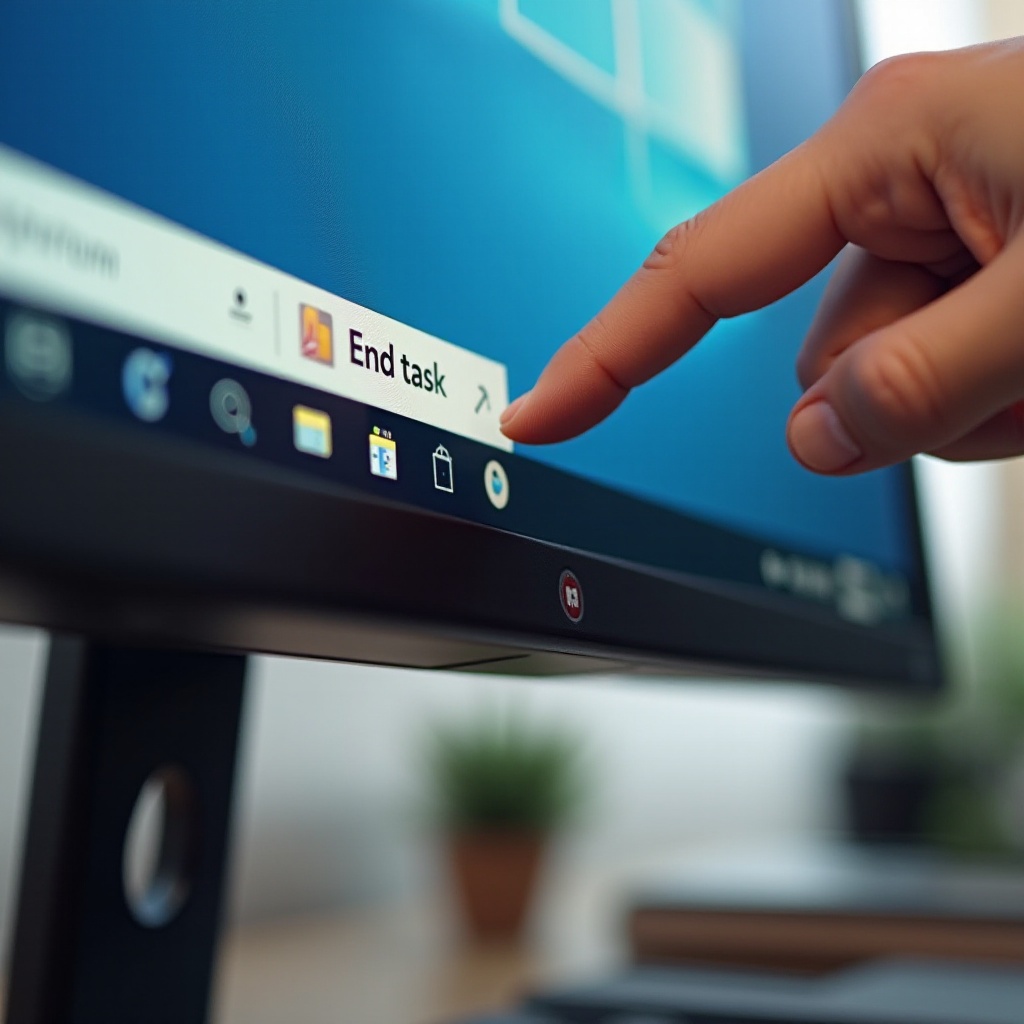
- U meniju koji se pojavi, potražite opciju End task.
- Kliknite na End task da prisilno zatvorite aplikaciju.
U nekim verzijama, možda ćete morati da kliknete desnim tasterom miša na mali prikaz prozora koji se pojavi kada zadržite pokazivač iznad ikone da biste videli stavku „End task”. Ako je ne vidite odmah, pokušajte i na ikoni i na prikazu prozora.
Šta se dešava kada ovako prisilno zatvorite aplikaciju
Kada izaberete „End task” sa taskbara:
- Windows šalje signal za prekid procesa aplikacije.
- Aplikacija se zatvara odmah ili u veoma kratkom roku.
- Sve nesačuvane izmene u toj aplikaciji se gube.
Ako imate otvoren Task Manager, videćete da proces nestaje sa liste. Ovo je suštinski isto kao završavanje zadatka putem Task Manager-a, ali je brže jer ne morate da tražite kroz procese.
Ako aplikacija i dalje odbija da se zatvori, možda je duboko zaglavljena, zaštićena ili vezana za kritičnu komponentu. U tom slučaju može biti potreban potpuni restart Windowsa ili dublje rešavanje problema.
Alternativni načini za završavanje zadataka ako opcija na taskbaru nedostaje
Neće svaki sistem još uvek prikazivati opciju „End task” na taskbaru. Čak i kada je dostupna, pametno je znati i druge metode za zatvaranje problematičnih aplikacija. Windows 11 uključuje nekoliko ugrađenih alata koji mogu da se nose sa zamrznutim programima i daju vam dodatne informacije o tome šta je pokrenuto.
Ove alternative su korisne kada funkcija nedostaje, kada je taskbar zamrznut ili kada želite više kontrole nego što pruža jednostavna akcija desnim klikom.
Koristite Task Manager za završavanje procesa
Task Manager je klasičan alat za završavanje zadataka u Windowsu:
- Pritisnite Ctrl + Shift + Esc da otvorite Task Manager.
- Kliknite na karticu Processes ako već nije izabrana.
- Pronađite aplikaciju pod Apps ili Background processes.
- Izaberite je i kliknite na End task u donjem desnom uglu.
Task Manager prikazuje upotrebu CPU-a, memorije, diska i mreže, tako da možete da odlučite koja je aplikacija pravi problem pre nego što bilo šta prekinete.
Koristite prečice na tastaturi poput Alt + F4 i Ctrl + Shift + Esc
Prečice na tastaturi pomažu kada ne možete lako da koristite miš ili kada sam taskbar ne reaguje:
- Alt + F4: Pokušava da zatvori trenutni prozor. Ako aplikacija i dalje reaguje, može vas pitati da sačuvate rad.
- Ctrl + Shift + Esc: Otvara Task Manager direktno.
- Ctrl + Alt + Delete: Otvara bezbednosni ekran gde možete da izaberete Task Manager ako je sistem veoma spor.
Ove prečice vam daju brze načine da povratite kontrolu kada desktop postane usporen.
Koristite Command Prompt ili PowerShell sa taskkill
Za napredne korisnike, komandna linija nudi moćne načine za završavanje zadataka:
- Otvorite Command Prompt ili Windows Terminal kao administrator.
- Pokrenite
tasklistda biste videli listu pokrenutih procesa. - Koristite komandu kao što je
taskkill /IM appname.exe /Fda biste ubili proces po imenu. - Ili koristite
taskkill /PID 1234 /Fda završite proces po ID-u.
Uvek dvaput proverite naziv ili ID procesa pre upotrebe taskkill da ne biste zaustavili kritične sistemske procese.
Rešavanje problema kada se „End Task” ne pojavljuje na taskbaru
Ako ste ispratili sve zahteve i korake, ali i dalje ne možete da vidite opciju „End task” na taskbaru, vreme je za rešavanje problema. Uzrok može biti onemogućeno podešavanje, politika organizacije ili oštećeni sistemski fajlovi.
Prolazak kroz nekoliko provera redom olakšava pronalaženje problema i odluku da li možete sami da ga rešite ili vam je potrebna pomoć administratora.
Potvrdite da je funkcija omogućena u Settings
Počnite od najjednostavnije provere:
- Otvorite Settings i kliknite na System.
- Idite na For developers ili sličan napredni sistemski odeljak.
- Proverite da li je prekidač za End task for taskbar apps i dalje u položaju On.
Ako ste ga nedavno menjali, restartujte Explorer ili se odjavite i ponovo prijavite. Ponekad se taskbar ne osvežava dok se sesija ne resetuje.
Politike ili administratorska ograničenja na poslovnim i školskim uređajima
Na poslovnim ili školskim računarima, IT administratori mogu upravljati vašim podešavanjima kroz Group Policy ili mobilne alate za upravljanje. Znaci ovoga uključuju poruke kao što je „Some settings are managed by your organization” u Settings.
Ako sumnjate da je to slučaj:
- Kontaktirajte svoj IT tim podrške i objasnite da želite da omogućite End Task na taskbaru desnim klikom.
- Pitajte da li postoje politike koje blokiraju ovu funkciju iz bezbednosnih ili stabilnosnih razloga.
- Pratite njihova uputstva umesto da pokušavate da zaobiđete ograničenja.
Na kućnim računarima, ako ste koristili agresivne „tweaker” aplikacije koje menjaju taskbar ili Explorer, razmotrite vraćanje na podrazumevana podešavanja ili deinstalaciju da vidite da li se funkcija vraća.
Popravka sistemskih fajlova i resetovanje komponenti taskbara
Ako podešavanja i politike deluju ispravno, uzrok mogu biti oštećeni sistemski fajlovi. Windows pruža alate za popravku.
- Otvorite Command Prompt kao administrator.
- Pokrenite
sfc /scannowi sačekajte da System File Checker završi. - Nakon toga pokrenite
DISM /Online /Cleanup-Image /RestoreHealthda popravite skladište komponenti.
Kada se obe komande završe, restartujte računar i ponovo proverite kontekstni meni taskbara.
Ako problem i dalje postoji, možete napraviti novi korisnički profil za testiranje:
- Otvorite Settings > Accounts > Family & other users.
- Dodajte novi lokalni korisnički nalog.
- Prijavite se sa novim nalogom i proverite da li se opcija „End task” pojavljuje.
Ako se pojavljuje, vaš originalni profil može imati problematična podešavanja. Možete postepeno da prebacite fajlove na novi profil ili da radite sa naprednom podrškom na popravci starog.
Saveti za bezbednu upotrebu i najbolje prakse pri završavanju zadataka
Mogućnost da omogućite End Task na taskbaru desnim klikom je praktična, ali takođe povećava rizik od zatvaranja pogrešne aplikacije ili gubitka nesačuvanog rada. Nekoliko dobrih navika pomoći će vam da funkciju koristite bezbedno i održite stabilnost sistema.
Posmatrajte „End task” kao poslednju opciju za zamrznute aplikacije. Prvo koristite uobičajene načine zatvaranja i uvek razmislite koje podatke možete izgubiti pre nego što kliknete.
Aplikacije i procese koje bi trebalo izbegavati pri prisilnom zatvaranju
Uopšteno, „End task” možete koristiti na problematičnim korisničkim aplikacijama, kao što su:
- Zamrznuti browseri ili kancelarijski programi
- Igre zaglavljene na ekranu za učitavanje
- Aplikacije koje dugo prikazuju „Not responding”
Izbegavajte prisilno zatvaranje:
- Softvera za bezbednost poput antivirusa i firewall alata
- Alata za backup ili sinhronizaciju dok izvršavaju zadatke
- Sistemskih alata i procesa koje ne prepoznajete
Zaustavljanje kritičnih ili bezbednosno važnih procesa može izazvati nestabilnost sistema ili smanjiti nivo zaštite.
Smanjite rizik od gubitka nesačuvanog rada
Pošto „End task” prisiljava aplikacije da se zatvore, steknite naviku da unapred smanjite rizik:
- Često čuvajte svoj rad u svim programima, posebno u editorima i dizajnerskim alatima.
- Pokušajte prvo sa „Close window” ako aplikacija i dalje reaguje na klikove.
- Dajte aplikaciji kratko vreme da se oporavi pre upotrebe „End task”, osim ako je očigledno potpuno blokirana.
Ovi jednostavni koraci mogu ograničiti posledice ako morate nešto da zatvorite na silu.
Prepoznajte sumnjive ili nepoznate aplikacije pre njihovog zatvaranja
Ponekad ćete na taskbaru videti aplikacije koje ne prepoznajete. Pre nego što ih prekinete:
- Pažljivo proverite naziv i ikonu aplikacije.
- Pretražite na internetu naziv procesa ako niste sigurni čemu služi.
- Pokrenite skeniranje na malver pomoću Windows Security ili drugog pouzdanog antivirusa ako nešto deluje sumnjivo.
Prekidanje zlonamernog procesa jednom ne rešava osnovni uzrok. Odvojite vreme da uklonite malver ili neželjeni softver koji se stalno vraća.
Zaključak
Mogućnost da omogućite End Task na taskbaru desnim klikom u Windowsu 11 daje vam brz i praktičan način da zatvorite zamrznute aplikacije. Kada je funkcija dostupna i uključena, možete kliknuti desnim tasterom miša na ikonu aplikacije na taskbaru i završiti je bez otvaranja Task Manager-a.
U ovom vodiču ste saznali šta radi opcija „End task” na taskbaru, po čemu se razlikuje od „Close window”, kako da proverite zahteve sistema i kako da je uključite u Settings. Takođe ste videli kako da je koristite u svakodnevnom radu, na koje metode da se oslonite kada je potrebno i kako da rešavate probleme kada se opcija ne pojavljuje.
Kombinovanjem ove funkcije sa bezbednim navikama i osnovnim razumevanjem Windows alata, možete održavati sistem odzivnim i samouvereno se nositi sa neodgovarajućim aplikacijama.
Često postavljana pitanja
Zašto ne vidim opciju „Završi zadatak” kada kliknem desnim tasterom miša na traku zadataka u Windows 11?
Možda ne vidite ovu opciju zato što je vaša verzija Windows 11 suviše stara, nedostaju ažuriranja ili funkcija još uvek nije stigla na vaš uređaj. Na poslovnim ili školskim računarima administratori je mogu onemogućiti pomoću pravila. Uverite se da vam je sistem u potpunosti ažuriran, proverite prekidač u podešavanjima sistema ili programerskim podešavanjima i pitajte svoj IT tim da li je vaš uređaj pod upravljanjem.
Da li je bezbedno omogućiti opciju „Završi zadatak na traci zadataka desnim klikom” za sve korisnike?
Bezbedno je ako korisnici razumeju da „Završi zadatak” forsirano zatvara aplikacije i može izazvati gubitak podataka kada izmene nisu sačuvane. Za kućne korisnike funkcija je prikladan način za rešavanje zamrznutih aplikacija. Na deljenim ili poslovnim računarima administratori je mogu ograničiti ili obezbediti obuku kako bi ljudi znali da prvo pokušaju normalno zatvaranje i da koriste „Završi zadatak” samo kada je aplikacija zaista blokirana.
Koja je razlika između korišćenja Menadžera zadataka i opcije „Završi zadatak” na traci zadataka?
Obe metode forsirano zatvaraju aplikacije, ali Menadžer zadataka pruža više uvida i kontrole. U Menadžeru zadataka vidite korišćenje resursa, povezane procese i uticaj na sistem pre završavanja zadatka. Opcija „Završi zadatak” na traci zadataka je brža i praktičnija za brza rešenja, jer delujete direktno na ikonu aplikacije. Mnogi korisnici se oslanjaju na traku zadataka za svakodnevna zamrzavanja, a Menadžer zadataka koriste za detaljnije otklanjanje problema.