
Uvod
Stari NAS uređaji, mrežni štampači i medija plejeri često prestanu da rade kada pređete na Windows 11. U mnogim slučajevima, problem je jednostavan: ti uređaji i dalje se oslanjaju na SMB 1.0, veoma star protokol za deljenje fajlova koji je Microsoft sada podrazumevano isključio. Da biste ponovo pokrenuli rad tih uređaja, možda ćete morati da omogućite SMB 1.0 u Windows 11, ali to morate uraditi pažljivo.
Ovaj vodič prikazuje bezbedne načine da uključite SMB 1.0 koristeći Windows Features, PowerShell i DISM. Takođe ćete naučiti kako da smanjite bezbednosni rizik, ograničite izloženost u mreži i zatim ponovo isključite SMB 1.0 kada završite migraciju podataka ili nadogradnju hardvera.
Cilj nije samo da vam pomogne da se povežete na zastarele deljene resurse, već i da zaštitite svoj Windows 11 računar i mrežu dok to radite. Pročitajte ovaj vodič korak po korak u celosti pre nego što izvršite bilo kakve promene, kako biste razumeli i koristi i rizike omogućavanja SMB 1.0.
Šta je SMB 1.0 i zašto je isključen u Windows 11
Server Message Block (SMB) je protokol koji Windows koristi za deljenje fajlova i štampača u mreži. Omogućava vam da pretražujete deljene foldere, mapirate mrežne diskove i pristupate fajlovima na NAS uređajima ili drugim računarima. Vremenom je Microsoft objavio nekoliko verzija SMB‑a kako bi poboljšao brzinu, pouzdanost i bezbednost.
SMB 1.0 je najstarija i najslabija verzija. Nema moderne bezbednosne funkcije kao što su snažna enkripcija i poboljšana autentifikacija. Zbog ovih ograničenja, napadači su koristili SMB 1.0 u zapaženim napadima malvera. Kao rezultat toga, Microsoft se udaljio od SMB 1.0 i sada se fokusira na SMB 2 i SMB 3, koji nude bolju bezbednost i performanse.
U Windows 11, SMB 1.0 je podrazumevano isključen. Na mnogim novim instalacijama, SMB1 funkcija čak nije ni instalirana. Ovo pomaže u zaštiti korisnika od poznatih ranjivosti i smanjuje ukupan napadni prostor. Međutim, neki stariji mrežni uređaji koriste isključivo SMB 1.0. Oni ne mogu da koriste SMB 2 ili SMB 3 i jednostavno neće uspeti da se povežu.
Ako imate stari NAS, nasleđeni fajl server ili zastareli medija plejer, možda ćete primetiti da se više ne pojavljuje u File Explorer‑u ili vraća greške kada pokušate da mu pristupite. U mnogim takvim slučajevima, uređaj podržava samo SMB 1.0, a Windows 11 će odbiti da komunicira s njim dok eksplicitno ne omogućite taj protokol.
To objašnjava zašto toliko ljudi traži „enable SMB 1.0 in Windows 11“. Ovaj proces može da vrati pristup starim uređajima, ali mora da se uradi imajući u vidu bezbednost i uz jasan plan da se što pre pređe sa SMB 1.0.
Da li je bezbedno omogućiti SMB 1.0 u 2024?
Pre nego što bilo šta uključite, zapitajte se da li vam je zaista potreban SMB 1.0. U 2024. bezbednosne pretnje su i dalje aktivne, a SMB 1.0 se i dalje smatra visokorizičnim protokolom. Razumevanje njegovih slabosti pomaže vam da odlučite kako i kada da ga koristite.
Bezbednosni rizici i poznate ranjivosti SMB 1.0
SMB 1.0 ima nekoliko ozbiljnih bezbednosnih problema:
- Nema snažnu enkripciju, pa podatke na nepoverljivim mrežama lakše može presresti neko treći.
- Koristi starije metode autentifikacije i podložniji je krađi akreditiva.
- Zloupotrebljen je u velikim napadima ransomware‑a i crva koji su se brzo širili mrežama.
- Microsoft više ne unapređuje SMB 1.0, pa je malo verovatno da će preostale slabosti dobiti nove zaštite.
Zbog ovih problema, svaki uređaj koji koristi SMB 1.0 je izloženiji. Rizik raste ako koristite javne mreže, imate slabe lozinke ili ostavite SMB 1.0 trajno uključen bez kontrole.
Kada vam i dalje može biti potreban SMB 1.0 na Windows 11
Uprkos rizicima, postoje situacije u kojima možda nemate praktičnu alternativu osim da omogućite SMB 1.0 u Windows 11:
- Imate nasleđeni NAS koji podržava samo SMB 1.0 i ne može da dobije ažuriranje firmvera.
- Morate da preuzmete podatke sa veoma starih Windows sistema ili ugrađenih uređaja koje planirate da penzionišete.
- Treba vam privremeni pristup starom skladištu za jednokratni bekap ili migraciju.
U ovim slučajevima, omogućavanje SMB 1.0 je razumno, kratkoročno rešenje ako kontrolišete mrežu i razumete kompromise. Ključ je da ograničite koliko dugo ostaje uključen i da ograničite koje ga uređaje mogu dosegnuti.
Preporučene alternative SMB 1.0 (SMB 2/3 i nadogradnja uređaja)
Kada god je moguće, izbegavajte SMB 1.0 i pređite na bezbednije opcije:
- Ažurirajte firmver na NAS ili skladišnim uređajima kako biste omogućili SMB 2 ili SMB 3.
- Zamenite stari hardver koji proizvođač više ne podržava.
- Koristite druge bezbedne metode prenosa fajlova kao što su SFTP ili HTTPS, gde su dostupne.
Tretirajte SMB 1.0 kao poslednju opciju i privremenu zakrpu, a ne kao trajni deo vaše mreže. Sa takvim pristupom možete pripremiti sistem i mrežu pre nego što ga omogućite.
Pre početka: mere opreza i zahtevi
Priprema sistema pre nego što omogućite SMB 1.0 u Windows 11 smanjuje rizik i olakšava vraćanje promena ako nešto pođe po zlu. Nekoliko jednostavnih koraka može vam kasnije uštedeti mnogo problema.
Kreirajte tačku vraćanja sistema ili bekap
Pre promene Windows funkcija, kreirajte tačku vraćanja ili bekap:
- Otvorite Start meni i potražite „Create a restore point“.
- Izaberite sistemski disk i kliknite na „Create“.
- Dajte tački vraćanja jasan naziv, na primer „Before enabling SMB1“.
Radi dodatne sigurnosti, razmislite o kompletnom sistemskom imidžu ili bekapu važnih podataka. Ako se bilo šta bude ponašalo neočekivano, možete se vratiti u ovo poznato, ispravno stanje.
Držite Windows 11 potpuno ažuriranim
Uverite se da je sistem ažuran pre nego što omogućite bilo koji zastareli protokol:
- Idite na Settings > Windows Update.
- Kliknite na „Check for updates“.
- Instalirajte sve čekajuće bezbednosne ili kumulativne ispravke.
Ažurni sistemi imaju više zaštita, uključujući unapređeni antivirus i mitigacije iskorišćenja ranjivosti. Čak i ako omogućite starije komponente poput SMB 1.0, najnovija ažuriranja pomažu da se smanji ukupan rizik.
Koristite privatnu ili izolovanu mrežu kad god je moguće
SMB 1.0 je najopasniji na otvorenim ili nepoverljivim mrežama. Da smanjite izloženost:
- Držite računar na privatnoj kućnoj ili kancelarijskoj mreži iza rutera.
- Izbegavajte omogućavanje SMB 1.0 na laptopovima koji se često povezuju na javni Wi‑Fi.
- Ako je moguće, postavite stare uređaje na poseban VLAN ili izolovanu podmrežu.
Kada su ove osnovne mere opreza na mestu, možete bezbedno proveriti da li je SMB 1.0 već instaliran ili uključen na vašem Windows 11 sistemu.
Kako proveriti da li je SMB 1.0 omogućen na Windows 11
Pre uključivanja SMB 1.0 proverite njegovo trenutno stanje. Ponekad su prethodne izmene, OEM slike ili putanje nadogradnje već promenile podrazumevana podešavanja. Status možete proveriti preko grafičkog interfejsa ili preko PowerShell‑a.
Provera statusa SMB 1.0 pomoću Windows Features (GUI)
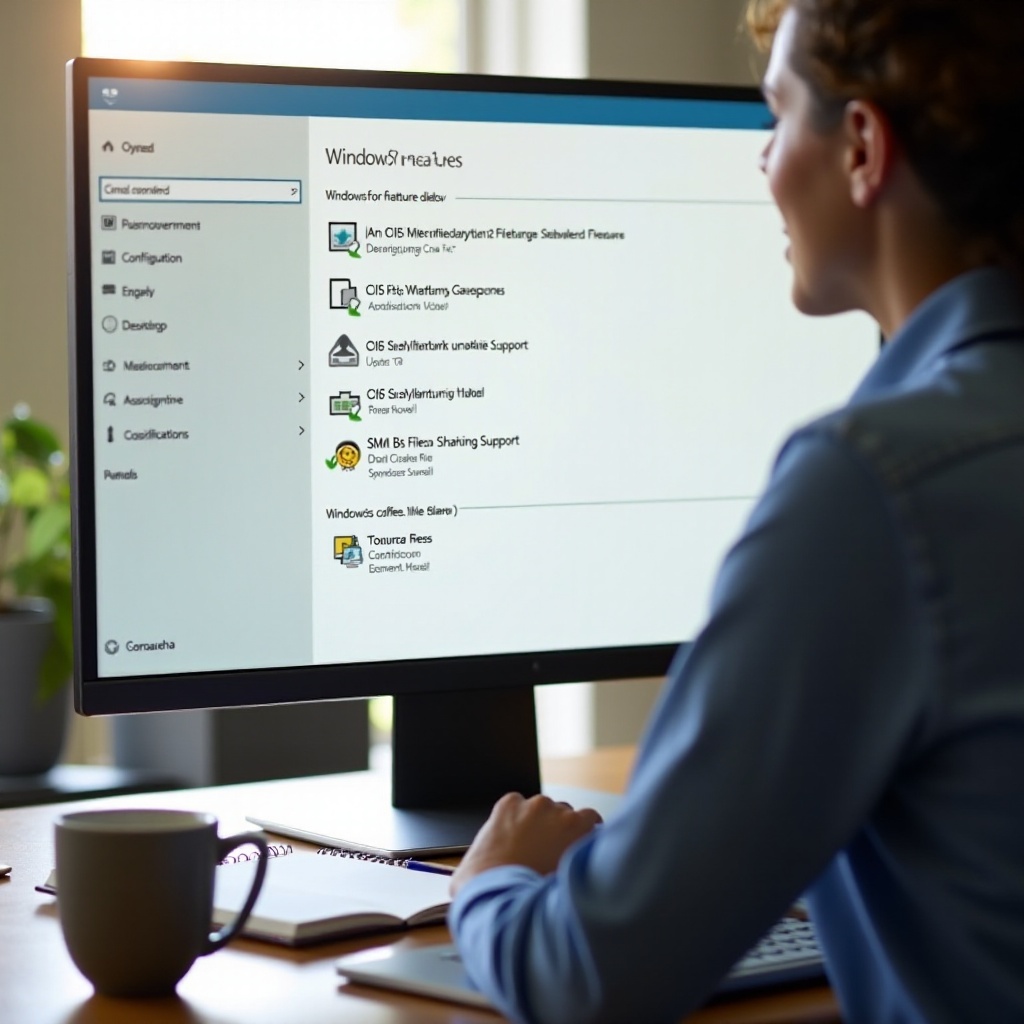
Upotrebite prozor Windows Features da vidite da li je SMB 1.0 instaliran:
- Pritisnite Windows + R, otkucajte
optionalfeaturesi pritisnite Enter. - U prozoru „Windows Features“ skrolujte nadole do „SMB 1.0/CIFS File Sharing Support“.
- Proverite da li je polje:
- Nepopunjeno: SMB 1.0 nije instaliran ili omogućen.
- Popunjeno punom kvačicom: SMB 1.0 i njegove potkomponente su omogućene.
- Deloimično popunjeno: neke potkomponente mogu biti omogućene.
Ako je SMB 1.0 već uključen i sećate se da ste ga ranije omogućili, možda nisu potrebne daljnje promene. Ako je isključen ili želite skriptovanu opciju, proverite status iz PowerShell‑a.
Provera statusa SMB 1.0 pomoću PowerShell komandi
Status SMB 1.0 možete proveriti i putem PowerShell‑a:
- Desnim klikom na Start dugme izaberite „Windows Terminal (Admin)“ ili „PowerShell (Admin)“.
- Pokrenite komandu:
powershell
Get-WindowsOptionalFeature -Online -FeatureName SMB1Protocol
Komanda će prikazati da li je funkcija Enabled, Disabled ili Not Present. Ovaj metod je koristan ako upravljate sa više računara ili ako Windows Features dijalog nije dostupan. Kada znate trenutno stanje, izaberite metod koji najbolje odgovara vašem znanju da biste omogućili SMB 1.0.
Metod 1 – Omogućavanje SMB 1.0 preko Windows Features (Control Panel)
Interfejs Windows Features je najprijateljskija opcija za korisnika. Ne zahteva znanje skriptovanja i radi na većini kućnih i profesionalnih izdanja Windows 11.
Otvorite „Turn Windows features on or off“
Pratite ove korake:
- Pritisnite Windows + R, otkucajte
optionalfeaturesi pritisnite Enter; ili - Otvorite Control Panel > Programs > Turn Windows features on or off.
- Sačekajte da se lista funkcija učita. To može potrajati nekoliko sekundi.
Videćete stablo opcionalnih komponenti koje iz ovog prozora možete uključiti ili isključiti.
Omogućite komponente „SMB 1.0/CIFS File Sharing Support“
Na listi:
- Pronađite „SMB 1.0/CIFS File Sharing Support“.
- Proširite je da vidite potkomponente, kao što su:
- SMB 1.0/CIFS Client
- SMB 1.0/CIFS Server
- SMB 1.0/CIFS Automatic Removal (ako je dostupno)
- Za većinu kućnih korisnika kojima je potrebno samo da pristupe starom NAS‑u, dovoljno je omogućiti klijenta. Štiklirajte:
- „SMB 1.0/CIFS Client“
- Po želji i „SMB 1.0/CIFS Automatic Removal“, kako bi Windows mogao automatski da ukloni SMB 1.0 ako se ne koristi.
Izbegavajte da omogućite serversku komponentu osim ako morate da delite SMB 1.0 resurse direktno sa Windows 11 računara. Što više uključite, to je veći napadni prostor. Kada završite, kliknite OK. Windows će primeniti izmene.
Restartujte Windows 11 i potvrdite da je SMB 1.0 aktivan
Nakon omogućavanja funkcija:
- Windows će obično tražiti restart. Kliknite „Restart now“ ili ručno restartujte.
- Nakon ponovnog pokretanja sistema, vratite se u Windows Features i proverite da li SMB 1.0 polja ostaju omogućena.
- Testirajte pristup starom uređaju iz File Explorer‑a unosom UNC putanje ili mapiranjem mrežnog diska.
Ako uređaj sada odgovara, SMB 1.0 radi. Ako ne, možda će vam trebati jedan od metoda komandne linije ili dodatna mrežna konfiguracija, o čemu govorimo u nastavku.
Metod 2 – Omogućavanje SMB 1.0 u Windows 11 pomoću PowerShell‑a
PowerShell je idealan za napredne korisnike i administratore koji žele veću kontrolu ili treba da skriptuju proces na više računara. Takođe pruža jasan povratni izveštaj ako instalacija ne uspe.
Pokrenite PowerShell kao administrator
Da započnete podignutu sesiju:
- Desni klik na Start dugme.
- Izaberite „Windows Terminal (Admin)“ ili „PowerShell (Admin)“.
- Potvrdite UAC upit.
Sada imate podignut PowerShell prozor koji može da menja Windows funkcije.
Koristite Enable-WindowsOptionalFeature da uključite SMB 1.0
Upotrebite sledeću komandu da omogućite SMB 1.0:
powershell
Enable-WindowsOptionalFeature -Online -FeatureName SMB1Protocol -All
Ključne tačke:
-Onlinecilja pokrenuti operativni sistem.-Allobezbeđuje da se omoguće i sve zahtevane potkomponente.
PowerShell će prikazivati napredak i može zatražiti restart. Ako želite samo klijentsku stranu, a ne server, kasnije možete prilagoditi serversku konfiguraciju, ali ova jedna komanda obično pokriva tipične klijentske scenarije.
Ako se to od vas zatraži, prihvatite restart ili ručno ponovo pokrenite računar nakon završetka komande. Restart obezbeđuje da se svi SMB elementi ispravno učitaju.
Proverite konfiguraciju SMB klijenta i servera pomoću Get-SmbServerConfiguration
Nakon restarta, potvrdite konfiguraciju komandom:
powershell
Get-WindowsOptionalFeature -Online -FeatureName SMB1Protocol
i za serversku stranu:
powershell
Get-SmbServerConfiguration | Select EnableSMB1Protocol
Ove komande pokazuju da li je SMB1 instaliran i da li je serverska uloga omogućena. Ako vidite True za EnableSMB1Protocol, protokol je aktivan. Ako vam je potreban samo klijentski pristup, razmislite o isključivanju serverske uloge kasnije radi dodatne sigurnosti.
Kada potvrdite da je SMB 1.0 omogućen, testirajte pristup starim uređajima. Ako veze i dalje ne uspevaju, možete pokušati DISM metod ili prilagoditi mrežne i firewall postavke, o čemu ćemo uskoro govoriti.
Metod 3 – Omogućavanje SMB 1.0 pomoću DISM‑a (Command Prompt)
Deployment Image Servicing and Management (DISM) nudi još jedan metod komandne linije da omogućite SMB 1.0. Ovaj metod je koristan u automatizovanim skriptama, scenarijima popravke ili okruženjima gde je PowerShell ograničen.
Pokrenite Command Prompt kao administrator
Da otvorite podignuti Command Prompt:
- Pritisnite Windows + X.
- Kliknite na „Windows Terminal (Admin)“ ili „Command Prompt (Admin)“ ako je dostupan.
- Prihvatite UAC upit.
Sada imate administratorska prava u konzoli i možete koristiti DISM za upravljanje Windows funkcijama.
Koristite DISM komande da dodate SMB 1.0 funkciju
Pokrenite sledeću komandu:
cmd
DISM /Online /Enable-Feature /FeatureName:SMB1Protocol
Ako želite da budete sigurni da su uključene sve povezane komponente, koristite:
cmd
DISM /Online /Enable-Feature /FeatureName:SMB1Protocol /All
DISM će skenirati sistemski imidž, omogućiti SMB 1.0 funkciju i prikazati poruke o napretku i statusu. Takođe će prijaviti da li je potreban restart.
Proverite DISM izlaz i potvrdite stanje funkcije
Nakon što DISM završi:
- Potražite poruku „The operation completed successfully“ u izlazu.
- Restartujte Windows 11 ako DISM zatraži restart.
- Po želji pokrenite:
cmd
DISM /Online /Get-FeatureInfo /FeatureName:SMB1Protocol
Stanje funkcije bi trebalo da bude „Enabled“. Ponovo testirajte pristup starom NAS‑u ili drugom starom uređaju nakon restarta.
Ako je SMB 1.0 aktivan, ali se i dalje ne možete povezati, problem može biti u mrežnom profilu, firewall‑u ili konfiguraciji uređaja. Sledeće poglavlje pokriva kako da konfigurišete Windows 11 za pouzdan pristup preko SMB 1.0.
Konfigurisanje Windows 11 za nasleđeni SMB 1.0 mrežni pristup
Omogućavanje SMB 1.0 je samo deo rešenja. Windows 11 takođe zahteva odgovarajuća mrežna, deljena i firewall podešavanja. Bez njih, SMB veze ka starim uređajima i dalje mogu da ne uspeju, čak i kada je protokol aktivan.
Podesite mrežni profil na Private
Windows tretira privatne mreže sa više dozvola za deljenje fajlova:
- Idite na Settings > Network & Internet.
- Kliknite na vašu Wi‑Fi ili Ethernet vezu.
- Podesite „Network profile type“ na „Private“.
Ovo govori Windows‑u da verujete toj mreži, što omogućava da funkcije otkrivanja i deljenja rade lakše. Na javnim mrežama, Windows po dizajnu zaključava deljenje fajlova.
Uključite Network Discovery i File and Printer Sharing
Zatim omogućite ove opcije:
- Otvorite Control Panel > Network and Sharing Center.
- Kliknite na „Change advanced sharing settings“.
- Pod Private:
- Uključite network discovery.
- Uključite file and printer sharing.
- Sačuvajte izmene.
Ova podešavanja omogućavaju Windows 11 da vidi druge uređaje i da deli fajlove sa njima. Bez njih, SMB veze mogu da ne uspeju ili vaš stari uređaj možda nikada neće biti vidljiv na mrežnoj listi.
Dozvolite SMB‑u srodne funkcije kroz Windows Defender Firewall
Na kraju, proverite da li firewall dozvoljava saobraćaj za deljenje fajlova:
- Otvorite Control Panel > System and Security > Windows Defender Firewall.
- Kliknite na „Allow an app or feature through Windows Defender Firewall“.
- Potražite:
- File and Printer Sharing
- Network Discovery
- Uverite se da su najmanje dozvoljeni na Private mrežama.
Ako koristite firewall treće strane, podesite slična pravila i tamo. Sa usklađenim mrežnim profilom, podešavanjima deljenja i firewall‑om, SMB 1.0 veze imaju mnogo veću šansu za uspeh. Sada se možete fokusirati na stvarno povezivanje sa starim uređajima.
Povezivanje sa starim NAS‑ovima, računarima i mrežnim uređajima koristeći SMB 1.0
Kada su SMB 1.0 i prateća mrežna podešavanja na mestu, spremni ste da se povežete sa nasleđenim uređajima. Ponekad će se pojaviti u odeljku „Network“ u File Explorer‑u, ali direktne putanje su često pouzdanije.
Pristup mrežnim deljenjima pomoću UNC putanja (\\IP-adresa\ime-delenja)
Da se direktno povežete na uređaj:
- Pritisnite Windows + R, otkucajte
\\IP-address\sharenamei pritisnite Enter. - Na primer:
\\192.168.1.50\backup - Ako ne znate ime deljenog resursa, pokušajte samo
\\IP-addressi proverite da li Windows prikazuje dostupna deljenja.
Korišćenje IP adresa izbegava probleme sa razrešavanjem imena, koji su česti kod starih uređaja i malih mreža.
Mapiranje mrežnog diska u File Explorer‑u
Da biste olakšali i učinili pristup trajnim:
- Otvorite File Explorer.
- Desni klik na „This PC“ i izaberite „Map network drive“.
- Izaberite slovo diska.
- Unesite putanju foldera, na primer
\\192.168.1.50\backup. - Izaberite „Reconnect at sign-in“ ako želite da mapirani disk ostane dostupan, zatim kliknite Finish.
Mapirani disk se pojavljuje u File Explorer‑u kao lokalni disk, što olakšava otvaranje i čuvanje fajlova.
Čuvanje akreditiva i rad sa gostujućim i autentifikovanim pristupom
Stari uređaji često koriste jednostavne naloge sa korisničkim imenom/lozinkom ili gostujući pristup bez lozinke. Da to bezbedno koristite:
- Ako vaš uređaj traži akreditive:
- Kada se to od vas zatraži, unesite korisničko ime i lozinku uređaja.
-
Označite „Remember my credentials“ ako verujete uređaju.
-
Ako koristi gostujući pristup:
- Možda ćete morati da prilagodite napredna podešavanja deljenja u Windows‑u da biste dozvolili pristup bez lozinke.
- Radi bolje bezbednosti, ako je moguće na nivou firmvera, podesite uređaj da koristi osnovni nalog umesto anonimnog gostujućeg pristupa.
Nakon što potvrdite da SMB 1.0 pristup radi, važno je da dodatno pooštrite sigurnost oko njega. Sledeće poglavlje objašnjava kako da ograničite izloženost dok je SMB 1.0 uključen.
Kako obezbediti i ograničiti izloženost SMB 1.0
Kada SMB 1.0 radi, treba da preduzmete korake za smanjenje rizika. Ideja je da protokol bude dostupan samo tamo i onda gde vam je zaista potreban, a ne kao trajan deo vaše mreže.
Omogućite samo SMB 1.0 klijent kad god je moguće
Ako treba samo da se povezujete na stare uređaje i ne morate da delite sa svog računara:
- Ostavite „SMB 1.0/CIFS Server“ onemogućen.
- Omogućite samo klijentsku komponentu.
Na taj način smanjujete mogućnosti za napade na vaš sistem, jer vaš računar neće delovati kao SMB 1.0 server na koji drugi mogu da napadnu.
Ograničite SMB 1.0 na određene uređaje ili podmreže
Razmotrite kontrolu pristupa na mrežnom nivou:
- Postavite stare uređaje na zaseban VLAN ili podmrežu.
- Podesite firewall pravila da dozvole SMB samo između vašeg Windows 11 računara i IP adresa tih uređaja.
- Blokirajte SMB da ne izlazi na internet i da ne dopire do nepoverljivih zona.
Ove mere ograničavaju razmere štete ako nešto pođe po zlu i otežavaju malveru da se lateralno kreće kroz mrežu.
Koristite jake lozinke i isključite gostujući pristup na starim uređajima
Na svakom starom uređaju:
- Isključite anoniman ili gostujući pristup gde god je moguće.
- Kreirajte poseban korisnički nalog sa jakom lozinkom.
- Ograničite dozvole tog naloga samo na potrebne foldere i deljenja.
Čak i na starom hardveru, osnovna higijena sa akreditivima značajno smanjuje rizik. Kombinovanje ovih koraka sa ažurnim antivirusom na vašem Windows 11 računaru stvara bezbednije okruženje dok je SMB 1.0 uključen.
Kako ponovo isključiti SMB 1.0 u Windows 11
Kada završite kopiranje podataka ili vam stari uređaj više nije potreban, isključite SMB 1.0. Ostavljanje protokola trajno uključenog povećava izloženost budućim napadima. Isključivanjem vraćate Windows 11 u sigurnije podrazumevano stanje.
Isključite SMB 1.0 preko Windows Features
Ako ste koristili GUI metod:
- Pritisnite Windows + R, otkucajte
optionalfeaturesi pritisnite Enter. - Skrolujte do „SMB 1.0/CIFS File Sharing Support“.
- Uklonite kvačice sa SMB 1.0 komponenti koje ste ranije omogućili.
- Kliknite OK i restartujte kada se to zatraži.
Ovime vraćate sigurniju osnovnu konfiguraciju u kojoj SMB 1.0 nije dostupan osim ako ga ponovo eksplicitno ne uključite.
Uklanjanje SMB 1.0 pomoću PowerShell‑a ili DISM‑a
Za PowerShell, pokrenite:
powershell
Disable-WindowsOptionalFeature -Online -FeatureName SMB1Protocol
Za DISM, pokrenite:
cmd
DISM /Online /Disable-Feature /FeatureName:SMB1Protocol
Obe komande će naznačiti da li je potreban restart. Nakon pokretanja, restartujte sistem da biste u potpunosti izbacili SMB 1.0 iz memorije.
Proverite da li je SMB 1.0 isključen i testirajte mrežni pristup
Da potvrdite promenu:
- Pokrenite
Get-WindowsOptionalFeature -Online -FeatureName SMB1Protocolu PowerShell‑u. - Proverite da li je stanje sada Disabled.
Zatim testirajte mrežu:
- Pokušajte ponovo da pristupite starom uređaju da biste potvrdili da SMB 1.0 veze više ne rade.
- Uverite se da svi moderni uređaji i dalje rade koristeći SMB 2 ili SMB 3.
Ako vam ponovo zatreba SMB 1.0 za kratki zadatak u budućnosti, možete ga ponovo omogućiti. Tretirajte to kao privremeni izuzetak i sledite iste mere opreza svaki put.
Rešavanje tipičnih problema sa SMB 1.0 u Windows 11
Čak i nakon omogućavanja SMB 1.0 u Windows 11, mogu se pojaviti problemi. Razumevanje uobičajenih grešaka i rešenja pomaže vam da brzo vratite povezivost bez nepotrebnog dodatnog slabljenja bezbednosti.
Greška „You can’t connect to the file share because it’s not secure“
Ova poruka se pojavljuje kada Windows otkrije da cilj zahteva zastarele protokole ili podešavanja:
- Potvrdite da je SMB 1.0 uključen putem Windows Features, PowerShell‑a ili DISM‑a.
- Uverite se da ste restartovali Windows 11 nakon omogućavanja funkcije.
- Proverite da li grupne politike ili bezbednosni softver blokiraju stare protokole.
Ako je moguće, nadogradite firmver uređaja tako da može da koristi SMB 2 ili SMB 3. Na taj način uklanjate osnovni uzrok upozorenja umesto da ga zaobilazite.
„Network path not found“ ili deljenje nije vidljivo
Ako vidite „Network path not found“ ili se uređaj ne prikazuje u File Explorer‑u:
- Proverite da li je uređaj uključen i povezan na istu mrežu kao i vaš računar.
- Pokušajte da mu pristupite preko IP adrese umesto imena, da biste izbegli DNS ili NetBIOS probleme.
- Potvrdite da je vaš Windows 11 mrežni profil postavljen na Private.
- Uverite se da su Network Discovery i File and Printer Sharing omogućeni u Advanced sharing settings.
Ako uređaj koristi statičku IP adresu van vaše trenutne podmreže, prilagodite podešavanja rutera, gejtveja ili IP podešavanja računara tako da oba budu u kompatibilnim mrežnim opsezima.
Rešavanje problema sa otkrivanjem pomoću potrebnih Windows servisa
Neke funkcije otkrivanja zavise od određenih Windows servisa:
- Pritisnite Windows + R, otkucajte
services.msci pritisnite Enter. - Proverite da li sledeći servisi rade i da li su postavljeni na Automatic ili Manual:
- Function Discovery Provider Host
- Function Discovery Resource Publication
- SSDP Discovery
- UPnP Device Host
- Pokrenite sve servise koji su zaustavljeni, a zatim zatvorite prozor Services.
Problemi sa otkrivanjem ne znače uvek da je SMB sam po sebi pokvaren. Njihovo rešavanje ispravnim servisima i mrežnim podešavanjima često otklanja problem bez daljih izmena SMB 1.0.
Zaključak
Sada imate jasan, praktičan postupak da omogućite SMB 1.0 u Windows 11, povežete se na stare NAS uređaje i stare računare i zatim isključite protokol kada vam više nije potreban. Naučili ste kako da koristite Windows Features, PowerShell i DISM, kao i kako da konfigurišete mrežu i firewall za pouzdane veze.
Ključ je da SMB 1.0 tretirate kao privremeni, kontrolisani izuzetak. Koristite ga za migraciju podataka ili pristup ključnim fajlovima sa zastarelog hardvera, ali planirajte da nadogradite te uređaje ili ih zamenite modernim alternativama koje podržavaju SMB 2 ili SMB 3. Takav pristup održava vaš Windows 11 sistem i funkcionalnim i bezbednim.
Kada god je moguće, birajte bezbednije protokole i hardver koji se aktivno održava. Ako morate da omogućite SMB 1.0 u Windows 11, sledite mere opreza i korake za ublažavanje rizika opisane u ovom vodiču da biste minimizovali rizik, a ipak dobili pristup koji vam je potreban.
Često postavljana pitanja
Da li zaista moram da omogućim SMB 1.0 u Windows 11 da bih pristupio svom starom NAS uređaju?
Potrebno je da omogućite SMB 1.0 samo ako vaš stari NAS ili uređaj ne podržava SMB 2 ili SMB 3. Najpre proverite firmware uređaja, veb interfejs ili uputstvo. Mnogi stariji uređaji dobijaju podršku za novije verzije SMB-a nakon ažuriranja firmware-a. Ako potvrdite da uređaj podržava samo SMB 1.0 i ne može da se ažurira, tada je omogućavanje SMB 1.0 u Windows 11 praktično privremeno rešenje da povratite podatke ili da uređaj nastavite privremeno da koristite.
Da li je bezbedno ostaviti SMB 1.0 omogućen na mojoj kućnoj ili poslovnoj mreži u 2024. godini?
Nije preporučljivo trajno ostaviti SMB 1.0 omogućen, čak ni na kućnoj mreži. Time se povećava površina napada i olakšava širenje malvera ako se neki sistem zarazi. Bezbedniji pristup je da SMB 1.0 omogućite samo kada vam je potreban, da ga ograničite na pouzdane uređaje na privatnoj ili izolovanoj mreži, i da ga zatim onemogućite čim završite zadatak, kao što je migracija podataka ili jednokratno pravljenje rezervne kopije.
Zašto ne vidim „SMB 1.0/CIFS File Sharing Support“ u Windows funkcijama na Windows 11?
Ako ne vidite SMB 1.0 na listi Windows funkcija, moguće je da je sakriven ili uklonjen od strane politike vaše organizacije, bezbednosnog baseline-a ili vaše konkretne verzije Windows 11. U upravljanim korporativnim okruženjima, grupne politike ili alati za bezbednost krajnjih tačaka mogu u potpunosti blokirati SMB 1.0. Na ličnim uređajima, prvo se uverite da je Windows 11 u potpunosti ažuriran, zatim pokušajte da omogućite SMB 1.0 putem PowerShell-a ili DISM-a, kao što je prikazano u ovom vodiču. Ako te komande ne uspeju i prijave greške sa pristupom ili politikama, moguće je da je SMB 1.0 namerno onemogućen po dizajnu, pa ćete možda morati da kontaktirate IT administratora ili da razmotrite alternativne načine za pristup tom starom uređaju.