
Uvod
DirectPlay je jedna od onih skrivenih funkcija u Windows-u sa kojom se obično susretnete tek kada neka starija igra ili aplikacija iznenada odbije da radi. Pokrenete klasičnu igru, a Windows prikaže poruku da je programu potreban „DirectPlay“ da bi radio. Ako koristite Windows 10 za retro igranje ili pokretanje starijeg softvera, verovatno ćete pre ili kasnije videti ovaj zahtev.
DirectPlay više nije deo savremenih gejming okruženja, pa je u Windows-u 10 podrazumevano onemogućen. Taj izbor poboljšava bezbednost i smanjuje broj zastarelih komponenti koje se učitavaju na vašem sistemu. Ipak, mnoge omiljene klasične igre i dalje se oslanjaju na DirectPlay za umrežavanje i višeigračke funkcije, a neke starije poslovne aplikacije takođe zavise od njega.
Ovaj vodič objašnjava šta je DirectPlay, kada treba da ga omogućite i kako da ga bezbedno uključite u Windows-u 10. Videćete grafičke i komandne metode, korake za rešavanje problema i najbolje prakse kako biste izbegli bezbednosne ili performansne probleme. Na kraju, znaćete kako da pokrenete svoje stare igre, a da i dalje imate kontrolu nad sistemom.
Šta je DirectPlay u Windows-u 10?
DirectPlay je zastarela komponenta za mrežnu komunikaciju koja je nekada bila deo Microsoft DirectX-a. Programeri su je prvenstveno koristili za dodavanje višeigračkog umrežavanja u igre. Ona je obavljala zadatke kao što su:
- Kreiranje i upravljanje višeigračkim sesijama
- Pronalaženje drugih igrača i hostovanje lobija
- Slanje i prijem podataka između igrača preko mreže
Savremene igre više ne koriste DirectPlay. One se oslanjaju na novije mrežne API-je, prilagođene endžine ili onlajn platforme poput Steam-a ili Xbox servisa. Zbog tog prelaza, DirectPlay je postao nasleđena komponenta, zadržana samo radi kompatibilnosti unazad.
Windows 10 i dalje uključuje DirectPlay, ali ga svrstava u opcione „Legacy Components“ (Nasleđene komponente). To znači da ga morate ručno omogućiti pre nego što ga možete koristiti. Kada pokrenete program koji zahteva DirectPlay, Windows može da ponudi da ga instalira za vas. Možete ga uključiti i sami preko Windows Features ili komandnih alata.
Zbog svojih godina i dizajna, DirectPlay ne prati savremene bezbednosne standarde. Microsoft ga više aktivno ne razvija, pa dobija minimalnu pažnju osim osnovne kompatibilnosti. Treba da ga tretirate kao alat za specifičan stariji softver, a ne kao trajan deo vašeg svakodnevnog okruženja.
DirectPlay u modernom DirectX ekosistemu
DirectX je nekada pružao kompletan paket multimedijalnih i gejming alata, uključujući grafiku, zvuk, unos i mrežu. DirectPlay je pokrivao mrežni deo. Vremenom je Microsoft prešao na novije mrežne tehnologije, poput:
- Winsock i standardnog TCP/UDP programiranja
- Xbox Live i drugih modernih onlajn servisa
- Gejming endžina sa ugrađenim netkodom i matchmaking-om
Kako su ovi noviji sistemi preuzeli primat, DirectPlay je postao suvišan. Windows 10 ga čuva samo da bi podržao softver koji ne može da se ažurira. Kada danas omogućite DirectPlay, suštinski uključujete most za kompatibilnost između modernog Windows-a i starih igara zasnovanih na DirectX-u.
Zašto je DirectPlay podrazumevano onemogućen u Windows-u 10
Windows 10 podrazumevano onemogućava DirectPlay kako bi smanjio površinu napada i zagušenje sistema. Nasleđene komponente koje obrađuju mrežni saobraćaj mogu predstavljati bezbednosni rizik ako ostanu omogućene na svakom sistemu. Isključivanjem DirectPlay-a, Microsoft pomaže da se zaštite korisnici koji ga nikada ne koriste.
Onemogućavanje takođe poboljšava stabilnost i održavanje:
- Manje zastarelih komponenti koje treba zakrpiti i podržavati
- Manje potencijala za konflikte sa modernim bibliotekama
- Jasna razdvojenost između modernog i nasleđenog softvera
DirectPlay treba da omogućite samo kada znate da ga određena igra ili aplikacija zahteva. Takav dizajn održava većinu sistema čistijim, dok i dalje daje naprednim korisnicima i ljubiteljima retro igara mogućnost da ga uključe kada je potrebno.
Da li treba da omogućite DirectPlay u Windows-u 10 u 2024?
Sada kada znate šta DirectPlay radi, sledeće pitanje je da li ga uopšte treba omogućiti. Odgovor zavisi od vašeg slučaja upotrebe i od toga koliko ste spremni da upravljate starijim komponentama.
Ako nemate starije igre ili nasleđene aplikacije koje se žale na DirectPlay, nema razloga da ga omogućavate. Windows savršeno dobro radi bez njega, a moderne igre koriste druge tehnologije. Ali ako želite da oživite klasične naslove, DirectPlay često postaje neophodan.
Najbezbedniji pristup je namerno korišćenje DirectPlay-a. Uključite ga kada vam zatreba, razumite kompromise i isključite ga ponovo ako više ne koristite te starije programe. Tako dobijate prednost kompatibilnosti bez ostavljanja nasleđene komponente stalno aktivnom.
Kada je DirectPlay i dalje potreban za igre i aplikacije
Treba da razmotrite omogućavanje DirectPlay-a u Windows-u 10 ako:
- Igra ili aplikacija prikaže poruku poput: „Aplikaciji na vašem računaru je potrebna sledeća Windows funkcija: DirectPlay“.
- Klasična višeigračka igra ne može da hostuje ili se pridruži sesijama ili se ruši kada pokušate da pokrenete multiplayer.
- Instalacioni program ili uputstvo eksplicitno pominje DirectPlay ili „DirectX networking“ kao zahtev.
Tipični primeri uključuju:
- Starije igre realnog vremena (RTS) koje koriste DirectPlay lobije
- Klasične LAN pucačine ili trkačke igre
- Nasleđene poslovne aplikacije izgrađene na starim DirectX mrežnim komponentama
Ako su vam ovi programi važni i verujete njihovom izvoru, uključivanje DirectPlay-a je često najjednostavnije rešenje.
Bezbednosni i stabilnosni aspekti
Omogućavanje DirectPlay-a ne „ruši“ automatski vaš sistem, ali treba da imate na umu nekoliko stvari:
- DirectPlay je nasleđeni kod i ne razvija se aktivno.
- On obrađuje mrežnu komunikaciju, što može izložiti vaš sistem ako se zloupotrebi.
- Bezbednosne smernice često preporučuju da nasleđene komponente ostanu onemogućene osim ako su zaista potrebne.
Da biste ostali bezbedni:
- Omogućite DirectPlay samo na sistemima kojima upravljate i na kojima je zaista potreban.
- Izbegavajte pokretanje nepouzdanog ili piratskog softvera koji zavisi od njega.
- Razmotrite da ga onemogućite kada završite sa korišćenjem starih igara ili aplikacija.
Ako se držite ovih pravila, možete držati rizik pod kontrolom, a i dalje uživati u klasičnom softveru.
Kako omogućiti DirectPlay u Windows-u 10 preko Windows Features
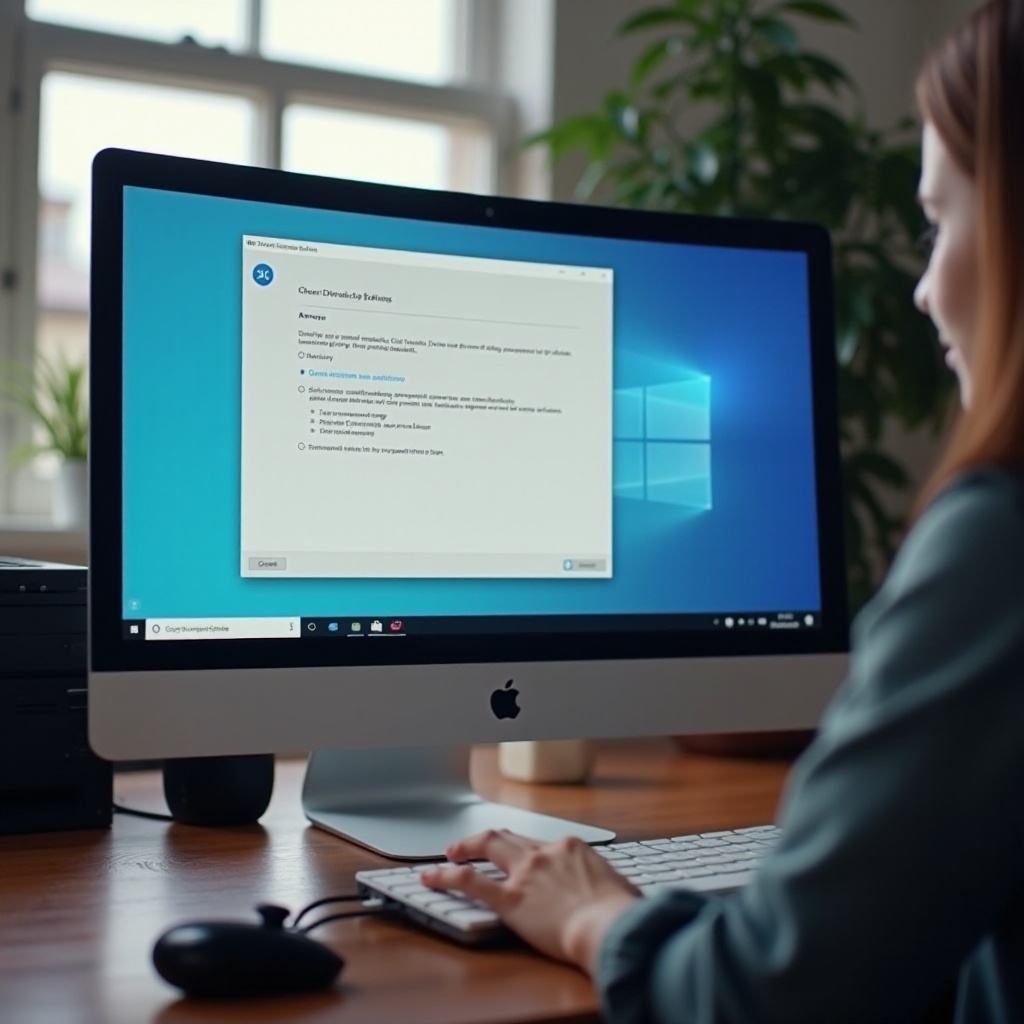
Kada odlučite da vredi omogućiti DirectPlay, najlakša metoda je preko interfejsa Windows Features. Ovaj grafički put je pogodan za većinu korisnika i dobro radi kada upravljate jednim ili dva računara.
DirectPlay ćete omogućiti pod odeljkom „Legacy Components“. Zatim Windows preuzima i instalira potrebne fajlove, a možda ćete morati da restartujete računar. Nakon toga, vaše starije igre i aplikacije mogu da pristupe DirectPlay-u kada se pokrenu.
Pre nego što počnete, dobro je da proverite verziju svog Windows-a i da imate administratorska prava. Bez administratorskog pristupa, Windows vam neće dozvoliti da menjate opcione funkcije.
Proverite verziju Windows-a 10 i sistemske zahteve
Pripremite sistem ovim brzim proverama:
- Uverite se da ste prijavljeni na nalog sa administratorskim pravima.
- Proverite verziju Windows-a 10:
- Pritisnite Win + R, otkucajte winver i pritisnite Enter.
- Potvrdite da koristite podržano izdanje Windows-a 10.
- Uverite se da imate aktivnu internet vezu, jer Windows možda treba da preuzme dodatne fajlove sa Microsoft servera.
Ovi koraci smanjuju mogućnost grešaka prilikom instalacije DirectPlay-a.
Korak po korak: uključivanje DirectPlay-a pomoću Windows Features
Pratite ove korake da omogućite DirectPlay koristeći grafički interfejs:
- Otvorite Control Panel (Kontrolnu tablu):
- Pritisnite Win + S, otkucajte Control Panel i pritisnite Enter.
- Kliknite na Programs.
- Kliknite na Turn Windows features on or off pod Programs and Features.
- U prozoru Windows Features, skrolujte nadole i pronađite Legacy Components.
- Kliknite na plus znak ili strelicu da proširite Legacy Components.
- Označite polje pored DirectPlay.
- Kliknite OK.
- Dozvolite Windows-u da potraži i instalira potrebne fajlove. Potvrdite sve upite koji se pojave.
Ako Windows zatraži da preuzme dodatne fajlove, dozvolite mu. Proces može potrajati nekoliko minuta u zavisnosti od brzine veze i performansi sistema.
Restartovanje Windows-a i provera da je DirectPlay omogućen
Nakon završetka instalacije:
- Restartujte računar ako Windows to zatraži.
- Ponovo otvorite prozor Turn Windows features on or off.
- Potvrdite da je DirectPlay pod Legacy Components i dalje označen.
U ovom trenutku, DirectPlay je aktivan. Pokušajte da pokrenete igru ili aplikaciju koja ga je ranije zahtevala. U mnogim slučajevima, ona sada treba da se pokrene bez novih DirectPlay poruka.
Omogućavanje DirectPlay-a pomoću DISM-a ili PowerShell-a
Grafička metoda pokriva većinu kućnih korisnika, ali neki ljudi više vole komandne alate, pogotovo kada upravljaju većim brojem računara ili žele automatizovanu postavku. Windows 10 pruža dva glavna alata za ovaj posao: DISM i PowerShell.
Ovi alati vam omogućavaju da uključite ili isključite DirectPlay pomoću nekoliko komandi. Korisni su za napredne korisnike, IT administratore i svakoga ko želi veću kontrolu ili treba da rešava probleme sa Windows Features kada grafički interfejs zakaže.
Korišćenje DISM komandi za dodavanje DirectPlay funkcije
Da omogućite DirectPlay pomoću DISM-a:
- Pritisnite Win + X i izaberite Windows Terminal (Admin) ili Command Prompt (Admin).
- Pokrenite ovu komandu:
dism /online /enable-feature /featurename:DirectPlay /all - Sačekajte da DISM završi operaciju. Prikazaće traku napretka i poruku o uspehu ako je sve prošlo kako treba.
Ako DISM prijavi greške, možda prvo treba da popravite Windows imidž pomoću:
dism /online /cleanup-image /restorehealth
Zatim ponovo pokrenite komandu za DirectPlay.
Upravljanje DirectPlay-om pomoću PowerShell komandi za opcione funkcije
DirectPlay-om možete upravljati i preko PowerShell-a:
- Pokrenite Windows Terminal (Admin) ili PowerShell (Admin).
- Proverite da li je DirectPlay dostupan:
Get-WindowsOptionalFeature -Online -FeatureName DirectPlay - Omogućite DirectPlay:
Enable-WindowsOptionalFeature -Online -FeatureName DirectPlay -All -NoRestart - Po potrebi, ručno restartujte računar.
Da ga kasnije onemogućite, koristite:
Disable-WindowsOptionalFeature -Online -FeatureName DirectPlay -NoRestart
Ove komande vam omogućavaju da po potrebi uključujete i isključujete DirectPlay bez korišćenja grafičkih menija.
Kada su metode komandne linije bolje od GUI-ja
Metode komandne linije mogu biti bolji izbor kada:
- Upravljate većim brojem računara i želite skriptu koju možete ponavljati.
- Grafički interfejs Windows Features ne radi, zamrzava se ili prijavljuje greške.
- Trebaju vam detaljni izlazi i kodovi grešaka za rešavanje problema.
Za većinu kućnih korisnika, GUI je sasvim dovoljan. Ali DISM i PowerShell pružaju naprednim korisnicima i IT osoblju veću fleksibilnost i uvid kada nešto pođe po zlu.
Pokretanje klasičnih igara i softvera koji zahtevaju DirectPlay
Kada omogućite DirectPlay, možete da se fokusirate na glavni razlog zašto ste ga instalirali: pokretanje klasičnih igara i nasleđenih aplikacija. Sam DirectPlay možda neće rešiti svaki problem sa kompatibilnošću. Mnogi stariji programi takođe očekuju određenu verziju DirectX-a, nasleđene kodeke ili drugačija ovlašćenja.
Da biste postigli najbolje rezultate, često kombinujete DirectPlay sa Windows podešavanjima kompatibilnosti i osnovnom mrežnom konfiguracijom. Ta kombinacija vašem starom softveru obezbeđuje okruženje koje se više približava onom koje je imao na starijim verzijama Windows-a.
Prepoznavanje igara i aplikacija koje zavise od DirectPlay-a
Programe koji zavise od DirectPlay-a obično možete prepoznati po:
- Windows poruci koja traži instalaciju DirectPlay-a kada ih pokrenete.
- Pominjanju „DirectPlay“ ili „DirectX networking“ u dokumentaciji ili readme fajlovima.
- Višeigračkim modovima koji prijavljuju nedostajuće komponente ili ne mogu da hostuju sesije.
Ako niste sigurni, potražite naziv igre zajedno sa „DirectPlay“ na internetu. Mnoge zajednice raspravljaju o tome koji naslovi ga zahtevaju i dele specifične savete i popravke.
Primena podešavanja kompatibilnosti za starije igre
DirectPlay često najbolje funkcioniše zajedno sa Windows opcijama kompatibilnosti. Da ih primenite:
- Desnim klikom kliknite na izvršni fajl igre ili njen prečica.
- Kliknite na Properties.
- Otvorite karticu Compatibility.
- Probajte sledeće opcije:
- Uključite Run this program in compatibility mode for i izaberite Windows 7 ili Windows XP (Service Pack 3).
- Označite Run this program as an administrator.
- Isključite fullscreen optimizations ako igra ima problema sa prikazom ili skaliranjem.
Testirajte različite kombinacije. Neke igre najbolje rade samo sa administrativnim pravima, dok je drugima potreban pun režim kompatibilnosti da bi se pokrenule i ostale stabilne.
Podešavanje firewall-a i mrežnih dozvola za DirectPlay
Ako se igra pokrene, ali multiplayer ne radi, možda treba da prilagodite firewall ili podešavanja rutera:
- Proverite Windows Defender Firewall:
- Otvorite Control Panel > System and Security > Windows Defender Firewall.
- Kliknite Allow an app or feature through Windows Defender Firewall.
- Uverite se da je vaša igra dozvoljena na Private mrežama i, po potrebi, na Public mrežama.
- Ako koristite treći firewall ili bezbednosni paket, dodajte igru na njegovu listu dozvoljenih programa.
- Za LAN ili internet igru, možda će biti potrebno da:
- Omogućite UPnP na ruteru.
- Prosledite (port forwarding) određene portove ako su navedeni u dokumentaciji igre.
Ovi koraci pomažu da DirectPlay saobraćaj stigne do drugih igrača i servera, tako da vaše klasične višeigračke sesije mogu da rade glatko.
Rešavanje problema kada DirectPlay ne radi u Windows-u 10
Ponekad DirectPlay ne bude pravilno instaliran ili igra i dalje ne radi ni posle uključivanja. U tim slučajevima treba da rešavate probleme i u Windows-u i u samoj igri. Problemi mogu poticati od nedostajućih sistemskih fajlova, bezbednosnog softvera, zastarelih drajvera ili konfliktnih podešavanja.
Počnite od osnovnih provera, a zatim pređite na naprednije korake po potrebi. Cilj je da potvrdite da je DirectPlay aktivan, da je Windows u dobrom stanju i da ništa ne blokira igru da koristi ovu funkciju.
Opcija DirectPlay nedostaje u „Turn Windows Features On or Off“
Ako ne možete da pronađete DirectPlay pod „Legacy Components“:
- Uverite se da koristite Windows 10, a ne zaključano izdanje sa ograničenjima.
- Pokrenite proveru sistemskih fajlova:
sfc /scannow - Popravite Windows imidž pomoću DISM-a:
dism /online /cleanup-image /restorehealth - Restartujte računar i ponovo proverite Windows Features.
U nekim upravljanim ili korporativnim okruženjima, IT politike mogu sakriti ili blokirati nasleđene funkcije. U tom slučaju, obratite se administratoru za pomoć.
Instalacija DirectPlay-a ne uspeva ili se zamrzava
Ako se instalacija DirectPlay-a zaustavi ili ne uspe:
- Privremeno onemogućite antivirus ili druge bezbednosne alate treće strane i pokušajte ponovo.
- Uverite se da vam je internet veza stabilna kako bi Windows mogao da preuzme potrebne fajlove.
- Pokrenite Windows Update, instalirajte sve dostupne zakrpe i restartujte računar.
- Probajte direktno DISM komandu:
dism /online /enable-feature /featurename:DirectPlay /all - Ako i dalje ne uspe, proverite Windows Event Viewer za kodove grešaka vezane za instalaciju opcionih funkcija.
Ovi koraci često rešavaju probleme izazvane oštećenim sistemskim fajlovima ili blokiranim preuzimanjima.
Igra se i dalje ne pokreće ili se ne povezuje posle omogućavanja DirectPlay-a
Kada je DirectPlay omogućen, ali se igra i dalje ne ponaša kako treba, fokusirajte se na okruženje same igre:
- Ponovo primenite podešavanja kompatibilnosti (Windows 7 ili XP mod i administratorska prava).
- Instalirajte odgovarajuće DirectX redistributable pakete ako igra zahteva komponente iz DirectX 9 ere.
- Ažurirajte grafičke i mrežne drajvere sa sajta proizvođača hardvera.
- Isključite overlay-je alata kao što su Steam, Discord ili GPU alati koji mogu da prave konflikte.
- Proverite da li postoje zajedničke (community) zakrpe ili zvanična ažuriranja za igru koja rešavaju rušenja ili probleme sa multiplayer-om.
Mnogi stariji naslovi imaju fanovske popravke koje rešavaju probleme izvan samog DirectPlay-a, poput problema sa rezolucijom ili bagova u lobijima.
Performanse, bezbednost i najbolje prakse
Kada DirectPlay radi, možda se pitate koliko utiče na performanse i bezbednost. U većini slučajeva, DirectPlay koristi minimalne resurse kada je u mirovanju i pokreće se samo kada ga program pozove. Ipak, dobre navike u pogledu bezbednosti i održavanja i dalje su važne.
Možete da tretirate DirectPlay kao bilo koju drugu opcionu komponentu: omogućite ga iz jasnog razloga, držite sistem ažurnim i povremeno proverite da li vam i dalje treba. Takav pristup održava vaš Windows 10 i kompatibilnim i „laganim“.
Da li DirectPlay utiče na performanse Windows-a 10?
DirectPlay obično ne usporava moderan računar. Učitava se samo kada ga neka aplikacija koristi, a čak i tada je uticaj na performanse mali u poređenju sa samom igrom.
Sve probleme sa performansama koje primećujete tokom korišćenja igara zasnovanih na DirectPlay-u verovatno izazivaju:
- Stari endžini koji se ne skaliraju dobro na novom hardveru
- Veliki zahtevi za CPU ili GPU od same igre
- Mrežna latencija, gubitak paketa ili zagušenje Wi-Fi mreže
Ako želite da sistem bude što „lakši“, možete da onemogućite DirectPlay kada ga ne koristite. Time smanjujete broj instaliranih nasleđenih komponenti i olakšavate rešavanje drugih problema.
Smanjenje bezbednosnih rizika pri korišćenju nasleđenih komponenti
Da bi vaš sistem ostao bezbedan dok koristite nasleđene funkcije poput DirectPlay-a:
- Omogućite DirectPlay samo na računarima koje kontrolišete i kojima verujete.
- Izbegavajte instaliranje nepouzdanih, crackovanih ili piratskih igara koje ga zahtevaju.
- Držite Windows, drajvere i antivirus ažurnim.
- Za veoma stare igre, radije koristite LAN igru sa poznatim prijateljima nego nasumične javne servere.
Ove jednostavne mere smanjuju šanse da nasleđena mrežna komponenta postane ozbiljan problem.
Kada i kako bezbedno ponovo onemogućiti DirectPlay
Ako više ne igrate igre koje koriste DirectPlay ili ne pokrećete nasleđene aplikacije kojima je potreban, razmislite o tome da ga isključite:
- Otvorite Turn Windows features on or off.
- Uklonite oznaku pored DirectPlay pod Legacy Components.
- Kliknite OK i restartujte računar ako vam to bude predloženo.
Ili ga onemogućite pomoću PowerShell-a:
Disable-WindowsOptionalFeature -Online -FeatureName DirectPlay -NoRestart
Isključivanje DirectPlay-a kada ga ne koristite dobra je navika. Time svoj sistem vraćate bliže podrazumevanoj, „otvrdnutoj“ (hardened) konfiguraciji i smanjujete broj nasleđenih komponenti izloženih mreži.
DirectPlay u Windows-u 11 i budućim verzijama Windows-a
Mnogi korisnici Windows-a 10 razmišljaju o prelasku na Windows 11 ili planiranju za buduće verzije Windows-a i žele da znaju šta će se desiti sa DirectPlay-om. Iako se podrška može menjati kroz ažuriranja, osnovna ideja ostaje ista: DirectPlay je opciona nasleđena funkcija namenjena isključivo kompatibilnosti unazad.
Ako vam je stalo do klasičnih igara, korisno je da razumete kako se DirectPlay ponaša na novijim sistemima i koje alternative imate ako se podrška promeni. Ta priprema olakšava održavanje omiljenih naslova bez iznenađenja.
Kako se podrška za DirectPlay upoređuje u Windows-u 10 i Windows-u 11
U Windows-u 11, DirectPlay se obično pojavljuje na sličnom mestu:
- Otvorite Settings ili Control Panel.
- Idite u odeljak koji vam omogućava da uključite ili isključite Windows funkcije.
- Pronađite Legacy Components > DirectPlay i omogućite ga.
I dalje morate da ga ručno omogućite, a ista upozorenja o bezbednosti i statusu nasleđene funkcije važe. Neke novije verzije mogu promeniti menije ili formulaciju, ali osnovni obrazac ostaje: DirectPlay postoji samo za stare igre i nije prioritet za budući razvoj.
Alternative ako DirectPlay bude uklonjen u budućim ažuriranjima
Ako Microsoft jednog dana ukloni DirectPlay iz budućih verzija Windows-a, i dalje imate nekoliko opcija:
- Koristite zajedničke zakrpe ili „source port“-ove koji zamenjuju DirectPlay mrežni kod modernim rešenjima.
- Pokrenite starije verzije Windows-a u virtuelnoj mašini za konkretne igre i aplikacije.
- Koristite posvećene retro računare ili laptopove za klasične naslove koje često igrate.
Mnoge gejming zajednice već nude vodiče i alate za održavanje starih igara u životu bez oslanjanja na ugrađene nasleđene komponente. Istraživanje tih resursa može dugoročno zaštititi vašu biblioteku.
Korišćenje virtuelnih mašina i emulacije za nasleđene igre
Virtuelne mašine pružaju fleksibilan način da izolujete stariji softver, dok vam glavni sistem ostaje moderan:
- Instalirajte Windows 7 ili drugi podržani sistem u virtuelnoj mašini.
- Omogućite DirectPlay i druge nasleđene funkcije samo unutar te VM.
- Pokrećite svoje klasične igre tamo, dok vaš Windows 10 ili 11 host ostaje „čist“.
Alati kao što su VirtualBox, VMware Workstation ili Hyper-V mogu da podrže ovakvu postavku. To zahteva više vremena nego jednostavno uključivanje funkcije, ali pruža jasnu razdvojenost starog i novog okruženja i dodaje dodatni sloj bezbednosti.
Zaključak
DirectPlay u Windows-u 10 postoji iz jednog jasnog razloga: da održi klasične igre i nasleđene aplikacije funkcionalnim na modernim sistemima. Podrazumevano je onemogućen radi bezbednosti i lakšeg održavanja, ali možete ga bezbedno omogućiti kada vam zatreba.
Videli ste šta DirectPlay radi, kada ima smisla uključiti ga i kako da ga omogućite preko Windows Features, DISM-a ili PowerShell-a. Takođe ste naučili kako da ga kombinujete sa podešavanjima kompatibilnosti, firewall pravilima i ažuriranjem drajvera da bi starije igre radile glatko. Uz osnovne bezbednosne navike i mogućnost da DirectPlay ponovo isključite, možete uživati u retro igranju bez ugrožavanja sistema.
Bilo da ostajete na Windows-u 10 ili kasnije pređete na Windows 11, razumevanje DirectPlay-a i njegovih alternativa pomaže vam da planirate na duži rok. Uz pravu postavku, vaši omiljeni klasici mogu nastaviti da rade i u budućnosti, bez žrtvovanja bezbednosti ili performansi.
Често постављана питања
Да ли је безбедно омогућити DirectPlay на Windows 10 у 2024. години?
DirectPlay је углавном безбедно омогућити ако га користите за поуздане игре и апликације. То је заоставштина старог кода, зато га третирајте као привремен алат. Држите Windows ажурираним, избегавајте пиратски софтвер и поново онемогућите DirectPlay када вам ти старији програми више не буду потребни.
Зашто моја игра стално тражи да се инсталира DirectPlay на Windows 10?
Ваша игра је направљена са DirectPlay‑ом за мрежне или друге функције. Windows 10 подразумевано онемогућава DirectPlay, па вас систем зато позива да га инсталирате када покренете игру. Након што омогућите DirectPlay преко Windows функција или помоћу DISM‑а или PowerShell‑а, игра би требало да престане да тражи инсталацију и да ради нормално.
Могу ли да деинсталирам или онемогућим DirectPlay након што завршим са играњем старих игара?
Да. DirectPlay можете било када да онемогућите. Отворите „Укључивање или искључивање Windows функција“, поништите избор „DirectPlay“ под „Legacy Components“ и примените промену. Алтернативно, користите Disable-WindowsOptionalFeature у PowerShell‑у. Ово враћа ваш систем ближе његовој подразумеваној, ојачаној конфигурацији.