
Wprowadzenie
Opcje programistyczne mogą zmienić każdy telefon z Androidem w potężne urządzenie testowe. Odblokowują narzędzia takie jak debugowanie USB, modyfikacje animacji i zaawansowane logowanie. Dla deweloperów i zaawansowanych użytkowników te ustawienia są przydatne. Dla większości osób są ryzykowne i niepotrzebne.
Być może włączyłeś Opcje programistyczne, aby wykonać jakiś poradnik, uruchomić debugowanie USB lub przyspieszyć animacje. Może znajomy albo technik włączył je, pomagając ci rozwiązać problem. Teraz menu jest widoczne w Ustawieniach i chcesz je usunąć. Pozostawienie go włączonego może narazić telefon na zagrożenia bezpieczeństwa, powodować dziwne zachowanie lub szybsze zużycie baterii.
Ten poradnik pokazuje, jak usunąć Opcje programistyczne z telefonu z Androidem w bezpieczny i jasny sposób. Dowiesz się, jak:
- Wyłączyć Opcje programistyczne.
- Ukryć menu Opcji programistycznych w Ustawieniach.
- Cofnąć ryzykowne, eksperymentalne zmiany.
- Poradzić sobie w szczególnych przypadkach, takich jak telefony służbowe, urządzenia zarządzane i zrootowane.
Aby skutecznie coś usunąć, najpierw warto zrozumieć, czym to jest. Zacznijmy więc od tego, czym właściwie są Opcje programistyczne i dlaczego istnieją.

Czym są Opcje programistyczne w Androidzie?
Opcje programistyczne to ukryte menu w systemie Android, które zawiera zaawansowane narzędzia do testowania i debugowania. Google stworzyło je dla twórców aplikacji, producentów telefonów i zaawansowanych użytkowników, którzy potrzebują głębszej kontroli nad systemem. Te narzędzia pomagają testować aplikacje, diagnozować błędy i zmieniać zachowanie systemu.
Na ogół nie widzisz tego menu po pierwszym uruchomieniu telefonu. Pojawia się ono dopiero po wykonaniu specjalnej czynności w aplikacji Ustawienia. Dlatego wielu użytkowników jest zaskoczonych, gdy nagle się pojawia.
Wyjaśnienie ukrytego menu ustawień
Opcje programistyczne znajdują się głęboko w aplikacji Ustawienia, zazwyczaj pod:
- Ustawienia → System → Opcje programistyczne
- Ustawienia → Dodatkowe ustawienia → Opcje programistyczne
Domyślnie to menu jest ukryte. Musisz je odblokować, stukając kilkakrotnie z rzędu w „Numer kompilacji” w sekcji Informacje o telefonie. Po wykonaniu tej czynności Opcje programistyczne stają się widoczne i pozostają na liście Ustawień, dopóki ich nie wyłączysz lub nie zresetujesz danych systemowych.
W tym menu znajdziesz przełączniki i suwaki zmieniające sposób działania Androida na niskim poziomie. Wiele z nich nie jest oczywistych, co sprawia, że przypadkowe manipulowanie nimi jest ryzykowne.
Jak Opcje programistyczne wpływają na telefon
Opcje programistyczne mogą zmieniać sposób, w jaki telefon:
- Łączy się z komputerem (debugowanie USB, debugowanie bezprzewodowe).
- Rysuje i animuje interfejs (skale animacji, renderowanie GPU).
- Obsługuje aplikacje i procesy w tle.
- Rejestruje aktywność systemu i błędy.
Przy niewłaściwym użyciu te ustawienia mogą:
- Powodować częstsze awarie aplikacji.
- Spowalniać lub przyspieszać animacje w sposób odczuwalny jako nienaturalny.
- Zmniejszać czas pracy baterii.
- Ujawniać twoje dane po podłączeniu telefonu do nieznanych komputerów.
Wielu użytkowników szuka hasła „android usuń opcje programistyczne” po tym, jak włączy kilka przełączników i zaczyna zauważać dziwne zachowanie telefonu.
Kto faktycznie potrzebuje Opcji programistycznych w 2024 roku?
W 2024 roku osoby, którym naprawdę są potrzebne Opcje programistyczne, to:
- Twórcy aplikacji testujący swoje programy za pomocą narzędzi debugujących.
- Testerzy QA pracujący dla producentów telefonów lub firm programistycznych.
- Zaawansowani użytkownicy instalujący custom ROM-y lub rootujący urządzenia.
Jeśli używasz telefonu głównie do rozmów, wiadomości, mediów społecznościowych, przeglądania internetu, streamingu i aplikacji do pracy, nie potrzebujesz Opcji programistycznych. W takim przypadku bezpieczniej jest usunąć lub ukryć to menu.
Skoro wiesz już, co robi to menu, łatwiej zrozumieć, dlaczego pozostawienie go włączonego może nie być dobrym pomysłem.
Dlaczego możesz chcieć usunąć Opcje programistyczne
Wielu użytkowników włącza Opcje programistyczne dla jednej, szybkiej zmiany, po czym o nich zapomina. Menu pozostaje aktywne, a niektóre modyfikacje dalej działają bez twojej wiedzy. Z czasem może to zaszkodzić bezpieczeństwu, wydajności i stabilności telefonu.
Usunięcie Opcji programistycznych to nie tylko porządek w menu Ustawienia. To również zmniejszenie ryzyka i przywrócenie bezpiecznego, domyślnego zachowania, do jakiego zaprojektowano Androida.
Ryzyko dla bezpieczeństwa i prywatności
Największe ryzyko wiąże się z debugowaniem USB i debugowaniem bezprzewodowym. Gdy debugowanie USB jest włączone:
- Podłączony komputer może wysyłać polecenia do telefonu.
- Złośliwe oprogramowanie na tym komputerze może próbować uzyskać dostęp do danych telefonu.
- Ktoś, kto ma na krótko fizyczny dostęp do telefonu i laptopa, może wysyłać komendy bez twojej wiedzy.
Debugowanie bezprzewodowe w nowszych wersjach Androida zwiększa ryzyko. Umożliwia debugowanie przez Wi‑Fi, co może być szczególnie niebezpieczne w sieciach współdzielonych lub niezaufanych.
Jeśli często podłączasz telefon do publicznych lub współdzielonych komputerów, pozostawienie debugowania włączonego jest złym pomysłem. Usunięcie Opcji programistycznych albo przynajmniej wyłączenie debugowania zamyka tę furtkę.
Problemy z wydajnością i baterią
Niektóre Opcje programistyczne zmieniają sposób, w jaki Android obsługuje:
- Animacje i przejścia.
- Aplikacje i procesy w tle.
- Logowanie i wydajność systemu.
Na przykład:
- Ustawienie skrajnych limitów procesów w tle może sprawić, że aplikacje ciągle będą się przeładowywać.
- Wymuszanie renderowania przez GPU może zwiększać zużycie baterii na niektórych urządzeniach.
- Włączenie rozbudowanego logowania może zużywać moc procesora i miejsce w pamięci.
Możesz nie pamiętać, które przełączniki zmieniałeś. Zamiast szukać każdego z osobna, wielu użytkowników woli usunąć Opcje programistyczne i pozwolić systemowi powrócić do bezpiecznych ustawień domyślnych.
Zapobieganie przypadkowym błędnym ustawieniom
Jeśli dzielisz telefon z dziećmi, członkami rodziny lub współpracownikami, pozostawienie widocznych Opcji programistycznych zwiększa szansę, że ktoś przypadkowo coś naciśnie.
Nawet drobna zmiana, taka jak wymuszenie układu RTL czy zmiana skali animacji, może sprawić, że telefon wyda się uszkodzony lub mylący w obsłudze. Ukrycie lub usunięcie menu Opcji programistycznych zmniejsza ryzyko przypadkowych błędnych konfiguracji.
Aby cofnąć to dodatkowe ryzyko, warto wiedzieć, jak to menu zostało włączone. Temu przyjrzymy się teraz.
Jak w Androidzie włącza się Opcje programistyczne
Większość osób nie włącza Opcji programistycznych przez przypadek jednym stuknięciem. Odblokowują je, wykonując instrukcje z poradnika, filmu lub od znajomego. Zrozumienie sposobu ich włączenia pomaga pojąć, co dokładnie odwracasz, gdy je usuwasz.
Stukanie numeru kompilacji w Ustawieniach
Aby odblokować Opcje programistyczne na większości telefonów z Androidem, musisz:
- Otworzyć Ustawienia.
- Przewinąć do pozycji Informacje o telefonie.
- Odszukać Numer kompilacji.
- Stuknąć Numer kompilacji siedem razy szybko po sobie.
- W razie potrzeby wprowadzić PIN, hasło lub wzór.
Po tym zobaczysz komunikat w rodzaju „Zostałeś programistą”. Menu Opcje programistyczne pojawi się teraz jako nowa pozycja w Ustawieniach.
Oznaki, że Opcje programistyczne są włączone
Możesz poznać, że Opcje programistyczne są aktywne, jeśli:
- W menu Ustawienia widzisz pozycję Opcje programistyczne.
- Telefon po podłączeniu do komputera wyświetla monity typu „Zezwolić na debugowanie USB?”.
- Animacje nagle wydają się znacznie szybsze lub wolniejsze niż wcześniej.
- Niektóre aplikacje wykrywają tryb debugowania i pokazują ostrzeżenia.
Jeśli któryś z tych objawów jest ci znany, Opcje programistyczne są aktywne i mogą wymagać wyłączenia.
Typowe powody włączania Opcji programistycznych
Oto kilka typowych powodów, dla których użytkownicy je włączają:
- Aby uruchomić debugowanie USB na potrzeby narzędzi do odzyskiwania danych lub narzędzi deweloperskich.
- Aby przyspieszyć animacje i sprawić, by telefon wydawał się szybszy.
- Aby używać fałszywych lokalizacji z aplikacjami związanymi z GPS.
- Aby wypróbować ukryte ustawienia systemowe z poradników internetowych.
Jeśli nie potrzebujesz już tych funkcji, sensowne jest usunięcie lub ukrycie menu i powrót do bezpieczniejszej konfiguracji domyślnej.
Skoro wiesz już, jak włączono Opcje programistyczne, logicznym kolejnym krokiem jest wyłączenie ich standardową metodą dostępną na większości urządzeń.
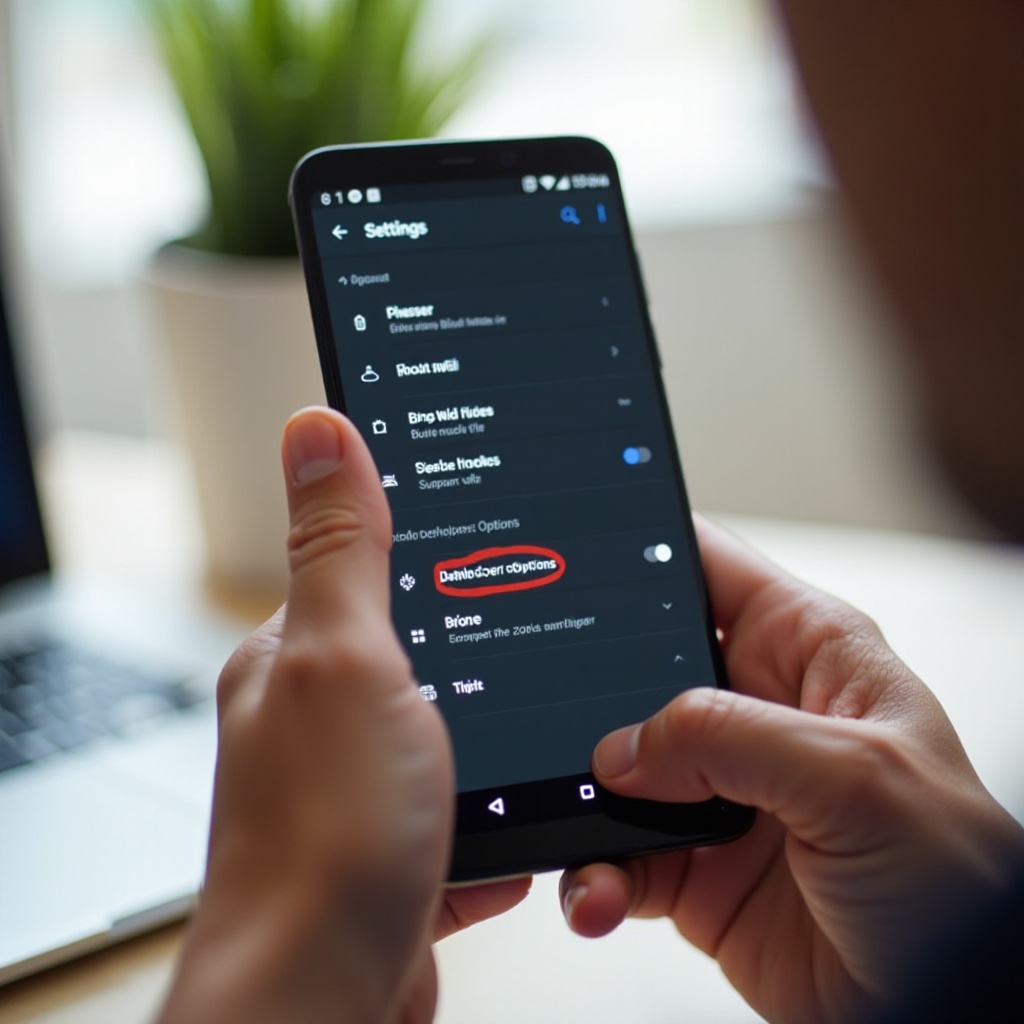
Standardowy sposób wyłączenia Opcji programistycznych w Androidzie
Wyłączenie Opcji programistycznych jest zazwyczaj proste i zajmuje mniej niż minutę. Zawsze powinna to być pierwsza metoda przed próbą resetów czy czyszczenia danych aplikacji.
Wyszukiwanie Opcji programistycznych w menu Ustawienia
Postępuj tak, aby otworzyć menu Opcji programistycznych:
- Otwórz Ustawienia w telefonie.
- Przewiń w dół i poszukaj System lub Dodatkowe ustawienia.
- Stuknij Opcje programistyczne.
Jeśli nie widzisz ich od razu, użyj paska wyszukiwania u góry aplikacji Ustawienia. Wpisz Opcje programistyczne. Jeśli menu jest aktywne, powinno pojawić się w wynikach.
Użycie głównego przełącznika do wyłączenia Opcji programistycznych
Na ekranie Opcji programistycznych powinieneś zobaczyć główny przełącznik na górze:
- Ustaw przełącznik Opcje programistyczne na Wyłączone.
Gdy to zrobisz:
- Większość ustawień debugowania i zaawansowanych wróci do stanu domyślnego.
- Debugowanie USB i debugowanie bezprzewodowe zostaną wyłączone.
- Wiele eksperymentalnych ustawień przestanie działać.
Na niektórych urządzeniach po wyłączeniu tego przełącznika pozycja Opcje programistyczne znika z Ustawień od razu. Na innych może pozostać widoczna do czasu ponownego uruchomienia lub zresetowania części ustawień.
Sprawdzenie, czy Opcje programistyczne i debugowanie USB są wyłączone
Aby upewnić się, że wszystko jest wyłączone:
- Wróć do głównego ekranu Ustawień.
- Sprawdź, czy Opcje programistyczne nadal pojawiają się na liście.
- Podłącz telefon do komputera kablem USB.
- Sprawdź, czy pojawia się monit w rodzaju „Zezwolić na debugowanie USB?”.
Jeśli monit się nie pojawi, debugowanie USB prawdopodobnie jest wyłączone. Jeśli menu nadal jest widoczne lub debugowanie wydaje się aktywne, możesz chcieć ukryć lub usunąć menu bardziej zdecydowanie. W tym pomoże kolejna sekcja.
Jak ukryć lub usunąć Opcje programistyczne z menu Ustawienia
Na niektórych telefonach samo przestawienie przełącznika Opcje programistyczne na Wyłączone nie usuwa całkowicie tego menu z Ustawień. Pozycja może pozostać widoczna, co bywa mylące, jeśli i tak jej nie używasz.
Aby naprawdę „android remove developer options” z widocznych Ustawień, może być konieczne zresetowanie części konfiguracji systemu.
Gdy samo wyłączenie przełącznika to za mało
Możesz zauważyć, że:
- Opcje programistyczne nadal są wymienione w sekcji System lub Dodatkowe ustawienia.
- Przełącznik wewnątrz menu pokazuje „Wyłączone”, ale pozycja nie znika.
- Wyszukiwanie w Ustawieniach nadal znajduje Opcje programistyczne nawet po ich wyłączeniu.
W takich przypadkach musisz wyjść poza prosty przełącznik i zresetować ustawienia systemowe lub dane aplikacji.
Użycie wyszukiwania w Ustawieniach, aby sprawdzić Opcje programistyczne
Zanim wykonasz jakikolwiek reset, potwierdź, czy menu nadal jest aktywne:
- Otwórz Ustawienia.
- Stuknij pasek wyszukiwania.
- Wpisz Opcje programistyczne.
- Sprawdź, czy pojawia się jako wynik.
Jeśli się nie pojawia, menu jest w praktyce ukryte. Jeśli nadal się wyświetla mimo wyłączenia przełącznika, czas skorzystać z narzędzi resetowania.
Resetowanie ustawień i czyszczenie danych Ustawień, aby ukryć menu
Masz dwa główne sposoby pełniejszego ukrycia menu.
Opcja 1: Reset ustawień systemu
- Przejdź do Ustawienia → System → Opcje resetowania (lub podobne menu, np. Zarządzanie ogólne → Resetuj).
- Wybierz Resetuj wszystkie ustawienia lub Resetuj tylko ustawienia systemowe.
- Potwierdź wybór.
Taki reset zazwyczaj:
- Pozostawia twoje dane osobiste (zdjęcia, aplikacje, wiadomości).
- Resetuje ustawienia systemowe, takie jak Wi‑Fi, Bluetooth i aplikacje domyślne.
- Często ponownie ukrywa pozycję Opcje programistyczne.
Opcja 2: Czyszczenie danych aplikacji Ustawienia
- Przejdź do Ustawienia → Aplikacje → Pokaż wszystkie aplikacje.
- Znajdź i stuknij Ustawienia.
- Stuknij Pamięć i pamięć podręczna.
- Stuknij Wyczyść pamięć lub Wyczyść dane, a następnie potwierdź.
Ta metoda resetuje konfigurację aplikacji Ustawienia i często usuwa pozycję Opcje programistyczne. Możesz jednak musieć ponownie ustawić niektóre preferencje, takie jak ustawienia powiadomień, aplikacje domyślne czy układ.
Kiedy zrozumiesz te ogólne metody, łatwiej będzie zastosować je do konkretnej marki twojego telefonu. Przyjrzyjmy się typowym ścieżkom dla głównych producentów.
Specyficzne kroki dla popularnych telefonów z Androidem w 2024 roku
Różni producenci, tacy jak Samsung, Google i inni, modyfikują Androida i przenoszą elementy menu. Ogólna zasada pozostaje ta sama, ale nazwy i lokalizacje mogą się różnić.
Znajomość typowej ścieżki dla marki twojego telefonu pomoże ci szybciej usunąć Opcje programistyczne i uniknąć pomyłek.
Telefony Samsung Galaxy z One UI 6 i nowszym
Na telefonach Samsung Galaxy z One UI 6 lub nowszym:
- Otwórz Ustawienia.
- Przewiń w dół i stuknij Opcje programistyczne (zwykle blisko dołu listy).
- Wyłącz przełącznik na górze.
Jeśli pozycja nie znika, a chcesz ją ukryć:
- Otwórz Ustawienia → Zarządzanie ogólne → Resetuj.
- Wybierz Resetuj wszystkie ustawienia.
- Potwierdź i poczekaj, aż telefon zakończy proces.
Twoje dane osobiste pozostaną nienaruszone, ale ustawienia systemowe wrócą do domyślnych. W wielu przypadkach Opcje programistyczne przestaną być widoczne w głównym menu Ustawień.
Telefony Google Pixel z Androidem 14
Na urządzeniach Google Pixel z Androidem 14:
- Otwórz Ustawienia.
- Stuknij System.
- Stuknij Opcje programistyczne.
- Użyj przełącznika na górze, aby wyłączyć Opcje programistyczne.
Jeśli menu pozostaje widoczne, a chcesz je usunąć:
- Otwórz Ustawienia → System → Opcje resetowania.
- Stuknij Resetuj wszystkie ustawienia.
- Potwierdź reset.
Po tym telefon przywróci ustawienia systemu, zachowując aplikacje i dane. Menu Opcje programistyczne często zostaje ponownie ukryte lub przynajmniej staje się nieaktywne.
Inni producenci: OnePlus, Xiaomi, Motorola i inni
Na innych markach telefonów ścieżka jest podobna, ale nazwy się różnią:
- OnePlus / OxygenOS: Ustawienia → System → Opcje programistyczne.
- Xiaomi / Redmi / POCO (MIUI / HyperOS): Ustawienia → Dodatkowe ustawienia → Opcje programistyczne.
- Motorola: Ustawienia → System → Opcje programistyczne.
W każdym przypadku:
- Otwórz Opcje programistyczne i wyłącz główny przełącznik.
- Jeśli pozycja nadal jest widoczna, a chcesz ją ukryć, przejdź do sekcji resetu w Ustawieniach (zwykle pod System, Zarządzanie ogólne lub Kopia zapasowa i resetuj).
- Wybierz opcję Resetuj wszystkie ustawienia lub podobną, która nie usuwa danych użytkownika.
Mając na uwadze kroki specyficzne dla marki, możesz nadal potrzebować cofnąć niektóre zmiany dokonane w Opcjach programistycznych przed ich wyłączeniem. Na tym skupimy się dalej.
Naprawa problemów spowodowanych przez Opcje programistyczne przed ich wyłączeniem
Zanim całkowicie usuniesz lub ukryjesz Opcje programistyczne, rozsądnie jest zresetować eksperymentalne ustawienia, które zmieniłeś. Zmniejsza to szansę na pozostałe błędy lub dziwne zachowanie po zniknięciu menu.
Jeśli pamiętasz, że zmieniałeś animacje, limity procesów w tle lub narzędzia debugowania, najpierw przywróć je do wartości domyślnych.
Resetowanie modyfikacji animacji i wydajności
Jeśli telefon wydaje się zbyt szybki, zbyt wolny lub „dziwny” przy otwieraniu aplikacji, mogłeś zmienić skale animacji.
- Otwórz Opcje programistyczne.
- Poszukaj pozycji:
- Skala animacji okna
- Skala animacji przejścia
- Skala czasu trwania animatora
- Ustaw każdą z nich z powrotem na 1x.
Jeśli zmieniałeś ustawienia związane z wydajnością, takie jak limit procesów w tle lub opcje wymuszające renderowanie przez GPU, przywróć je do „Standardowy limit” lub wartości domyślnej wymienionej w opisie.
Wyłączanie debugowania USB, bezprzewodowego i sieciowego
Zanim całkowicie wyłączysz Opcje programistyczne:
- W Opcjach programistycznych znajdź Debugowanie USB i wyłącz je.
- Jeśli jest dostępne, wyłącz Debugowanie bezprzewodowe.
- Wyłącz opcje takie jak:
- ADB przez sieć
- Rejestrowanie sieci
Te zmiany zamykają wszystkie otwarte kanały debugowania między telefonem a innymi urządzeniami, co znacząco poprawia bezpieczeństwo.
Wyłączanie fałszywych lokalizacji i limitów w tle
Jeśli używałeś spoofingu lokalizacji lub rygorystycznych limitów procesów:
- W Opcjach programistycznych sprawdź Ustaw aplikację pozorującą lokalizację i ustaw ją na Brak.
- Przywróć ustawienia limitów procesów w tle do stanu domyślnego, aby aplikacje mogły działać normalnie.
Po zresetowaniu tych najbardziej wpływowych ustawień wyłączenie Opcji programistycznych będzie czystsze i bezpieczniejsze. Na niektórych urządzeniach usunięcie nadal może być utrudnione, zwłaszcza jeśli są zarządzane lub zmodyfikowane. Prowadzi to do kolejnego ważnego tematu.
Kiedy nie możesz usunąć Opcji programistycznych (urządzenia zarządzane lub specjalne)
Nie każdy telefon daje pełną kontrolę nad Opcjami programistycznymi. Telefony służbowe, szkolne lub mocno zmodyfikowane mogą utrzymywać menu widoczne lub blokować część przełączników.
Jeśli Opcje programistyczne pozostają widoczne bez względu na to, co robisz, urządzenie może być ograniczone lub pod kontrolą administratora.
Telefony służbowe, szkolne i zarządzane przez firmę
Jeśli telefon należy do firmy lub szkoły, może być objęty systemem zarządzania urządzeniami mobilnymi (MDM). W takiej sytuacji:
- Administratorzy IT mogą wymagać Opcji programistycznych do zdalnego wsparcia lub zarządzania urządzeniem.
- Niektóre opcje mogą być wyszarzone lub zablokowane.
- Próby wyłączenia debugowania mogą się nie powieść lub być cofane.
Aby to sprawdzić, możesz:
- Otworzyć Ustawienia → Bezpieczeństwo lub Prywatność i poszukać „Aplikacje administratora urządzenia” lub Profil służbowy.
- Szukaj w Ustawieniach komunikatów, że urządzenie jest zarządzane przez organizację.
Jeśli znajdziesz takie elementy, skontaktuj się z działem IT, zanim spróbujesz dalszych resetów. Mogą obowiązywać ścisłe zasady dotyczące ustawień, jakie wolno ci zmieniać.
Kontrola rodzicielska i profile z ograniczeniami
Jeśli rodzic lub opiekun skonfigurował na telefonie ograniczenia:
- Niektóre menu, w tym Opcje programistyczne, mogą być kontrolowane lub ograniczone.
- Część ustawień może automatycznie wracać do narzuconych wartości po każdej zmianie.
W takim przypadku właściciel głównego konta musi dostosować ustawienia w Google Family Link lub sekcji kontroli rodzicielskiej telefonu. Do pełnego usunięcia lub ukrycia Opcji programistycznych możesz potrzebować jego zgody lub PIN-u.
Custom ROM-y, zrootowane urządzenia i problemy z bootloaderem
Jeśli twój telefon jest:
- Zrootowany.
- Działa na custom ROM-ie.
- Używa niestandardowego recovery lub odblokowanego bootloadera.
To Opcje programistyczne mogą być z założenia zawsze widoczne. Zaawansowani użytkownicy często ich potrzebują do narzędzi takich jak ADB, fastboot czy aplikacje do zarządzania rootem.
Na takich urządzeniach:
- Usuwanie Opcji programistycznych może nie być praktyczne ani pożądane.
- Ważniejsze jest, by debugowanie USB i inne wrażliwe narzędzia były wyłączone, gdy z nich nie korzystasz.
Gdy zrozumiesz, czy twoje urządzenie należy do jednej z tych szczególnych kategorii, możesz skupić się na końcowej kontroli bezpieczeństwa, aby upewnić się, że telefon jest bezpieczny i stabilny.
Lista kontrolna bezpieczeństwa po usunięciu Opcji programistycznych
Po wyłączeniu lub ukryciu Opcji programistycznych warto sprawdzić, czy telefon wrócił do bezpiecznego i stabilnego stanu. Krótka lista kontrolna pomaga potwierdzić, że debugowanie jest wyłączone, ustawienia są prawidłowe, a urządzenie aktualne.
Testowanie połączeń USB i monitów debugowania
- Podłącz telefon do komputera za pomocą kabla USB.
- Obserwuj monity systemu:
- Jeśli nie widzisz komunikatów typu „Zezwolić na debugowanie USB?”, debugowanie USB jest wyłączone.
- Upewnij się, że tryb USB domyślnie ustawiony jest na bezpieczną opcję, taką jak „Tylko ładowanie” lub „Przesył plików”, bez żadnych monitów o debugowanie.
Jeśli wciąż pojawiają się monity debugowania, ponownie otwórz Opcje programistyczne (jeśli menu jest nadal widoczne) lub powtórz proces resetowania ustawień.
Przegląd uprawnień i dostępu aplikacji
Skoro już poprawiasz bezpieczeństwo, to dobry moment, by przejrzeć uprawnienia aplikacji:
- Przejdź do Ustawienia → Prywatność → Menedżer uprawnień (nazwy mogą się różnić w zależności od marki).
- Sprawdź kluczowe uprawnienia, takie jak:
- Lokalizacja
- Aparat
- Mikrofon
- Pliki i multimedia
- Cofnij uprawnienia, które wydają się zbędne lub podejrzane.
Ten krok dodatkowo chroni twoją prywatność, wykraczając poza samo usunięcie Opcji programistycznych.
Aktualizowanie Androida i poprawek bezpieczeństwa
Na koniec upewnij się, że oprogramowanie systemowe jest aktualne:
- Otwórz Ustawienia → System → Aktualizacja systemu lub Aktualizacja oprogramowania.
- Sprawdź dostępność aktualizacji Androida i poprawek bezpieczeństwa.
- Zainstaluj wszystkie dostępne aktualizacje.
Nowe wersje Androida i poprawki bezpieczeństwa często naprawiają luki, które napastnicy mogliby wykorzystać, szczególnie jeśli wcześniej używano funkcji debugowania. Połączenie aktualnego oprogramowania z wyłączonymi Opcjami programistycznymi daje znacznie bezpieczniejsze urządzenie.
Po wykonaniu wszystkich tych kroków skutecznie przeprowadziłeś proces „android remove developer options” i możesz cieszyć się czystszym, bezpieczniejszym środowiskiem Androida.

Podsumowanie
Opcje programistyczne dają Androidowi dużą moc, ale ta moc wiąże się z realnym ryzykiem dla zwykłych użytkowników. Dla większości właścicieli telefonów w 2024 roku najbezpieczniejszym i najprostszym podejściem jest wyłączenie tego menu, ukrycie go, gdy to możliwe, i powrót do domyślnego zachowania systemu.
Dowiedziałeś się:
- Czym są Opcje programistyczne i kto faktycznie ich potrzebuje.
- Dlaczego pozostawienie ich włączonych może szkodzić bezpieczeństwu, wydajności i stabilności.
- Jak wyłączyć Opcje programistyczne na większości telefonów z Androidem.
- Jak ukryć lub usunąć to menu, używając resetu ustawień i czyszczenia danych aplikacji.
- Jak korzystać ze ścieżek specyficznych dla marek, takich jak Samsung, Pixel i inni producenci.
- Co zrobić, jeśli telefon jest zarządzany, ograniczony lub mocno zmodyfikowany.
- Jak przeprowadzić listę kontrolną bezpieczeństwa po usunięciu Opcji programistycznych.
Jeśli kiedykolwiek znów będziesz potrzebować tych narzędzi, możesz odblokować Opcje programistyczne, stukając kilkakrotnie Numer kompilacji. Do tego czasu ich wyłączenie i ukrycie to jeden z najprostszych sposobów na ochronę telefonu i utrzymanie Androida w prostym, niezawodnym stanie do codziennego użytku.
Najczęściej zadawane pytania
Czy usunięcie opcji programistycznych poprawia bezpieczeństwo mojego telefonu z Androidem?
Tak, wyłączenie opcji programistycznych i wyłączenie debugowania USB lub bezprzewodowego poprawia bezpieczeństwo. Gdy debugowanie jest aktywne, podłączony komputer lub urządzenie może wysyłać polecenia do telefonu i może uzyskać dostęp do danych, jeśli komputer jest zainfekowany lub skompromitowany. Usuwając lub ukrywając opcje programistyczne, zmniejszasz ryzyko przypadkowego pozostawienia włączonego debugowania i zamykasz dodatkowy punkt wejścia, który napastnicy mogliby próbować wykorzystać.
Czy mogę ponownie włączyć opcje programistyczne po ich usunięciu lub ukryciu?
Możesz ponownie włączyć opcje programistyczne w dowolnym momencie. Nawet jeśli ukryjesz to menu, resetując ustawienia lub czyszcząc dane, musisz je tylko ponownie odblokować: przejdź do Ustawienia → Informacje o telefonie, znajdź Numer kompilacji, stuknij go siedem razy i w razie potrzeby wprowadź PIN lub hasło. Menu Opcje programistyczne powróci i będziesz mógł ponownie włączyć dowolne potrzebne narzędzia debugowania.
Czy konieczne jest przywrócenie ustawień fabrycznych telefonu, aby usunąć opcje programistyczne?
Pełne przywrócenie ustawień fabrycznych rzadko jest konieczne, aby usunąć opcje programistyczne. W większości przypadków możesz wyłączyć przełącznik Opcje programistyczne, użyć funkcji Resetuj wszystkie ustawienia w menu Resetuj lub wyczyścić dane aplikacji Ustawienia. Te metody ukrywają lub wyłączają menu, jednocześnie zachowując Twoje aplikacje, zdjęcia i dane osobiste. Przywrócenie ustawień fabrycznych powinno być ostatecznością tylko wtedy, gdy telefon ma poważne problemy, których zwykłe resety nie są w stanie naprawić.