
Wprowadzenie
Stukasz przycisk na stronie internetowej, spodziewasz się okna logowania lub płatności i nic się nie dzieje. Brak komunikatu o błędzie, brak nowej karty, po prostu nic. Najczęściej to blokada wyskakujących okien na iPadzie po cichu zatrzymuje to okno.
Blokada wyskakujących okien w Safari i innych przeglądarkach na iPadzie jest przydatna. Zapobiega wielu irytującym reklamom, fałszywym alertom i rozpraszającym oknom. Ale przeszkadza też wtedy, gdy potrzebujesz wyskakujących okien do ważnych zadań, takich jak:
- Logowanie i kroki weryfikacyjne w bankowości internetowej
- Portale szkolne i platformy edukacyjne
- Bramki płatnicze, faktury i podgląd paragonów
- Narzędzia biznesowe, takie jak pulpity i ekrany raportów
Ten poradnik pokazuje krok po kroku, jak wyłączyć blokadę wyskakujących okien na iPadzie. Zobaczysz, jak zrobić to w Safari, Chrome, Edge i Firefox, jak zezwolić na wyskakujące okna tylko dla zaufanych stron oraz jak rozwiązać problemy, gdy wyskakujące okna nadal się nie pojawiają.
Poznasz też sposoby, jak zachować bezpieczeństwo przy włączonych wyskakujących oknach, aby móc wykonywać bezpieczne zadania bez otwierania drzwi dla oszustw i śmieciowych treści. Mając tę podstawę, warto zrozumieć, co dokładnie robi blokada wyskakujących okien na Twoim iPadzie.
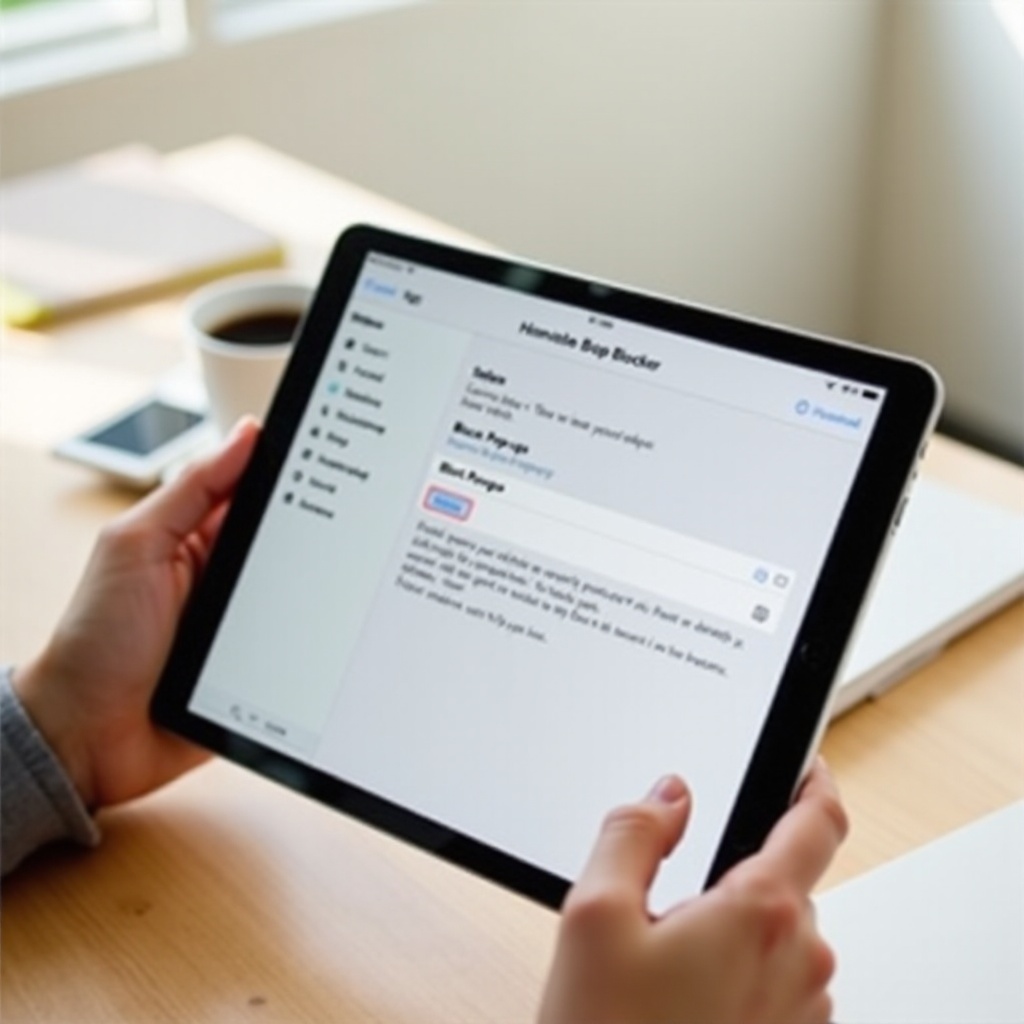
Co robi blokada wyskakujących okien na iPadzie?
Blokada wyskakujących okien na iPadzie została zaprojektowana tak, aby wychwytywać okna otwierające się bez wyraźnej zgody z Twojej strony. Gdy witryna próbuje otworzyć nową kartę lub okno, które wygląda podejrzanie lub automatycznie, blokada wkracza i zatrzymuje je.
Na iPadzie wyskakujące okna mogą pojawiać się na kilka sposobów:
- Osobna karta, która otwiera się sama
- Małe okno wywołane stuknięciem lub kliknięciem
- Nowa strona, która zasłania obecną w celu wyświetlenia reklam lub ofert
Blokada wyskakujących okien w Safari koncentruje się na wyskakujących oknach zachowujących się jak osobne okna lub karty. Ogranicza:
- Aggresywne kampanie marketingowe otwierające kilka kart naraz
- Fałszywe alerty systemowe twierdzące, że coś jest nie tak z Twoim urządzeniem
- Automatycznie odtwarzane wyskakujące reklamy przerywające przeglądanie
Problem w tym, że wiele legalnych stron także opiera się na wyskakujących oknach. Na przykład:
- Bank może otwierać bezpieczne okno logowania w nowej karcie
- Portal edukacyjny może wyświetlać zadania w osobnym oknie
- Sklep internetowy może używać wyskakującego okna do potwierdzenia płatności lub szczegółów zamówienia
Gdy blokada jest zbyt restrykcyjna, te niezbędne okna nigdy się nie pojawiają, a strona może się po prostu przeładowywać lub wyglądać na zawieszoną.
Z tego powodu czasami musisz wyłączyć blokadę wyskakujących okien na iPadzie, przynajmniej na krótko lub dla konkretnych stron. Pierwszym miejscem, od którego warto zacząć, jest Safari, ponieważ jest to domyślna przeglądarka na wszystkich iPadach.

Jak wyłączyć blokadę wyskakujących okien w Safari na iPadzie
Safari to przeglądarka, z której większość użytkowników iPada korzysta na co dzień. Jeśli strona informuje Cię, by włączyć wyskakujące okna, albo stukasz przycisk i nic się nie otwiera, prawdopodobnie musisz dostosować ustawienia wyskakujących okien w Safari.
Oto jak wyłączyć blokadę wyskakujących okien w Safari na iPadzie w kilku prostych krokach.
Krok 1: Otwórz aplikację Ustawienia na iPadzie
- Znajdź aplikację Ustawienia na ekranie początkowym lub w Bibliotece aplikacji.
- Stuknij Ustawienia, aby je otworzyć.
Opcje Safari znajdują się w głównej aplikacji Ustawienia, a nie w samym Safari, więc zawsze od tego zaczynasz.
Krok 2: Przejdź do ustawień Safari
- W lewym panelu Ustawień przewiń listę aplikacji.
- Wyszukaj Safari.
- Stuknij Safari.
Zobaczysz teraz ustawienia Safari po prawej stronie. Ten ekran kontroluje wyszukiwanie, prywatność, wyskakujące okna i inne zachowania przeglądania na Twoim iPadzie.
Krok 3: Znajdź i wyłącz przełącznik „Blokuj wyskakujące okienka”
- Na ekranie ustawień Safari przewijaj, aż zobaczysz sekcję Ogólne.
- Znajdź przełącznik o nazwie Blokuj wyskakujące okienka.
- Jeśli przełącznik jest zielony, Safari obecnie blokuje wyskakujące okna.
- Stuknij przełącznik raz, aby zmienił kolor na szary.
Po wyłączeniu Blokuj wyskakujące okienka Safari pozwoli stronom łatwiej otwierać nowe okna i karty. Ta zmiana często rozwiązuje problemy z niepojawiającymi się stronami logowania, wyskakującymi oknami płatności lub podglądami dokumentów.
Jeśli potrzebujesz wyskakujących okien tylko do jednego zadania, zaplanuj powrót do tych ustawień później i ponowne włączenie przełącznika. Pozostawienie blokady wyskakujących okien włączonej domyślnie zapewnia lepszą ochronę przed niechcianymi treściami.
Krok 4: Sprawdź, czy wyskakujące okna działają w Safari
Po zmianie ustawienia upewnij się, że działa:
- Naciśnij przycisk Początek lub przesuń palcem w górę, aby opuścić Ustawienia.
- Otwórz Safari z ekranu początkowego lub Docka.
- Wejdź na stronę, która wcześniej informowała o zablokowanych wyskakujących oknach albo na której nic się nie działo.
- Stuknij przycisk lub link, który powinien otworzyć wyskakujące okno, na przykład Zaloguj, Zapłać teraz lub Otwórz wyciąg.
Jeśli nowa karta lub okno pojawi się zgodnie z oczekiwaniami, Safari teraz zezwala na wyskakujące okna. Jeśli nic się nie dzieje lub strona nadal wyświetla błąd, inne ustawienia lub narzędzia mogą blokować wyskakujące okna albo strona może wymagać specjalnej obsługi.
Kolejny krok to uniknięcie wyłączania blokady wyskakujących okien dla każdej strony. Możesz zyskać większą kontrolę, zezwalając na wyskakujące okna tylko dla konkretnych, zaufanych witryn.
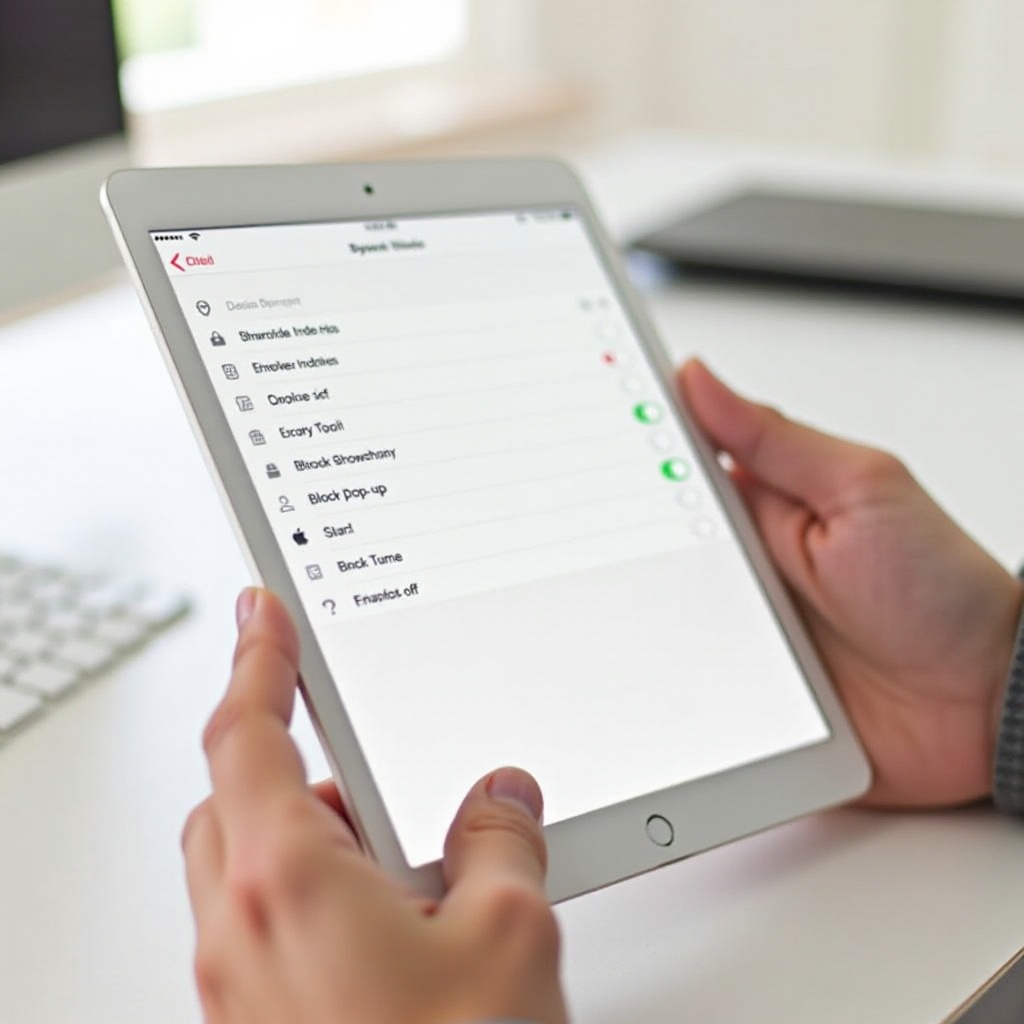
Jak zezwalać na wyskakujące okna tylko dla wybranych stron w Safari
Wyłączenie blokady wyskakujących okien dla wszystkich stron jest proste, ale nie zawsze idealne. Lepszym podejściem jest utrzymanie ogólnej ochrony i selektywne zezwalanie na wyskakujące okna dla znanych i zaufanych stron.
Safari pozwala zarządzać zachowaniem stron indywidualnie. Choć nie zawsze pokazuje wyraźny przełącznik „wyskakujące okna” dla każdej witryny, możesz nadal dostosować ustawienia strony i połączyć je z głównym przełącznikiem wyskakujących okien, aby dopracować swoje doświadczenie.
Korzystanie z ustawień strony z paska adresu w Safari
Podczas wyświetlania strony w Safari możesz dostosować niektóre jej uprawnienia bezpośrednio z paska adresu:
- Otwórz Safari i przejdź do strony, która potrzebuje wyskakujących okien.
- W pasku adresu stuknij ikonę aA lub ikonę ustawień strony.
- Stuknij Ustawienia strony.
- Przejrzyj opcje związane z blokadami treści, aparatem, mikrofonem lub innymi uprawnieniami.
Niektóre strony proszą o zgodę, gdy muszą otwierać dodatkowe okna. Jeśli zobaczysz monit Safari z pytaniem, czy chcesz coś zezwolić dla tej strony, wybierz opcję odpowiednią do zadania, na przykład zezwolenie tymczasowe lub dostosowanie blokad treści.
Zarządzanie uprawnieniami wyskakujących okien dla stron w Ustawieniach
Możesz też zarządzać zachowaniem stron z poziomu ustawień Safari:
- Otwórz Ustawienia.
- Stuknij Safari.
- Przewiń w dół do sekcji takiej jak Ustawienia dla witryn.
- Sprawdź, jak Safari obsługuje konkretne strony lub kategorie.
W zależności od konfiguracji możesz zobaczyć listy dla aparatu, mikrofonu, lokalizacji, pobierania lub blokad treści dla poszczególnych stron. Chociaż Safari nie zawsze pokazuje osobny przełącznik wyskakujących okien dla każdej strony, te narzędzia nadal pomagają dostosować zachowanie różnych witryn.
Na przykład możesz pozostawić globalną blokadę wyskakujących okien włączoną, ale wyłączyć blokadę treści dla konkretnej strony, która używa wyskakujących okien do podstawowych funkcji, dzięki czemu strona zadziała bez wyłączania całej ochrony.
Najlepsze praktyki zezwalania na wyskakujące okna tylko na zaufanych stronach
Aby zachować równowagę między wygodą a bezpieczeństwem, stosuj te zasady:
- Na białą listę dodawaj tylko ważne strony: zezwalaj na wyskakujące okna dla kluczowych usług, jak bank, szkoła czy pracodawca.
- Unikaj przyznawania uprawnień losowym stronom: jeśli nieznana strona żąda wyskakujących okien, zastanów się dwa razy.
- Włączaj wyskakujące okna tylko wtedy, gdy ich potrzebujesz: po zakończeniu zadania ponownie włącz globalne blokowanie.
- Okresowo przeglądaj ustawienia: co kilka miesięcy sprawdzaj, którym stronom nadałeś dodatkowe uprawnienia.
Jeśli często przełączasz się między przeglądarkami, musisz powtórzyć to podejście w każdej aplikacji. Następna sekcja wyjaśnia, jak zarządzać wyskakującymi oknami w innych popularnych przeglądarkach na iPadzie poza Safari.
Wyłączanie blokady wyskakujących okien w innych przeglądarkach na iPadzie
Safari nie jest jedyną przeglądarką na Twoim iPadzie. Wiele osób korzysta też z Chrome, Microsoft Edge lub Firefox do pracy lub przeglądania prywatnego. Każda z tych aplikacji ma własny system blokowania wyskakujących okien i nie używa ustawienia Safari.
Jeśli strona nadal skarży się na zablokowane wyskakujące okna podczas korzystania z innej przeglądarki, musisz dostosować ustawienia wewnątrz tej przeglądarki.
Zezwalanie na wyskakujące okna w Google Chrome na iPadzie
Chrome daje wyraźny sposób zarządzania wyskakującymi oknami i przekierowaniami:
- Otwórz aplikację Chrome na iPadzie.
- Stuknij ikonę menu z trzema kropkami, zwykle w prawym górnym rogu.
- Stuknij Ustawienia.
- Przewiń, aby znaleźć Ustawienia treści lub Ustawienia witryn.
- Stuknij Wyskakujące okienka i przekierowania.
- Zmień ustawienie, aby zezwolić na wyskakujące okienka lub wyłącz przełącznik blokowania.
Po tym wróć na stronę, która potrzebuje wyskakujących okien, i spróbuj ponownie. Chrome powinien teraz pozwolić na otwieranie potrzebnych okien lub kart.
Ustawienia wyskakujących okien w Microsoft Edge i Firefox
Inne przeglądarki działają podobnie, z kontrolą wyskakujących okien w sekcjach prywatności lub uprawnień witryny.
Microsoft Edge
- Otwórz Edge.
- Stuknij ikonę menu z trzema kropkami.
- Wybierz Ustawienia.
- Stuknij Prywatność i bezpieczeństwo lub Uprawnienia witryny.
- Poszukaj Wyskakujące okienka i przekierowania.
- Zezwól na wyskakujące okienka lub dodaj wyjątki dla konkretnych stron.
Mozilla Firefox
- Otwórz Firefox na iPadzie.
- Stuknij ikonę menu.
- Stuknij Ustawienia.
- Przejdź do Prywatność i bezpieczeństwo.
- Znajdź opcję związaną z wyskakującymi oknami.
- Wyłącz blokowanie lub dostosuj wyjątki dla stron, zależnie od tego, co widzisz.
Dokładne nazwy menu mogą się nieznacznie zmieniać po aktualizacjach aplikacji, ale zwykle pozostają zbliżone do tych ścieżek. Jeśli nie możesz znaleźć opcji dla wyskakujących okien, wyszukaj w ekranie ustawień słowa „pop”, „pop-up” lub „redirect”.
Dlaczego zachowanie wyskakujących okien różni się między przeglądarkami
Każda przeglądarka używa własnych reguł, silników, a czasem dodatkowych filtrów do wykrywania i blokowania wyskakujących okien. Dlatego możesz zauważyć, że:
- Strona działa idealnie w Safari, ale nie otwiera wyskakujących okien w Chrome.
- Edge bezproblemowo obsługuje okno logowania do banku, podczas gdy Firefox je blokuje.
- Jedna przeglądarka korzysta z wbudowanej ochrony przed śledzeniem, która po cichu blokuje dodatkowe okna.
Jeśli nie możesz uruchomić strony w jednej przeglądarce, wypróbuj ją w innej. Ten szybki test pokaże, czy problem dotyczy jednej aplikacji, czy czegoś szerszego na Twoim iPadzie.
Gdy zmiana ustawień przeglądarki nie rozwiązuje problemu, przyczyna może leżeć głębiej, na przykład w blokadach treści lub kontrolach rodzicielskich. Następna sekcja pomoże Ci rozwiązać problem wyskakujących okien, które nadal się nie pojawiają, nawet po wyłączeniu blokady.
Rozwiązywanie problemów: wyskakujące okna nadal nie pokazują się na iPadzie
Czasami wyłączasz blokadę wyskakujących okien na iPadzie i zmieniasz ustawienia przeglądarki, a wyskakujące okna nadal nie działają. W takich przypadkach inne narzędzia lub ustawienia systemowe mogą po cichu blokować treści.
Oto najczęstsze przyczyny i sposoby radzenia sobie z nimi.
Sprawdź blokady treści i aplikacje blokujące reklamy
Blokady treści, blokady reklam i aplikacje prywatności mogą zatrzymywać wyskakujące okna, nawet gdy sama przeglądarka na nie zezwala.
Aby sprawdzić blokady treści w Safari:
- Otwórz Ustawienia.
- Stuknij Safari.
- Przewiń do sekcji Blokady treści.
- Wyłącz kolejno włączone blokady treści.
Jeśli używasz zewnętrznej aplikacji blokującej reklamy lub aplikacji prywatności opartej na DNS, otwórz ją i tymczasowo wstrzymaj ochronę. Następnie ponownie przetestuj swoją stronę.
Jeśli wyskakujące okna zaczynają działać po wstrzymaniu blokady, masz kilka opcji:
- Dodaj stronę do listy dozwolonych lub zaufanych w aplikacji.
- Pozostaw blokadę wyłączoną tylko podczas korzystania z tej strony.
- Użyj innej przeglądarki, która nie korzysta z tej samej blokady.
Sprawdź Czas przed ekranem, kontrolę rodzicielską i profile
Czas przed ekranem i kontrola rodzicielska mogą ograniczać treści internetowe i utrudniać działanie wyskakujących okien. Zarządzane iPady używane w szkole lub pracy mogą mieć rygorystyczne zasady skonfigurowane w profilach.
Aby sprawdzić ustawienia Czasu przed ekranem:
- Otwórz Ustawienia.
- Stuknij Czas przed ekranem.
- Stuknij Ograniczenia treści i prywatności, jeśli są włączone.
- Sprawdź Ograniczenia treści i Zawartość sieci Web.
Jeśli iPad zezwala tylko na określone strony lub jeśli treści dla dorosłych i nieznane strony są mocno ograniczone, niektóre wyskakujące okna mogą być blokowane lub przekierowywane.
Aby sprawdzić profile zarządzania:
- W Ustawieniach przejdź do Ogólne.
- Stuknij VPN i zarządzanie urządzeniem lub podobną opcję.
- Sprawdź, czy zainstalowano jakieś profile lub systemy zarządzania.
Jeśli urządzenie jest zarządzane przez szkołę, pracodawcę lub rodzica, możesz nie mieć możliwości zmiany niektórych ograniczeń samodzielnie. W takim przypadku skontaktuj się z osobą lub organizacją zarządzającą iPadem i wyjaśnij, dla jakiej strony potrzebne są wyskakujące okna.
Wyczyść dane stron, uruchom ponownie i przetestuj ponownie
Czasami strona źle działa z powodu starych plików cookie, zbuforowanych plików lub drobnej usterki. Szybki reset często pomaga.
Aby wyczyścić historię i dane stron w Safari:
- Otwórz Ustawienia.
- Stuknij Safari.
- Stuknij Wyczyść historię i dane witryn.
- Potwierdź działanie.
Pamiętaj, że spowoduje to wylogowanie z witryn i usunięcie historii przeglądania. Następnie:
- Uruchom ponownie iPada, przytrzymując przycisk zasilania i przesuwając, aby wyłączyć, a potem włącz go ponownie.
- Ponownie otwórz Safari.
- Wróć na stronę, która potrzebuje wyskakujących okien, i przetestuj ją.
Możesz też wypróbować tę samą stronę w innej przeglądarce. Jeśli działa w jednej, a nie w drugiej, rozważ aktualizację lub ponowną instalację problematycznej przeglądarki albo zresetowanie jej ustawień w jej własnym menu.
Gdy wyskakujące okna działają poprawnie, ostatnim elementem jest zadbanie o bezpieczeństwo przy pozostawieniu właściwych okien otwartych. Tutaj ważne stają się wskazówki dotyczące bezpieczeństwa i prywatności.
Wskazówki dotyczące bezpieczeństwa i prywatności przy zezwalaniu na wyskakujące okna na iPadzie
Zezwalanie na wyskakujące okna umożliwia wykonywanie wielu bezpiecznych zadań, ale wystawia Cię też na bardziej agresywne reklamy i próby oszustwa. Kilka prostych nawyków pozwoli Ci zachować kontrolę nad przeglądaniem przy jednoczesnym otwieraniu ważnych okien.
Jak rozpoznawać złośliwe lub fałszywe wyskakujące okna
Zwracaj uwagę na te typowe oznaki podejrzanych wyskakujących okien:
- Komunikaty twierdzące „Twój iPad jest zainfekowany” lub „Twoje urządzenie jest zablokowane”
- Wyskakujące okna żądające wykonania telefonu, aby naprawić problem lub odblokować urządzenie
- Strony podszywające się pod Apple, ale z dziwnym lub przekręconym adresem internetowym
- Okna, które pojawiają się ponownie, nawet po ich zamknięciu
Prawdziwe alerty od Apple nie proszą o dzwonienie pod przypadkowe numery, płacenie za fałszywe usługi czyszczenia ani instalowanie podejrzanych aplikacji spoza App Store.
Jeśli wyskakujące okno wygląda na pilne, głośne lub groźne, prawdopodobnie próbuje przestraszyć Cię, byś podjął złą decyzję.
Bezpieczne zamykanie podejrzanych wyskakujących okien bez stukania w linki
Gdy zobaczysz podejrzane wyskakujące okno, skup się na zamknięciu przeglądarki zamiast na wchodzeniu w interakcję z samym oknem.
Postępuj tak:
- Nie stukaj żadnych przycisków wewnątrz wyskakującego okna, takich jak „OK”, „Zezwól” czy „Napraw teraz”.
- Stuknij ikonę kart w Safari lub swojej przeglądarce, a następnie zamknij kartę z wyskakującym oknem, przeciągając ją.
- Jeśli wyskakujące okno nie pozwala Ci dotrzeć do kontroli kart, wyjdź całkowicie z przeglądarki: przesuń palcem od dołu ekranu, a następnie przesuń aplikację w górę w widoku wielozadaniowości.
- Otwórz ponownie przeglądarkę i unikaj ponownego odwiedzania strony, która wywołała wyskakujące okno.
Jeśli ta sama strona nadal powoduje problemy, wyczyść dane przeglądania i upewnij się, że blokada wyskakujących okien jest ponownie włączona po zakończeniu zadań wymagających wyskakujących okien.
Zalecane ustawienia domyślne na co dzień
Dla większości użytkowników iPada zrównoważona konfiguracja wygląda tak:
- Pozostaw włączoną opcję Blokuj wyskakujące okienka w Safari podczas codziennego przeglądania.
- Wyłączaj ją tylko wtedy, gdy zaufana strona potrzebuje wyskakujących okien, a potem włączaj ponownie.
- Używaj blokad treści, aby ograniczyć agresywne reklamy, ale dodaj na białą listę niewielką liczbę stron, na których polegasz.
- Na iPadach dzieci połącz blokadę wyskakujących okien z ograniczeniami Czasu przed ekranem i listą zatwierdzonych stron.
Dzięki tym ustawieniom nadal możesz korzystać z portali bankowych, narzędzi szkolnych i paneli firmowych, pozostając chronionym przed większością śmieci i oszustw.
Zakończenie
Wiesz już, jak wyłączyć blokadę wyskakujących okien na iPadzie w Safari i innych przeglądarkach, jak zezwalać na wyskakujące okna dla wybranych zaufanych stron oraz jak rozwiązywać problemy, gdy wyskakujące okna wciąż się nie pojawiają. Masz też praktyczne wskazówki, jak rozpoznawać i zamykać niebezpieczne wyskakujące okna, zanim spowodują problemy.
Zawsze, gdy strona poprosi o włączenie wyskakujących okien, możesz dostosować odpowiednie ustawienie, dokończyć logowanie lub płatność, a następnie przywrócić normalną ochronę. Kilka szybkich zmian w Ustawieniach lub menu przeglądarki daje Ci pełną kontrolę nad wyskakującymi oknami na iPadzie, dzięki czemu możesz cieszyć się płynniejszym i bezpieczniejszym przeglądaniem.
Najczęściej zadawane pytania
Dlaczego niektóre strony wyświetlają komunikat, że wyskakujące okienka są zablokowane, nawet gdy je włączę?
Dzieje się tak zazwyczaj dlatego, że coś innego niż ustawienie wyskakujących okienek w przeglądarce nadal blokuje okna. Typowe przyczyny to blokery treści, aplikacje blokujące reklamy, ograniczenia stron internetowych w Czasie przed ekranem lub profil zarządzania zainstalowany przez szkołę albo pracodawcę. Upewnij się, że wyłączyłeś lub odpowiednio ustawiłeś te narzędzia i że zmieniłeś ustawienia wyskakujących okienek w konkretnej przeglądarce, z której korzystasz, a nie tylko w Safari.
Czy bezpiecznie jest mieć wyłączony blokadę wyskakujących okienek na iPadzie przez cały czas?
Pozostawienie wyłączonej blokady wyskakujących okienek przez cały czas może narazić Cię na bardziej agresywne reklamy, fałszywe alerty o wirusach i strony wyłudzające dane. Bezpieczniejszym podejściem jest domyślne blokowanie wyskakujących okienek i wyłączanie blokady tylko wtedy, gdy zaufana strona, taka jak bank lub portal szkoły, ich potrzebuje. Po zakończeniu zadania ponownie włącz blokadę wyskakujących okienek, aby przywrócić normalny poziom ochrony.
Jak ponownie włączyć wyskakujące okienka w Safari po aktualizacji iPadOS 2024?
Jeśli aktualizacja iPadOS 2024 zmieni sposób działania Safari, możesz ponownie sprawdzić ustawienia wyskakujących okienek, otwierając Ustawienia, stukając Safari i szukając przełącznika „Blokuj wyskakujące okienka” w sekcji Ogólne. Włącz go, jeśli chcesz blokować wyskakujące okienka, lub wyłącz, jeśli zaufana strona ich potrzebuje. Po dużych aktualizacjach poświęć chwilę na przegląd ustawień prywatności i stron internetowych w Safari, aby potwierdzić, że wszystko nadal odpowiada Twoim preferencjom.