
Wprowadzenie
Wyskakujące okienko „Aplikacja Google ciągle się zatrzymuje” na Twoim telefonie może pojawiać się raz za razem, aż stanie się niemożliwe do zignorowania. Wyszukiwarka się zamyka, kanał znika, a czasami Asystent Google nawet się nie uruchamia. Wielu użytkowników Androida widzi ten problem po aktualizacji, podczas instalowania nowych aplikacji lub bez wyraźnego powodu.
Ten poradnik wyjaśnia krok po kroku, jak naprawić błąd „Aplikacja Google ciągle się zatrzymuje”. Dowiesz się, co oznacza ten błąd, dlaczego się pojawia i jak go usunąć, korzystając z prostych działań w ustawieniach telefonu. Kroki obejmują zarówno szybkie czynności, takie jak ponowne uruchomienie telefonu, jak i zaawansowane rozwiązania, np. reset preferencji aplikacji czy przywrócenie ustawień fabrycznych.
Postępuj po kolei według każdej sekcji. Zacznij od najszybszych i najbezpieczniejszych rozwiązań, a dopiero potem przechodź dalej, jeśli problem będzie się utrzymywał. Na końcu powinieneś dokładnie wiedzieć, jak zatrzymać ten błąd i utrzymać stabilne działanie aplikacji Google na swoim telefonie z Androidem.
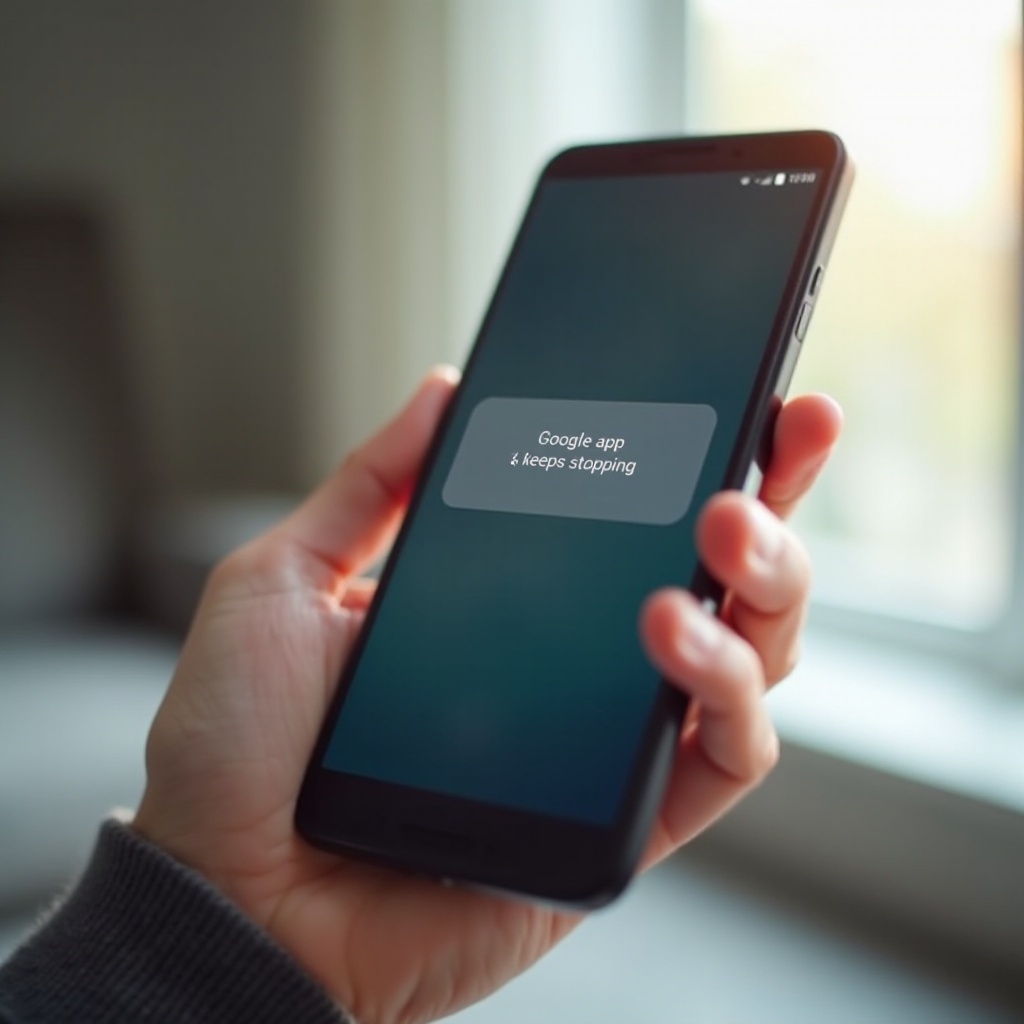
Co oznacza „Aplikacja Google ciągle się zatrzymuje” w Androidzie?
Gdy widzisz komunikat „Aplikacja Google ciągle się zatrzymuje” lub „Niestety, aplikacja Google została zatrzymana”, Android informuje Cię, że aplikacja Google uległa awarii. System operacyjny próbował uruchomić aplikację, ale coś poszło nie tak i musiał ją zamknąć. Może się to zdarzyć, gdy otwierasz Wyszukiwarkę Google, przesuwasz do kanału Discover lub uruchamiasz Asystenta Google.
Aplikacja Google jest głęboko zintegrowana z Twoim telefonem. Odpowiada za wyszukiwanie głosowe, Asystenta Google, Discover, a często także za pasek wyszukiwania na ekranie głównym. Z powodu tak ścisłego powiązania problem z aplikacją Google może sprawiać wrażenie problemu z całym systemem, chociaż zazwyczaj dotyczy tylko jednej aplikacji.
Awarie często wiążą się z błędami w aktualizacji, uszkodzonymi danymi, konfliktem z inną aplikacją lub nieaktualnym składnikiem systemu, takim jak Android System WebView czy Usługi Google Play. Rozwiązania w tym poradniku koncentrują się na tych przyczynach, abyś mógł zatrzymać komunikat „Aplikacja Google ciągle się zatrzymuje” i znów normalnie korzystać z telefonu.
Typowe wersje komunikatu o błędzie
Ten problem może pojawiać się w kilku podobnych formach, na przykład:
- „Aplikacja Google ciągle się zatrzymuje”
- „Niestety, aplikacja Google została zatrzymana”
- „Aplikacja Google nie odpowiada. Czy chcesz ją zamknąć?”
Wszystkie te komunikaty wskazują na ten sam podstawowy problem: aplikacja Google nie zadziałała poprawnie i Android musiał ją zatrzymać.
Jak aplikacja Google integruje się z Twoim telefonem
Aplikacja Google robi znacznie więcej niż tylko obsługuje wyszukiwanie. Ona:
- Obsługuje widżet paska wyszukiwania Google na ekranie głównym.
- Uruchamia Asystenta Google i wyszukiwanie głosowe.
- Ładuje artykuły Discover i spersonalizowane treści.
- Integruje się z innymi aplikacjami, które wywołują wyszukiwanie lub Asystenta.
Ze względu na tę głęboką integrację awaria może pojawić się praktycznie wszędzie: gdy odblokowujesz telefon, przesuwasz w lewo do Discover, używasz paska wyszukiwania lub mówisz „Hej Google”.
Dlaczego ten błąd nagle się pojawia
Kilka czynników może sprawić, że błąd pojawi się znikąd:
- Niedawna aktualizacja aplikacji Google wprowadziła błąd.
- Pamięć podręczna aplikacji została uszkodzona.
- Android System WebView lub Usługi Google Play są nieaktualne.
- Nowo zainstalowana aplikacja powoduje konflikt z procesami Google.
Aby poradzić sobie z tymi możliwymi przyczynami, zacznij od prostych kontroli, zanim przejdziesz do głębszego rozwiązywania problemów.
Szybkie czynności przed zaawansowanym rozwiązywaniem problemów
Zanim sięgniesz po zaawansowane opcje lub reset, warto wykluczyć proste, tymczasowe problemy. Wielu użytkowników naprawia błąd „Aplikacja Google ciągle się zatrzymuje” za pomocą podstawowych kroków, które zajmują zaledwie minutę lub dwie.
Przejdź przez te szybkie czynności i po każdej przetestuj aplikację Google:
Uruchom ponownie telefon, aby usunąć tymczasowe błędy
Ponowne uruchomienie usuwa tymczasowe pliki i przeładowuje usługi systemowe. Aby ponownie uruchomić telefon:
- Przytrzymaj przycisk zasilania, aż pojawi się menu zasilania.
- Stuknij „Uruchom ponownie” (lub „Wyłącz”, a następnie włącz telefon ponownie).
- Po ponownym uruchomieniu otwórz aplikację Google lub użyj paska wyszukiwania.
Jeśli komunikat zniknie, problem był prawdopodobnie drobnym błędem systemu.
Upewnij się, że masz stabilne połączenie z internetem
Słabe lub niestabilne połączenie może sprawić, że Google będzie się zawieszać, a następnie ulegać awarii. Sprawdź podstawy:
- Przełącz się między Wi‑Fi a danymi komórkowymi.
- Otwórz inną aplikację, np. Chrome lub YouTube, i sprawdź, czy się ładuje.
- Jeśli inne aplikacje również mają problemy, najpierw napraw połączenie.
Choć aplikacja Google nie powinna się crashować tylko z powodu słabego połączenia, problemy z siecią mogą czasem wywołać niestabilne zachowanie lub przekroczenie limitów czasu.
Sprawdź miejsce w pamięci i zamknij aplikacje w tle
Niski poziom pamięci lub duże obciążenie w tle może wpływać na stabilność aplikacji:
- Przejdź do „Ustawienia → Pamięć” i upewnij się, że masz dostępne wolne miejsce.
- Odinstaluj aplikacje, z których nie korzystasz, szczególnie duże gry lub aplikacje multimedialne.
- Zamknij nieużywane aplikacje z ekranu ostatnich aplikacji, aby zwolnić pamięć.
Jeśli błąd utrzymuje się mimo tych szybkich czynności, musisz bezpośrednio dostosować aplikację Google i powiązane komponenty. Następne rozwiązanie dotyczy bieżącego stanu działania samej aplikacji.
Rozwiązanie 1 – Wymuś zatrzymanie i ponowne otwarcie aplikacji Google
Jeśli aplikacja Google utknęła w złym stanie, wymuszenie jej zatrzymania i ponowne uruchomienie może usunąć błąd. Ta metoda jest bezpieczna i szybka, a przy tym nie usuwa danych ani ustawień.
Jak wymusić zatrzymanie aplikacji Google w Ustawieniach
Wykonaj te kroki na większości telefonów z Androidem:
- Otwórz „Ustawienia”.
- Stuknij „Aplikacje” (lub „Aplikacje i powiadomienia”, w zależności od urządzenia).
- Przewiń i wybierz „Google” (aplikacja z ikoną „G”).
- Stuknij „Wymuś zatrzymanie” i potwierdź monit.
Powoduje to całkowite zamknięcie aplikacji przez Androida i zatrzymanie wszystkich jej procesów działających w tle.
Ponownie otwórz i przetestuj wyszukiwanie, Discover i Asystenta
Po wymuszeniu zatrzymania aplikacji:
- Znajdź ikonę aplikacji „Google” i ją otwórz.
- Wpisz zapytanie i sprawdź, czy wyniki się ładują.
- Przesuń do kanału „Discover” i przewiń.
- Przetestuj „Asystenta Google” lub widżet paska wyszukiwania na ekranie głównym.
Jeśli wszystko działa bez wyskakującego komunikatu, problem był prawdopodobnie tymczasowym błędem w samej aplikacji.
Kiedy przejść do kolejnego rozwiązania
Jeśli komunikat „Aplikacja Google ciągle się zatrzymuje” nadal się pojawia po wymuszeniu zatrzymania albo wraca po krótkim czasie, problem jest poważniejszy niż tylko zawieszony proces. W takim przypadku kolejnym logicznym krokiem jest zaktualizowanie aplikacji Google i powiązanych składników systemu.
Rozwiązanie 2 – Zaktualizuj aplikację Google, Usługi Play i WebView
Nieaktualne lub błędne wersje aplikacji Google, Usług Google Play lub Android System WebView są częstą przyczyną powtarzających się awarii. Zaktualizowanie tych komponentów może naprawić znane błędy i poprawić ogólną stabilność.
Aktualizacja aplikacji Google przez Sklep Play
Aby zaktualizować aplikację Google:
- Otwórz „Sklep Google Play”.
- Stuknij ikonę swojego profilu w prawym górnym rogu.
- Stuknij „Zarządzaj aplikacjami i urządzeniem”.
- Stuknij „Dostępne aktualizacje”.
- Znajdź „Google” i stuknij „Aktualizuj”.
Jeśli nie widzisz osobnej aktualizacji, możesz stuknąć „Aktualizuj wszystko”, aby zainstalować wszystkie oczekujące aktualizacje aplikacji.
Aktualizacja Usług Google Play i Android System WebView
Usługi Google Play i Android System WebView działają w tle, ale są kluczowe dla takich aplikacji jak Google i Chrome.
Aby je zaktualizować:
- W „Sklepie Play” wyszukaj „Google Play services” (Usługi Google Play).
- Otwórz stronę i stuknij „Aktualizuj”, jeśli przycisk jest dostępny.
- Wyszukaj „Android System WebView”.
- Otwórz i stuknij „Aktualizuj”, jeśli jest dostępne.
Po zainstalowaniu tych aktualizacji uruchom ponownie telefon i ponownie przetestuj aplikację Google, aby sprawdzić, czy awarie ustały.
Włączenie automatycznych aktualizacji dla kluczowych komponentów Google
Aby uniknąć przyszłych awarii spowodowanych nieaktualnymi aplikacjami:
- Otwórz „Sklep Play” i stuknij ikonę profilu.
- Stuknij „Ustawienia” → „Preferencje sieciowe”.
- Stuknij „Automatyczna aktualizacja aplikacji”.
- Wybierz „Tylko przez Wi‑Fi” lub „Przez dowolną sieć”, w zależności od preferencji.
Automatyczne aktualizacje zapewniają szybkie otrzymywanie poprawek, gdy Google wydaje łatki dla problemów ze stabilnością. Jeśli aktualizacja nie rozwiązuje problemu, kolejnym krokiem jest wyczyszczenie pamięci podręcznej i danych aplikacji Google.
Rozwiązanie 3 – Wyczyść pamięć podręczną i dane aplikacji Google
Jeśli aktualizacje nie pomagają, winne mogą być uszkodzone dane lub pamięć podręczna przechowywana przez aplikację Google. Ich wyczyszczenie zmusza aplikację do odbudowania świeżych danych, co często zatrzymuje powtarzające się awarie.
Różnica między czyszczeniem pamięci podręcznej a czyszczeniem danych
Warto zrozumieć różnicę, zanim zaczniesz:
- „Wyczyść pamięć podręczną” usuwa pliki tymczasowe. Nie wpływa to na Twoje konto ani główne ustawienia i zazwyczaj jest bezpieczne jako pierwszy krok.
- „Wyczyść dane” przywraca aplikację do stanu domyślnego, jak po świeżej instalacji. Może być konieczne ponowne zalogowanie i ustawienie części opcji.
Gdy aplikacja Google ciągle się zatrzymuje, często konieczne jest wyczyszczenie zarówno pamięci podręcznej, jak i danych, aby w pełni ją zresetować.
Kroki czyszczenia pamięci podręcznej i danych aplikacji Google
Na większości urządzeń z Androidem wykonaj:
- Otwórz „Ustawienia” → „Aplikacje”.
- Stuknij „Google”.
- Stuknij „Pamięć” lub „Pamięć i pamięć podręczna”.
- Stuknij „Wyczyść pamięć podręczną”.
- Przetestuj aplikację. Jeśli błąd nadal występuje, wróć do tego samego ekranu.
- Stuknij „Wyczyść pamięć” lub „Wyczyść dane” i potwierdź.
Spowoduje to usunięcie lokalnych danych aplikacji Google, ale nie usunie Twojego konta Google ani innych aplikacji.
Ponowne logowanie i test po wyczyszczeniu danych
Po wyczyszczeniu danych:
- Otwórz aplikację „Google”.
- Jeśli zostaniesz o to poproszony, zaloguj się danymi swojego konta Google.
- Przetestuj wyszukiwanie, Discover i Asystenta.
Jeśli awarie ustaną, problem był prawdopodobnie związany z uszkodzonymi danymi lokalnymi. Jeśli trwa dalej, kolejnym krokiem jest upewnienie się, że cały system Android jest aktualny.
Rozwiązanie 4 – Sprawdź aktualizacje systemu Android i zabezpieczeń
Gdy rozwiązania na poziomie aplikacji nie pomagają, przyczyną może być sam system, który wymaga aktualizacji. Producenci telefonów i Google regularnie wydają poprawki, które naprawiają problemy z kompatybilnością i awarie aplikacji.
Dlaczego najnowsze aktualizacje Androida mogą naprawić awarie aplikacji
Aktualizacje systemu często zawierają:
- Poprawki błędów usprawniające współpracę aplikacji z systemem.
- Aktualizacje bibliotek systemowych używanych przez aplikację Google i inne aplikacje podstawowe.
- Łatki bezpieczeństwa, które udoskonalają sposób, w jaki aplikacje uzyskują dostęp do zasobów systemowych.
Jeśli „Aplikacja Google ciągle się zatrzymuje” pojawiła się po częściowej aktualizacji lub na starszej wersji systemu, pełna aktualizacja może rozwiązać ukryte konflikty.
Jak ręcznie sprawdzić i zainstalować aktualizacje
Aby sprawdzić dostępność aktualizacji:
- Przejdź do „Ustawienia”.
- Przewiń do „Aktualizacja oprogramowania” lub „System” → „Aktualizacja systemu”.
- Stuknij „Sprawdź aktualizacje”.
- Jeśli aktualizacja jest dostępna, pobierz ją i zainstaluj.
- Po aktualizacji uruchom ponownie telefon, jeśli nie zrobi tego automatycznie.
Gdy telefon ukończy aktualizację, otwórz aplikację Google i sprawdź, czy błąd nadal się pojawia.
Co zrobić, jeśli nie ma dostępnych aktualizacji
Jeśli telefon informuje, że jest aktualny:
- Kontynuuj kolejne kroki w tym poradniku.
- Jeśli urządzenie jest bardzo stare, nowsze wersje aplikacji Google mogą nie działać idealnie, ale większość użytkowników wciąż jest w stanie utrzymać je w stabilności, stosując pozostałe kroki.
Jeśli system jest aktualny, a błąd nadal się pojawia, kolejnym logicznym posunięciem jest cofnięcie potencjalnie problematycznej aktualizacji aplikacji Google.
Rozwiązanie 5 – Cofnij problematyczne aktualizacje aplikacji Google
Czasami to właśnie nowa wersja aplikacji Google powoduje problem. Jeśli błąd pojawił się bezpośrednio po aktualizacji, przywrócenie aplikacji do wersji fabrycznej może pomóc, dopóki Google nie wyda poprawki.
Gdy błąd zaczyna się tuż po aktualizacji
Zwróć uwagę na moment pierwszej awarii:
- Czy zaczęła się tego samego dnia lub krótko po aktualizacji aplikacji Google?
- Czy pojawiła się po dołączeniu do programu beta aplikacji Google?
Jeśli tak, cofnięcie wersji może być dobrym tymczasowym rozwiązaniem, dopóki nie pojawi się stabilne wydanie.
Jak odinstalować aktualizacje aplikacji Google do wersji fabrycznej
Aby cofnąć aplikację Google:
- Otwórz „Ustawienia” → „Aplikacje”.
- Stuknij „Google”.
- Stuknij ikonę trzech kropek w prawym górnym rogu (jeśli jest dostępna).
- Stuknij „Odinstaluj aktualizacje” i potwierdź.
Ta czynność przywraca aplikację Google do wersji dostarczonej z telefonem. Następnie otwórz aplikację i ponownie sprawdź, czy błąd zniknął.
Wstrzymanie i późniejsze ponowne włączenie automatycznych aktualizacji
Jeśli cofnąłeś wersję z powodu błędnej aktualizacji:
- W „Sklepie Play” unikaj ręcznego aktualizowania aplikacji Google przez kilka dni.
- Możesz tymczasowo wyłączyć automatyczne aktualizacje, ale pamiętaj, aby później je ponownie włączyć, żeby nie przegapić ważnych poprawek.
Jeśli cofnięcie aktualizacji nie rozwiązuje błędu albo jeśli mocno polegasz na nowszych funkcjach Google, kolejnym krokiem jest sprawdzenie, czy konkretne funkcje Google, takie jak Asystent lub Discover, nie powodują awarii.
Rozwiązanie 6 – Wyłącz Asystenta Google, głos i Discover
Jeśli główna aplikacja działa stabilnie, ale niektóre funkcje – nie, możesz zauważyć awarie przy korzystaniu z konkretnych narzędzi, takich jak Asystent Google, aktywacja głosowa lub kanał Discover. Tymczasowe wyłączenie tych funkcji pomoże zlokalizować przyczynę i przywrócić stabilność.
Tymczasowe wyłączenie Asystenta Google i „Hej Google”
Aby wyłączyć Asystenta i aktywację głosową:
- Otwórz aplikację „Google”.
- Stuknij swoje zdjęcie profilowe lub inicjał → „Ustawienia”.
- Stuknij „Asystent Google”.
- W sekcji „Ogólne” przełącz „Asystent Google” na wyłączony.
- Przejdź do „Hej Google i Voice Match” i wyłącz „Hej Google”.
Używaj telefonu przez jakiś czas z wyłączonym Asystentem. Jeśli błąd ustanie, awaria może być powiązana z funkcjami głosowymi lub personalizacją.
Wyłączenie kanału Discover i wyników osobistych
Jeśli zwykle widzisz błąd podczas przesuwania do kanału Google:
- W aplikacji „Google” stuknij ikonę profilu → „Ustawienia”.
- Stuknij „Ogólne”.
- Wyłącz „Discover”, jeśli opcja jest widoczna.
- Rozważ wyłączenie „Wyników osobistych”, aby zmniejszyć obciążenie personalizacją.
Dzięki temu aplikacja będzie ładować mniej dynamicznych treści na karcie głównej, co może pomóc, jeśli awaria jest związana z Twoim kanałem.
Testowanie, czy błąd znika przy wyłączonych funkcjach
Po wyłączeniu tych opcji:
- Używaj telefonu normalnie przez pewien czas.
- Kilka razy otwórz aplikację Google i obserwuj, czy pojawia się komunikat.
Jeśli błąd znika, możesz później włączać funkcje po jednej, aby ustalić, która dokładnie powoduje awarię. Jeśli błąd utrzymuje się nawet przy wyłączonych funkcjach, czas sprawdzić konflikty z innymi aplikacjami za pomocą trybu awaryjnego.
Rozwiązanie 7 – Użyj trybu awaryjnego, aby znaleźć konfliktujące aplikacje
Jeśli aplikacja Google ciągle się zatrzymuje nawet po tych krokach, inna aplikacja może powodować konflikt. Tryb awaryjny pozwala przetestować system, gdy działają tylko wbudowane aplikacje, co pomaga sprawdzić, czy winna jest aplikacja zewnętrzna.
Jak uruchomić telefon z Androidem w trybie awaryjnym
Dokładne kroki zależą od marki, ale na wielu telefonach możesz zrobić tak:
- Przytrzymaj przycisk zasilania, aż pojawi się menu zasilania.
- Przytrzymaj na ekranie przycisk „Wyłącz”, aż pojawi się „Tryb awaryjny”.
- Stuknij „Tryb awaryjny”, aby ponownie uruchomić telefon w tym trybie.
Na niektórych urządzeniach musisz przytrzymać przyciski zasilania i zmniejszania głośności podczas uruchamiania telefonu. Gdy tryb awaryjny jest aktywny, zobaczysz napis „Tryb awaryjny” na dole ekranu.
Sprawdzanie aplikacji Google w trybie awaryjnym
W trybie awaryjnym:
- Otwórz aplikację „Google”.
- Użyj wyszukiwania i kanału tak jak zwykle.
- Obserwuj, czy pojawiają się awarie lub komunikaty o błędzie.
Jeśli błąd nie występuje w trybie awaryjnym, najprawdopodobniej przyczyną jest aplikacja zewnętrzna.
Usuwanie launcherów, czyścicieli i innych podejrzanych aplikacji
Pewne typy aplikacji często powodują konflikty:
- Niestandardowe launchery zastępujące ekran główny.
- Aplikacje „przyspieszające telefon” lub czyszczące RAM.
- Aggresywne aplikacje antywirusowe lub zapory sieciowe.
- VPN-y filtrujące lub modyfikujące ruch sieciowy.
Aby to naprawić:
- Uruchom ponownie telefon normalnie, aby wyjść z trybu awaryjnego.
- Odinstaluj aplikacje zainstalowane krótko przed pojawieniem się awarii.
- W pierwszej kolejności usuń czyściciele, przyspieszacze i nieznane aplikacje bezpieczeństwa.
- Po każdym odinstalowaniu ponownie testuj aplikację Google.
Jeśli usunięcie konfliktujących aplikacji nie rozwiązuje problemu, kolejnym krokiem jest reset preferencji aplikacji i domyślnych ustawień, które mogły zostać zmienione z czasem.
Rozwiązanie 8 – Zresetuj preferencje i ustawienia domyślne aplikacji
Jeśli uprawnienia, wyłączone aplikacje systemowe lub domyślne ustawienia aplikacji są źle skonfigurowane, Google może ulegać awarii, ponieważ nie ma dostępu do potrzebnych zasobów. Reset preferencji aplikacji przywraca wiele podstawowych ustawień bez usuwania danych.
Co faktycznie zmienia opcja „Resetuj preferencje aplikacji”
Opcja „Resetuj preferencje aplikacji”:
- Ponownie włącza wyłączone aplikacje i usługi systemowe.
- Resetuje ograniczenia powiadomień dla wszystkich aplikacji.
- Przywraca domyślne aplikacje dla określonych czynności.
- Przywraca domyślne ustawienia limitów danych w tle.
Nie usuwa danych aplikacji, plików osobistych ani kont w poszczególnych aplikacjach.
Kroki resetowania preferencji aplikacji w Androidzie
Aby zresetować preferencje aplikacji:
- Otwórz „Ustawienia” → „Aplikacje”.
- Stuknij ikonę trzech kropek w prawym górnym rogu.
- Stuknij „Resetuj preferencje aplikacji”.
- Przeczytaj opis i potwierdź czynność.
Po tym zabiegu aplikacje w telefonie będą działać tak, jakbyś nigdy nie zmieniał ich domyślnych zachowań ani nie wyłączał usług systemowych.
Przywrócenie podstawowych ustawień domyślnych przeglądarki i asystenta
Po zresetowaniu preferencji:
- Gdy pojawi się prośba, ponownie ustaw swoją preferowaną przeglądarkę.
- Wybierz domyślną aplikację ekranu głównego (launcher), jeśli Android o to poprosi.
- Potwierdź aplikację Google lub Asystenta jako domyślną, gdy Android zapyta, której aplikacji użyć do działań głosowych lub wyszukiwania.
Ponownie przetestuj aplikację Google. Jeśli działa bez awarii, przyczyną były prawdopodobnie wcześniejsze preferencje lub wyłączone komponenty. Jeśli wciąż widzisz „Aplikacja Google ciągle się zatrzymuje”, konieczne mogą być bardziej zaawansowane opcje na poziomie systemu.
Rozwiązanie 9 – Zaawansowane opcje: partycja cache i pełny reset
Jeśli wciąż widzisz błąd „Aplikacja Google ciągle się zatrzymuje” po wszystkich wcześniejszych krokach, problem może dotyczyć głębszego uszkodzenia systemu. Pomóc mogą dwie zaawansowane opcje: wyczyszczenie partycji cache i – w ostateczności – przywrócenie ustawień fabrycznych.
Wyczyszczenie partycji cache z poziomu recovery (na obsługiwanych urządzeniach)
Nie wszystkie telefony oferują tę opcję, ale wiele nadal tak. Ogólne kroki (mogą się różnić):
- Całkowicie wyłącz telefon.
- Przytrzymaj przyciski zasilania i zwiększania głośności (lub inną kombinację odpowiednią dla urządzenia), aż pojawi się logo i otworzy się tryb recovery.
- Za pomocą przycisków głośności zaznacz „Wipe cache partition” (Wyczyść partycję cache).
- Naciśnij przycisk zasilania, aby potwierdzić wybór.
- Potwierdź operację, gdy pojawi się monit.
- Po zakończeniu wybierz „Reboot system now” (Uruchom ponownie system).
To nie usuwa danych osobistych. Czyści jedynie tymczasową pamięć podręczną systemu, co czasem naprawia uporczywe błędy.
Wykonanie kopii zapasowej telefonu przed drastycznymi zmianami
Jeśli wyczyszczenie partycji cache nie pomoże, możesz potrzebować resetu fabrycznego. Zanim to zrobisz, zabezpiecz swoje informacje:
- Wykonaj kopię zapasową zdjęć i filmów w Google Photos lub innym serwisie chmurowym.
- Zsynchronizuj kontakty i kalendarz z kontem Google.
- Użyj „Ustawienia → System → Kopia zapasowa” lub narzędzia kopii zapasowej producenta, aby zapisać dane aplikacji, jeśli to możliwe.
Dobra kopia zapasowa znacznie ułatwia odzyskanie danych po resecie.
Kiedy reset fabryczny jest jedynym wiarygodnym rozwiązaniem
Powinieneś rozważyć reset fabryczny, jeśli:
- Błąd pojawia się nawet przy świeżym uruchomieniu bez działania aplikacji zewnętrznych.
- Wykonałeś wszystkie wcześniejsze kroki bez powodzenia.
Aby zresetować telefon:
- Przejdź do „Ustawienia” → „System” (lub „Zarządzanie ogólne” na niektórych urządzeniach).
- Stuknij „Resetuj” → „Przywracanie danych fabrycznych”.
- Sprawdź, co zostanie usunięte.
- Stuknij „Resetuj” i potwierdź.
Po resecie skonfiguruj telefon i przetestuj aplikację Google, zanim zainstalujesz wszystkie aplikacje ponownie. Pozwoli Ci to potwierdzić, że problem zniknął i że nie powodowała go wcześniejsza aplikacja.
Kiedy skontaktować się z Google lub producentem telefonu
Jeśli dotarłeś do tego momentu, a aplikacja Google nadal ciągle się zatrzymuje, możesz mieć do czynienia z rzadkim błędem lub poważniejszym problemem z urządzeniem. Zewnętrzne wsparcie pomoże Ci uzyskać bardziej ukierunkowaną pomoc.
Oznaki, że problem wykracza poza proste naprawy aplikacji
Rozważ kontakt ze wsparciem, jeśli:
- Błąd pojawia się na zupełnie nowym, zresetowanym do ustawień fabrycznych urządzeniu bez dodatkowych aplikacji.
- Inne aplikacje Google, takie jak Sklep Play czy Chrome, również często się zawieszają.
- Awarie występują na wielu kontach użytkowników na tym samym telefonie.
Takie symptomy sugerują poważniejszy problem, który wymaga fachowej pomocy lub rozwiązania specyficznego dla danego urządzenia.
Jakie informacje zebrać przed kontaktem ze wsparciem
Zespoły wsparcia mogą pomóc szybciej, jeśli podasz szczegółowe dane. Zbierz:
- Markę i model telefonu (np. Pixel, Samsung, Motorola).
- Wersję Androida i poziom poprawek zabezpieczeń.
- Dokładne brzmienie komunikatu o błędzie.
- Kroki, które już podjąłeś zgodnie z tym poradnikiem.
Większość tych informacji znajdziesz w „Ustawienia → Informacje o telefonie”. Pomocne są także zrzuty ekranu lub nagrania ekranu z błędem.
Bezpieczne korzystanie z oficjalnych kanałów wsparcia
Zawsze korzystaj z zaufanych źródeł:
- Strona Pomocy Google i oficjalne forum społeczności.
- Oficjalna strona wsparcia, czat lub aplikacja producenta telefonu.
- Wsparcie klienta operatora lub pomoc techniczna w sklepie.
Unikaj przypadkowych narzędzi „naprawczych” z nieznanych stron, ponieważ mogą one wprowadzić złośliwe oprogramowanie lub spowodować więcej problemów niż rozwiązań.
Jak zapobiegać błędowi „Aplikacja Google ciągle się zatrzymuje” w przyszłości
Gdy telefon znów działa poprawnie, kilka nawyków może zmniejszyć ryzyko powrotu tego błędu. Dobra pielęgnacja systemu pomaga utrzymać stabilność zarówno aplikacji Google, jak i całego Androida.
Regularnie aktualizuj kluczowe aplikacje i system
Proste nawyki związane z aktualizacjami robią dużą różnicę:
- Pozostaw włączone automatyczne aktualizacje dla aplikacji Google i Android System WebView.
- Sprawdzaj dostępność aktualizacji systemu co kilka tygodni w ustawieniach telefonu.
- Instaluj poprawki zabezpieczeń wkrótce po ich pojawieniu się.
Świeże oprogramowanie zwykle oznacza większą stabilność, mniej awarii i lepszą kompatybilność z aplikacją Google.
Unikaj agresywnych czyścicieli i aplikacji do „przyspieszania” RAM
Wiele aplikacji „optymalizujących” zamyka usługi, których Android potrzebuje do płynnego działania. Mogą one:
- Wymuszać zatrzymanie procesów Google w tle.
- Blokować kluczowe uprawnienia lub ograniczać dostęp do danych.
- Dodawać własne reklamy, trackery lub zbędne obciążenie.
Oprzyj się na wbudowanych narzędziach Androida i funkcjach optymalizacji producenta telefonu. Zmniejsza to ryzyko konfliktów prowadzących do awarii.
Najlepsze praktyki instalowania i zarządzania aplikacjami
Aby utrzymać system w dobrej kondycji:
- Instaluj aplikacje tylko ze Sklepu Google Play lub innych zaufanych źródeł.
- Czytaj opinie, jeśli aplikacja wydaje się podejrzana lub zbyt agresywna.
- Usuwaj aplikacje, z których nie korzystasz; mogą one nadal działać w tle i powodować konflikty.
Rozsądne zarządzanie aplikacjami pomaga uniknąć konfliktów, które mogą ponownie powodować awarie aplikacji Google.
Zakończenie
Błąd „Aplikacja Google ciągle się zatrzymuje” jest frustrujący, ale w większości przypadków reaguje na jasną, uporządkowaną sekwencję kroków. Zacząłeś od prostych działań: ponownego uruchomienia telefonu, sprawdzenia połączenia i upewnienia się, że masz wystarczająco dużo pamięci. Następnie przeszedłeś do ukierunkowanych rozwiązań, takich jak aktualizacja aplikacji Google i WebView, czyszczenie pamięci podręcznej i danych oraz cofnięcie nieudanych aktualizacji.
Jeśli to nie pomogło, rozważyłeś zmiany na poziomie funkcji, test trybu awaryjnego pod kątem konfliktujących aplikacji oraz opcje resetu dla preferencji aplikacji, a w razie potrzeby – całego urządzenia. Dzięki takiemu podejściu krok po kroku zwykle można zidentyfikować i naprawić dokładną przyczynę awarii bez zgadywania.
Skorzystaj z porad dotyczących zapobiegania, aby utrzymać stabilność telefonu. Regularnie aktualizuj oprogramowanie, unikaj agresywnych narzędzi „czyszczących” i rozsądnie zarządzaj aplikacjami. Przy następnym pytaniu „jak naprawić błąd, że aplikacja Google ciągle się zatrzymuje” będziesz już znać ścieżkę do sprawnie działającej, niezawodnej aplikacji Google na swoim telefonie z Androidem.
Najczęściej zadawane pytania
Dlaczego mój telefon wciąż wyświetla komunikat „Aplikacja Google ciągle przestaje działać”, mimo że wyczyściłem pamięć podręczną?
Jeśli błąd pojawia się nadal po wyczyszczeniu pamięci podręcznej, przyczyną mogą być uszkodzone dane aplikacji, przestarzała wersja aplikacji Google lub komponent systemu, taki jak Android System WebView albo Usługi Google Play. Spróbuj wyczyścić dane aplikacji Google, zaktualizować Google, Usługi Play i WebView, a następnie ponownie uruchomić telefon. Jeśli komunikat wciąż się pojawia, sprawdź dostępność aktualizacji systemu Android i przetestuj telefon w trybie awaryjnym, aby wykluczyć konflikty z aplikacjami innych firm.
Czy mogę na stałe wyłączyć aplikację Google, aby zatrzymać ten błąd?
Na wielu telefonach z Androidem możesz wyłączyć aplikację Google w Ustawienia → Aplikacje → Google → Wyłącz. Może to zatrzymać pojawianie się błędu, ale stracisz funkcje takie jak pasek wyszukiwania Google, Asystent i Discover. Niektóre funkcje systemowe i widżety mogą nie działać prawidłowo. Zwykle lepiej jest najpierw wypróbować opisane w tym poradniku sposoby naprawy. Jeśli nic nie zadziała, a nie polegasz na tych funkcjach, wyłączenie aplikacji jest opcją.
Czy komunikat „Aplikacja Google ciągle przestaje działać” oznacza obecność wirusa lub złośliwego oprogramowania na moim telefonie?
W większości przypadków komunikat „Aplikacja Google ciągle przestaje działać” nie jest spowodowany wirusem. Zwykle wynika z błędów, uszkodzonych plików lub konfliktów między aplikacjami. Niezaufane aplikacje mogą jednak czasem zakłócać procesy systemowe i powodować niestabilność aplikacji Google. Jeśli podejrzewasz złośliwe oprogramowanie, odinstaluj podejrzane aplikacje, wykonaj skan za pomocą renomowanej aplikacji zabezpieczającej ze Sklepu Play i unikaj instalowania oprogramowania z nieznanych źródeł w przyszłości. Jeśli problemy będą się utrzymywać, rozważ przywrócenie ustawień fabrycznych po wykonaniu kopii zapasowej danych.