
Wprowadzenie
Twój telefon nagle zaczyna mówić, każde stuknięcie jest odczytywane na głos, a nic nie otwiera się po pojedynczym stuknięciu. Próbujesz uruchomić aplikację, ale działa to dopiero po dwukrotnym stuknięciu. Przewijanie wydaje się zepsute i powolne. Jeśli brzmi to znajomo, funkcja TalkBack jest włączona.
TalkBack to wbudowany czytnik ekranu systemu Android. Pomaga osobom z niedowidzeniem korzystać z telefonów, odczytując wszystko, co znajduje się na ekranie. Gdy jednak włączy się przypadkiem, możesz odnieść wrażenie, że telefon utknął w dziwnym trybie.
Ten poradnik pokazuje dokładnie, jak wyłączyć TalkBack w telefonie, nawet jeśli teraz ledwo możesz sterować ekranem. Dowiesz się:
- Jak rozpoznać TalkBack i potwierdzić, że to ta aktywna funkcja
- Jak poruszać się po telefonie, gdy TalkBack jest włączony
- Jak wyłączyć go w większości telefonów z Androidem
- Jakie są specjalne kroki dla urządzeń Samsung Galaxy
- Jakie skróty pozwalają szybko go wyłączyć
- Co zrobić, jeśli TalkBack nie chce się wyłączyć
- Jak zapobiec przypadkowemu włączaniu TalkBack w przyszłości
Postępuj po kolei według kolejnych części i wypróbuj metody pasujące do twojego telefonu. Na końcu twój telefon powinien znów zachowywać się normalnie, a ty będziesz wiedzieć, jak poradzić sobie z TalkBack za każdym razem, gdy się pojawi.
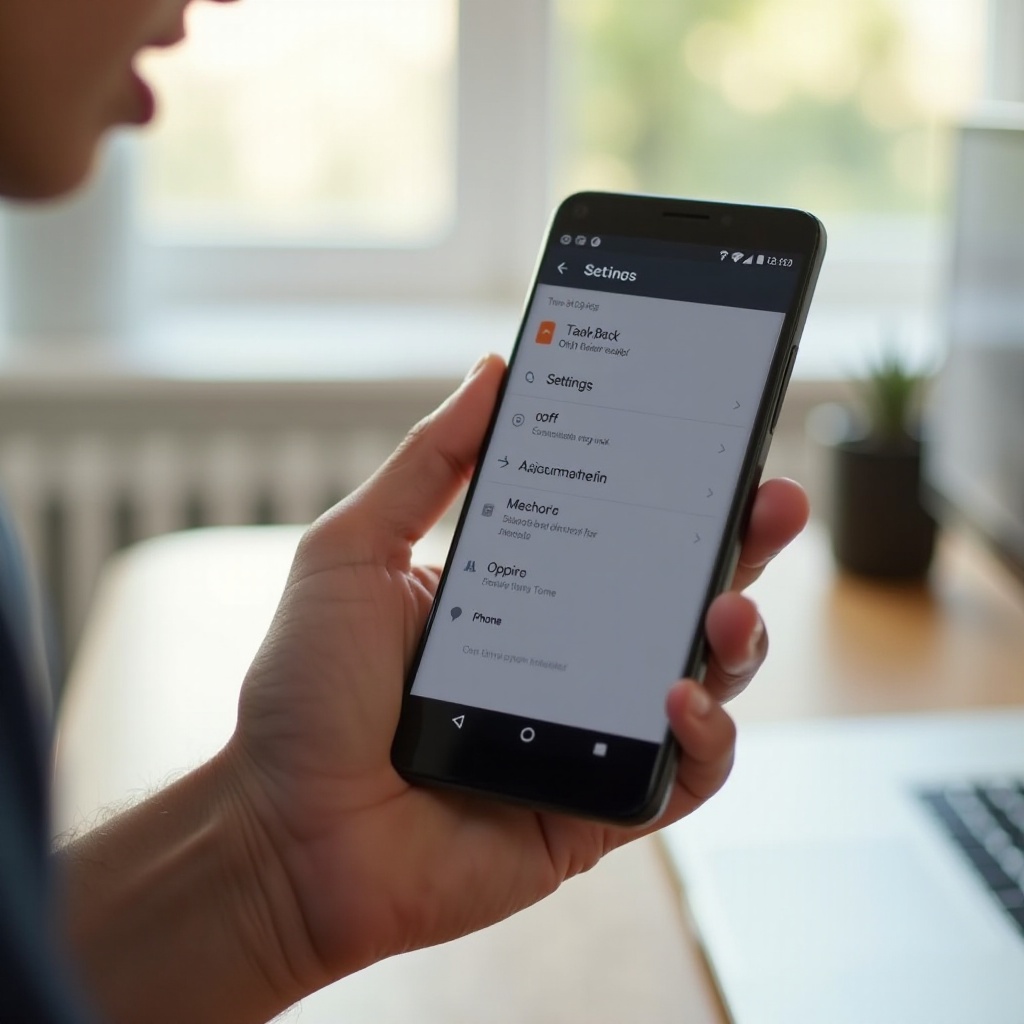
Czym jest TalkBack i dlaczego mój telefon mówi?
Zanim wyłączysz TalkBack w telefonie, warto zrozumieć, co robi ta funkcja i dlaczego telefon nagle odczytuje wszystko z ekranu. Gdy potrafisz poprawnie zidentyfikować tę funkcję, unikniesz wyłączania niewłaściwych ustawień i tracenia czasu.
Co robi TalkBack w telefonach z Androidem
TalkBack to wbudowany w Androida czytnik ekranu. Gdy jest włączony:
- Odczytuje to, co stukasz, zaznaczasz i po czym przewijasz
- Opisuje przyciski, ikony i powiadomienia
- Zmienia sposób interakcji z ekranem
Gdy TalkBack jest włączony:
- Pojedyncze stuknięcie podświetla element i odczytuje go na głos
- Dwukrotne stuknięcie aktywuje podświetlony element
- Często musisz używać dwóch palców, aby przewijać strony
Ten sposób działania wspiera użytkowników, którzy nie widzą dobrze ekranu. Dla nich TalkBack sprawia, że telefon jest użyteczny. Dla pozostałych może się wydawać, że ekran dotykowy jest zepsuty, dopóki nie wiesz, jak nad nim zapanować.
Typowe sposoby przypadkowego włączania TalkBack
Możesz się zastanawiać, dlaczego TalkBack w ogóle jest włączony, skoro nigdy nie dotykałeś ustawień dostępności. Oto najczęstsze powody jego aktywacji:
- Skróty dostępności
- W wielu telefonach przytrzymanie obu klawiszy głośności uruchamia lub zatrzymuje TalkBack.
-
Niektóre telefony mają ekranowy przycisk Dostępność na pasku nawigacyjnym, który możesz stuknąć przypadkowo.
-
Ekrany konfiguracji nowego lub zresetowanego telefonu
-
Podczas wstępnej konfiguracji możesz stuknąć opcję dostępności, gdy zbyt szybko pomijasz kolejne kroki.
-
Ktoś inny go włączył
-
Znajomy lub członek rodziny mógł włączyć TalkBack, aby przetestować funkcje dostępności, i zapomnieć go wyłączyć.
-
Zmiany po aktualizacjach
- W kilku przypadkach aktualizacje zmieniają działanie skrótów i twoje dotychczasowe kombinacje klawiszy nagle zaczynają uruchamiać TalkBack.
Gdy znasz te wyzwalacze, łatwiej będzie ci zapobiec ponownemu włączeniu TalkBack w przyszłości.
Jak rozpoznać, że to TalkBack, a nie inna funkcja głosowa
Kilka funkcji może sprawić, że telefon zacznie mówić, więc upewnij się, że chodzi o TalkBack, zanim zmienisz ustawienia:
- Musisz dwukrotnie stuknąć, aby cokolwiek otworzyć.
- Pojedyncze stuknięcia jedynie podświetlają elementy i powodują ich odczytanie na głos.
- Widzisz wyraźne prostokąty zaznaczenia wokół ikon lub przycisków.
- Możesz zauważyć powiadomienie wspominające TalkBack lub Czytnik ekranu.
Jeśli telefon reaguje tylko wtedy, gdy mówisz „Hej Google”, ale zwykłe stuknięcia nadal działają normalnie, to jest to Asystent Google, a nie TalkBack. Jeśli telefon odczytuje tylko zaznaczony tekst po naciśnięciu pływającej ikony, może to być „Wybierz, aby odczytać” (Select to Speak). Wymóg dwukrotnego stuknięcia to najjaśniejszy znak, że TalkBack jest uruchomiony.
Teraz, gdy wiesz, czym jest TalkBack i dlaczego telefon mówi, następnym krokiem jest nauczenie się, jak bezpiecznie poruszać się po ekranie, gdy TalkBack jest włączony.
Naucz się podstawowej nawigacji, gdy TalkBack jest włączony
Aby wyłączyć TalkBack w telefonie, musisz najpierw otworzyć aplikację Ustawienia, podczas gdy TalkBack wciąż działa. Gesty różnią się od normalnych, ale są łatwe w użyciu, gdy poznasz podstawowe zasady.
Jak wybierać i otwierać aplikacje za pomocą gestów TalkBack
Stosuj te proste zasady zawsze, gdy TalkBack jest włączony:
- Pojedyncze stuknięcie: Przenosi fokus i odczytuje to, co stuknąłeś.
- Dwukrotne stuknięcie w dowolnym miejscu: Aktywuje aktualnie zaznaczony element.
Na przykład, aby otworzyć aplikację Ustawienia:
- Znajdź ikonę Ustawienia na ekranie głównym.
- Stuknij ikonę raz. Telefon powinien powiedzieć „Ustawienia” lub coś podobnego.
- Dwukrotnie stuknij w dowolnym miejscu na ekranie, aby otworzyć aplikację.
Jeśli przypadkowo stukniesz nieprawidłową ikonę, poczekaj, a potem stuknij raz tę właściwą. TalkBack zawsze działa na element, który jest podświetlony.
Jak przewijać i wracać wstecz, gdy TalkBack jest włączony
Przewijanie również zmienia się, gdy TalkBack działa:
- Używaj dwóch palców, aby przewijać w górę i w dół.
- Poruszaj oboma palcami razem, jakbyś przesuwał stronę.
Jeśli telefon korzysta z paska nawigacyjnego:
- Stuknij przycisk Wstecz raz, aby go zaznaczyć.
- Dwukrotnie stuknij w dowolnym miejscu, aby wrócić.
Jeśli telefon korzysta z nawigacji gestami:
- Spróbuj przesunąć dwoma palcami od krawędzi ekranu.
- Niewielkie przesunięcia dwoma palcami od lewej lub prawej krawędzi często działają jak gest wstecz, gdy TalkBack jest włączony.
Poćwicz przez chwilę te gesty. Gdy potrafisz przewijać i wracać, możesz bezpiecznie przejść do ustawień dostępności.
Jak odblokować telefon, gdy TalkBack jest włączony
Odblokowywanie telefonu także działa inaczej, gdy TalkBack jest aktywny:
- Naciśnij przycisk zasilania, aby wybudzić ekran.
- Jeśli używasz kodu PIN:
- Stuknij raz każdą cyfrę, aby ją podświetlić.
- Dwukrotnie stuknij, aby wprowadzić tę cyfrę.
- Jeśli używasz wzoru:
- Połóż palec w punkcie początkowym i powoli narysuj wzór. TalkBack może wydawać dźwięki informacyjne.
- Jeśli używasz odcisku palca lub rozpoznawania twarzy, korzystaj z nich jak zwykle.
Gdy potrafisz odblokować telefon i otworzyć aplikację Ustawienia za pomocą tych gestów, jesteś gotów, aby wyłączyć TalkBack w standardowym menu.
Wyłącz TalkBack za pomocą Ustawień w większości telefonów z Androidem
Najpewniejszym i najbardziej uniwersalnym sposobem wyłączenia TalkBack w telefonie jest skorzystanie z menu Dostępność w Ustawieniach. Ta metoda działa w większości telefonów z Androidem, w tym Google Pixel, Motorola, Nokia i wielu innych markach, które zachowują domyślny układ.
Otwórz ustawienia dostępności, gdy TalkBack jest włączony
Postępuj dokładnie według poniższych kroków, gdy TalkBack jest nadal włączony:
- Odblokuj telefon, korzystając z gestów TalkBack opisanych wcześniej.
- Przejdź do ekranu głównego.
- Stuknij raz aplikację Ustawienia.
- Dwukrotnie stuknij w dowolnym miejscu, aby ją otworzyć.
- Dwoma palcami przewiń listę ustawień w dół.
- Poszukaj pozycji Dostępność.
- Stuknij raz Dostępność, aby ją podświetlić.
- Dwukrotnie stuknij, aby otworzyć menu Dostępność.
Jeśli nie możesz znaleźć Dostępność:
- Stuknij raz pasek wyszukiwania u góry Ustawień.
- Dwukrotnie stuknij, aby rozpocząć pisanie.
- Wpisz „dostępność”.
- Stuknij raz wynik wyszukiwania Dostępność.
- Dwukrotnie stuknij, aby go otworzyć.
Jesteś teraz we właściwym miejscu, aby sterować funkcją TalkBack.
Krok po kroku: wyłącz TalkBack z menu Dostępność
Gdy otworzysz sekcję Dostępność:
- Przewijaj dwoma palcami, aż zobaczysz TalkBack.
- W niektórych telefonach TalkBack może znajdować się pod nagłówkiem takim jak Czytnik ekranu.
- Stuknij raz TalkBack, aby go zaznaczyć.
- Dwukrotnie stuknij w dowolnym miejscu, aby otworzyć stronę ustawień TalkBack.
- Znajdź przełącznik Włącz/Wyłącz (On/Off) u góry ekranu TalkBack.
- Stuknij raz przełącznik, aby przenieść na niego fokus.
- Dwukrotnie stuknij, aby wyłączyć TalkBack.
- Jeśli pojawi się okno potwierdzenia, stuknij raz Wyłącz lub Zatrzymaj, a następnie dwukrotnie stuknij, aby potwierdzić.
Twój telefon powinien natychmiast przestać mówić, gdy TalkBack zostanie wyłączony.
Co powinieneś zobaczyć, gdy TalkBack został pomyślnie wyłączony
Po wyłączeniu TalkBack sprawdź te oznaki, aby potwierdzić, że funkcja jest nieaktywna:
- Pojedyncze stuknięcia od razu otwierają aplikacje. Nie potrzebujesz już dwukrotnego stukania.
- Przewijanie znów działa jednym palcem.
- Telefon nie odczytuje już na głos każdego elementu.
Jeśli wszystko znów działa normalnie, pomyślnie wyłączyłeś TalkBack standardową metodą Androida. Jeśli używasz telefonu Samsung Galaxy, twoje menu może wyglądać nieco inaczej. Kolejna część wyjaśnia, jak poradzić sobie z nakładką One UI Samsunga.
Wyłącz TalkBack w telefonach Samsung Galaxy (One UI)
Telefony Samsung korzystają z One UI, które zmienia nazwy niektórych menu i ich układ w porównaniu z „czystym” Androidem. Nadal korzystasz z ustawień Dostępności, ale TalkBack może być zgrupowany pod „Czytnik ekranu” zamiast pojawiać się jako osobna pozycja.
Znajdź TalkBack lub Czytnik ekranu w ustawieniach Samsunga
Aby dotrzeć do opcji TalkBack na urządzeniu Samsung Galaxy:
- Odblokuj telefon, gdy TalkBack jest włączony, używając dwukrotnych stuknięć i przewijania dwoma palcami.
- Stuknij raz aplikację Ustawienia.
- Dwukrotnie stuknij w dowolnym miejscu, aby otworzyć Ustawienia.
- Dwoma palcami przewiń w dół i poszukaj pozycji Dostępność.
- Stuknij raz Dostępność, następnie dwukrotnie stuknij, aby ją otworzyć.
- W większości telefonów Samsung z nowszym One UI zobaczysz takie pozycje jak:
- TalkBack
- Czytnik ekranu (Screen reader)
Jeśli widzisz Czytnik ekranu, to menu zazwyczaj steruje TalkBack.
Krok po kroku: wyłącz TalkBack w urządzeniach Samsunga
Gdy znajdziesz się we właściwym menu Samsunga:
- Stuknij raz Czytnik ekranu lub TalkBack (w zależności od tego, co widzisz).
- Dwukrotnie stuknij, aby otworzyć tę stronę.
- Znajdź przełącznik TalkBack u góry ekranu.
- Stuknij raz przełącznik, aby go podświetlić.
- Dwukrotnie stuknij w dowolnym miejscu, aby wyłączyć TalkBack.
- Jeśli pojawi się okno potwierdzenia, stuknij raz Wyłącz, następnie dwukrotnie stuknij, aby potwierdzić.
W nieco starszych modelach Galaxy możesz zamiast TalkBack zobaczyć Voice Assistant. W takim przypadku wyłączenie Voice Assistant daje ten sam efekt i zatrzymuje działanie czytnika ekranu.
Co zrobić, jeśli twoje menu Samsunga wygląda inaczej
Jeśli nazwy w Ustawieniach Samsunga nie pasują do tych przykładów, nie martw się. Nadal możesz szybko znaleźć TalkBack:
- Otwórz Ustawienia.
- Stuknij ikonę wyszukiwania u góry.
- Wpisz „TalkBack”, „Czytnik ekranu” lub „Voice Assistant”.
- Stuknij raz pasujący wynik, następnie dwukrotnie stuknij, aby go otworzyć.
Jeśli mimo wyszukiwania nadal nie możesz go zlokalizować, skontaktuj się z pomocą techniczną Samsunga lub z infolinią swojego operatora. Wyjaśnij, że czytnik ekranu jest włączony i nie możesz znaleźć przełącznika TalkBack ani Czytnik ekranu. Konsultanci poprowadzą cię krok po kroku dla twojej konkretnej wersji One UI.
Gdy już poznasz strukturę menu Samsunga, będziesz mógł następnym razem skorzystać z szybszych skrótów, gdy TalkBack się włączy.
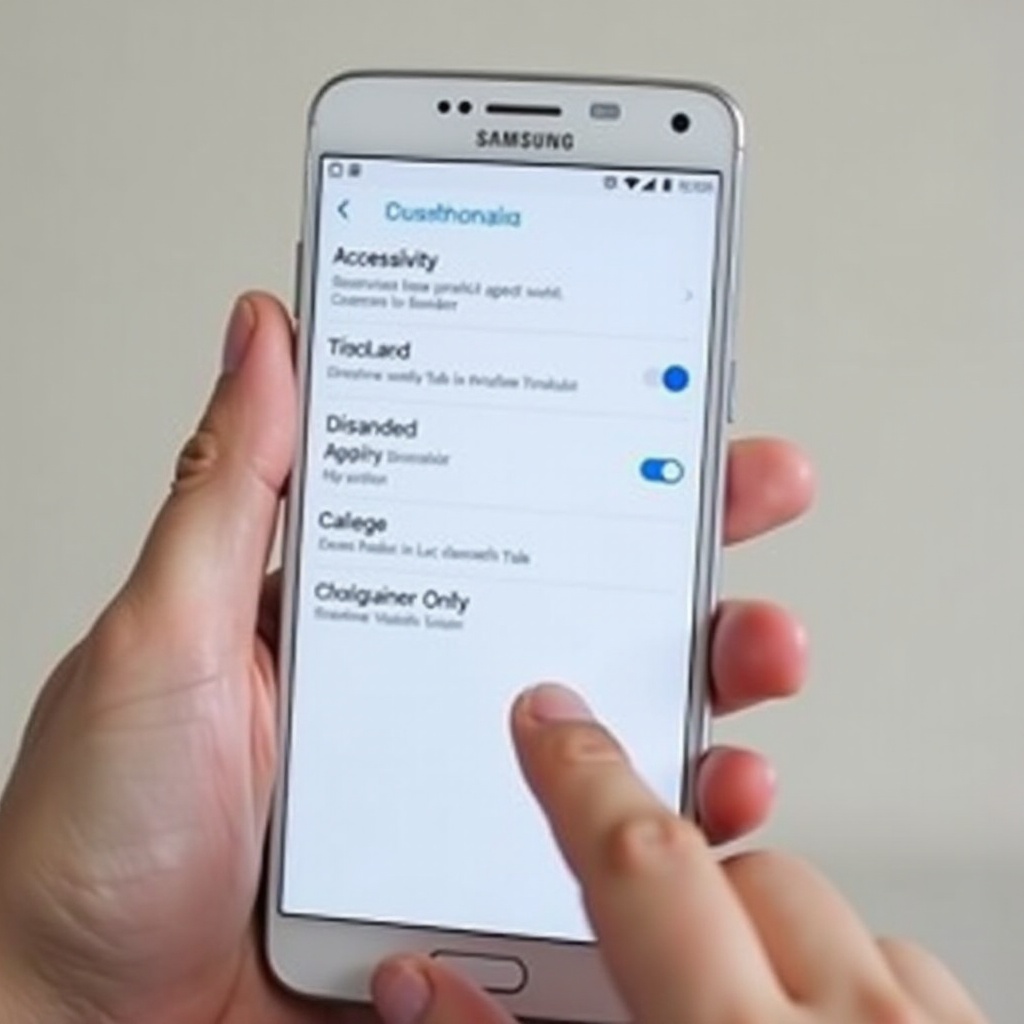
Użyj skrótów, aby szybko wyłączyć TalkBack
Korzystanie z aplikacji Ustawienia jest skuteczne, ale skróty pozwalają wyłączyć TalkBack w telefonie znacznie szybciej. Te metody są szczególnie przydatne, gdy utkniesz na ekranie głównym lub ekranie blokady i potrzebujesz szybkiego rozwiązania.
Wyłącz TalkBack skrótem z klawiszy głośności
W wielu telefonach z Androidem, w tym modelach Samsunga, domyślny skrót przełączania TalkBack to:
- Naciśnij i przytrzymaj jednocześnie przyciski zwiększania i zmniejszania głośności.
- Przytrzymaj przez kilka sekund, aż usłyszysz dźwięk lub poczujesz wibrację.
- Może pojawić się komunikat z pytaniem, czy chcesz włączyć lub wyłączyć TalkBack.
- Jeśli pojawi się monit:
- Stuknij raz Wyłącz lub Dezaktywuj.
- Dwukrotnie stuknij, aby potwierdzić.
Jeśli nic się nie dzieje po naciśnięciu obu klawiszy głośności, skrót klawiszy głośności może być wyłączony w ustawieniach dostępności. Później możesz zdecydować, czy chcesz, aby ten skrót był aktywny, czy wyłączony, aby uniknąć niespodzianek.
Użyj ekranowego przycisku skrótu dostępności
Niektóre telefony wyświetlają małą ikonę skrótu dostępności na ekranie, zwykle w okolicy paska nawigacyjnego:
- Może wyglądać jak mała sylwetka człowieka lub ogólna ikona skrótu.
- Stuknij raz ikonę, następnie dwukrotnie stuknij, aby otworzyć menu skrótów.
- Jeśli na liście znajduje się TalkBack, wybierz go i dwukrotnie stuknij, aby go wyłączyć.
Możesz dostosować ten skrót w Ustawienia → Dostępność → Skrót dostępności. Jeśli rzadko używasz TalkBack, możesz usunąć go z tego skrótu, aby nie uruchamiał się przypadkowo.
Poproś Asystenta Google, aby „wyłączył TalkBack”
Jeśli Asystent Google jest włączony w telefonie, możesz spróbować wyłączyć TalkBack głosem:
- Powiedz „Hej Google” lub „OK Google”, albo przytrzymaj przycisk ekranu głównego lub zasilania, w zależności od ustawień telefonu.
- Gdy Asystent Google się uruchomi, powiedz „Wyłącz TalkBack”.
- Jeśli na ekranie pojawi się okno potwierdzenia, stuknij raz właściwą opcję, a następnie dwukrotnie stuknij, aby potwierdzić.
Ta metoda jest przydatna, gdy TalkBack utrudnia nawigację, ale zależy od ustawień Asystenta oraz działającego połączenia z internetem.
Skróty są pomocne, gdy nie możesz łatwo otworzyć aplikacji Ustawienia. W wielu przypadkach działają także z ekranu blokady, co prowadzi nas do kolejnej części.
Jak wyłączyć TalkBack z ekranu blokady
Czasami TalkBack włącza się, gdy telefon jest zablokowany, i trudno jest wprowadzić kod PIN lub wzór. W takiej sytuacji możesz chcieć wyłączyć TalkBack, zanim odblokujesz urządzenie.
Korzystanie ze skrótu klawiszy głośności bez odblokowywania
W wielu telefonach z Androidem skrót klawiszy głośności działa nawet z ekranu blokady:
- Naciśnij przycisk zasilania, aby wybudzić ekran.
- Przytrzymaj jednocześnie przyciski zwiększania i zmniejszania głośności.
- Poczekaj kilka sekund na dźwięk lub wibrację.
- Jeśli pojawi się okno z przełącznikiem TalkBack, stuknij raz Wyłącz i dwukrotnie stuknij, aby potwierdzić.
Jeśli to zadziała, TalkBack wyłączy się jeszcze przed wprowadzeniem kodu PIN lub wzoru, a odblokowanie znów będzie wyglądać normalnie.
Wyłączanie TalkBack, gdy nie możesz wprowadzić PIN-u lub wzoru
Jeśli skrót klawiszy głośności nie działa, a TalkBack utrudnia wpisanie PIN-u lub narysowanie wzoru:
- Skorzystaj z odcisku palca lub rozpoznawania twarzy, jeśli są dostępne, ponieważ te metody nie zależą od gestów TalkBack.
- Po odblokowaniu użyj metod z Ustawień lub skrótów opisanych wcześniej, aby wyłączyć TalkBack.
Jeśli nadal nie możesz odblokować telefonu:
- Poproś zaufaną osobę, aby pomogła ci wykonać gesty TalkBack, podczas gdy ty będziesz czytać jej kroki.
- Jeśli to niemożliwe, odwiedź salon lub serwis swojego producenta telefonu. Pracownicy mogą pomóc ci nawigować po urządzeniu bez kasowania danych.
Jeśli TalkBack wciąż nie chce się wyłączyć lub sam się ponownie uruchamia, zwykle pomaga kilka kroków rozwiązywania problemów.
TalkBack nie chce się wyłączyć? Wskazówki dotyczące rozwiązywania problemów
Najczęściej TalkBack daje się łatwo wyłączyć poprzez ustawienia lub skróty. Jeśli jednak ciągle wraca albo przełącznik wydaje się zablokowany, telefon może potrzebować głębszego resetu ustawień dostępności lub pomocy serwisu.
Bezpiecznie uruchom ponownie telefon z włączonym TalkBack
Proste ponowne uruchomienie może usunąć tymczasowe usterki wpływające na TalkBack:
- Przytrzymaj przycisk zasilania, aż pojawi się menu zasilania.
- Stuknij raz Uruchom ponownie, aby go podświetlić.
- Dwukrotnie stuknij, aby potwierdzić ponowne uruchomienie.
- Poczekaj, aż telefon się wyłączy i ponownie włączy.
Po ponownym uruchomieniu sprawdź, czy TalkBack nadal jest włączony. Jeśli tak, spróbuj jeszcze raz wyłączyć go poprzez Ustawienia lub skrót klawiszy głośności.
Zresetuj ustawienia dostępności bez utraty danych
Jeśli TalkBack zachowuje się nietypowo lub sam się włącza, możesz zresetować wszystkie ustawienia dostępności bez usuwania aplikacji lub plików:
- Otwórz Ustawienia.
- Wejdź w Dostępność.
- Poszukaj opcji takiej jak Resetuj ustawienia dostępności lub Przywróć ustawienia domyślne w sekcji Dostępność.
- Stuknij raz tę opcję, następnie dwukrotnie stuknij, aby ją otworzyć.
- Przeczytaj uważnie opis, a następnie potwierdź reset.
Ten reset wyłącza TalkBack i inne narzędzia dostępności, ale nie usuwa twoich zdjęć, wiadomości ani zainstalowanych aplikacji.
Kiedy skontaktować się z producentem lub operatorem
Jeśli TalkBack nadal nie chce się wyłączyć, mimo że wykorzystałeś wszystkie dostępne przełączniki i skróty:
- Wejdź w Ustawienia → Aktualizacja oprogramowania i sprawdź dostępność aktualizacji. Zainstalowanie najnowszej wersji może naprawić błędy.
- Skontaktuj się z pomocą techniczną producenta telefonu, takiego jak Samsung, Google lub marka twojego urządzenia.
- Możesz również skontaktować się z działem obsługi klienta swojego operatora.
Wyjaśnij, że TalkBack jest zablokowany w stanie włączonym i wymień metody, które już próbowałeś. Pracownicy wsparcia przeprowadzą cię przez kroki specyficzne dla twojego urządzenia, a dopiero gdy nic innego nie zadziała, warto rozważyć pełny reset fabryczny.
Przed resetem fabrycznym zawsze wykonaj kopię zapasową danych, aby nie stracić ważnych plików.
Zapobiegaj przypadkowemu włączaniu TalkBack w przyszłości
Gdy uda ci się wyłączyć TalkBack w telefonie, warto zadbać o to, aby nie włączał się on przypadkowo w przyszłości. Kilka szybkich zmian w ustawieniach dostępności może zapobiec temu problemowi.
Zmień lub wyłącz skrót dostępności
Skrót dostępności jest często powodem nieoczekiwanego uruchomienia TalkBack. Aby go dostosować:
- Otwórz Ustawienia → Dostępność.
- Poszukaj pozycji Skrót dostępności.
- Stuknij ją, aby zobaczyć opcje.
- Możesz:
- Usunąć TalkBack z listy skrótów lub
- Całkowicie wyłączyć skrót.
Dzięki temu, nawet jeśli przypadkowo stukniesz ekranową ikonę skrótu, TalkBack nie włączy się, dopóki świadomie nie dodasz go z powrotem.
Dostosuj ustawienia klawiszy głośności, aby TalkBack się nie uruchamiał
Jeśli telefon pozwala dostosować skrót klawiszy głośności:
- Wejdź w Ustawienia → Dostępność.
- Poszukaj opcji Skrót klawiszy głośności lub podobnego sformułowania.
- Zmień przypisaną funkcję z TalkBack na inną akcję, której rzadko używasz, albo wyłącz skrót.
Po tej zmianie naciśnięcie obu klawiszy głośności nie będzie już niespodziewanie uruchamiać TalkBack.
Alternatywne funkcje dostępności, których możesz używać zamiast TalkBack
Jeśli włączyłeś TalkBack, bo chciałeś łatwiejszego czytania lub wyraźniejszego tekstu, możesz woleć prostsze funkcje wizualne zamiast pełnego czytnika ekranu. Rozważ użycie:
- Powiększania: Przybliżaj fragmenty ekranu, gdy tego potrzebujesz.
- Większego tekstu: Zwiększ rozmiar czcionki, aby łatwiej się czytało.
- Tekstu o wysokim kontraście lub trybu ciemnego: Poprawiają widoczność bez komunikatów głosowych.
Te narzędzia zapewniają większy komfort, nie zmieniając sposobu działania stuknięć i gestów w całym telefonie.
Kiedy warto zostawić TalkBack włączony
Choć uczysz się, jak wyłączyć TalkBack w telefonie, jest wiele sytuacji, w których pozostawienie go włączonego jest korzystne, zwłaszcza gdy ważna jest dostępność.
Sytuacje, w których TalkBack jest naprawdę pomocny
TalkBack może być bardzo przydatny, jeśli:
- Masz słaby wzrok lub trudno ci skupić się na małym ekranie.
- Wolisz słuchać treści zamiast je czytać.
- Chcesz otrzymywać wyraźne komunikaty głosowe o każdym przycisku i akcji.
W takich przypadkach TalkBack zmienia twój telefon w urządzenie, z którego możesz korzystać wygodniej i pewniej. Zamiast problemu staje się potężnym narzędziem wsparcia.
Połącz TalkBack z innymi narzędziami dostępności w 2024 roku
Jeśli zdecydujesz się używać TalkBack regularnie, połącz go z innymi funkcjami, aby stworzyć płynniejsze doświadczenie:
- Używaj dyktowania głosowego, aby mówić wiadomości zamiast pisać na klawiaturze dotykowej.
- Włącz większy tekst i rozmiar wyświetlania, aby pozostałe elementy wizualne były łatwiejsze do zobaczenia.
- Dostosuj skróty dostępności, aby szybko włączać i wyłączać TalkBack w razie potrzeby.
Nowoczesne telefony z Androidem w 2024 roku oferują szeroki zakres narzędzi dostępności. Przy odrobinie konfiguracji możesz dopasować telefon do swoich dokładnych potrzeb, niezależnie od tego, czy chcesz mieć TalkBack wyłączony przez większość czasu, czy wolisz, aby był stale włączony.
Zakończenie
Gdy TalkBack włączy się przypadkowo, twój telefon nagle staje się powolny, mało responsywny i mylący. Każde stuknięcie wywołuje głos, a nic nie reaguje tak, jak się spodziewasz. Poznając kilka prostych gestów i ustawień, możesz wyłączyć TalkBack w telefonie i odzyskać normalne sterowanie dotykowe.
Nauczyłeś się już, jak:
- Rozpoznać TalkBack i nawigować, gdy jest aktywny
- Wyłączyć go w ustawieniach Dostępności w większości telefonów z Androidem
- Obsłużyć urządzenia Samsung Galaxy z nakładką One UI
- Używać skrótów, takich jak klawisze głośności, przycisk Dostępności i Asystent Google
- Rozwiązywać problemy, gdy TalkBack nie chce się wyłączyć
- Zapobiegać przypadkowemu uruchamianiu TalkBack w przyszłości
Trzymaj ten poradnik pod ręką na wypadek, gdyby TalkBack znów się uruchomił. Dzięki tym jasnym krokom możesz szybko go wyłączyć i zdecydować, z których funkcji dostępności naprawdę chcesz korzystać w swoim telefonie.
Najczęściej zadawane pytania
Dlaczego TalkBack sam się włącza w moim telefonie?
TalkBack zazwyczaj włącza się z powodu skrótu ułatwień dostępu. Wiele telefonów używa skrótu z przyciskami głośności (przytrzymanie obu przycisków) lub ikoną Ułatwień dostępu na ekranie. Jeśli naciśniesz je przypadkowo, TalkBack się uruchamia. Aby to zatrzymać, wejdź w Ustawienia → Ułatwienia dostępu → Skrót ułatwień dostępu i usuń TalkBack z listy skrótów lub wyłącz sam skrót. Jeśli Twój telefon ma menu skrótu klawiszy głośności, zmień przypisaną funkcję lub je wyłącz, aby TalkBack nie włączał się niespodziewanie.
Jak wyłączyć TalkBack, gdy ekran jest zawieszony lub nie reaguje?
Jeśli ekran jest zawieszony, przyczyną może nie być sam TalkBack, ale możesz spróbować wymusić ponowne uruchomienie. Przytrzymaj przycisk zasilania przez około 10–20 sekund, aż telefon uruchomi się ponownie. Po restarcie sprawdź, czy TalkBack jest włączony. Jeśli tak, wyłącz go przez Ustawienia → Ułatwienia dostępu → TalkBack lub za pomocą skrótu klawiszy głośności. Jeśli ekran pozostaje nieaktywny nawet po restarcie, możesz mieć problem ze sprzętem lub systemem i powinieneś skontaktować się z producentem telefonu lub pomocą techniczną operatora w celu uzyskania dalszej pomocy.
Czy TalkBack jest tym samym co VoiceOver na iPhonie i czy można go wyłączyć w ten sam sposób?
TalkBack i VoiceOver są podobne, ale nie identyczne. TalkBack jest czytnikiem ekranu dla telefonów z Androidem, natomiast VoiceOver jest czytnikiem ekranu dla iPhone’ów. Sposób ich wyłączania jest inny. Na Androidzie używasz Ustawienia → Ułatwienia dostępu → TalkBack, skrótu klawiszy głośności lub Asystenta Google. Na iPhonie wchodzisz w Ustawienia → Ułatwienia dostępu → VoiceOver, używasz Siri, mówiąc „Wyłącz VoiceOver”, lub korzystasz ze skrótu potrójnego kliknięcia bocznego przycisku, jeśli jest skonfigurowany. Pełnią podobne funkcje, ale znajdują się w różnych menu i używają różnych skrótów.