
Wprowadzenie
Niski poziom głośności w telefonie z Androidem może szybko stać się codzienną frustracją. Możesz przegapiać połączenia, mieć problem z usłyszeniem dźwięku w filmach lub odtwarzać wiadomości głosowe dwa razy, aby wychwycić każde słowo. Wielu użytkowników od razu zakłada, że ich głośnik jest uszkodzony, ale w większości przypadków przyczyną jest proste ustawienie lub funkcja, którą łatwo naprawić.
Ten poradnik wyjaśnia, jak podgłośnić telefon z Androidem za pomocą jasnych, praktycznych kroków. Dowiesz się, w jaki sposób Android rozdziela różne typy głośności, które ustawienia faktycznie kontrolują głośność oraz jak rozpoznać ukryte funkcje, które mogą wyciszać dźwięki. Zobaczysz również, jak bezpiecznie wzmocnić dźwięk za pomocą wbudowanych narzędzi, utrzymać głośniki w czystości oraz rozpoznać rzeczywiste problemy sprzętowe.
Zacznij od podstawowych kontroli, a następnie przechodź krok po kroku do bardziej zaawansowanych opcji. Postępuj według sekcji po kolei, a stopniowo wyeliminujesz każdą typową przyczynę niskiego poziomu głośności, aż telefon będzie brzmiał tak, jak powinien.
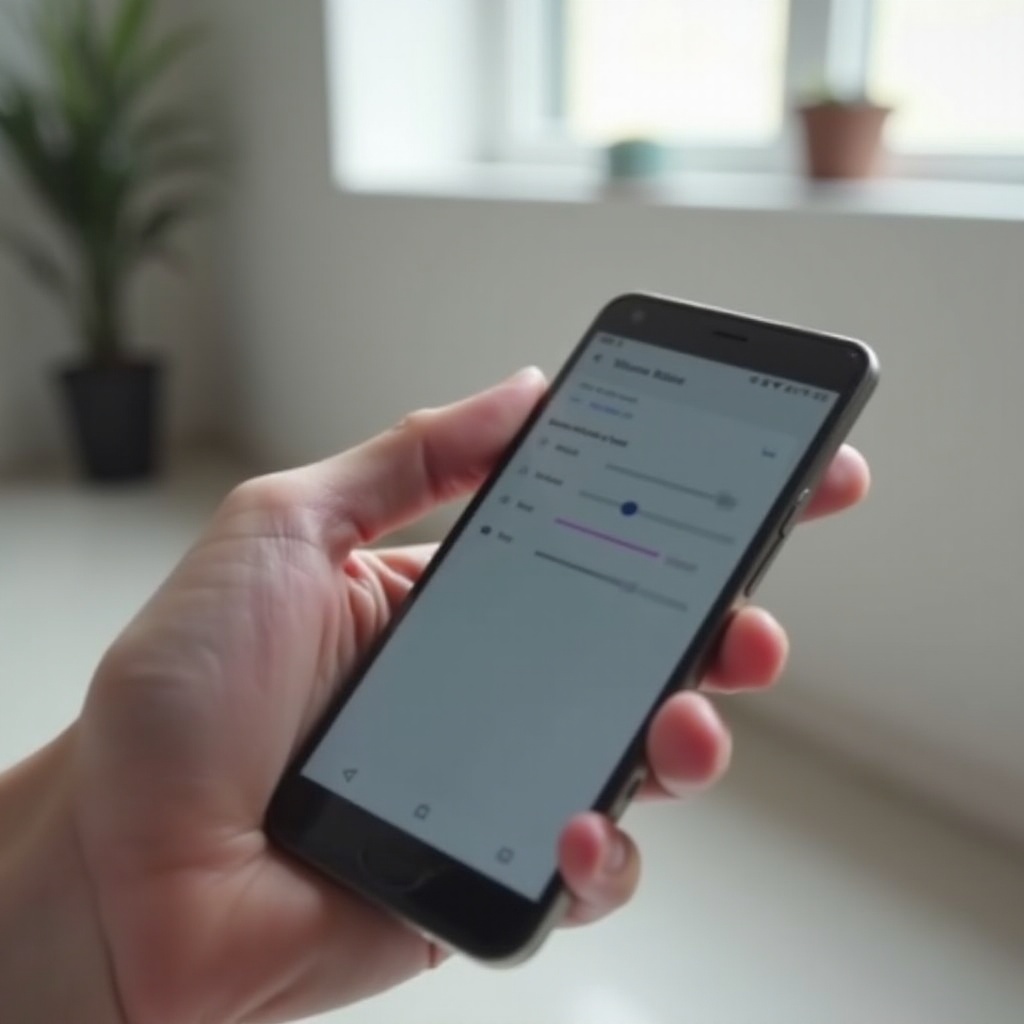
Zrozum sterowanie głośnością w Androidzie
Zanim zmienisz jakiekolwiek zaawansowane ustawienia, ważne jest, aby zrozumieć, jak Android zarządza dźwiękiem. Wielu użytkowników przesuwa jeden pasek głośności i zakłada, że wszystko jest teraz głośniejsze, ale Android używa oddzielnych kanałów dla różnych typów dźwięku. Jeśli niewłaściwy kanał jest ustawiony zbyt cicho, telefon nadal będzie wydawał się cichy w określonych sytuacjach.
Ta sekcja wyjaśnia główne typy głośności oraz to, jak fizyczne przyciski i suwaki na ekranie wchodzą z nimi w interakcję. Gdy już będziesz wiedzieć, który suwak na co wpływa, każda późniejsza zmiana stanie się bardziej precyzyjna i skuteczna.
Różne typy głośności w Androidzie (multimedia, połączenia, dzwonek, alarm)
Android dzieli dźwięk na kilka wyraźnych kategorii:
- Głośność multimediów
- Kontroluje muzykę, filmy, gry, podcasty i większość aplikacji streamingowych.
-
Jeśli YouTube, Netflix lub Spotify są zbyt ciche, zazwyczaj problem dotyczy właśnie tego ustawienia.
-
Głośność połączeń
- Kontroluje głośność rozmówcy podczas zwykłych połączeń oraz w aplikacjach VoIP, takich jak WhatsApp czy Zoom.
-
Suwak głośności połączeń pojawia się, gdy jesteś w trakcie rozmowy.
-
Głośność dzwonka
- Kontroluje głośność dzwonka przy nadchodzących połączeniach.
-
Na niektórych urządzeniach głośność dzwonka wpływa również na dźwięki powiadomień.
-
Głośność powiadomień
- Kontroluje głośność alertów z aplikacji, takich jak wiadomości, e‑mail i powiadomienia systemowe.
-
W niektórych telefonach głośność dzwonka i powiadomień jest połączona w jeden suwak.
-
Głośność alarmu
- Kontroluje głośność alarmów.
- W wielu konfiguracjach Androida alarmy mogą dzwonić głośno nawet wtedy, gdy telefon jest w trybie cichym.
Jeśli tylko jeden z tych suwaków jest ustawiony nisko, telefon może brzmieć cicho w niektórych sytuacjach, a w innych całkowicie głośno. Aby faktycznie naprawić problem z niską głośnością, musisz dostosować ten suwak, który odpowiada konkretnemu problemowi, z którym się mierzysz.
Jak działają przyciski głośności i suwaki na ekranie
Fizyczne przyciski głośności w telefonie nie zawsze kontrolują ten sam suwak. To, co zmieniają, zależy od tego, co robisz w chwili ich wciśnięcia:
- Gdy odtwarzane są multimedia (na przykład film lub piosenka), przyciski kontrolują głośność multimediów.
- Podczas rozmowy telefonicznej przyciski zmieniają głośność połączeń.
- Gdy nic nie jest odtwarzane, przyciski zazwyczaj regulują głośność dzwonka lub powiadomień, w zależności od marki i oprogramowania.
Za każdym razem, gdy naciskasz przycisk głośności, na ekranie pojawia się mały suwak. Obok suwaka często widzisz małą strzałkę, trzy kropki lub ikonę ustawień. Stuknij w tę ikonę, aby otworzyć pełny panel głośności. Tam możesz:
- Oddzielnie regulować głośność multimediów, połączeń, dzwonka, powiadomień i alarmów.
- Szybko zobaczyć, który typ głośności jest ustawiony zbyt nisko.
Przyzwyczaj się do naciskania przycisku głośności, otwierania pełnego panelu i sprawdzania każdego suwaka. Ten prosty nawyk rozwiązuje zaskakująco wiele problemów z głośnością.
Gdy poczujesz się pewnie z tymi podstawowymi kontrolkami, możesz przejść do bardziej świadomego korzystania z fizycznych przycisków i szybkich ustawień.
Zacznij od podstaw: fizyczne przyciski i szybkie ustawienia
Skoro rozumiesz już, jak działają typy głośności, czas zastosować tę wiedzę, korzystając z najprostszych narzędzi: fizycznych klawiszy głośności i panelu szybkich ustawień. Wiele telefonów wydaje się cichych po prostu dlatego, że te kontrolki nie zostały ustawione na pełen potencjał lub zostały przypadkowo zmienione.
Sprawdzając najpierw najbardziej oczywiste ustawienia, unikasz tracenia czasu na zaawansowane rozwiązania, gdy odpowiedź jest tuż przed tobą.
Korzystanie z klawiszy głośności podczas odtwarzania multimediów
Aby mieć pewność, że faktycznie regulujesz głośność multimediów, a nie innego typu:
- Otwórz aplikację do muzyki, filmów lub podcastów.
- Rozpocznij odtwarzanie czegoś z dźwiękiem.
- Naciśnij kilka razy przycisk zwiększania głośności, aż suwak na ekranie osiągnie maksimum.
- Upewnij się, że przy suwaku widnieje ikona multimediów (na przykład nutka lub głośnik), a nie ikona dzwonka.
Jeśli dźwięk nadal wydaje się cichy:
- Wypróbuj inną aplikację, na przykład inny serwis streamingowy, aby sprawdzić, czy problem dotyczy tylko jednej aplikacji.
- Sprawdź, czy aplikacja nie ma własnej głośności, opcji wyciszenia lub ustawień audio w swoim menu.
Te kontrole pozwalają upewnić się, że problem nie wynika z pojedynczej aplikacji, zanim zaczniesz zmieniać ustawienia całego systemu.
Rozwijanie pełnego panelu głośności z szybkich ustawień
Obszar szybkich ustawień zapewnia szybki sposób, aby jednocześnie zobaczyć i dostosować wszystkie główne opcje dźwięku.
Aby skorzystać z pełnego panelu głośności:
- Naciśnij raz przycisk zwiększania lub zmniejszania głośności.
- Gdy pojawi się mały suwak, stuknij w strzałkę, trzy kropki lub ikonę ustawień obok niego.
- Pojawi się pełny panel głośności, pokazujący suwaki dla:
- Multimediów
- Połączeń
- Dzwonka
- Powiadomień
- Alarmu
Przeciągnij każdy suwak do odpowiedniego poziomu. Na przykład:
- Podnieś głośność multimediów, jeśli muzyka lub filmy są zbyt ciche.
- Podnieś głośność dzwonka, jeśli przegapiasz połączenia.
- Zwiększ głośność powiadomień, jeśli nie słyszysz alertów o wiadomościach.
- Ustaw głośność alarmu wyżej, jeśli często się spóźniasz lub zasypiasz.
Możesz też użyć głównej belki szybkich ustawień, aby potwierdzić tryb dźwięku:
- Przeciągnij palcem w dół od góry ekranu.
- Poszukaj kafelka oznaczonego Dźwięk, Cichy lub Wibracje.
- Stukaj, aż pokaże Dźwięk bez przekreślonej ikony głośnika.
Po sprawdzeniu podstawowych suwaków i szybkich ustawień kolejnym krokiem jest przejście do głównego menu dźwięku, gdzie możesz dopracować szczegóły.
Dostosuj ustawienia dźwięku i wibracji dla maksymalnej głośności
Menu Ustawienia dźwięku i wibracji oferuje większą kontrolę niż sam panel szybkich ustawień. W tej sekcji użyjesz go, aby upewnić się, że wszystkie typy głośności są ustawione prawidłowo i że żaden globalny tryb nie ogranicza twojego dźwięku.
Dzięki temu stworzysz solidną bazę dla kolejnych kroków, w których zajmiesz się trybem Nie przeszkadzać, limitami głośności i ustawieniami dźwięku specyficznymi dla aplikacji.
Podgłośnij multimedia, dzwonek, powiadomienia i alarmy w ustawieniach
Aby otworzyć główne menu dźwięku:
- Uruchom aplikację Ustawienia.
- Stuknij Dźwięk lub Dźwięk i wibracje, w zależności od urządzenia.
Powinieneś zobaczyć oddzielne suwaki dla:
- Głośności multimediów
- Głośności połączeń
- Dzwonka i powiadomień (czasem połączone)
- Głośności alarmu
Dostosuj je w następujący sposób:
- Ustaw multimedia na co najmniej 80–100%, jeśli najbardziej zależy ci na filmach, muzyce lub grach.
- Zwiększ głośność dzwonka i powiadomień, jeśli często przegapiasz alerty lub wiadomości.
- Podnieś głośność alarmu do wysokiego poziomu, jeśli potrzebujesz niezawodnego budzika.
Niektóre telefony zawierają również opcje takie jak dźwięki systemowe czy dźwięki dotyku. Są mniej istotne dla ogólnej głośności, ale możesz je włączyć, jeśli chcesz więcej informacji zwrotnych podczas korzystania z telefonu.
Wyłącz tryby Cichy, Wibracje i Tylko priorytet
Nawet gdy suwaki są ustawione wysoko, pewne tryby mogą wyciszać dźwięk lub znacznie go ograniczać:
- Tryb cichy wycisza większość dźwięków.
- Tryb wibracji wyłącza dzwonienie i pozostawia tylko wibracje.
- Tryb tylko ważne (priorytet) lub tylko alarmy przepuszcza tylko ograniczone powiadomienia.
Aby sprawdzić te tryby:
- Przejdź do Ustawienia > Dźwięk lub Dźwięk i wibracje.
- Poszukaj pozycji Tryb dźwięku lub podobnej.
- Wybierz Dźwięk zamiast Cichy lub Wibracje.
Możesz też obserwować pasek stanu:
- Przekreślona ikona głośnika sugeruje tryb Cichy.
- Ikona telefonu z drganiami sugeruje tryb Wibracje.
- Ikona gwiazdki lub podobna może oznaczać tryb Priorytet.
Jeśli telefon nadal zachowuje się tak, jakby był wyciszony, mimo tych sprawdzeń, kolejnym podejrzanym będzie tryb Nie przeszkadzać lub tryby skupienia, którymi zajmiesz się w następnej sekcji.
Wyłącz tryb Nie przeszkadzać i tryby koncentracji
Tryb Nie przeszkadzać (DND) oraz różne tryby koncentracji są stworzone po to, aby wyciszać przeszkadzające powiadomienia w określonych momentach lub warunkach. Są przydatne podczas snu, pracy czy jazdy, ale jeśli zapomnisz, że są aktywne, możesz pomyśleć, że głośność w telefonie jest uszkodzona.
Aby w pełni przywrócić dźwięk, musisz sprawdzić, czy te tryby nie blokują połączeń, powiadomień czy nawet multimediów.
Sprawdź i wyłącz tryb Nie przeszkadzać
Aby sprawdzić ustawienia Nie przeszkadzać:
- Otwórz Ustawienia.
- Stuknij Powiadomienia lub Dźwięk i wibracje.
- Stuknij Nie przeszkadzać.
Jeśli tryb Nie przeszkadzać jest włączony:
- Przełącz go w pozycję Wył., aby przywrócić normalne działanie dźwięku.
Jeśli chcesz dalej używać DND, ale nadal słyszeć kluczowe dźwięki, możesz go dostosować:
- Zezwól na połączenia od kontaktów lub ulubionych.
- Zezwól na odtwarzanie alarmów i ewentualnie multimediów.
- Zdecyduj, czy wiadomości i powtarzające się połączenia mogą omijać okres ciszy.
Jeśli telefon cichnie o konkretnych porach, na przykład późno w nocy lub w czasie wydarzeń, harmonogramy mogą automatycznie włączać DND – to sprawdzisz w kolejnym kroku.
Edytuj harmonogramy, tryb snu i jazdy, które obniżają głośność
Automatyczne reguły mogą włączać tryb Nie przeszkadzać lub podobne tryby bez twojej wiedzy. Typowe przykłady obejmują:
- Tryb snu lub nocny, który wycisza telefon w nocy.
- Tryb jazdy, który ogranicza rozpraszanie, gdy telefon wykryje ruch lub połączenie z samochodem.
- Tryby pracy lub koncentracji, które ograniczają powiadomienia w określonych godzinach.
Aby przejrzeć te reguły:
- W ustawieniach Nie przeszkadzać poszukaj sekcji Harmonogramy, Reguły lub Automatyzacja.
- Sprawdź każdą istniejącą regułę. Na przykład:
- Reguła o nazwie Sen może być aktywna od późnego wieczoru do wczesnego rana.
- Reguła o nazwie Wydarzenia może wyciszać telefon podczas spotkań z kalendarza.
- Wyłącz harmonogramy, których nie potrzebujesz, lub dostosuj ich zakres czasowy, aby nie kolidowały z twoim zwykłym korzystaniem z telefonu.
Gdy tryby DND i koncentracji są pod kontrolą, możesz przejść do kolejnej częstej przyczyny niskiej głośności: limitów głośności i funkcji bezpiecznego słuchania.
Wyłącz limity głośności i funkcje bezpiecznego słuchania
Android często zawiera zabezpieczenia ograniczające maksymalną głośność, szczególnie podczas korzystania ze słuchawek. Funkcje te chronią słuch, ale mogą też utrzymywać poziom dźwięku niżej, niż byś chciał. Jeśli głośność nie chce wzrosnąć powyżej pewnego poziomu, nawet przy ustawieniu maksimum, przyczyną mogą być właśnie te opcje.
W tej części zobaczysz, jak sprawdzić i dostosować te zabezpieczenia, jednocześnie dbając o bezpieczeństwo słuchu.
Wyłącz „bezpieczną głośność multimediów” i alerty ochrony słuchu
Na niektórych telefonach pojawiają się komunikaty w rodzaju „Słuchanie przy wysokiej głośności może uszkodzić słuch”. Po takim ostrzeżeniu telefon może automatycznie zmniejszyć głośność multimediów.
Aby zarządzać tymi opcjami:
- Otwórz Ustawienia.
- Stuknij Dźwięk lub Dźwięk i wibracje.
- Poszukaj pozycji takich jak:
- Limiter głośności
- Bezpieczna głośność multimediów
- Ochrona słuchu
- Ogranicz głośne dźwięki
Jeśli są dostępne, możesz:
- Całkowicie wyłączyć limiter.
- Lub zwiększyć maksymalny dopuszczalny poziom, aby mieć większy zapas.
Korzystaj z tej możliwości ostrożnie. Długotrwałe słuchanie przy bardzo wysokim poziomie głośności, zwłaszcza w słuchawkach, może spowodować trwałe uszkodzenie słuchu. Podnoś limity tylko tyle, ile naprawdę potrzebujesz, i rób regularne przerwy.
Regionalne lub operatorskie ograniczenia głośności i jak sobie z nimi radzić
W niektórych regionach przepisy prawne wymagają od telefonów egzekwowania ścisłych limitów głośności. Operatorzy lub producenci mogą też dodawać własne ograniczenia, aby spełnić lokalne normy. Gdy tak się dzieje, możesz zauważyć, że słuchawki nigdy nie osiągają oczekiwanej głośności, nawet gdy wszystko jest ustawione na maksimum.
Jeśli telefon podlega takim ograniczeniom:
- Może nie być prostego ustawienia, które pozwoli je ominąć bez zaawansowanych modyfikacji.
- Rootowanie telefonu lub instalowanie nieoficjalnego oprogramowania jest ryzykowne i może unieważnić gwarancję.
Zamiast tego spróbuj bezpieczniejszych rozwiązań:
- Używaj zewnętrznych głośników lub słuchawek z wbudowanym wzmacniaczem.
- Włącz wbudowane ulepszenia dźwięku, takie jak Dolby Atmos czy presety korektora.
- Używaj słuchawek o wyższej czułości, które brzmią głośniej przy tym samym poziomie głośności.
Po uporaniu się z globalnymi limitami i zabezpieczeniami warto zajrzeć również do poszczególnych aplikacji, ponieważ wiele z nich zarządza głośnością niezależnie.
Zwiększ głośność wewnątrz aplikacji
Nawet przy wysokim poziomie głośności systemowej niektóre aplikacje wciąż mogą brzmieć zbyt cicho, ponieważ mają własne ograniczenia lub ustawienia audio. Jeśli problem dotyczy tylko jednej lub dwóch aplikacji, często najlepiej jest dostosować je, zanim zaczniesz zmieniać głębsze ustawienia systemowe.
Ta sekcja przeprowadzi cię przez typowe regulacje w aplikacjach multimedialnych i komunikacyjnych.
Suwaki głośności w aplikacjach muzycznych, wideo i streamingowych
Zacznij od aplikacji, w których najczęściej zauważasz niski poziom dźwięku:
- Aplikacje wideo, takie jak YouTube lub serwisy streamingowe
- Podczas odtwarzania filmu poszukaj małej ikony głośnika w odtwarzaczu.
-
Upewnij się, że wewnętrzny suwak głośności w aplikacji jest na maksimum i nie jest wyciszony.
-
Aplikacje muzyczne, takie jak Spotify, Apple Music czy YouTube Music
- Otwórz ustawienia aplikacji lub menu odtwarzania.
- Poszukaj opcji takich jak:
- „Poziom głośności” (czasem Niski, Normalny, Wysoki)
- „Normalizuj głośność” lub „Wyrównaj dźwięk”
-
Jeśli zależy ci na większym „uderzeniu”, ustaw poziom głośności na Normalny lub Wysoki, jeśli jest dostępny.
-
Aplikacje podcastów
- Wiele odtwarzaczy podcastów oferuje funkcje takie jak „Wzmocnienie głośności” lub „Ulepszenie głosu”.
- Włącz je, aby głos był wyraźniejszy i głośniejszy bez podnoszenia głośności systemowej.
Testowanie i dostosowywanie każdej aplikacji multimedialnej zapewnia, że nie ograniczają cię zachowawcze ustawienia domyślne w ulubionych usługach.
Ustawienia dźwięku w grach i aplikacjach do rozmów, które łatwo przeoczyć
Gry i aplikacje komunikacyjne często ukrywają dodatkowe kontrolki dźwięku w swoim menu ustawień.
W przypadku gier:
- Otwórz menu Ustawienia lub Opcje w grze.
- Poszukaj sekcji audio z suwakami takimi jak:
- Głośność główna (Master)
- Muzyka
- Efekty
- Czat głosowy
- Podnieś głośność główną i – jeśli korzystasz – czatu głosowego, aby komunikacja była wyraźniejsza.
W przypadku aplikacji do rozmów i czatu (WhatsApp, Telegram, Zoom, Discord i inne):
- Otwórz ustawienia aplikacji.
- Poszukaj opcji audio lub połączeń, takich jak:
- Głośność połączeń lub tryb głośnomówiący
- Tłumienie szumów lub redukcja echa
- Upewnij się, że nie jesteś wyciszony i nie używasz trybu, który ogranicza głośność wyjściową.
Po zoptymalizowaniu ustawień na poziomie aplikacji możesz uzyskać dodatkowy wzrost głośności, korzystając z korektora systemowego i ulepszeń dźwięku.
Użyj wbudowanego korektora i ulepszeń dźwięku
Większość współczesnych telefonów z Androidem oferuje narzędzia ulepszające dźwięk, które mogą zmienić charakter i wyrazistość brzmienia. Dobry preset korektora może sprawić, że telefon będzie wydawał się znacznie głośniejszy i bardziej szczegółowy, nie psując przy tym dźwięku.
Ta sekcja pokazuje, gdzie znaleźć te opcje i jak je ustawić dla najlepszego codziennego efektu.
Jak znaleźć korektor w popularnych telefonach z Androidem (Samsung, Pixel itd.)
Położenie korektora różni się w zależności od marki i nakładki Androida, ale zazwyczaj można do niego szybko dotrzeć, wykonując te kroki:
- Telefony Samsung
- Otwórz Ustawienia.
- Stuknij Dźwięki i wibracje.
- Stuknij Jakość dźwięku i efekty.
-
Wybierz Korektor i powiązane opcje, takie jak Dolby Atmos.
-
Google Pixel
- Otwórz Ustawienia.
- Stuknij Dźwięk i wibracje.
- Poszukaj sekcji Media lub ustawień audio.
-
Otwórz Korektor lub Efekty audio, jeśli są dostępne, często przez domyślną aplikację muzyczną.
-
Inne marki Androida, takie jak OnePlus, Xiaomi i inne
- Otwórz Ustawienia.
- Użyj paska wyszukiwania u góry, aby wyszukać „Korektor”, „Audio” lub „Efekty dźwięku”.
- Otwórz pasujące menu ulepszeń dźwięku.
W środku powinieneś zobaczyć presety i ręczne suwaki kształtujące dźwięk.
Najlepsze presety korektora i ręczne poprawki dla głośniejszego, wyraźniejszego dźwięku
Aby uzyskać zauważalny wzrost przejrzystości i odczuwalnej głośności:
- Najpierw przetestuj presety
- Wypróbuj opcje takie jak Loudness, Pop, Rock lub Boost.
- Odtwórz znaną piosenkę lub film i przełączaj się między presetami, aby usłyszeć różnice.
-
Wybierz ten, który brzmi najgłośniej i najczyściej bez wyraźnych zniekształceń.
-
Delikatnie podnieś średnie i wysokie częstotliwości
- Jeśli korzystasz z ustawień ręcznych, lekko zwiększ pasma średnie (ok. 1–4 kHz) i wysokie.
-
Sprawia to, że głosy i detale są bardziej wyraziste, dzięki czemu słyszysz więcej przy tym samym ustawieniu głośności.
-
Ostrożnie z podbiciem basu
- Mocny bas może robić wrażenie, ale potrafi też zagłuszyć mowę i wprowadzić zniekształcenia, zwłaszcza na małych głośnikach telefonu.
-
Dąż do zbalansowanego brzmienia, w którym głosy i detale są dobrze słyszalne.
-
Włącz Dolby Atmos lub podobne funkcje
- Jeśli telefon obsługuje Dolby Atmos, rozszerzenie stereo lub wirtualny dźwięk przestrzenny, włącz je i przetestuj tryby, takie jak Dynamiczny, Film lub Muzyka.
- Pozostaw tryb, który najbardziej poprawia przejrzystość i „moc” dźwięku.
Jeśli wciąż trudno ci słyszeć mowę lub korzystasz głównie z jednego ucha, narzędzia dostępności mogą zapewnić dodatkową pomoc.
Użyj funkcji dostępności i wspomagania słuchu, aby wzmocnić dźwięk
Funkcje dostępności są stworzone, by wspierać osoby z problemami słuchu, ale mogą przydać się każdemu, kto chce mieć wyraźniejszy dźwięk. Narzędzia te mogą regulować balans kanałów, łączyć je lub wzmacniać pewne dźwięki, aby łatwiej było je śledzić.
W tej części zobaczysz, jak korzystać z dźwięku mono, balansu kanałów oraz wzmacniania dźwięku, aby wycisnąć więcej z głośników i słuchawek telefonu.
Włącz dźwięk mono i dopasuj balans lewy/prawy
Dźwięk stereo wysyła różne elementy brzmienia do każdego ucha. Jeśli używasz tylko jednej słuchawki lub lepiej słyszysz na jedno ucho, stereo może utrudniać wychwycenie niektórych szczegółów. Dźwięk mono wysyła ten sam sygnał do obu kanałów.
Aby włączyć dźwięk mono:
- Otwórz Ustawienia.
- Stuknij Dostępność.
- Przejdź do sekcji takiej jak Audio i tekst na ekranie lub Ulepszenia słuchu.
- Włącz Dźwięk mono.
Możesz też dostosować balans lewy/prawy, jeśli urządzenie to umożliwia:
- Przesuń suwak balansu w stronę ucha, którego częściej używasz lub którym lepiej słyszysz.
- Wysyła to nieco większą głośność na tę stronę i może sprawić, że cały dźwięk będzie odczuwany jako mocniejszy.
Użyj Wzmacniacza dźwięku i ulepszeń słuchu dla połączeń i multimediów
Niektóre telefony z Androidem zawierają lub obsługują narzędzia takie jak Wzmacniacz dźwięku (Sound Amplifier):
- Funkcja ta może wzmacniać ciche dźwięki i redukować szum tła.
- Często działa ze słuchawkami przewodowymi lub Bluetooth i poprawia zarówno dźwięk multimediów, jak i rozmów.
Aby się do niej dostać:
- Otwórz Ustawienia.
- Stuknij Dostępność.
- Poszukaj opcji takich jak Wzmacniacz dźwięku, Ulepszenia słuchu lub podobnych.
- Postępuj zgodnie z instrukcjami na ekranie, aby połączyć urządzenie audio i dostosować wzmocnienie.
Gdy w pełni korzystasz z tych narzędzi, warto sprawdzić również stan fizyczny głośników i złączy. Nawet najlepsze ustawienia nie poradzą sobie z zablokowanym lub uszkodzonym głośnikiem.
Wyczyść i sprawdź głośniki oraz porty
Rozwiązania programowe mogą zrobić tylko tyle, jeśli głośnik lub port w telefonie są pełne kurzu i kłaczków. Z czasem zanieczyszczenia mogą zatkać małe otwory, przez które wydobywa się dźwięk, powodując stłumione lub słabe brzmienie.
W tej sekcji dowiesz się, jak rozpoznać fizyczne blokady i bezpiecznie je usunąć, nie uszkadzając telefonu.
Jak kurz, kłaczki i etui mogą wyciszać telefon
Typowe fizyczne przyczyny niskiej głośności obejmują:
- Kurz i brud nagromadzony w siateczce głośnika.
- Kłaczki i brud w gnieździe USB‑C lub słuchawkowym.
- Etui ochronne częściowo zasłaniające otwory głośnika.
- Folie ochronne sięgające zbyt daleko i zachodzące na obszar słuchawki (głośnika rozmów).
Typowe oznaki zablokowanego głośnika to:
- Bardzo niski poziom głośności nawet przy ustawieniu wszystkiego na maksimum.
- Dźwięk, który wydaje się stłumiony lub „pudłowaty”.
- Nagła zmiana głośności po noszeniu telefonu w kieszeni lub torbie.
Obejrzyj siateczki głośnika i porty w jasnym świetle, aby sprawdzić, czy coś fizycznie ich nie blokuje, zanim założysz, że sprzęt jest uszkodzony.
Bezpieczne czyszczenie siatek głośników i portów USB‑C/słuchawkowych
Aby bezpiecznie wyczyścić telefon:
- Wyłącz telefon, aby uniknąć przypadkowych dotknięć ekranu.
- Zdejmij etui i sprawdź, czy nie zasłania części obszaru głośnika.
- W przypadku siatek głośnika:
- Użyj miękkiej, suchej szczoteczki do zębów lub małego, miękkiego pędzelka.
- Delikatnie zamiataj po siateczce, aby poluzować i usunąć kurz.
-
Unikaj mocnego dociskania, które może wepchnąć brud głębiej do środka.
-
W przypadku portu USB‑C lub gniazda słuchawkowego:
- Użyj drewnianej lub plastikowej wykałaczki (nigdy metalowej).
- Delikatnie wyskrob i wyciągnij kłaczki lub zanieczyszczenia.
- Pracuj powoli i nie wciskaj narzędzia głęboko w port.
Nie rozpylaj wody, płynów czyszczących ani alkoholu bezpośrednio do żadnych otworów. Unikaj sprężonego powietrza, jeśli nie wiesz dokładnie, jak go używać, ponieważ może wepchnąć cząstki głębiej.
Po czyszczeniu ponownie przetestuj głośność. Jeśli dźwięk nadal jest niski, sprawdź, czy telefon nie wysyła audio do innego urządzenia zamiast na własny głośnik.
Sprawdź Bluetooth, słuchawki i urządzenia zewnętrzne
Czasami telefon wcale nie jest cichy – odtwarza dźwięk przez urządzenie Bluetooth, system samochodowy lub parę słuchawek, o których zapomniałeś. Może to sprawiać wrażenie, że głośnik jest martwy, podczas gdy po prostu nie jest używany.
Potwierdzając, dokąd trafia dźwięk, unikasz zamieszania i masz pewność, że regulujesz właściwe wyjście audio.
Upewnij się, że dźwięk nie jest kierowany do ukrytego urządzenia Bluetooth
Aby sprawdzić, czy dźwięk jest przesyłany przez Bluetooth:
- Przeciągnij palcem w dół od góry ekranu, aby otworzyć Szybkie ustawienia.
- Sprawdź ikonę Bluetooth:
- Jeśli jest włączona i pokazuje nazwę urządzenia, możesz być połączony ze słuchawkami, głośnikiem lub samochodem.
- Stuknij kafelek Bluetooth lub przejdź do Ustawienia > Bluetooth.
- Jeśli jakieś urządzenie jest połączone:
- Rozłącz je, jeśli chcesz dźwięku z głośnika telefonu.
- Lub wybierz Głośnik telefonu jako wyjście audio, jeśli telefon oferuje taką opcję.
Wiele aplikacji multimedialnych ma też własny selektor wyjścia:
- Poszukaj w aplikacji ikony cast lub głośnika.
- Wybierz To urządzenie lub Głośnik telefonu z listy.
Jeśli celowo korzystasz z urządzeń zewnętrznych, kolejnym krokiem jest dostosowanie ich własnych kontrolek głośności.
Regulacja głośności na słuchawkach, głośnikach i w samochodzie
Urządzenia zewnętrzne często mają własne, niezależne limity głośności:
- Słuchawki lub głośniki Bluetooth
- Podnieś głośność na samym urządzeniu za pomocą przycisków lub pokrętła.
-
Następnie dostosuj głośność telefonu. Oba poziomy muszą być wystarczająco wysokie, aby uzyskać pełną głośność.
-
Systemy audio w samochodach
- Zwiększ głośność w samochodowym odtwarzaczu.
-
Niektóre samochody zapisują oddzielne poziomy głośności dla połączeń telefonicznych, nawigacji i multimediów. Podnieś każdy z nich w razie potrzeby.
-
Słuchawki przewodowe
- Sprawdź, czy na przewodzie nie ma pilota z regulacją głośności i upewnij się, że nie jest ściszony.
Jeśli wciąż chcesz większej głośności mimo wszystkich tych regulacji, możesz być kuszony, aby spróbować aplikacji do zwiększania głośności. Zanim to zrobisz, warto zrozumieć, jak działają i jakie niosą ryzyko.
Czy warto używać aplikacji do zwiększania głośności?
Szybkie wyszukiwanie „jak podgłośnić telefon z Androidem” w sklepach z aplikacjami ujawnia wiele programów, które obiecują ogromny wzrost głośności. Niektóre potrafią sprawić, że dźwięk wydaje się głośniejszy, ale wiążą się też z realnymi wadami.
Ta sekcja wyjaśnia, co faktycznie robią takie aplikacje i pomoże zdecydować, czy powinieneś na nich polegać, czy pozostać przy wbudowanych narzędziach.
Co tak naprawdę robią aplikacje „volume booster”
Aplikacje do zwiększania głośności zazwyczaj działają poprzez:
- Stosowanie dodatkowego programowego wzmocnienia ponad zwykłe ustawienia głośności.
- Modyfikowanie korektora i przetwarzania audio ponad normalne limity.
- Wypychanie głośników telefonu lub wyjścia słuchawkowego mocniej, niż przewiduje system.
Potrafią czasem:
- Sprawić, że ciche multimedia brzmią bardziej intensywnie.
- Podbić niektóre częstotliwości, przez co dźwięk wydaje się mocniejszy.
Jednak taki dodatkowy „boost” ma swoją cenę, jeśli przesadzisz, o czym mowa w kolejnej części.
Ryzyko zniekształceń, przegrzewania i uszkodzenia słuchu
Agresywne zwiększanie głośności niesie kilka zagrożeń:
- Zniekształcenia dźwięku
- Dźwięki mogą stać się ostre, trzeszczące lub „szumiące”.
-
Muzyka traci klarowność i może męczyć przy słuchaniu.
-
Uszkodzenie głośnika
- Małe głośniki telefonu nie są przystosowane do ciągłej pracy przy maksimum z dodatkowym wzmocnieniem.
-
Z czasem mogą zacząć brzęczeć, trzeszczeć lub całkowicie się zepsuć.
-
Przegrzewanie i większe zużycie baterii
-
Dodatkowe przetwarzanie sygnału może nagrzewać telefon i zwiększać zużycie energii.
-
Uszkodzenie słuchu
- Bardzo głośny dźwięk w słuchawkach może zaszkodzić uszom, zwłaszcza przy długich sesjach.
Jeśli mimo to zdecydujesz się wypróbować taką aplikację:
- Zwiększaj wzmocnienie stopniowo, zamiast od razu ustawiać maksimum.
- Przestań podnosić głośność, gdy tylko usłyszysz zniekształcenia.
- Używaj takich aplikacji tylko wtedy, gdy to konieczne i nie przez długi czas.
Dla długoterminowego bezpieczeństwa i stabilności lepiej najpierw naprawić problemy programowe i sprzętowe. Jeśli problemy będą się utrzymywać, kolejnym krokiem jest ponowne uruchomienie urządzenia, sprawdzenie aktualizacji oraz reset powiązanych ustawień.
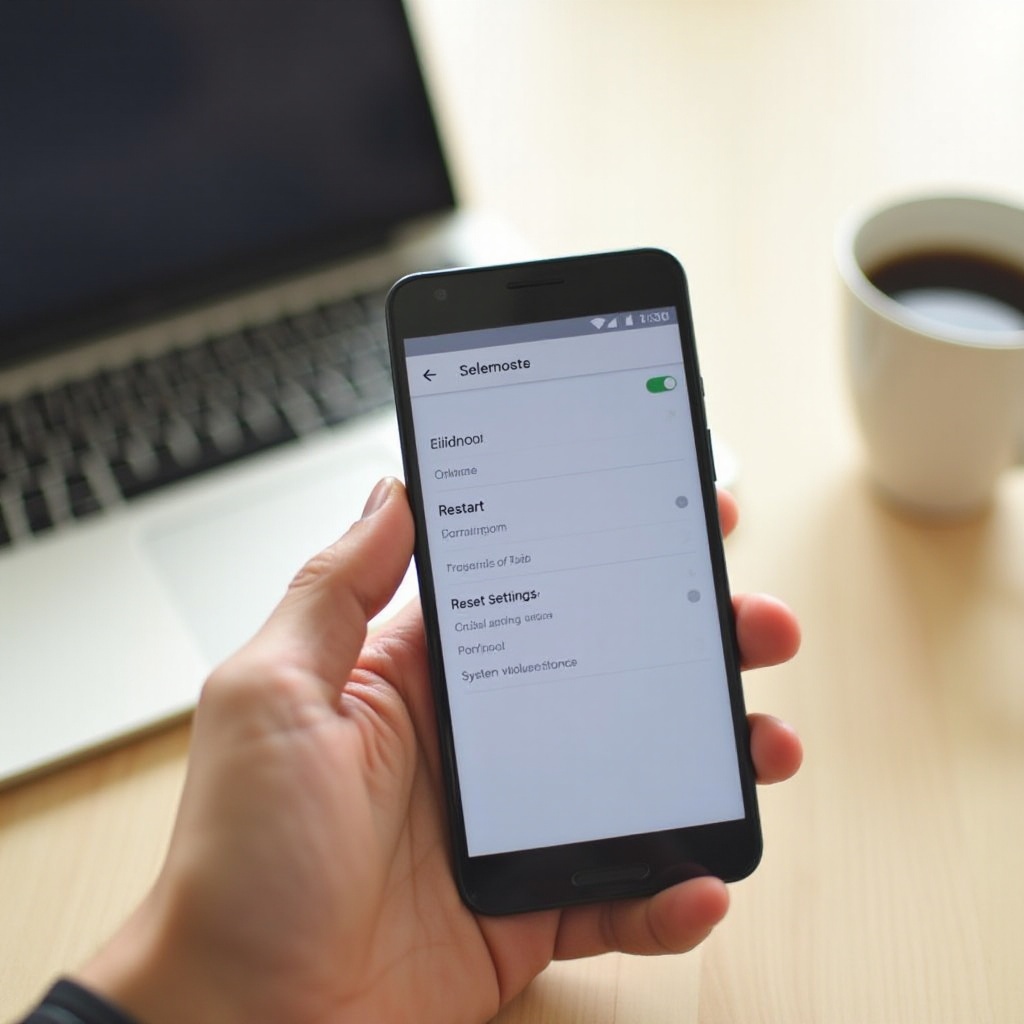
Gdy głośność nadal jest niska: restart, aktualizacja lub reset ustawień
Czasami niski poziom głośności wynika z błędów, wadliwych aktualizacji lub nieprawidłowo skonfigurowanych opcji systemowych. Zanim założysz, że sprzęt uległ awarii, powinieneś zrestartować telefon, zainstalować najnowsze aktualizacje i zresetować ustawienia związane z dźwiękiem.
Te kroki często usuwają ukryte problemy i przywracają normalne działanie bez napraw sprzętowych.
Zrestartuj telefon i usuń tymczasowe błędy audio
Ponowne uruchomienie telefonu jest szybkie i potrafi naprawić wiele tymczasowych błędów dźwięku:
- Przytrzymaj przycisk zasilania lub użyj kombinacji zasilanie + głośność, jeśli telefon tego wymaga.
- Stuknij Restart lub Uruchom ponownie.
- Poczekaj, aż urządzenie całkowicie się wyłączy i ponownie włączy.
- Przetestuj głośność, odtwarzając muzykę, film i dźwięk dzwonka.
Jeśli dźwięk wróci do normy, problem najprawdopodobniej był tymczasowym błędem oprogramowania.
Zainstaluj aktualizacje systemu i zresetuj ustawienia dźwięku lub wszystkie ustawienia
Jeśli restart nie pomógł, sprawdź dostępność aktualizacji:
- Otwórz Ustawienia.
- Stuknij System lub Aktualizacja oprogramowania.
- Sprawdź dostępne aktualizacje i zainstaluj je.
Producenci często publikują w aktualizacjach poprawki błędów związanych z dźwiękiem.
Jeśli problem pozostaje, rozważ reset ustawień:
- Niektóre telefony oferują opcję Resetuj ustawienia dźwięku w menu Dźwięk.
-
Przywraca ona domyślne wartości głośności, korektora i trybów dźwięku bez usuwania aplikacji ani danych.
-
Jeśli nadal masz problemy, poszukaj opcji Resetuj wszystkie ustawienia w Ustawienia > System > Opcje resetowania (nazwy mogą się różnić).
- Resetuje to ustawienia systemowe, takie jak Wi‑Fi, Bluetooth, uprawnienia i dźwięk, ale zwykle zachowuje twoje pliki osobiste.
Pełny reset fabryczny stosuj tylko w ostateczności i koniecznie zrób wcześniej kopię zapasową. Jeśli nawet reset nie rozwiąże problemu z głośnością, to mocna przesłanka, że w grę wchodzi uszkodzenie sprzętu.
Kiedy to problem sprzętowy i jak go naprawić
Jeśli po sprawdzeniu typów głośności, trybów, ustawień aplikacji, czyszczeniu i resetach oprogramowania głośność nadal jest niska, przyczyną może być usterka sprzętowa. Głośniki, mikrofony i wewnętrzne układy audio mogą z czasem ulec uszkodzeniu lub po upadkach i kontakcie z cieczą.
Wiedza, jak rozpoznać problem sprzętowy, pomoże ci zdecydować, czy nadszedł czas, by skontaktować się z pomocą techniczną lub odwiedzić serwis.
Oznaki uszkodzonego głośnika lub układu audio
Zwróć uwagę na następujące objawy sugerujące problem ze sprzętem:
- Brak jakiegokolwiek dźwięku z głośnika, nawet przy maksymalnej głośności.
- Trzaski, brzęczenie lub „chrobotanie”, szczególnie przy wyższych poziomach głośności.
- Przerywanie dźwięku bez twojego dotykania telefonu.
- Niedawne zalanie, po którym pojawiły się problemy z dźwiękiem.
- Niedawny upadek lub uderzenie, po którym natychmiast zmieniła się jakość dźwięku.
Możesz wykonać prosty test:
- Odtwórz piosenkę lub film z użyciem głośnika telefonu.
- Podłącz słuchawki i odtwórz ten sam dźwięk.
Jeśli słuchawki brzmią normalnie, a głośnik źle, prawdopodobnie uszkodzony jest sam głośnik. Jeśli oba wyjścia są dotknięte, problem może dotyczyć głębszych wewnętrznych komponentów audio.
Gwarancja, profesjonalna naprawa i wymiana
Jeśli podejrzewasz usterkę sprzętową:
- Sprawdź stan gwarancji
- Odwiedź stronę wsparcia producenta lub użyj aplikacji pomocy technicznej.
-
Wprowadź dane telefonu, aby sprawdzić, czy nadal jest objęty gwarancją.
-
Skontaktuj się z oficjalnym wsparciem
- Skontaktuj się z działem obsługi klienta marki przez czat, telefon lub e‑mail.
-
Wyjaśnij problem z głośnością i wymień kroki rozwiązywania problemów, które już wykonałeś.
-
Odwiedź autoryzowany serwis
- Technik może przetestować głośnik, mikrofon i powiązany sprzęt.
-
Może wymienić uszkodzony głośnik lub inne części, jeśli to konieczne.
-
Porównaj naprawę z wymianą urządzenia
- W przypadku nowszych telefonów naprawa gwarancyjna lub wymiana zwykle jest najlepszą opcją.
- W przypadku starszych urządzeń porównaj koszt naprawy z ceną nowego telefonu.
Gdy potwierdzisz, czy przyczyną jest sprzęt, czy oprogramowanie, możesz wybrać najlepsze długoterminowe rozwiązanie dla niezawodnego dźwięku.
Zakończenie
Widziałeś teraz, jak wiele różnych czynników wpływa na głośność urządzenia z Androidem. Aby skutecznie podgłośnić telefon z Androidem, musisz zrobić więcej niż tylko przesunąć jeden suwak. Musisz:
- Dostosować właściwe typy głośności dla multimediów, połączeń, dzwonka, powiadomień i alarmów.
- Upewnić się, że tryby Cichy, Wibracje, Nie przeszkadzać i tryby koncentracji nie blokują dźwięku.
- Sprawdzić limity bezpiecznego słuchania, ustawienia na poziomie aplikacji i presety korektora.
- Skorzystać z funkcji dostępności, aby poprawić przejrzystość i balans.
- Wyczyścić głośniki i porty oraz sprawdzić, czy dźwięk nie jest kierowany do ukrytych urządzeń Bluetooth.
- Zrestartować telefon, zaktualizować system lub zresetować ustawienia, aby usunąć błędy oprogramowania.
- Rozpoznać, kiedy uporczywy problem wskazuje na usterkę sprzętową wymagającą naprawy.
Przechodź przez te kroki po kolei, od najprostszych kontroli po bardziej zaawansowane opcje. W większości przypadków przywrócisz mocny, wyraźny dźwięk bez ryzykownych aplikacji wzmacniających i skomplikowanych modyfikacji. Przy odpowiednich ustawieniach i odrobinie dbałości telefon z Androidem może codziennie dostarczać głośny, niezawodny dźwięk, jakiego oczekujesz.
Najczęściej zadawane pytania
Dlaczego głośność w moim telefonie z Androidem jest tak niska, nawet gdy jest ustawiona na maksimum?
Niska głośność przy maksymalnym ustawieniu często wynika z podniesienia niewłaściwego suwaka, włączonych trybów Cichy lub Nie przeszkadzać, limitów bezpiecznego słuchania, zablokowanych kratek głośnika lub z tego, że dźwięk jest kierowany do urządzenia Bluetooth. Sprawdź najpierw każdą z tych rzeczy, zanim założysz, że głośnik jest uszkodzony.
Jak mogę zwiększyć głośność głośnika w telefonie z Androidem bez aplikacji lub roota?
Możesz zwiększyć głośność, podnosząc wszystkie odpowiednie suwaki głośności w Ustawieniach, wyłączając tryby Cichy i Nie przeszkadzać, korzystając z wbudowanego korektora i efektów takich jak Dolby, włączając dźwięk mono, czyszcząc kratki głośnika oraz zdejmując etui, które zasłania otwory. Te wbudowane narzędzia często zapewniają wystarczającą poprawę bez dodatkowych aplikacji.
Czy aplikacje wzmacniające głośność są bezpieczne w użyciu na telefonach z Androidem?
Aplikacje wzmacniające głośność mogą podbić dźwięk ponad normalne limity, ale mogą też powodować zniekształcenia, obciążać głośnik, szybciej zużywać baterię i zwiększać ryzyko uszkodzenia słuchu. Jeśli z takiej korzystasz, zwiększaj wzmocnienie stopniowo, przerwij przy pierwszych oznakach zniekształceń i unikaj długich sesji. Do codziennego użytku lepiej polegać na wbudowanych ustawieniach dźwięku, korektorze oraz dobrej jakości zewnętrznych głośnikach lub słuchawkach.