
Wprowadzenie
Ciągłe pojawianie się komunikatu „Usługi Google Play ciągle się zatrzymują” na tablecie Samsung jest frustrujące. Aplikacje się zawieszają, wyskakujące okienka przerywają każde dotknięcie, a proste zadania zajmują zdecydowanie zbyt dużo czasu. Tablet, który kiedyś działał płynnie i niezawodnie, nagle staje się źródłem problemów.
Usługi Google Play to kluczowy komponent Androida działający w tle na Twoim Samsungu Galaxy Tab lub Galaxy Tab S. Obsługuje logowanie na konto Google, synchronizację, powiadomienia, lokalizację, aktualizacje aplikacji oraz połączenia między aplikacjami Google a systemem. Gdy ulega awarii, wiele aplikacji zaczyna działać nieprawidłowo albo przestaje działać całkowicie.
Błąd „google play services keeps stopping samsung tablet” zazwyczaj wskazuje na problem z oprogramowaniem, a nie na uszkodzone urządzenie. W większości przypadków możesz go naprawić samodzielnie, wykonując kilka ostrożnych kroków. Ten poradnik przeprowadzi Cię przez nie w logicznej kolejności, tak abyś mógł przywrócić stabilność, ochronić swoje dane i zmniejszyć szansę, że błąd powróci.
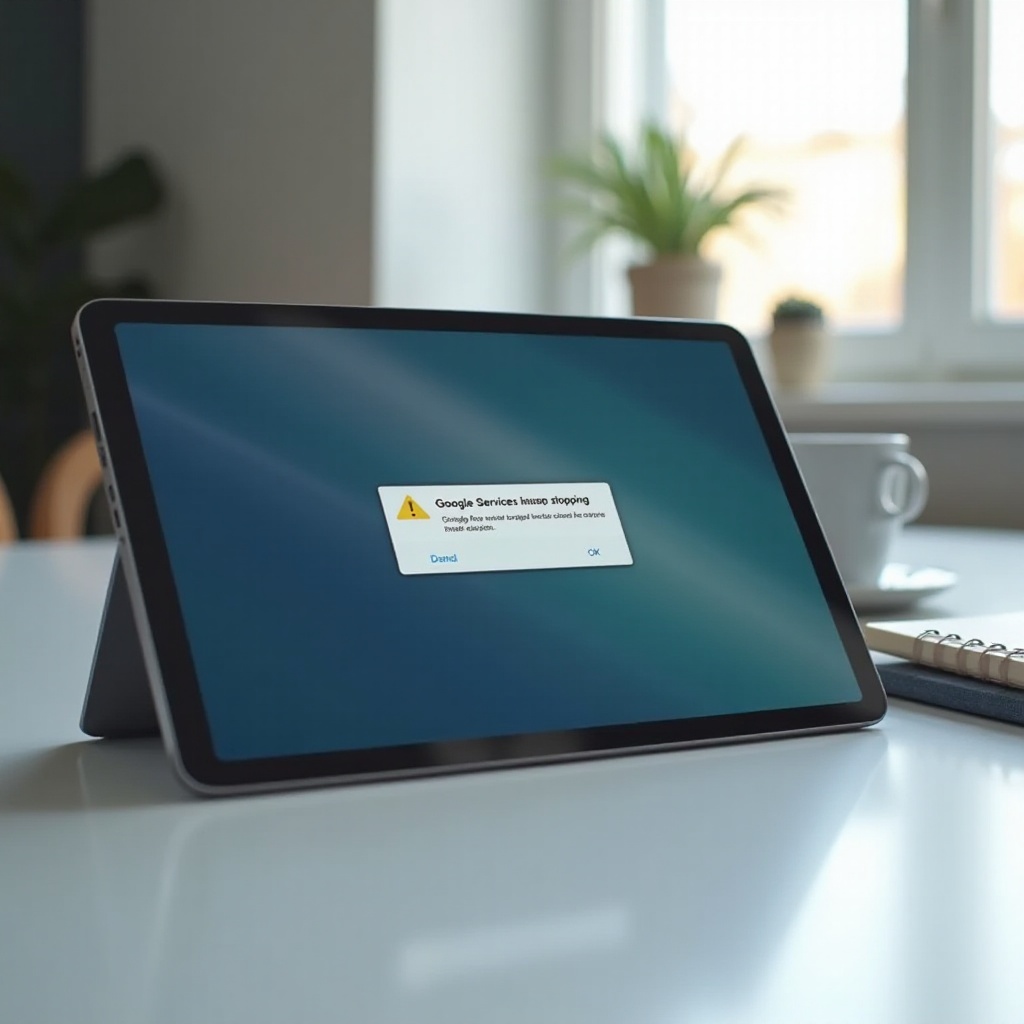
Co oznacza „Usługi Google Play ciągle się zatrzymują” na tablecie Samsung
Gdy tablet Samsung pokazuje komunikat „Usługi Google Play ciągle się zatrzymują”, oznacza to, że aplikacja Usługi Google Play wielokrotnie ulega awarii w tle. System próbuje ją wciąż uruchamiać ponownie, a każda nieudana próba wywołuje nowe wyskakujące okienko.
Na tablecie Samsung Usługi Google Play łączą się z:
- Aplikacjami Google, takimi jak Gmail, YouTube, Mapy Google i Zdjęcia Google
- Sklepem Google Play i procesem aktualizacji aplikacji
- Synchronizacją konta Google dla kontaktów, kalendarza i kopii zapasowych
- Usługami lokalizacji i powiadomieniami push dla wielu aplikacji
Gdy Usługi Google Play są niestabilne, możesz zauważyć:
- Ciągłe wyskakujące okna informujące, że aplikacja ciągle się zatrzymuje
- Aplikacje, które się zawieszają lub nie chcą się otworzyć
- Pobierania w Sklepie Play zablokowane na „Oczekujące”
- Błędy synchronizacji lub brakujące powiadomienia
- Wzmożone zużycie baterii, gdy system wciąż próbuje ponownie uruchamiać usługę
Sam komunikat nie oznacza, że tablet ma wirusa lub awarię sprzętową. Prawie zawsze wskazuje na konflikt oprogramowania, uszkodzoną pamięć podręczną, nieaktualne komponenty lub problem z ustawieniami. Zrozumienie najczęstszych przyczyn pomoże Ci skuteczniej rozwiązać problem w kolejnych krokach.
Typowe przyczyny błędów Usług Google Play na tabletach Samsung
Istnieje kilka czynników, które mogą powodować awarie Usług Google Play na tablecie Samsung. Znajomość tych przyczyn pomoże Ci zrozumieć, dlaczego poszczególne rozwiązania z tego poradnika działają i od których warto zacząć.
Uszkodzona pamięć podręczna lub dane Usług Google Play
Usługi Google Play przechowują pliki tymczasowe i dane, aby działać szybciej. Z czasem ta pamięć podręczna lub dane wewnętrzne mogą ulec uszkodzeniu. Gdy do tego dojdzie, aplikacja może się zawieszać za każdym razem, gdy system próbuje z niej skorzystać. Wyczyszczenie pamięci podręcznej, a w razie potrzeby danych aplikacji, często wystarcza, aby rozwiązać problem.
Niedawne aktualizacje oprogramowania Samsung / Android
Po dużej aktualizacji Androida lub One UI niektórzy użytkownicy po raz pierwszy zauważają pojawienie się tego błędu. Nowa wersja systemu może wchodzić w konflikt ze starszą wersją Usług Google Play lub powiązanych komponentów, dopóki wszystko nie zostanie poprawnie zaktualizowane lub zresetowane.
Konfliktujące aplikacje i ustawienia firm trzecich
Niektóre aplikacje firm trzecich zakłócają działanie Usług Google Play. Częstymi winowajcami są:
- Aggresywne oszczędzacze baterii i „cleanery”
- Zbyt restrykcyjne programy antywirusowe lub narzędzia bezpieczeństwa
- VPN-y, blokery reklam lub aplikacje działające jak zapory sieciowe
Narzędzia te mogą blokować dostęp do sieci, aktywność w tle lub kluczowe uprawnienia, których Usługi Google Play potrzebują.
Niski poziom pamięci, optymalizacja baterii i problemy z siecią
Bardzo mała ilość wolnego miejsca może uniemożliwić usługom systemowym tworzenie plików tymczasowych. Restrykcyjne ustawienia oszczędzania baterii mogą wprowadzać Usługi Google Play w „stan uśpienia”, co może prowadzić do awarii. Słabe lub niestabilne połączenie sieciowe może również wywoływać pętle synchronizacji, które destabilizują usługę.
Skoro wiesz już, dlaczego pojawia się błąd, możesz przygotować swoje urządzenie. Dobre przygotowanie zmniejsza ryzyko utraty danych i ułatwia proces rozwiązywania problemu.
Lista kontrolna przed naprawą: przygotuj tablet Samsung
Zanim zaczniesz czyścić dane i zmieniać ustawienia systemowe, poświęć kilka minut na przygotowanie tabletu Samsung. Dzięki temu będziesz mieć jasność, z jakim urządzeniem pracujesz, i ochronisz ważne informacje.
Sprawdź model tabletu, wersję Android/One UI i połączenie z internetem
Wykonaj następujące kroki:
- Otwórz Ustawienia > Informacje o tablecie.
- Zanotuj nazwę modelu oraz wersję Android/One UI. Może to pomóc, jeśli później będziesz potrzebować wsparcia specyficznego dla danego modelu.
- Upewnij się, że jesteś podłączony do stabilnej sieci Wi‑Fi. Kilka rozwiązań wymaga pobierania i synchronizacji.
Zweryfikuj ustawienia daty, godziny i regionu
Nieprawidłowa data i godzina mogą powodować błędy bezpiecznego połączenia z serwerami Google i zaburzyć działanie usług Google.
- Przejdź do Ustawienia > Zarządzanie ogólne > Data i godzina.
- Włącz Automatyczną datę i godzinę oraz Automatyczną strefę czasową lub ustaw je ręcznie na poprawne wartości.
- Sprawdź, czy region i język odpowiadają Twojej rzeczywistej lokalizacji w Ustawienia > Zarządzanie ogólne > Język.
Wykonaj kopię zapasową ważnych danych przed większymi zmianami
Większość wczesnych rozwiązań nie usuwa plików osobistych, ale zawsze bezpieczniej jest mieć kopię zapasową. Skup się na:
- Zdjęciach i filmach
- Kontaktach i kalendarzu
- Dokumentach i notatkach
- Danych aplikacji dla kluczowych programów, jeśli jest to obsługiwane
Możesz wykonać kopię za pomocą:
- Samsung Cloud lub funkcji konta Samsung
- Kopii zapasowej Google Drive w Ustawienia > Google > Kopia zapasowa
- Smart Switch na komputerze lub innym urządzeniu
Gdy tablet jest przygotowany, a ważne dane zabezpieczone, możesz zacząć stosować praktyczne rozwiązania. Najlepiej zacząć od najprostszych kroków, które usuwają wiele tymczasowych błędów.
Krok 1 – Szybkie rozwiązania, które warto wypróbować w pierwszej kolejności
Szybkie działania często rozwiązują drobne problemy z oprogramowaniem wywołujące błąd „google play services keeps stopping samsung tablet”. Zacznij od nich, zanim przejdziesz do głębszych zmian.
Uruchom ponownie tablet Samsung i wymuś zatrzymanie Usług Google Play
Ponowne uruchomienie usuwa problemy z pamięcią tymczasową i zablokowane procesy.
- Przytrzymaj przycisk Zasilania i stuknij Uruchom ponownie.
- Po restarcie tabletu przejdź do Ustawienia > Aplikacje.
- Stuknij trzy kropki w prawym górnym rogu i wybierz Pokaż aplikacje systemowe.
- Przewiń do Usługi Google Play, stuknij i wybierz Wymuś zatrzymanie.
Sprawdź, czy wyskakujące okienko pojawia się ponownie. Jeśli tak, przejdź do kolejnego szybkiego rozwiązania.
Włącz tryb samolotowy i ponownie połącz się z Wi‑Fi
Szybki reset sieci może usunąć drobne problemy z połączeniem, które mogą wpływać na usługi Google.
- Przeciągnij palcem w dół od góry ekranu, aby otworzyć Szybkie ustawienia.
- Stuknij Tryb samolotowy, aby go włączyć.
- Odczekaj 10–20 sekund, następnie ponownie stuknij Tryb samolotowy, aby go wyłączyć.
- Ponownie połącz się z siecią Wi‑Fi.
Sprawdź dostępne miejsce i zwolnij podstawową przestrzeń
Usługi Google Play potrzebują wolnego miejsca do przechowywania danych tymczasowych.
- Otwórz Ustawienia > Opieka nad urządzeniem i baterią > Pamięć.
- Upewnij się, że masz co najmniej 1–2 GB wolnego miejsca.
- Usuń nieużywane aplikacje, duże filmy lub stare pobrane pliki, jeśli pamięć jest prawie pełna.
Jeśli po tych prostych krokach błąd nadal się pojawia, problem może leżeć w uszkodzonych danych Usług Google Play. Kolejna sekcja wyjaśnia, jak bezpiecznie je wyczyścić.
Krok 2 – Wyczyść pamięć podręczną i dane Usług Google Play oraz powiązanych aplikacji
Wiele problemów z komunikatem „Usługi Google Play ciągle się zatrzymują” wynika z uszkodzonej pamięci podręcznej lub danych aplikacji. Wyczyść te pliki, aby często natychmiast przywrócić stabilność.
Jak wyczyścić pamięć podręczną Usług Google Play na tabletach Samsung
Zacznij od wyczyszczenia samej pamięci podręcznej, co jest bezpieczne i nie wpływa na dane osobiste.
- Przejdź do Ustawienia > Aplikacje.
- Stuknij trzy kropki i wybierz Pokaż aplikacje systemowe.
- Przewiń w dół i stuknij Usługi Google Play.
- Stuknij Pamięć > Wyczyść pamięć podręczną.
Uruchom tablet ponownie i sprawdź, czy błąd ustąpił. Jeśli nie, przejdź do kolejnego kroku.
Kiedy wyczyścić pamięć/dane i co to resetuje
Jeśli samo czyszczenie pamięci podręcznej nie pomaga, wyczyść dane aplikacji. Spowoduje to zresetowanie ustawień wewnętrznych, ale nie usunie zdjęć ani plików.
- W Usługi Google Play > Pamięć stuknij Zarządzaj pamięcią lub podobną opcję.
- Stuknij Wyczyść wszystkie dane lub Wyczyść pamięć, a następnie potwierdź.
Może to:
- Zresetować ustawienia związane z synchronizacją i kontem
- Wymagać ponownego zalogowania w niektórych aplikacjach Google
Po wyczyszczeniu danych uruchom tablet ponownie i przetestuj.
Wyczyść pamięć podręczną/dane Sklepu Google Play i Google Services Framework
Aby całkowicie wykluczyć problemy powiązane, wyczyść pamięć podręczną i dane także w tych aplikacjach towarzyszących.
- Przejdź do Ustawienia > Aplikacje > Pokaż aplikacje systemowe.
- Znajdź i stuknij Sklep Google Play.
- Stuknij Pamięć > Wyczyść pamięć podręczną. Jeśli błąd nadal występuje, stuknij także Wyczyść dane.
- Powtórz te same kroki dla Google Services Framework (jeśli jest widoczny na Twoim urządzeniu).
Po wyczyszczeniu wszystkich trzech aplikacji uruchom tablet ponownie. Jeśli Usługi Google Play nadal ulegają awarii, mogą być niezsynchronizowane z wersją systemu, więc musisz wszystko zaktualizować.
Krok 3 – Zaktualizuj oprogramowanie systemowe i aplikacje Google
Nieaktualny system lub nieaktualne komponenty Google mogą wchodzić ze sobą w konflikt i wywoływać awarie. Aktualny Android, One UI i aplikacje są kluczowe dla stabilności.
Zaktualizuj Android / One UI przez Ustawienia > Aktualizacja oprogramowania
Najpierw sprawdź dostępność aktualizacji systemu:
- Otwórz Ustawienia > Aktualizacja oprogramowania.
- Stuknij Pobierz i zainstaluj.
- Jeśli aktualizacja jest dostępna, postępuj zgodnie z instrukcjami i pozwól tabletowi się zrestartować.
Aktualizacje systemu wydane w 2024 roku często zawierają poprawki błędów bezpośrednio wpływających na usługi Google.
Zaktualizuj Usługi Google Play i Sklep Google Play
Następnie upewnij się, że Usługi Google Play i Sklep Play są aktualne.
- Sklep Google Play:
- Otwórz Sklep Google Play.
- Stuknij ikonę swojego profilu > Ustawienia > Informacje.
- Stuknij Zaktualizuj Sklep Play, jeśli taka opcja się pojawi.
- Usługi Google Play:
- Wyszukaj „Usługi Google Play” w aplikacji Sklep Play.
- Otwórz ich stronę i stuknij Aktualizuj, jeśli przycisk jest widoczny.
Zaktualizuj wszystkie zainstalowane aplikacje, aby uniknąć problemów z kompatybilnością
Nieaktualne aplikacje mogą korzystać ze starszych interfejsów API i wywoływać błędy.
- W Sklepie Google Play stuknij ikonę profilu.
- Stuknij Zarządzaj aplikacjami i urządzeniem.
- Stuknij Zaktualizuj wszystko, aby zaktualizować wszystkie aplikacje do najnowszych wersji.
Jeśli po zaktualizowaniu wszystkiego komunikat nadal się pojawia, problem może wynikać ze sposobu, w jaki tablet zarządza zasilaniem, uprawnieniami lub danymi w tle dla usług Google. Właśnie to dostosujesz w kolejnym kroku.
Krok 4 – Sprawdź optymalizację baterii, uprawnienia i dane w tle
Tablety Samsung mają wbudowane zarządzanie zasilaniem, które bywa pomocne, ale czasem zbyt agresywne. Gdy system zbyt mocno ogranicza Usługi Google Play, aplikacja może się zawieszać zamiast przechodzić w stan uśpienia.
Wyłącz agresywną optymalizację baterii dla Usług Google Play
Pozwól Usługom Google Play działać swobodnie w tle:
- Przejdź do Ustawienia > Opieka nad urządzeniem i baterią > Bateria.
- Stuknij Ograniczenia użycia w tle lub Zarządzanie energią aplikacji.
- Sprawdź listy, takie jak Uśpione aplikacje i Głęboko uśpione aplikacje.
- Jeśli Usługi Google Play lub Sklep Google Play znajdują się na tych listach, usuń je stamtąd.
Zezwól na użycie danych w tle dla Usług Google Play i Sklepu Play
Blokowanie danych w tle może zakłócić synchronizację i aktualizacje.
- Otwórz Ustawienia > Aplikacje > Usługi Google Play.
- Stuknij Dane mobilne lub Użycie danych.
- Włącz Zezwalaj na użycie danych w tle i Zezwalaj na aplikację przy włączonym oszczędzaniu danych.
- Powtórz te same kroki dla Sklepu Google Play.
Sprawdź wymagane uprawnienia na tablecie Samsung
Brak kluczowych uprawnień może powodować nieoczekiwane zachowanie.
- W ustawieniach Usług Google Play stuknij Uprawnienia.
- Upewnij się, że wymagające uprawnienia, takie jak Lokalizacja oraz inne oznaczone jako „Wymagane”, są dozwolone.
Jeśli po dostosowaniu zasilania, danych i uprawnień błąd nie ustępuje, przyczyną może być konfliktująca aplikacja firm trzecich. Tryb awaryjny to najlepszy sposób, aby to sprawdzić.
Krok 5 – Użyj trybu awaryjnego, aby znaleźć konfliktujące aplikacje
Tryb awaryjny uruchamia tylko aplikacje systemowe, które były na tablecie od początku. Jeśli w trybie awaryjnym błąd znika, prawdopodobnie powoduje go aplikacja, którą zainstalowałeś później.
Jak uruchomić tablet Samsung w trybie awaryjnym
Skorzystaj z tych kroków:
- Przytrzymaj przycisk Zasilania, aż pojawi się menu zasilania.
- Dotknij i przytrzymaj Wyłącz, aż zobaczysz opcję Tryb awaryjny.
- Stuknij Tryb awaryjny. Tablet uruchomi się ponownie, a w rogu ekranu pojawi się napis „Tryb awaryjny”.
Obserwuj, czy Usługi Google Play nadal się zatrzymują
W trybie awaryjnym:
- Używaj tabletu przez pewien czas.
- Otwórz kilka aplikacji Google.
- Obserwuj, czy pojawia się wyskakujące okienko „Usługi Google Play ciągle się zatrzymują”.
Jeśli w trybie awaryjnym komunikat się nie pojawia, najprawdopodobniej przyczyną jest aplikacja firm trzecich.
Odinstaluj lub skonfiguruj ponownie ostatnio zainstalowane lub podejrzane aplikacje
Po testach uruchom tablet normalnie, aby wyjść z trybu awaryjnego. Następnie:
- Przypomnij sobie aplikacje zainstalowane lub zaktualizowane krótko przed pojawieniem się błędu.
- Odinstaluj narzędzia takie jak agresywne cleanery, podwójne programy antywirusowe, nieufne VPN-y lub blokery reklam.
- Po usunięciu kilku podejrzanych aplikacji przetestuj tablet ponownie.
Jeśli błąd nadal pojawia się nawet w trybie awaryjnym lub usunięcie aplikacji nie pomaga, problem może wynikać z Twojego konta Google lub procesu synchronizacji. Kolejny krok jest skierowany właśnie na ten obszar.
Krok 6 – Rozwiązania związane z kontem Google i synchronizacją
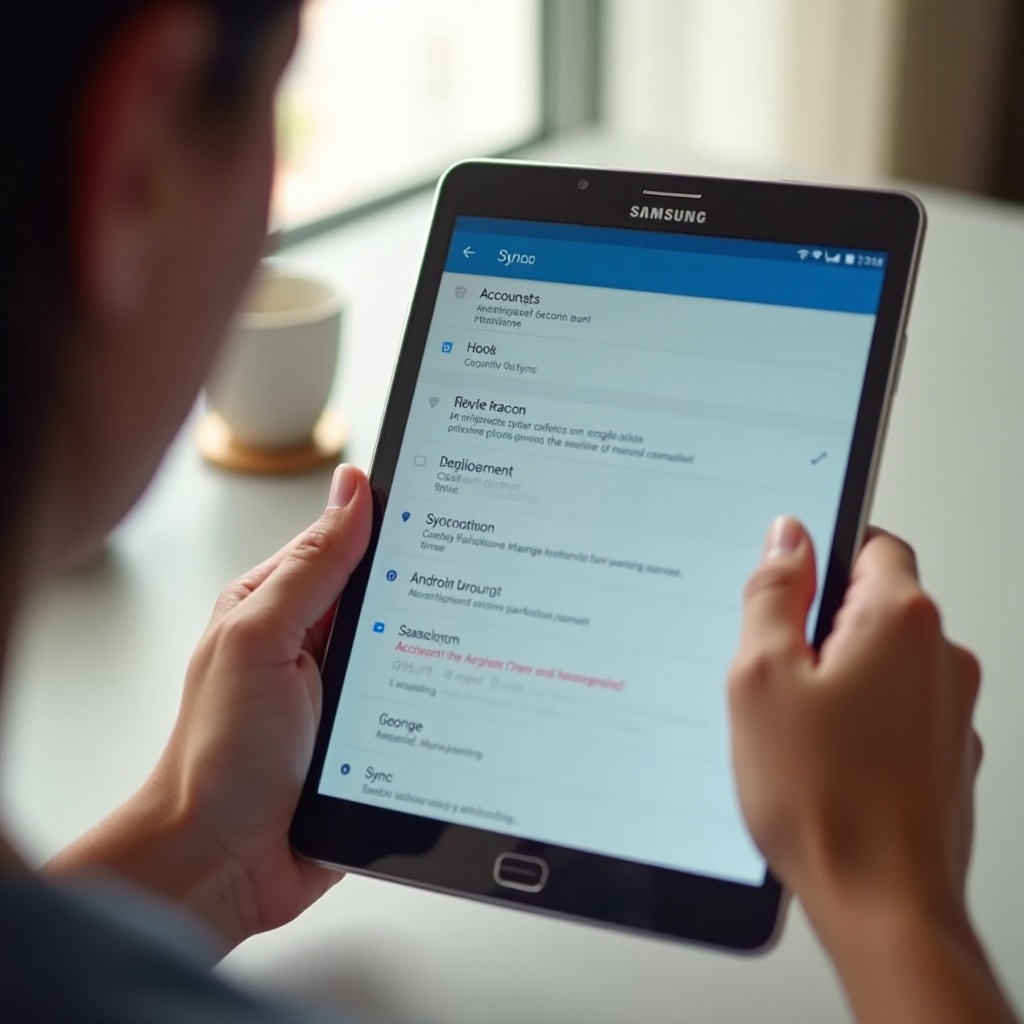
Czasem awaria wynika z konfliktu synchronizacji lub uszkodzonego powiązania między kontem Google a Usługami Google Play. Dostosowanie ustawień synchronizacji i ponowne dodanie konta może rozwiązać te ukryte problemy.
Wyłącz i włącz ponownie synchronizację Google
Zacznij od prostego odświeżenia synchronizacji:
- Przejdź do Ustawienia > Konta i kopia zapasowa > Zarządzaj kontami.
- Stuknij swoje konto Google.
- Stuknij Synchronizacja konta.
- Wyłącz wszystkie przełączniki, odczekaj 10–20 sekund, a następnie włącz je ponownie.
Usuń i ponownie dodaj swoje konto Google
Jeśli błąd nadal występuje, całkowicie zresetuj powiązanie konta.
- W Zarządzaj kontami stuknij swoje konto Google.
- Stuknij Usuń konto i potwierdź.
- Uruchom tablet ponownie.
- Wróć do Zarządzaj kontami > Dodaj konto > Google i zaloguj się ponownie.
Obsługa wielu kont Google na jednym tablecie Samsung
Jeśli używasz więcej niż jednego konta Google:
- Powtórz przełączanie synchronizacji dla każdego konta.
- Tymczasowo usuń konta drugorzędne i przetestuj tablet tylko z głównym kontem.
- Jeśli błąd ustaje po usunięciu jednego z kont, dodaj je ponownie i obserwuj, czy komunikat wraca.
Jeśli wszystkie rozwiązania związane z kontem zawiodą, problem może leżeć głębiej w ustawieniach systemu. W tej sytuacji pomocne mogą być zaawansowane resety systemowe.
Krok 7 – Zaawansowane rozwiązania systemowe dla uporczywych błędów
Te zaawansowane opcje celują w problemy na poziomie systemu bez natychmiastowego usuwania danych osobistych. Użyj ich, jeśli wszystkie poprzednie kroki nie rozwiązały błędu „google play services keeps stopping samsung tablet”.
Zresetuj preferencje aplikacji na tablecie Samsung
Reset preferencji aplikacji przywraca domyślne ustawienia dla wszystkich aplikacji.
- Przejdź do Ustawienia > Aplikacje.
- Stuknij trzy kropki w prawym górnym rogu.
- Wybierz Resetuj preferencje aplikacji.
- Potwierdź działanie.
Spowoduje to:
- Ponowne włączenie wyłączonych aplikacji systemowych
- Zresetowanie domyślnych aplikacji do wykonywania czynności
- Przywrócenie domyślnych ustawień uprawnień i powiadomień
Nie usuwa danych aplikacji, ale może zmienić sposób otwierania plików lub linków przez niektóre programy.
Zresetuj ustawienia sieciowe, aby naprawić problemy z łącznością
Problemy z siecią nadal mogą powodować pętle synchronizacji dla Usług Google Play.
- Otwórz Ustawienia > Zarządzanie ogólne > Resetuj.
- Stuknij Resetuj ustawienia sieciowe.
- Potwierdź reset.
Spowoduje to usunięcie zapisanych sieci Wi‑Fi, sparowanych urządzeń Bluetooth i ustawień sieci komórkowej. Po tej operacji trzeba będzie ponownie połączyć się z Wi‑Fi.
Wyczyść partycję pamięci podręcznej z trybu odzyskiwania (jeśli jest obsługiwane)
Wiele tabletów Samsung pozwala wyczyścić partycję pamięci podręcznej systemu. Nie usuwa to danych osobistych.
- Całkowicie wyłącz tablet.
- Przytrzymaj jednocześnie przyciski Zgłoś głośność i Zasilanie, aż pojawi się logo Samsung.
- Puszcz przyciski, aby wejść w tryb odzyskiwania.
- Za pomocą klawiszy głośności zaznacz Wipe cache partition i naciśnij Zasilanie, aby wybrać.
- Potwierdź, a następnie wybierz Reboot system now.
Jeśli nawet po tych zaawansowanych krokach błąd nadal występuje, ostatnią opcją może być pełny reset fabryczny. Zanim to zrobisz, warto zrozumieć, kiedy ma to sens i jak zrobić to bezpiecznie.
Krok 8 – Reset fabryczny jako ostateczność
Przywrócenie danych fabrycznych usuwa aplikacje i ustawienia, przywracając tablet do pierwotnego stanu oprogramowania. Może rozwiązać uporczywe problemy, ale powinno być stosowane dopiero po wyczerpaniu innych kroków.
Kiedy reset danych fabrycznych ma faktycznie sens
Rozważ reset fabryczny, jeśli:
- Komunikat „Usługi Google Play ciągle się zatrzymują” pojawia się od razu po uruchomieniu.
- Tablet ma częste awarie, zawieszenia lub losowe restarty wykraczające poza ten błąd.
- Tryb awaryjny, rozwiązania związane z kontem oraz zaawansowane resety nie pomogły.
Opcje kopii zapasowej: Samsung Cloud, Google Drive, Smart Switch
Przed resetem wykonaj kopię wszystkiego, co ważne:
- Użyj Samsung Cloud lub konta Samsung do synchronizacji ustawień i części danych aplikacji.
- Włącz kopię zapasową Google w Ustawienia > Google > Kopia zapasowa.
- Użyj Smart Switch na komputerze lub innym urządzeniu do skopiowania plików i aplikacji.
Upewnij się, że kluczowe zdjęcia, dokumenty i kontakty są bezpiecznie przechowywane.
Jak wykonać reset fabryczny i bezpiecznie przywrócić aplikacje
Następnie wykonaj reset:
- Przejdź do Ustawienia > Zarządzanie ogólne > Resetuj.
- Stuknij Przywróć dane fabryczne.
- Przeczytaj listę danych, które zostaną usunięte, i stuknij Resetuj lub Usuń wszystko, aby potwierdzić.
Po resecie:
- Skonfiguruj tablet i zaloguj się na konta Google i Samsung.
- Przywróć kopie zapasowe, gdy zostaniesz o to poproszony lub przez odpowiednie aplikacje do kopii zapasowych.
- Instaluj aplikacje stopniowo, a nie wszystkie naraz, aby łatwiej wychwycić, czy któraś z nich ponownie nie powoduje problemów.
Jeśli błąd nadal pojawia się po czystym resecie, może to być rzadki błąd firmware’u lub problem sprzętowy. W takiej sytuacji warto sprawdzić zachowanie charakterystyczne dla danego modelu i rozważyć opcje wsparcia.
Uwagi specyficzne dla modeli tabletów Samsung w 2024 roku
Nie wszystkie tablety Samsung zachowują się tak samo. Starsze modele, nowsze urządzenia Galaxy Tab S oraz tablety budżetowe mogą mieć swoje specyficzne cechy wpływające na sposób rozwiązywania problemów z Usługami Google Play.
Różnice między starszymi modelami Galaxy Tab a nowszymi modelami Galaxy Tab S
Starsze modele Galaxy Tab często:
- Mają mniej pamięci RAM i mniejszą pamięć wewnętrzną
- Działają na starszych wersjach Androida lub One UI z ograniczonymi aktualizacjami
- Mają trudności z obsługą najnowszych aplikacji i usług Google
Nowsze modele Galaxy Tab S zazwyczaj:
- Otrzymują częstsze aktualizacje zabezpieczeń i funkcji w 2024 roku
- Oferują lepszą wydajność i więcej pamięci RAM do obsługi usług działających w tle
- Zawierają bardziej rozbudowane ustawienia baterii i wydajności, które możesz potrzebować przejrzeć
Ograniczenia pamięci i wydajności w budżetowych tabletach Samsung
Tablety budżetowe z 16 GB lub 32 GB pamięci szybko osiągają swoje limity. Gdy pamięci i zasobów jest mało, takie usługi jak Usługi Google Play częściej ulegają awarii.
Aby utrzymać stabilność takich modeli:
- Regularnie usuwaj nieużywane aplikacje i gry.
- Przenoś zdjęcia i filmy do chmury lub na kartę SD, jeśli jest obsługiwana.
- Unikaj jednoczesnego uruchamiania wielu ciężkich aplikacji.
Profile dla dzieci, tablety zarządzane przez szkołę i konta z ograniczeniami
Jeśli tablet używa profili dla dzieci lub jest zarządzany przez szkołę lub organizację:
- Niektóre ustawienia i opcje resetu mogą być zablokowane przez rodzica lub administratora.
- Możesz nie móc usuwać kont Google ani zmieniać uprawnień aplikacji.
- W takich przypadkach możesz potrzebować hasła konta rodzica lub pomocy administratora IT.
Niezależnie od tego, czy Twoje urządzenie jest stare czy nowe, budżetowe czy premium, ostatnim elementem układanki jest zapobieganie powrotowi błędu po jego naprawieniu.
Jak zapobiec komunikatowi „Usługi Google Play ciągle się zatrzymują” w przyszłości
Dobre nawyki zapobiegawcze pomagają uniknąć ponownego zobaczenia komunikatu „google play services keeps stopping samsung tablet”. Przy odrobinie dbałości tablet może pozostać stabilny i responsywny przez dłuższy czas.
Regularnie aktualizuj Androida, One UI i aplikacje
Wprowadź aktualizacje do swojego harmonogramu:
- Sprawdzaj Aktualizację oprogramowania w Ustawieniach co kilka tygodni.
- Pozwól aplikacjom na automatyczne aktualizacje w ustawieniach Sklepu Google Play lub aktualizuj je ręcznie często.
- Instaluj poprawki zabezpieczeń i aktualizacje naprawiające błędy wkrótce po ich udostępnieniu.
Zarządzaj pamięcią i unikaj zbędnych lub ryzykownych aplikacji
Czyste urządzenie to stabilne urządzenie:
- Utrzymuj możliwie kilka gigabajtów wolnej pamięci.
- Odinstaluj aplikacje, których już nie używasz, szczególnie ciężkie gry i narzędzia działające stale w tle.
- Unikaj instalowania wielu „cleanerów”, boosterów czy nakładających się na siebie aplikacji bezpieczeństwa.
Najlepsze praktyki bezpieczeństwa i unikanie nieufnych plików APK
Dbanie o bezpieczeństwo pomaga także utrzymać dobre działanie Usług Google Play:
- Instaluj aplikacje tylko ze Sklepu Google Play lub innych zaufanych źródeł.
- Unikaj sideloadowania przypadkowych plików APK, które obiecują „naprawę Usług Google Play” lub różne hacki.
- Utrzymuj włączoną funkcję Ochrona Play w Sklepie Play, aby skanować szkodliwe aplikacje.
Przy takich nawykach tablet Samsung jest znacznie mniej narażony na poważne problemy z Usługami Google Play w przyszłości.
Podsumowanie
Błąd „google play services keeps stopping samsung tablet” jest irytujący, ale rzadko bywa krytyczny. W większości przypadków możesz go rozwiązać, przechodząc przez jasno określoną sekwencję kroków: proste restarty, czyszczenie pamięci podręcznej i danych, pełne aktualizacje, ostrożne dostosowanie ustawień baterii i danych, testy w trybie awaryjnym, rozwiązania związane z kontem, zaawansowane resety systemowe i – tylko w razie potrzeby – reset fabryczny.
Stosując się do tego poradnika, dajesz sobie największą szansę na przywrócenie działania tabletu bez utraty ważnych danych. Po rozwiązaniu problemu, regularne aktualizacje systemu, rozsądne zarządzanie pamięcią oraz korzystanie wyłącznie z bezpiecznych, zaufanych aplikacji pomogą zapobiec powrotowi błędu. Jeśli nawet po resecie fabrycznym Usługi Google Play nadal się zawieszają, warto skontaktować się z pomocą techniczną Samsunga lub sprzedawcą, ponieważ problem może być związany z firmware’em lub sprzętem. W większości sytuacji opisane wyżej kroki wystarczą jednak, aby tablet Samsung znów działał płynnie.
Najczęściej zadawane pytania
Dlaczego Usługi Google Play ciągle się zatrzymują na moim tablecie Samsung, nawet po wyczyszczeniu pamięci podręcznej?
Jeśli błąd pojawia się nadal po wyczyszczeniu pamięci podręcznej, przyczyna jest prawdopodobnie głębsza niż tymczasowe pliki. Uszkodzone dane aplikacji, nieaktualne oprogramowanie systemowe, konfliktujące aplikacje innych firm lub problemy z synchronizacją konta Google mogą powodować powtarzające się awarie. Spróbuj wyczyścić dane Usług Google Play, Sklepu Google Play i Usług Google Framework, a następnie zaktualizuj system i wszystkie aplikacje. Jeśli to nie pomoże, uruchom tryb awaryjny, aby znaleźć problematyczne aplikacje, a także rozważ naprawy związane z kontem oraz zaawansowane resetowanie.
Czy bezpieczne jest wyłączenie lub odinstalowanie Usług Google Play na tablecie Samsung?
Nie, wyłączanie lub odinstalowywanie Usług Google Play nie jest zalecane dla zwykłych użytkowników. Jest to podstawowy komponent Androida, na którym polega wiele aplikacji i funkcji systemowych. Usunięcie lub wyłączenie może spowodować nieprawidłowe działanie aplikacji Google, brak dostępu do Sklepu Play, brak powiadomień i problemów z synchronizacją. Zamiast wyłączać Usługi Google Play, postępuj zgodnie z krokami rozwiązywania problemów opisanymi w tym poradniku, takimi jak czyszczenie pamięci podręcznej i danych, aktualizowanie aplikacji, dostosowywanie ustawień i resetowanie preferencji aplikacji.
Co zrobić, jeśli Usługi Google Play wciąż się zatrzymują po aktualizacji systemu z 2024 roku?
Jeśli błąd pojawia się po aktualizacji systemu z 2024 roku, najpierw zrestartuj tablet oraz wyczyść pamięć podręczną i dane Usług Google Play, Sklepu Google Play i Usług Google Framework. Następnie otwórz Sklep Play i zaktualizuj wszystkie aplikacje, w tym same Usługi Google Play, jeśli aktualizacja jest dostępna. Jeśli problem będzie się powtarzał, zresetuj preferencje aplikacji, przełącz synchronizację, usuń i ponownie dodaj swoje konto Google oraz rozważ wyczyszczenie partycji cache. Jako ostatni krok wykonaj przywrócenie ustawień fabrycznych po pełnej kopii zapasowej. Jeśli błąd nadal występuje, skontaktuj się z pomocą techniczną Samsung, ponieważ może to być błąd oprogramowania wymagający oficjalnej poprawki.