
Wprowadzenie
Komunikat „Weryfikacja systemu operacyjnego jest WYŁĄCZONA” może sprawić, że każdy właściciel Chromebooka pomyśli, że laptop jest zepsuty lub zhakowany. Głośny sygnał dźwiękowy, biały ekran startowy i duże ostrzeżenie nie wydają się normalne, zwłaszcza gdy chcesz po prostu przejść do pulpitu i zacząć pracę lub naukę.
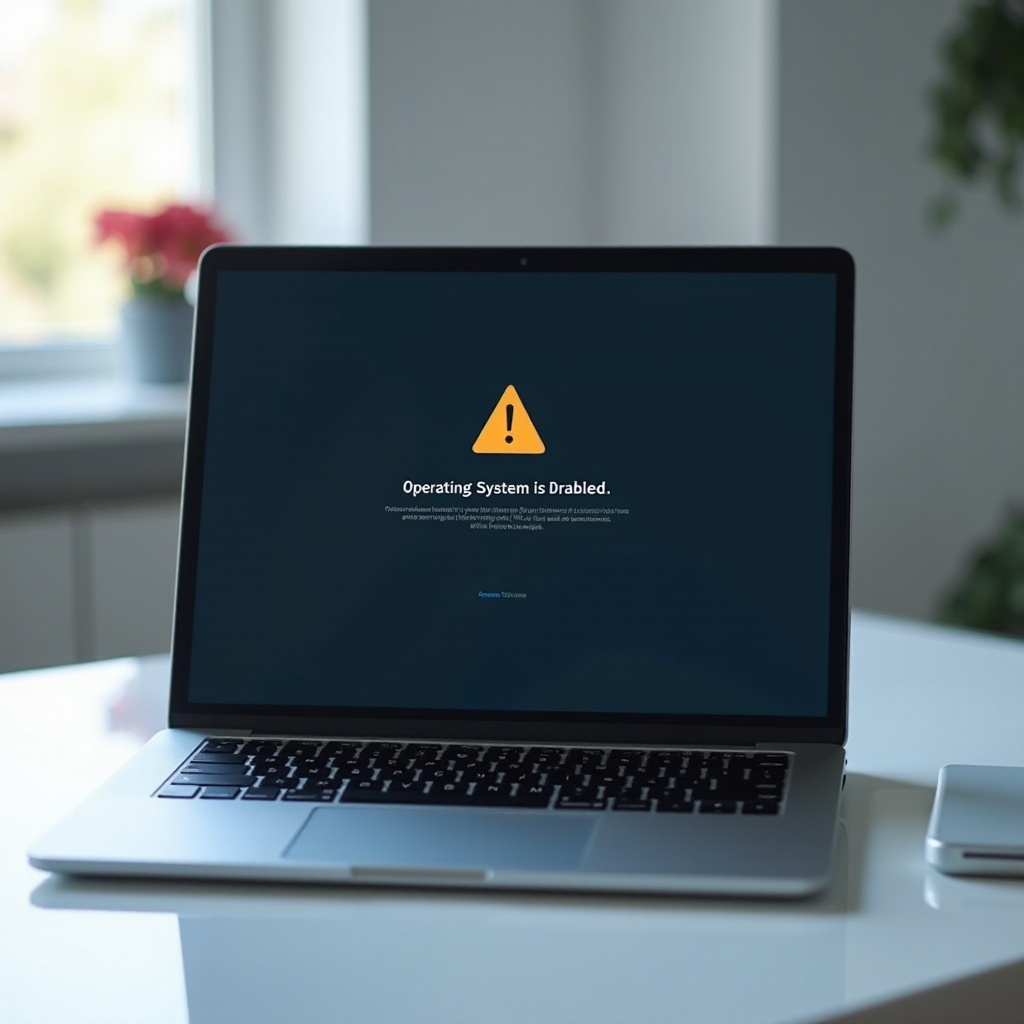
Ten ekran pojawia się, gdy ChromeOS nie działa już w swoim najbezpieczniejszym, zablokowanym stanie. Najczęściej oznacza to, że urządzenie jest w trybie programisty (Developer Mode), albo dlatego, że sam go włączyłeś, albo dlatego, że coś poszło nie tak podczas aktualizacji lub resetu. System prosi cię o kontynuowanie pracy w tym ryzykownym trybie lub o zresetowanie urządzenia w celu przywrócenia bezpieczeństwa.
Ten poradnik wyjaśnia, co robi weryfikacja systemu operacyjnego, dlaczego pojawia się ostrzeżenie, jak ponownie włączyć weryfikację systemu oraz kiedy rozsądne jest pozostawienie jej wyłączonej. Dowiesz się także, jak użyć narzędzia odzyskiwania ChromeOS (ChromeOS Recovery), jeśli proste rozwiązania zawiodą, oraz jak unikać ponownego pojawiania się tego komunikatu w przyszłości, aby twój Chromebook był tak stabilny i bezpieczny jak każdy inny używany przez ciebie laptop.
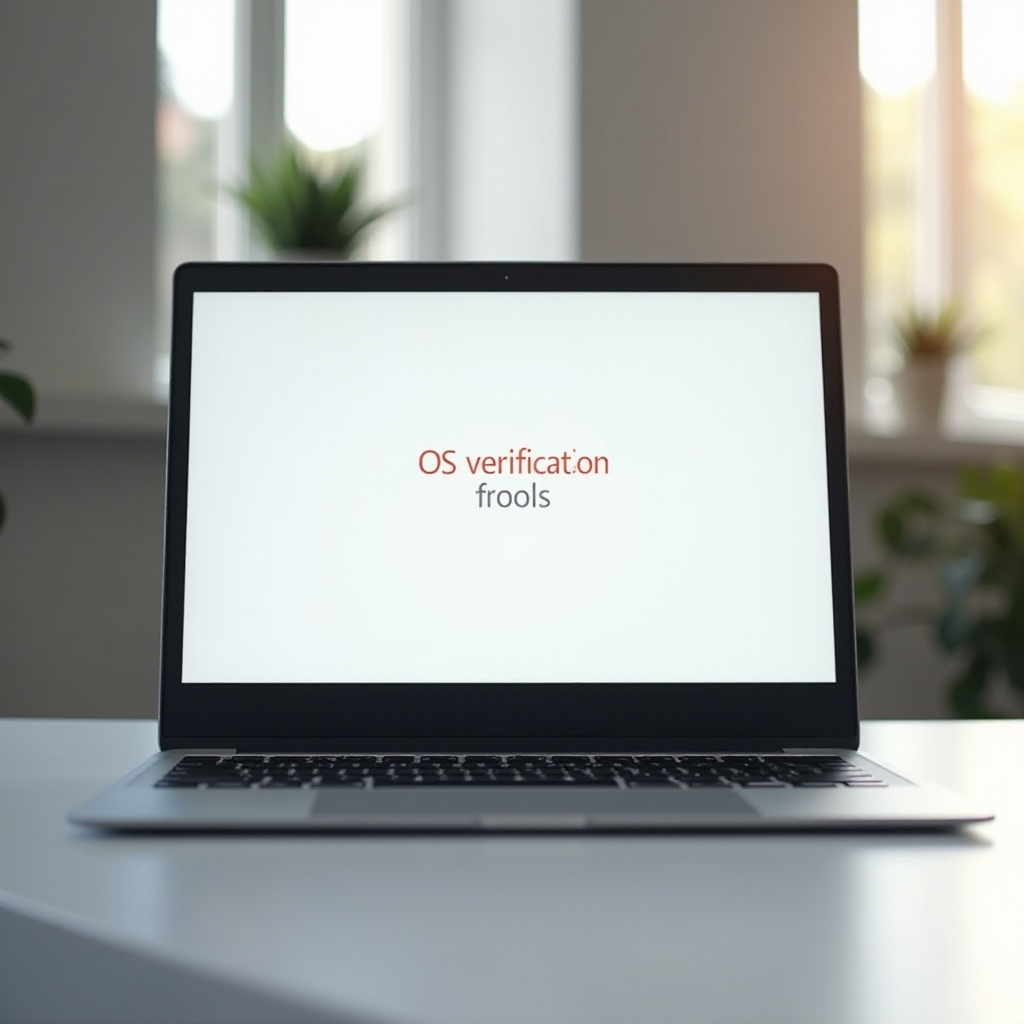
Czym jest weryfikacja systemu operacyjnego w Chromebooku?
Chromebooki opierają się na warstwie bezpieczeństwa, która różni się od tej w laptopach z Windows lub macOS. Kluczowym elementem tej ochrony jest weryfikacja systemu operacyjnego (OS verification), znana także jako zweryfikowany rozruch (verified boot). Za każdym razem, gdy włączasz urządzenie, sprawdza ona, czy instalacja ChromeOS jest czysta i bezpieczna.
Gdy weryfikacja systemu operacyjnego jest włączona, twój Chromebook porównuje kluczowe pliki systemowe z zaufaną, tylko do odczytu kopią zapisaną w bezpiecznym firmware. Jeśli coś wygląda podejrzanie, system automatycznie naprawia pliki lub wyświetla komunikat o potrzebie odzyskania systemu. Ten proces pomaga blokować złośliwe oprogramowanie i niepożądane zmiany systemowe, zanim ChromeOS w ogóle się uruchomi.
Przy wyłączonej weryfikacji systemu operacyjnego Chromebook przestaje wykonywać te rygorystyczne kontrole. Sprawia to, że urządzenie staje się bardziej elastyczne, ale też mniej bezpieczne. Aby zrozumieć, dlaczego ma to znaczenie, warto bliżej przyjrzeć się temu, jak działa zweryfikowany rozruch i dlaczego Google uczynił go domyślną funkcją w Chromebookach.
Jak zweryfikowany rozruch chroni ChromeOS
Zweryfikowany rozruch działa przy starcie, zanim załaduje się ChromeOS, i przebiega w kilku krokach:
- Sprawdza firmware i bootloader pod kątem oznak manipulacji.
- Potwierdza, że partycje systemowe odpowiadają podpisanej, zaufanej wersji.
- Naprawia uszkodzone pliki lub przełącza się na zapasowy obraz systemu, jeśli to konieczne.
Gdy wszystko działa poprawnie, proces ten jest szybki i niewidoczny. Nie widzisz żadnych specjalnych ekranów, ponieważ Chromebook przechodzi wszystkie kontrole i od razu przechodzi do ekranu logowania. Jeśli system wykryje poważny problem, albo naprawia go automatycznie, albo prosi cię o odzyskanie systemu przy użyciu pamięci USB lub karty SD.
Dlaczego weryfikacja systemu jest ważna dla codziennego bezpieczeństwa
Weryfikacja systemu operacyjnego ma znaczenie, ponieważ:
- Blokuje wiele typów trwałego złośliwego oprogramowania.
- Utrudnia komuś potajemną zmianę plików systemowych.
- Zapewnia czyste i spójne aktualizacje na wszystkich urządzeniach.
Dla większości osób oznacza to, że mogą traktować Chromebooka jako bezpieczne urządzenie do e-maili, bankowości, pracy i szkoły. System operacyjny chroni sam siebie przy każdym uruchomieniu, zamiast polegać wyłącznie na programach antywirusowych czy ręcznych kontrolach. Gdy weryfikacja jest wyłączona, tracisz tę cichą, ale potężną warstwę obrony.
Bezpieczeństwo Chromebooka a tradycyjne laptopy
Tradycyjne laptopy z Windows lub Linux domyślnie pozwalają na głęboki dostęp do systemu. Ta elastyczność jest potężna, ale też ryzykowna, jeśli zainstalujesz niewłaściwy plik lub skrypt. Możesz stosunkowo łatwo zmieniać partycje systemowe, bootloader i pliki jądra, a złośliwe oprogramowanie może próbować ukryć się w tych warstwach.
Chromebooki, przeciwnie, blokują system i uruchamiają aplikacje w odizolowanych (sandboxowanych) środowiskach. Weryfikacja systemu operacyjnego jest strażnikiem, który egzekwuje to podejście. Jej wyłączenie zbliża Chromebooka do zwykłego laptopa pod względem swobody i ryzyka. Dlatego ekran ostrzegawczy pojawia się tak wyraźnie, gdy weryfikacja jest wyłączona.
Skoro już wiesz, co robi weryfikacja systemu, kolejnym krokiem jest zrozumienie, dlaczego twój Chromebook zdecydował się ją wyłączyć i pokazać tak mocne ostrzeżenie przy starcie.
Dlaczego widzisz ekran „Weryfikacja systemu operacyjnego jest WYŁĄCZONA”
Ekran „Weryfikacja systemu operacyjnego jest WYŁĄCZONA” nie pojawia się przypadkowo. Coś zmieniło się w sposobie uruchamiania Chromebooka i system chce cię poinformować, że nie chroni się już tak jak wcześniej.
W większości przypadków komunikat został wywołany przez jedną z trzech sytuacji: włączyłeś tryb programisty, nacisnąłeś niewłaściwe klawisze podczas uruchamiania albo nie powiodła się zmiana systemu lub aktualizacja. Każdy scenariusz ma inny poziom ryzyka i inne rozwiązanie, ale wszystkie prowadzą do tego samego ekranu ostrzegawczego.
Celowe włączenie trybu programisty
Jeśli korzystałeś z poradnika w internecie, aby zainstalować Linux, uruchomić niestandardowe skrypty lub modyfikować pliki systemowe, mogłeś włączyć tryb programisty (Developer Mode). Ten tryb:
- Wyłącza weryfikację systemu, aby umożliwić głębszy dostęp do systemu.
- Czyści dane lokalne w momencie pierwszego włączenia.
- Wyświetla ostrzeżenie „Weryfikacja systemu operacyjnego jest WYŁĄCZONA” przy każdym starcie.
Tryb programisty daje dostęp do powłoki root i większą kontrolę nad systemem. Zaawansowani użytkownicy i deweloperzy używają go do testowania aplikacji, instalowania niestandardowych dystrybucji Linux lub konfiguracji dual-boot. Jeśli brzmi to znajomo, ostrzeżenie jest spodziewane. Możesz nadal korzystać z trybu programisty, jeśli akceptujesz ryzyko, albo wyłączyć go i przywrócić weryfikację systemu później, zgodnie z instrukcjami w tym poradniku.
Przypadkowe kombinacje klawiszy podczas uruchamiania
Czasami użytkownicy trafiają do trybu programisty przypadkowo. Przytrzymanie określonych kombinacji klawiszy podczas uruchamiania może wywołać przejście do ekranu odzyskiwania, a kilka błędnych wyborów na tym etapie może wyłączyć weryfikację systemu.
Na przykład:
- Naciśnięcie Esc + Odśwież (Refresh) + Zasilanie uruchamia tryb odzyskiwania.
- Podążanie za instrukcjami w trybie odzyskiwania bez ich zrozumienia może doprowadzić do włączenia trybu programisty.
Jeśli dzielisz Chromebooka z rodziną lub dziećmi, ktoś mógł naciskać losowe klawisze po zobaczeniu błędu przy starcie. Gdy system uruchomi się ponownie, nagle pojawia się komunikat „Weryfikacja systemu operacyjnego jest WYŁĄCZONA” i głośny sygnał, mimo że nigdy nie planowałeś niczego zmieniać.
Nieudane aktualizacje lub modyfikacje systemu
Rzadziej aktualizacja ChromeOS lub eksperymentalna zmiana pozostawia system w niestabilnym stanie. Przykłady to:
- Nieudana aktualizacja systemu, która uszkadza zweryfikowane partycje.
- Ręczne zmiany przy użyciu Linux, Crosh lub eksperymentalnych flag.
- Instalacja nieobsługiwanego oprogramowania, które ingeruje w chronione obszary systemu.
Gdy zweryfikowane pliki przestają odpowiadać temu, czego oczekuje firmware, Chromebook może wyłączyć weryfikację systemu i wyświetlić ekran ostrzegawczy. W takich przypadkach samo ponowne włączenie weryfikacji może nie wystarczyć. Być może konieczne będzie pełne odzyskanie systemu, o którym za chwilę.
Zrozumienie, dlaczego Chromebook pokazuje to ostrzeżenie, pomaga zdecydować, czy pozostawić weryfikację wyłączoną, naprawić problem od razu, czy sięgnąć po głębsze metody odzyskiwania. Zanim podejmiesz decyzję, powinieneś poznać ryzyko pozostawania w tym stanie.
Ryzyko korzystania z Chromebooka przy wyłączonej weryfikacji systemu
Praca na Chromebooku z wyłączoną weryfikacją systemu jest jak jazda bez pasów bezpieczeństwa. Laptop nadal działa i możesz czuć się bardziej swobodnie, ale twoja ochrona gwałtownie spada. Niektórzy użytkownicy akceptują ten kompromis ze względu na możliwości trybu programisty, ale wielu robi to, nie rozumiejąc konsekwencji.
Gdy weryfikacja systemu jest wyłączona, urządzenie nie potwierdza już przy starcie, że system jest bezpieczny. Ułatwia to utrzymywanie się złośliwego lub uszkodzonego kodu po ponownym uruchomieniu. Osłabia też część zalet prywatności i bezpieczeństwa, które sprawiają, że Chromebooki są atrakcyjne.
Luki bezpieczeństwa i narażenie danych
Przy wyłączonej weryfikacji systemu:
- Złośliwe oprogramowanie może modyfikować partycje systemowe i przetrwać restart.
- Osoba z fizycznym dostępem może łatwiej zainstalować backdoora.
- Tracisz automatyczną naprawę uszkodzonych plików systemowych.
Jeśli używasz tego Chromebooka do bankowości, pracy, szkolnych kont lub jakiejkolwiek wrażliwej komunikacji, ryzyko rośnie. Jeden zły skrypt lub fragment kodu może wyrządzić większe szkody niż na w pełni zweryfikowanym systemie, a możesz tego szybko nie zauważyć.
Problemy ze stabilnością i uszkodzenie systemu
Tryb programisty i wyłączona weryfikacja zwiększają także szanse na:
- Pętle rozruchowe, gdy niestandardowa zmiana się nie powiedzie.
- Częste zawieszanie się systemu w przypadku modyfikacji plików systemowych lub sterowników.
- Błędy „ChromeOS jest brakujący lub uszkodzony” po aktualizacjach.
Możesz częściej spędzać czas na rozwiązywaniu problemów, ponownej instalacji ChromeOS lub tracić czas i dane na eksperymenty, które się nie udają. Dla większości nietechnicznych użytkowników dodatkowa praca nie jest warta korzyści z trybu programisty.
Dlaczego szkoły i firmy blokują tryb programisty
Zarządzane Chromebooki w szkołach i firmach często mają całkowicie zablokowany tryb programisty. Administratorom zależy na urządzeniach, które:
- Pozostają bezpieczne, nawet jeśli użytkownik popełni błędy.
- Otrzymują aktualizacje niezawodnie i z minimalnymi przestojami.
- Spełniają wymogi polityk bezpieczeństwa i przepisów ochrony danych.
Jeśli twój Chromebook jest zarządzany, a widzisz komunikat „Weryfikacja systemu operacyjnego jest WYŁĄCZONA”, skontaktuj się z administratorem IT. Być może będzie musiał ponownie zarejestrować lub zresetować urządzenie i może wprowadzić zasady uniemożliwiające korzystanie z trybu programisty w przyszłości.
Dla większości użytkowników domowych najlepszym wyborem jest powrót do domyślnego, bezpiecznego stanu. W następnej części znajdziesz instrukcję, jak ponownie włączyć weryfikację systemu i usunąć ostrzeżenie.
Jak ponownie włączyć weryfikację systemu (zwykli użytkownicy)
Większość właścicieli Chromebooków chce po prostu, aby ostrzeżenie zniknęło, a laptop znów wydawał się bezpieczny. Ponowne włączenie weryfikacji systemu przywraca domyślny stan bezpieczeństwa, ale usuwa dane lokalne. Dane w chmurze na twoim koncie Google pozostają nienaruszone, lecz pliki zapisane wyłącznie w pamięci urządzenia – nie.
Zanim naciśniesz cokolwiek na ekranie ostrzegawczym, poświęć chwilę na zabezpieczenie ważnych plików i przygotowanie się do resetu, aby naprawa nie kosztowała cię utraty cennych danych.
Najpierw wykonaj kopię zapasową ważnych plików lokalnych
Jeśli nadal masz dostęp do pulpitu ChromeOS (np. możesz nacisnąć klawisz, by kontynuować uruchamianie mimo ostrzeżenia), zrób następujące rzeczy:
- Otwórz aplikację Pliki.
- Skopiuj wszystko z folderu „Pobrane” (Downloads), na czym ci zależy, do:
- Dysku Google, lub
- Zewnętrznego dysku USB albo karty SD.
- W przypadku aplikacji Linux wykonaj kopię zapasową folderu domowego Linux lub wyeksportuj kontenery.
- Dla aplikacji Android zsynchronizuj ważne dane aplikacji, jeśli aplikacja to umożliwia.
Dane lokalne w pamięci wewnętrznej zostaną usunięte po ponownym włączeniu weryfikacji systemu, więc nie pomijaj tego kroku, jeśli masz ważne pliki zapisane tylko na urządzeniu.
Ponowne włączenie weryfikacji systemu z ekranu ostrzegawczego
Aby przywrócić weryfikację systemu:
- Wyłącz Chromebooka.
- Włącz go ponownie i poczekaj na ekran „Weryfikacja systemu operacyjnego jest WYŁĄCZONA” oraz sygnał dźwiękowy.
- Gdy zobaczysz ostrzeżenie, naciśnij spację.
- Potwierdź, że chcesz ponownie włączyć weryfikację systemu, jeśli pojawi się taka prośba.
Chromebook:
- Ponownie włączy weryfikację systemu.
- Zresetuje urządzenie do czystego, zweryfikowanego stanu.
- Wyłączy tryb programisty i usunie dane lokalne.
Proces może potrwać kilka minut. Nie zamykaj pokrywy i nie wyłączaj zasilania podczas resetu; podłącz urządzenie do prądu, jeśli bateria jest słaba.
Ponowna konfiguracja Chromebooka po resecie
Po zakończeniu resetu zobaczysz standardowy ekran powitalny ChromeOS. Aby dokończyć konfigurację:
- Połącz się z siecią Wi-Fi.
- Zaloguj się na swoje konto Google.
- Poczekaj, aż Chrome zsynchronizuje zakładki, rozszerzenia i ustawienia.
- Zainstaluj ponownie aplikacje Android i Linux, jeśli ich używasz.
- Przywróć pliki zapisane na Dysku Google lub w pamięci zewnętrznej.
Po ponownym uruchomieniu nie powinieneś już widzieć komunikatu „Weryfikacja systemu operacyjnego jest WYŁĄCZONA”. Jeśli ostrzeżenie nadal się pojawia lub reset się nie powiedzie, problem może być głębszy i konieczne może być przejście do odzyskiwania ChromeOS, aby odbudować system od zera.
Korzystanie z odzyskiwania ChromeOS, gdy weryfikacji systemu nie da się włączyć
W niektórych przypadkach naciśnięcie spacji w celu ponownego włączenia weryfikacji systemu nie działa. Możesz zobaczyć błędy, pętle rozruchowe lub komunikaty takie jak „ChromeOS jest brakujący lub uszkodzony”. W takiej sytuacji pliki systemowe są prawdopodobnie zbyt uszkodzone, by dało się je naprawić prostym resetem.
Odzyskiwanie ChromeOS zastępuje system operacyjny w całości świeżym obrazem zapisanym na pamięci USB lub karcie SD. Ta metoda trwa dłużej, ale często naprawia uporczywe problemy z rozruchem i weryfikacją, których zwykłe resety nie są w stanie rozwiązać.
Kiedy trzeba utworzyć nośnik odzyskiwania
Powinieneś utworzyć nośnik odzyskiwania, jeśli:
- Reset po naciśnięciu spacji zapętla się lub wielokrotnie się nie udaje.
- Na ekranie pojawia się komunikat „ChromeOS jest brakujący lub uszkodzony”.
- Urządzenie restartuje się raz za razem, nie dochodząc do ekranu logowania.
Będziesz potrzebować:
- Innego Chromebooka lub komputera z Windows/macOS.
- Pamięci USB lub karty SD o odpowiedniej pojemności (sprawdź wymóg w narzędziu Recovery Utility).
Krok po kroku: proces odzyskiwania ChromeOS
Wykonaj te kroki na działającym komputerze:
- Zainstaluj rozszerzenie Chromebook Recovery Utility ze sklepu Chrome Web Store.
- Otwórz narzędzie i wpisz model swojego Chromebooka lub wybierz go z listy.
- Włóż pamięć USB lub kartę SD i postępuj zgodnie z instrukcjami, aby utworzyć nośnik odzyskiwania.
Następnie, na problematycznym Chromebooku:
- Całkowicie go wyłącz.
- Wejdź w tryb odzyskiwania (zwykle Esc + Odśwież + Zasilanie, choć w niektórych modelach jest inaczej).
- Włóż pamięć USB lub kartę SD z odzyskiwaniem, gdy pojawi się stosowny komunikat.
- Postępuj zgodnie z instrukcjami na ekranie, aby ponownie zainstalować ChromeOS.
Proces usunie wszystkie dane z urządzenia i przywróci czysty, zweryfikowany system operacyjny, podobnie jak świeża instalacja na tradycyjnym laptopie.
Sprawdzanie, czy weryfikacja systemu działa po odzyskaniu
Po zakończeniu odzyskiwania:
- Chromebook uruchomi się ponownie i wyświetli standardowy ekran powitalny.
- Przejdź przez konfigurację Wi-Fi i logowanie do konta.
- Po zakończeniu konfiguracji uruchom urządzenie ponownie.
Jeśli weryfikacja systemu jest aktywna:
- Nie zobaczysz ekranu „Weryfikacja systemu operacyjnego jest WYŁĄCZONA”.
- System powinien uruchamiać się bezpośrednio do ekranu logowania, bez ostrzeżeń.
Jeśli ostrzeżenia nadal się pojawiają lub odzyskiwanie wielokrotnie się nie udaje, możesz mieć problem sprzętowy, np. z pamięcią masową, i być może nadszedł czas, aby skontaktować się z pomocą techniczną lub rozważyć wymianę urządzenia. Dla użytkowników, którzy mimo to chcą korzystać z trybu programisty, kolejna część wyjaśnia, jak robić to bezpieczniej, pamiętając, że w tym trybie weryfikacja systemu Chromebooka jest z założenia wyłączona.
Bezpieczne korzystanie z trybu programisty (zaawansowani użytkownicy)
Niektórzy użytkownicy potrzebują trybu programisty. Mogą to być deweloperzy, majsterkowicze lub osoby przerabiające starszego Chromebooka na laptop z Linux. Jeśli należysz do tej grupy, już wiesz, że „chromebook os verification is off” nie jest błędem, lecz skutkiem twojego wyboru.
Mimo to możesz ograniczyć ryzyko, używając trybu programisty w kontrolowany sposób. Celem jest ochrona ważnych kont i danych przy jednoczesnym korzystaniu z większej swobody i elastyczności urządzenia.
Kiedy ma sens pozostawianie wyłączonej weryfikacji systemu
Pozostawienie wyłączonej weryfikacji systemu może mieć sens, jeśli:
- Używasz Chromebooka głównie do programowania lub testów.
- Traktujesz go jako urządzenie dodatkowe, a nie główną maszynę do pracy.
- Chcesz uruchamiać niestandardowe dystrybucje Linux, firmware lub narzędzia wymagające głębszego dostępu.
W takich przypadkach urządzenie jest bardziej maszyną laboratoryjną niż bezpiecznym sprzętem do codziennego użytku. Akceptujesz większe ryzyko w zamian za większą kontrolę i możliwości dostosowania.
Ograniczanie wrażliwych danych i używanie osobnych kont
Aby pozostać względnie bezpiecznym w trybie programisty:
- Używaj osobnego konta Google, które nie zawiera danych bankowych, podatkowych ani służbowych.
- Unikaj zapisywania haseł do wrażliwych stron na tym urządzeniu.
- Nie synchronizuj tego konta z innymi Chromebookami, które chcesz utrzymywać w pełni bezpieczne.
Traktuj to konto jak piaskownicę do eksperymentów. Jeśli coś pójdzie nie tak, możesz wyczyścić urządzenie i zalogować się ponownie, nie tracąc niczego krytycznego. Taki podział pomaga chronić twoje główne cyfrowe życie, gdy pracujesz z wyłączoną weryfikacją systemu.
Dobre praktyki dotyczące aktualizacji, kopii zapasowych i eksperymentów
Dobre nawyki zmniejszają ryzyko w trybie programisty:
- Regularnie instaluj aktualizacje ChromeOS, aby mieć najnowsze poprawki i łatki bezpieczeństwa.
- Twórz kopie zapasowe ważnych plików projektowych w chmurze lub na zewnętrznych nośnikach.
- W miarę możliwości testuj ryzykowne komendy lub skrypty najpierw w maszynie wirtualnej lub kontenerze.
- Bądź gotów na odzyskiwanie systemu lub „powerwash”, jeśli urządzenie stanie się niestabilne.
Jeśli dojdziesz do wniosku, że nie potrzebujesz już trybu programisty, ponownie włącz weryfikację systemu zgodnie z opisanymi wcześniej krokami. Przywróci to Chromebooka do bezpieczniejszego, bardziej przewidywalnego stanu, zbliżonego do pierwotnej konfiguracji.
Zapobieganie przyszłym problemom z komunikatem „Weryfikacja systemu operacyjnego jest WYŁĄCZONA”
Gdy już usuniesz ostrzeżenie, prawdopodobnie będziesz chciał uniknąć jego ponownego pojawienia się. Kilka prostych nawyków zmniejszy szansę, że twój Chromebook przejdzie w tryb programisty lub że pliki systemowe zostaną uszkodzone.
Te wskazówki pomagają zarówno zwykłym użytkownikom, którzy wolą domyślną, bezpieczną konfigurację, jak i zaawansowanym, którzy czasami przełączają się między trybem programisty a trybem normalnym na tym samym urządzeniu.
Unikanie przypadkowej aktywacji trybu programisty
Aby zapobiec przypadkowemu włączeniu trybu programisty:
- Zachowaj ostrożność przy naciskaniu klawiszy podczas uruchamiania; unikaj losowych kombinacji.
- Nie pozwalaj dzieciom ani gościom eksperymentować na ekranach rozruchu lub odzyskiwania.
- Jeśli zobaczysz ekran, którego nie rozpoznajesz, zatrzymaj się i uważnie przeczytaj komunikat, zanim naciśniesz cokolwiek.
Ponieważ kombinacje klawiszy takie jak Esc + Odśwież + Zasilanie prowadzą do trybu odzyskiwania, używaj ich tylko wtedy, gdy faktycznie chcesz diagnozować problem lub odzyskiwać system.
Ostrożność z flagami, Linux i aplikacjami spoza sklepu
Zaawansowane funkcje mogą wpływać na stabilność systemu:
- Flagi Chrome: zmieniaj tylko te flagi, które rozumiesz, i przywróć ich domyślne wartości, jeśli pojawią się problemy.
- Linux (Crostini): instaluj zaufane pakiety i uważaj na skrypty z nieznanych źródeł.
- Aplikacje Android: instaluj aplikacje spoza sklepu tylko z zaufanych źródeł.
Choć te funkcje zwykle działają poprawnie, zbyt agresywne eksperymenty mogą wywołać błędy, nieudane aktualizacje lub nietypowe zachowanie przy starcie, które później prowadzi do trybu odzyskiwania lub pozostawienia wyłączonej weryfikacji systemu na dłużej, niż zamierzałeś.
Regularne kopie zapasowe, aby reset nie był groźny
Reset przestaje być straszny, gdy twoje dane są bezpieczne. Wyrób sobie nawyk:
- Przechowywania ważnych dokumentów na Dysku Google lub w innej usłudze chmurowej.
- Przenoszenia dużych, ale mniej istotnych plików na zewnętrzne nośniki.
- Regularnego eksportu kluczowych kontenerów Linux lub folderów projektowych.
Jeśli ponownie napotkasz ostrzeżenie „Weryfikacja systemu operacyjnego jest WYŁĄCZONA”, będziesz mógł zresetować lub odzyskać Chromebooka bez obaw o utratę cennych danych i szybciej, pewniej rozwiążesz problem.
Podsumowanie
Ostrzeżenie „chromebook os verification is off” wygląda niepokojąco, ale jest też szczere. Urządzenie informuje cię, że jego najsilniejsza warstwa ochrony nie jest aktywna. Dla większości użytkowników właściwym krokiem jest ponowne włączenie weryfikacji systemu, zaakceptowanie resetu i powrót do bezpiecznego, stabilnego środowiska ChromeOS.
Poznałeś działanie weryfikacji systemu, powody pojawiania się ostrzeżenia oraz sposoby naprawy problemu za pomocą prostego resetu lub pełnego odzyskiwania ChromeOS. Zobaczyłeś też, jak w ten obraz wpisuje się tryb programisty, kiedy warto z niego korzystać i jak ograniczać ryzyko, jeśli zdecydujesz się utrzymywać wyłączoną weryfikację systemu na potrzeby programowania lub eksperymentów.
Na przyszłość, ostrożne używanie klawiszy przy starcie, rozważne korzystanie z funkcji zaawansowanych i regularne kopie zapasowe pomogą ci unikać ekranu ostrzegawczego i spokojnie sobie z nim radzić, jeśli znów się pojawi. Niezależnie od tego, czy traktujesz swojego Chromebooka jak zablokowane, „domowe” urządzenie, czy jak elastyczny laptop, wiesz już, jak kontrolować jego stan rozruchu i bezpieczeństwa oraz jak dobrać równowagę między ochroną a swobodą do własnych potrzeb.
Najczęściej zadawane pytania
Dlaczego mój Chromebook przy każdym uruchomieniu wyświetla komunikat „Weryfikacja systemu operacyjnego jest wyłączona”?
Twój Chromebook pokazuje „Weryfikacja systemu operacyjnego jest WYŁĄCZONA” przy każdym uruchomieniu, ponieważ znajduje się w trybie dewelopera. W tym trybie zweryfikowane uruchamianie jest wyłączone, więc system ostrzega, że nie sprawdza już plików systemowych pod kątem manipulacji. Jeśli nie włączyłeś trybu dewelopera celowo, możesz ponownie włączyć weryfikację systemu operacyjnego, naciskając spację na ekranie ostrzegawczym i postępując zgodnie z instrukcjami. Spowoduje to zresetowanie urządzenia i usunięcie trybu dewelopera, dlatego najpierw wykonaj kopię zapasową lokalnych plików.
Czy utracę wszystkie dane, jeśli ponownie włączę weryfikację systemu operacyjnego?
Ponowne włączenie weryfikacji systemu operacyjnego powoduje przywrócenie ustawień fabrycznych, więc wszystkie dane lokalne w pamięci wewnętrznej Chromebooka zostaną usunięte. Dane Twojego konta Google, w tym e‑maile, pliki na Dysku i większość ustawień Chrome, pozostają jednak bezpieczne w chmurze. Zanim naciśniesz spację, aby ponownie włączyć weryfikację systemu operacyjnego, skopiuj wszystko, co ważne, z „Pobrane”, aplikacji Linux i Android na Dysk Google lub na dysk zewnętrzny. Po resecie możesz ponownie się zalogować i przywrócić swoje pliki.
Czy bezpieczne jest korzystanie z Chromebooka do bankowości lub pracy przy wyłączonej weryfikacji systemu operacyjnego?
Korzystanie z Chromebooka z wyłączoną weryfikacją systemu operacyjnego jest mniej bezpieczne do bankowości lub pracy. Bez zweryfikowanego uruchamiania złośliwe zmiany w plikach systemowych mogą utrzymywać się po restarcie, a urządzenie staje się łatwiejsze do zmanipulowania, jeśli ktoś uzyska do niego fizyczny dostęp. Jeśli potrzebujesz dostępu do wrażliwych kont, lepiej ponownie włączyć weryfikację systemu operacyjnego i powrócić do domyślnego, bezpiecznego stanu. Jeśli musisz pozostać w trybie dewelopera, unikaj logowania się na tym urządzeniu do bankowości lub krytycznych kont służbowych i używaj osobnego, bardziej bezpiecznego Chromebooka lub laptopa do tych zadań.