
Wprowadzenie
Windows 11 zawiera drobne funkcje zwiększające produktywność, które sprawiają, że codzienne korzystanie z komputera jest płynniejsze. Jedną z najbardziej praktycznych jest możliwość włączenia opcji Zakończ zadanie na pasku zadań poprzez kliknięcie prawym przyciskiem myszy. Gdy aplikacja się zawiesi, nie musisz szukać jej w Menedżerze zadań. Zamiast tego możesz kliknąć ikonę aplikacji na pasku zadań prawym przyciskiem i natychmiast ją zakończyć.
Wielu użytkowników nie widzi tej opcji w swoich systemach i zakłada, że coś jest nie tak. W większości przypadków funkcja jest po prostu wyłączona lub system nie został zaktualizowany do kompilacji, która ją obsługuje. Gdy zrozumiesz, gdzie znajduje się to ustawienie i jak działa, możesz zdecydować, czy je włączyć i jak korzystać z niego bezpiecznie.
Ten poradnik wyjaśnia, czym jest opcja Zakończ zadanie na pasku zadań, jak sprawdzić wymagania Windows 11, jak ją włączyć oraz jak korzystać z niej krok po kroku. Zobaczysz także alternatywne sposoby zamykania opornych aplikacji oraz najlepsze praktyki pozwalające uniknąć utraty danych przy wymuszonym zamykaniu programów.
Czym jest opcja „Zakończ zadanie” na pasku zadań?
Opcja „Zakończ zadanie” na pasku zadań Windows 11 pozwala wymusić zamknięcie aplikacji bezpośrednio z jej ikony na pasku zadań. Działa jak zakończenie zadania w Menedżerze zadań, ale jest wygodniejsza, ponieważ korzystasz z miejsca, w którym i tak na co dzień wchodzisz w interakcję ze swoimi aplikacjami.
Gdy włączysz opcję Zakończ zadanie na pasku zadań poprzez kliknięcie prawym przyciskiem myszy, Windows dodaje nową pozycję do menu kontekstowego. Jest to pomocne, gdy aplikacje się zawieszają lub przestają odpowiadać. Zamiast szukać ich na liście procesów, możesz zakończyć aplikację z ikony, którą widzisz na dole ekranu.
Ponieważ „Zakończ zadanie” to działanie wymuszające zamknięcie, warto zrozumieć, jak zachowuje się menu kontekstowe paska zadań i czym różni się ono od zwykłego polecenia zamknięcia. Dzięki temu użyjesz tej funkcji tylko wtedy, gdy naprawdę jej potrzebujesz, i unikniesz niepotrzebnej utraty danych.
Jak działa menu kontekstowe paska zadań w Windows 11
W Windows 11 menu kontekstowe paska zadań zapewnia szybki dostęp do akcji dla każdej uruchomionej aplikacji. Po kliknięciu ikony prawym przyciskiem myszy możesz zobaczyć opcje takie jak:
- Przypnij do paska zadań
- Zamknij okno
- Skróty specyficzne dla aplikacji (na przykład ostatnie pliki lub zadania)
Po włączeniu funkcji „Zakończ zadanie” pojawia się ona w tym menu dla obsługiwanych aplikacji. W niektórych kompilacjach może się także pojawiać po kliknięciu prawym przyciskiem myszy podglądu okna, który pojawia się po najechaniu kursorem na ikonę.
Opcja należy do systemu Windows, a nie do aplikacji, dlatego widzisz ją w spójnym formacie. Jednak jej dokładny wygląd i umiejscowienie mogą się nieznacznie różnić w zależności od kompilacji i zmian interfejsu.
„Zamknij okno” vs „Zakończ zadanie” z paska zadań
„Zamknij okno” i „Zakończ zadanie” mogą wydawać się podobne dla przeciętnego użytkownika, ale są to zupełnie różne działania:
- Zamknij okno wysyła standardowe żądanie zamknięcia. Aplikacja może poprosić o zapisanie pracy, anulowanie zamknięcia lub dokończenie zadań w tle.
- Zakończ zadanie wymusza zatrzymanie aplikacji. Windows kończy proces bez dawania aplikacji czasu na reakcję.
Używaj „Zamknij okno”, gdy aplikacja nadal reaguje na kliknięcia i wpisywanie z klawiatury. Używaj „Zakończ zadanie” tylko wtedy, gdy aplikacja jest zawieszona, utknęła na „Brak odpowiedzi” lub odmawia zamknięcia. To rozróżnienie jest kluczowe, aby zapobiec utracie pracy.
Wymagania przed włączeniem Zakończ zadanie na pasku zadań
Zanim włączysz tę funkcję, warto potwierdzić, że Twój system jest na nią gotowy. Możliwość włączenia opcji Zakończ zadanie na pasku zadań poprzez kliknięcie prawym przyciskiem myszy zależy od kompilacji Windows 11, stanu aktualizacji i czasem od zasad administratora. Sprawdzenie tych punktów na początku pomoże zrozumieć, dlaczego widzisz lub nie widzisz tej funkcji.
Kiedy już wiesz, że system spełnia wymagania, możesz przejść do włączenia funkcji w Ustawieniach z pełnym przekonaniem.
Sprawdź swoją wersję Windows 11 i kompilację systemu
Najpierw upewnij się, że naprawdę używasz Windows 11 i że kompilacja jest wystarczająco aktualna:
- Naciśnij Windows + R.
- Wpisz winver i naciśnij Enter.
- W oknie, które się pojawi, potwierdź, że widnieje „Windows 11” i zanotuj numer kompilacji systemu.
Jeśli kompilacja wydaje się stara lub wiesz, że od dawna nie aktualizowałeś systemu, ta funkcja może jeszcze nie być dostępna. Następnym krokiem jest zazwyczaj zaktualizowanie Windows.
Zainstaluj najnowsze aktualizacje zbiorcze
Microsoft dostarcza większość nowych funkcji, w tym ulepszenia paska zadań, za pośrednictwem aktualizacji zbiorczych. Aby je zainstalować:
- Otwórz Ustawienia za pomocą Windows + I.
- Kliknij Windows Update w lewym panelu.
- Kliknij Wyszukaj aktualizacje.
- Pobierz i zainstaluj wszystkie ważne aktualizacje.
- Zrestartuj komputer, jeśli Windows o to poprosi.
Po ponownym uruchomieniu niektórzy użytkownicy zauważają, że opcja włączenia Zakończ zadanie na pasku zadań poprzez kliknięcie prawym przyciskiem myszy pojawia się w Ustawieniach, ponieważ ich system działa już na obsługiwanej kompilacji.
Dlaczego niektórzy użytkownicy nadal nie widzą tej funkcji
Nawet na zaktualizowanych systemach niektórzy użytkownicy nadal mogą nie widzieć tej opcji. Typowe przyczyny to:
- Microsoft udostępnia nowe funkcje stopniowo, na różnych urządzeniach i w różnych regionach.
- Urządzenia służbowe lub szkolne są zarządzane przez IT i mogą mieć zasady ukrywające to ustawienie.
- Narzędzia firm trzecich, które głęboko modyfikują pasek zadań, mogą zakłócać działanie nowych opcji.
Jeśli Twój komputer jest częścią organizacji lub używasz agresywnych narzędzi do dostosowywania paska zadań, miej to na uwadze podczas włączania i rozwiązywania problemów z tą funkcją.
Jak włączyć „Zakończ zadanie” na pasku zadań poprzez kliknięcie prawym przyciskiem myszy w Ustawieniach
Gdy masz pewność, że system obsługuje tę funkcję, możesz włączyć Zakończ zadanie na pasku zadań poprzez kliknięcie prawym przyciskiem myszy w kilku prostych krokach. Nie musisz edytować rejestru ani używać zaawansowanych skryptów. Ustawienie jest dostępne w standardowej aplikacji Ustawienia Windows 11.
Proces polega na otwarciu Ustawień, przejściu do odpowiedniej sekcji, włączeniu przełącznika i odświeżeniu paska zadań w razie potrzeby. Po tym opcja powinna pojawić się w menu kontekstowym paska zadań.
Otwórz aplikację Ustawienia w Windows 11
Aby rozpocząć, otwórz aplikację Ustawienia:
- Naciśnij Windows + I na klawiaturze lub
- Kliknij przycisk Start i wybierz Ustawienia z przypiętych pozycji lub wyników wyszukiwania.
Ustawienia to centralne miejsce konfiguracji systemu, preferencji paska zadań i opcji dla deweloperów w Windows 11.
Przejdź do odpowiedniej sekcji systemu/dewelopera
Następnie przejdź do obszaru, w którym Microsoft udostępnia tę funkcję. Dokładne nazwy mogą się nieco różnić w zależności od kompilacji, ale ścieżka jest podobna:
- W Ustawieniach kliknij System w lewym panelu.
- Przewiń w dół prawy panel i poszukaj sekcji takiej jak Dla deweloperów lub zaawansowanego obszaru systemowego zawierającego narzędzia deweloperskie.
- Kliknij tę sekcję, aby otworzyć dodatkowe opcje.
W tej sekcji powinieneś znaleźć przełącznik, który wspomina o „Zakończ zadanie” dla aplikacji na pasku zadań lub coś bardzo zbliżonego brzmieniem.
Włącz przełącznik „Zakończ zadanie dla aplikacji na pasku zadań”
Po zlokalizowaniu odpowiedniego przełącznika:
- Przeczytaj ostrzeżenie w pobliżu opcji. Zwykle wyjaśnia ono, że funkcja pozwala kończyć zadania bezpośrednio z paska zadań.
- Przełącz go w pozycję Włączone.
- Potwierdź wszelkie monity przypominające, że wymuszone zamknięcie aplikacji może prowadzić do utraty niezapisanej pracy.
Po włączeniu Zakończ zadanie na pasku zadań poprzez kliknięcie prawym przyciskiem myszy system wie, że chcesz aktywować tę funkcję. Jednak pasek zadań może nie pokazać nowej opcji, dopóki nie odświeżysz powłoki Explorer.
Uruchom ponownie Explorer lub wyloguj się i zaloguj ponownie, aby zastosować zmianę
Jeśli „Zakończ zadanie” nie pojawia się od razu na pasku zadań, odśwież swoją sesję.
Opcja 1: Uruchom ponownie Eksploratora Windows
- Naciśnij Ctrl + Shift + Esc, aby otworzyć Menedżera zadań.
- Znajdź Eksplorator Windows na liście procesów.
- Kliknij go prawym przyciskiem myszy i wybierz Uruchom ponownie.
Spowoduje to ponowne załadowanie paska zadań i menu Start bez pełnego wylogowania.
Opcja 2: Wyloguj się i zaloguj ponownie
- Naciśnij Ctrl + Alt + Delete.
- Kliknij Wyloguj.
- Zaloguj się ponownie na swoje konto użytkownika.
Po wykonaniu jednej z tych czynności kliknij prawym przyciskiem ikonę aplikacji na pasku zadań, aby sprawdzić, czy „Zakończ zadanie” jest teraz częścią menu kontekstowego.
Jak krok po kroku używać opcji Zakończ zadanie z menu paska zadań
Po włączeniu funkcji możesz używać jej za każdym razem, gdy aplikacja przestanie odpowiadać. Proces jest prosty, ale nadal warto na chwilę się zatrzymać, by upewnić się, że kończysz właściwą aplikację i że jesteś gotów na utratę niezapisanych danych.
W tej sekcji zobaczysz, jak zidentyfikować ikonę aplikacji, jak wywołać opcję „Zakończ zadanie” oraz co dzieje się w tle, gdy Windows wymusza zamknięcie aplikacji.
Zidentyfikuj ikonę aplikacji na pasku zadań
Każda otwarta aplikacja ma ikonę na pasku zadań, zwykle z małą kreską lub podświetleniem pod spodem, wskazującym, że jest uruchomiona. Aby zidentyfikować aplikację, którą chcesz zamknąć:
- Poszukaj ikony aplikacji, która odpowiada oknu, które się zawiesiło.
- Najeżdżaj kursorem na ikonę, aby zobaczyć podglądy okien, jeśli jest ich kilka.
- Upewnij się, że wybierasz właściwą aplikację, zwłaszcza jeśli kilka ikon wygląda podobnie.
Prawidłowa identyfikacja zapobiega przypadkowemu zakończeniu niewłaściwego programu.
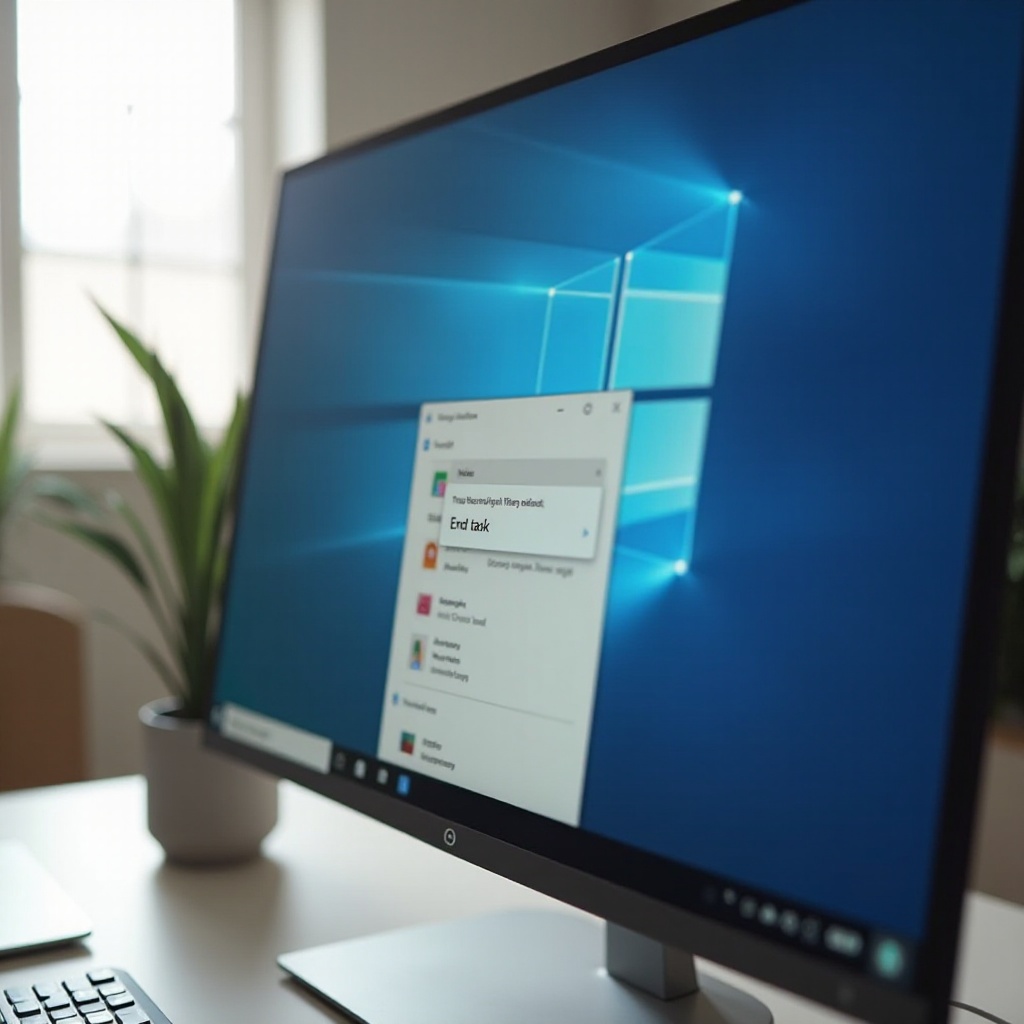
Kliknij aplikację prawym przyciskiem i wybierz „Zakończ zadanie”
Gdy już wiesz, która ikona reprezentuje zawieszoną aplikację, wykonaj te kroki:
- Kliknij ikonę aplikacji na pasku zadań prawym przyciskiem myszy.
- W menu, które się pojawi, poszukaj opcji Zakończ zadanie.
- Kliknij Zakończ zadanie, aby wymusić zamknięcie aplikacji.
W niektórych kompilacjach może być konieczne kliknięcie prawym przyciskiem małej miniatury podglądu, która pojawia się po najechaniu na ikonę, aby zobaczyć wpis „Zakończ zadanie”. Jeśli początkowo go nie widzisz, spróbuj zarówno ikony, jak i podglądu.
Co się dzieje, gdy wymuszasz zamknięcie aplikacji w ten sposób
Gdy wybierzesz „Zakończ zadanie” z paska zadań:
- Windows wysyła do procesu aplikacji sygnał zakończenia.
- Aplikacja zostaje zamknięta natychmiast lub w bardzo krótkim czasie.
- Wszelkie niezapisane zmiany w tej aplikacji zostają utracone.
Jeśli masz otwarty Menedżer zadań, zobaczysz, że proces znika z listy. Jest to zasadniczo to samo, co zakończenie zadania w Menedżerze zadań, ale szybsze, ponieważ nie trzeba szukać procesu na liście.
Jeżeli aplikacja nadal odmawia zamknięcia, może być głęboko zawieszona, chroniona lub powiązana z krytycznym składnikiem. W takim przypadku może być konieczne pełne ponowne uruchomienie Windows lub bardziej zaawansowane rozwiązywanie problemów.
Alternatywne sposoby kończenia zadań, jeśli brakuje opcji na pasku zadań
Nie każdy system będzie jeszcze pokazywał opcję „Zakończ zadanie” na pasku zadań. Nawet gdy jest dostępna, warto znać inne metody zamykania źle działających aplikacji. Windows 11 zawiera kilka wbudowanych narzędzi, które potrafią obsłużyć zawieszone programy i dają dodatkowe informacje o tym, co jest uruchomione.
Te alternatywy są przydatne, gdy funkcja jest niedostępna, gdy pasek zadań jest zawieszony lub gdy potrzebujesz więcej kontroli niż zapewnia prosta akcja kliknięcia prawym przyciskiem myszy.
Użyj Menedżera zadań, aby zakończyć procesy
Menedżer zadań to klasyczne narzędzie do kończenia zadań w Windows:
- Naciśnij Ctrl + Shift + Esc, aby otworzyć Menedżera zadań.
- Kliknij kartę Procesy, jeśli nie jest już wybrana.
- Znajdź aplikację w sekcji Aplikacje lub Procesy w tle.
- Zaznacz ją i kliknij Zakończ zadanie w prawym dolnym rogu.
Menedżer zadań pokazuje użycie procesora, pamięci, dysku i sieci, dzięki czemu możesz zdecydować, która aplikacja jest prawdziwym problemem, zanim cokolwiek zakończysz.
Użyj skrótów klawiaturowych, takich jak Alt + F4 i Ctrl + Shift + Esc
Skróty klawiaturowe pomagają, gdy trudno jest używać myszy lub gdy sam pasek zadań nie odpowiada:
- Alt + F4: Próbuje zamknąć bieżące okno. Jeśli aplikacja nadal reaguje, może poprosić o zapisanie pracy.
- Ctrl + Shift + Esc: Bezpośrednio otwiera Menedżera zadań.
- Ctrl + Alt + Delete: Otwiera ekran zabezpieczeń, z którego możesz wybrać Menedżera zadań, gdy system jest bardzo wolny.
Te skróty dają szybkie sposoby odzyskania kontroli, gdy pulpit staje się ociężały.
Użyj Wiersza polecenia lub PowerShell z poleceniem taskkill
Dla zaawansowanych użytkowników narzędzia wiersza polecenia oferują potężne sposoby kończenia zadań:
- Otwórz Wiersz polecenia lub Windows Terminal jako administrator.
- Uruchom
tasklist, aby zobaczyć listę uruchomionych procesów. - Użyj polecenia takiego jak
taskkill /IM appname.exe /F, aby zakończyć proces po nazwie. - Lub użyj
taskkill /PID 1234 /F, aby zakończyć proces po identyfikatorze.
Zawsze dokładnie sprawdzaj nazwę procesu lub identyfikator PID przed użyciem taskkill, aby uniknąć zatrzymania krytycznych procesów systemowych.
Rozwiązywanie problemów, gdy „Zakończ zadanie” nie pojawia się na pasku zadań
Jeśli spełniłeś wszystkie wymagania i wykonałeś kroki, a nadal nie możesz zobaczyć opcji „Zakończ zadanie” na pasku zadań, czas na rozwiązywanie problemu. Przyczyną może być wyłączone ustawienie, zasada organizacji lub uszkodzone pliki systemowe.
Przejście po kolei przez kilka kontroli ułatwi wskazanie problemu i podjęcie decyzji, czy możesz go naprawić samodzielnie, czy potrzebujesz pomocy administratora.
Potwierdź, że funkcja jest włączona w Ustawieniach
Zacznij od najprostszego sprawdzenia:
- Otwórz Ustawienia i kliknij System.
- Przejdź do sekcji Dla deweloperów lub podobnej zaawansowanej sekcji systemowej.
- Upewnij się, że przełącznik Zakończ zadanie dla aplikacji na pasku zadań jest nadal ustawiony na Włączone.
Jeśli ostatnio go zmieniałeś, uruchom ponownie Eksploratora lub wyloguj się i zaloguj ponownie. Czasami pasek zadań nie odświeża się, dopóki sesja nie zostanie zresetowana.
Ograniczenia zasad lub administratora na komputerach służbowych i szkolnych
Na komputerach firmowych lub szkolnych administratorzy IT mogą zarządzać ustawieniami za pomocą Zasad grupy lub narzędzi do zarządzania urządzeniami mobilnymi. Oznaką tego są komunikaty w Ustawieniach, takie jak „Niektórymi ustawieniami zarządza Twoja organizacja”.
Jeśli podejrzewasz, że tak jest:
- Skontaktuj się z działem wsparcia IT i wyjaśnij, że chcesz włączyć Zakończ zadanie na pasku zadań poprzez kliknięcie prawym przyciskiem myszy.
- Zapytaj, czy istnieją zasady blokujące tę funkcję ze względów bezpieczeństwa lub stabilności.
- Postępuj zgodnie z ich wskazówkami, zamiast próbować omijać ograniczenia.
Na komputerach domowych, jeśli używałeś agresywnych aplikacji „tweaker” modyfikujących pasek zadań lub Eksploratora, rozważ przywrócenie ich ustawień domyślnych lub odinstalowanie ich, aby sprawdzić, czy funkcja powróci.
Naprawa plików systemowych i resetowanie składników paska zadań
Jeśli ustawienia i zasady wyglądają poprawnie, przyczyną mogą być uszkodzone pliki systemowe. Windows udostępnia narzędzia do ich naprawy.
- Otwórz Wiersz polecenia jako administrator.
- Uruchom
sfc /scannowi poczekaj na zakończenie przez Kontroler plików systemowych. - Następnie uruchom
DISM /Online /Cleanup-Image /RestoreHealth, aby naprawić magazyn składników.
Po zakończeniu obu poleceń zrestartuj komputer i ponownie sprawdź menu kontekstowe paska zadań.
Jeśli problem nadal występuje, możesz utworzyć nowy profil użytkownika, aby to przetestować:
- Otwórz Ustawienia > Konta > Rodzina i inni użytkownicy.
- Dodaj nowe lokalne konto użytkownika.
- Zaloguj się na nowe konto i sprawdź, czy opcja „Zakończ zadanie” się pojawia.
Jeśli tak, oryginalny profil może mieć problemy z konfiguracją. Możesz stopniowo przenosić swoje pliki do nowego profilu lub współpracować z zaawansowanym wsparciem, aby naprawić stary.
Wskazówki dotyczące bezpieczeństwa i najlepsze praktyki przy kończeniu zadań
Możliwość włączenia Zakończ zadanie na pasku zadań poprzez kliknięcie prawym przyciskiem myszy jest wygodna, ale wiąże się z ryzykiem zamknięcia niewłaściwej aplikacji lub utraty niezapisanej pracy. Kilka dobrych nawyków pomoże Ci korzystać z tej funkcji bezpiecznie i utrzymać stabilność systemu.
Traktuj „Zakończ zadanie” jako ostateczność dla zawieszonych aplikacji. Najpierw używaj normalnych opcji zamykania i zawsze zastanów się, jakie dane możesz utracić, zanim klikniesz.
Aplikacje i procesy, których nie powinno się wymuszać do zamknięcia
Zasadniczo możesz używać „Zakończ zadanie” w przypadku źle działających aplikacji użytkownika, takich jak:
- Zawieszone przeglądarki lub programy biurowe
- Gry zablokowane na ekranie ładowania
- Aplikacje, które przez dłuższy czas pokazują „Brak odpowiedzi”
Unikaj wymuszania zamknięcia:
- Oprogramowania zabezpieczającego, takiego jak programy antywirusowe i zapory
- Narzędzi do tworzenia kopii zapasowych lub synchronizacji podczas trwania zadań
- Narzędzi systemowych i procesów, których nie rozpoznajesz
Zatrzymanie krytycznych lub związanych z bezpieczeństwem procesów może powodować niestabilność systemu lub zmniejszyć poziom ochrony.
Ogranicz ryzyko utraty niezapisanej pracy
Ponieważ „Zakończ zadanie” wymusza zamknięcie aplikacji, wyrób sobie nawyk zmniejszania ryzyka z wyprzedzeniem:
- Często zapisuj swoją pracę we wszystkich programach, szczególnie w edytorach i narzędziach projektowych.
- Spróbuj najpierw „Zamknij okno”, jeśli aplikacja nadal reaguje na kliknięcia.
- Daj aplikacji chwilę na odzyskanie sprawności, zanim użyjesz „Zakończ zadanie”, chyba że wyraźnie się zawiesiła.
Te proste kroki mogą ograniczyć skutki, jeśli będziesz musiał coś wymuszenie zamknąć.
Rozpoznawanie podejrzanych lub nieznanych aplikacji przed ich zakończeniem
Czasami możesz zobaczyć na pasku zadań aplikacje, których nie rozpoznajesz. Zanim je zakończysz:
- Dokładnie sprawdź nazwę i ikonę aplikacji.
- Wyszukaj w sieci nazwę procesu, jeśli nie jesteś pewien, co robi.
- Uruchom skanowanie w poszukiwaniu złośliwego oprogramowania za pomocą Zabezpieczeń Windows lub innego zaufanego programu antywirusowego, jeśli coś wygląda podejrzanie.
Zakończenie złośliwego procesu raz nie rozwiązuje przyczyny problemu. Poświęć czas na usunięcie wszelkiego złośliwego lub niechcianego oprogramowania, które ciągle powraca.
Zakończenie
Możliwość włączenia Zakończ zadanie na pasku zadań poprzez kliknięcie prawym przyciskiem myszy w Windows 11 zapewnia szybki, wygodny sposób zamykania zawieszonych aplikacji. Gdy funkcja jest dostępna i włączona, możesz kliknąć prawym przyciskiem ikonę aplikacji na pasku zadań i zakończyć ją bez otwierania Menedżera zadań.
W tym poradniku poznałeś działanie opcji „Zakończ zadanie” na pasku zadań, różnice względem „Zamknij okno”, sposób sprawdzania wymagań systemowych oraz sposób włączenia jej w Ustawieniach. Zobaczyłeś również, jak używać jej na co dzień, jak korzystać z innych metod w razie potrzeby oraz jak rozwiązywać problemy, gdy opcja się nie pojawia.
Łącząc tę funkcję z bezpiecznymi nawykami i podstawową znajomością narzędzi Windows, możesz utrzymać system w dobrej formie i z pewnością obsługiwać nieodpowiadające aplikacje.
Najczęściej zadawane pytania
Dlaczego nie widzę opcji „Zakończ zadanie”, gdy klikam prawym przyciskiem myszy pasek zadań w Windows 11?
Możesz nie widzieć tej opcji, ponieważ Twoja kompilacja systemu Windows 11 jest zbyt stara, brakuje aktualizacji lub funkcja nie została jeszcze udostępniona na Twoim urządzeniu. Na komputerach służbowych lub szkolnych administratorzy mogą ją wyłączyć za pomocą zasad. Upewnij się, że system jest w pełni zaktualizowany, sprawdź przełącznik w ustawieniach System lub ustawieniach deweloperskich i zapytaj zespół IT, czy Twoje urządzenie jest zarządzane.
Czy włączenie opcji „Zakończ zadanie na pasku zadań po kliknięciu prawym przyciskiem myszy” dla wszystkich użytkowników jest bezpieczne?
Jest to bezpieczne, jeśli użytkownicy rozumieją, że „Zakończ zadanie” wymusza zamknięcie aplikacji i może spowodować utratę danych, gdy zmiany nie zostały zapisane. Dla użytkowników domowych funkcja jest wygodnym sposobem radzenia sobie z zawieszonymi aplikacjami. Na współdzielonych lub firmowych komputerach administratorzy mogą ją ograniczyć lub zapewnić szkolenie, aby użytkownicy wiedzieli, że powinni najpierw spróbować normalnych sposobów zamykania i używać „Zakończ zadanie” tylko wtedy, gdy aplikacja jest naprawdę zawieszona.
Jaka jest różnica między używaniem Menedżera zadań a używaniem opcji „Zakończ zadanie” na pasku zadań?
Obie metody wymuszają zamknięcie aplikacji, ale Menedżer zadań daje więcej informacji i kontroli. W Menedżerze zadań widzisz użycie zasobów, powiązane procesy i wpływ na system, zanim zakończysz zadanie. Opcja „Zakończ zadanie” na pasku zadań jest szybsza i wygodniejsza do szybkich napraw, ponieważ działasz bezpośrednio na ikonie aplikacji. Wielu użytkowników polega na pasku zadań w przypadku codziennych zawieszeń, a Menedżera zadań używa do głębszego rozwiązywania problemów.