
Wprowadzenie
Kalendarz w systemie Windows 11 jest jednym z najszybszych sposobów śledzenia dat, spotkań i osobistych wydarzeń podczas pracy na komputerze. Nie musisz za każdym razem otwierać przeglądarki ani sięgać po telefon, gdy chcesz sprawdzić datę lub zobaczyć, co czeka cię w najbliższym czasie.
Jeśli niedawno skonfigurowałeś nowe urządzenie lub zaktualizowałeś system do Windows 11, możesz nie mieć pewności, gdzie znajduje się kalendarz i jak go otworzyć. Możesz się też zastanawiać, jak przełączać się między prostym widokiem na pasku zadań a pełną aplikacją Kalendarz lub jak zsynchronizować wszystko z kontami Microsoft i Google.
Ten szczegółowy przewodnik krok po kroku pokazuje dokładnie, jak wyświetlić kalendarz w systemie Windows 11. Dowiesz się, jak korzystać z wysuwanego kalendarza na pasku zadań do szybkich podglądów, z pełnej aplikacji Kalendarz do planowania, jak dostosować formaty, dodawać wydarzenia, synchronizować kalendarze online i naprawiać typowe problemy. Dzięki temu kalendarz Windows 11 stanie się aktywną częścią twojego codziennego przepływu pracy, a nie tylko małą ikoną na pasku zadań.
Szybkie sposoby wyświetlania kalendarza w Windows 11
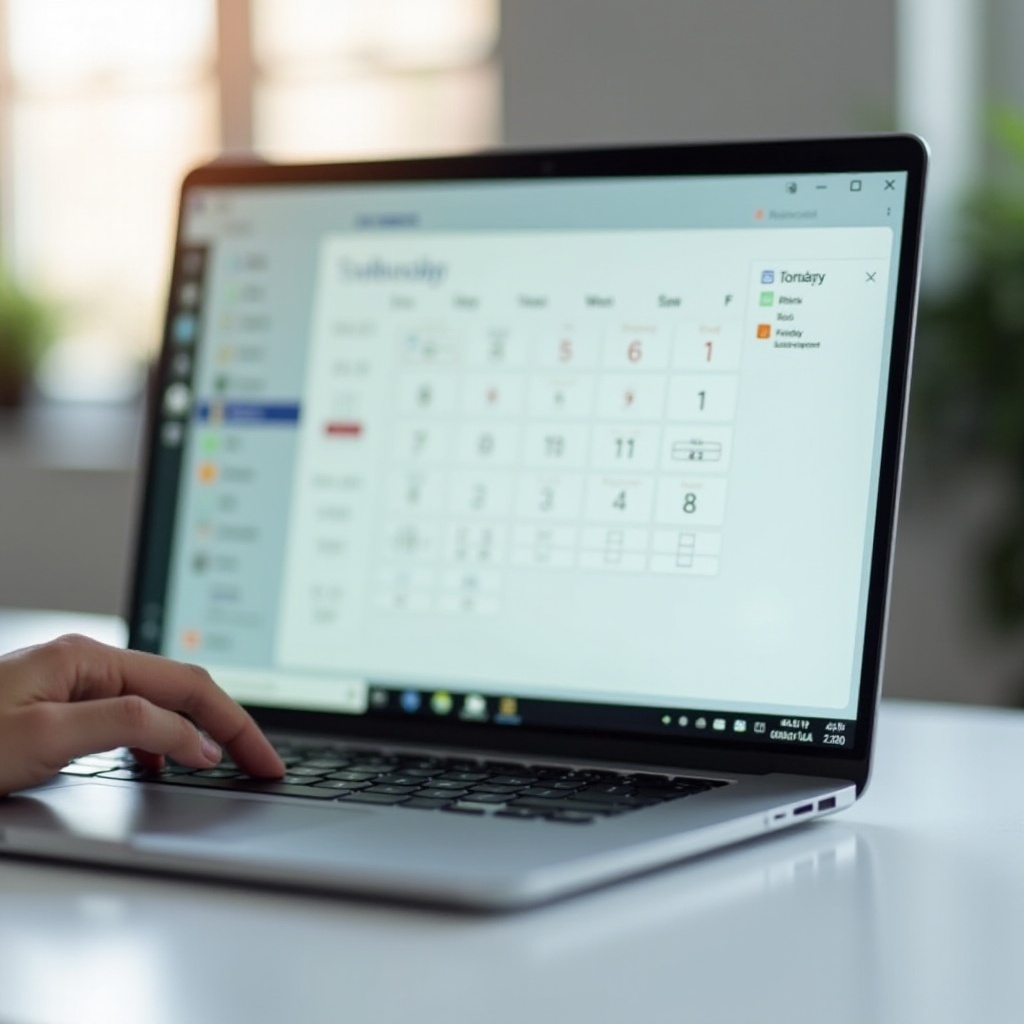
Gdy potrzebujesz jedynie potwierdzić datę lub rzucić okiem na dzisiejsze spotkania, szybkość ma większe znaczenie niż funkcje. Windows 11 umieszcza mini kalendarz bezpośrednio na pasku zadań, obok zegara, abyś mógł zobaczyć go jednym kliknięciem.
Ta sekcja koncentruje się na szybkim dostępie. Gdy opanujesz tę metodę, przejdziemy do pełnej aplikacji Kalendarz, która umożliwia głębsze planowanie.
Wyświetlanie kalendarza z zegara na pasku zadań
Najłatwiejszym sposobem wyświetlenia kalendarza w Windows 11 jest skorzystanie z obszaru daty i godziny na pasku zadań.
Wykonaj następujące kroki:
- Spójrz w prawy dolny róg ekranu.
- Znajdź sekcję, która pokazuje godzinę i datę.
- Kliknij raz obszar daty i czasu.
Z prawego dolnego rogu wysunie się panel. To połączone okno powiadomień i wysuwanego kalendarza. Po prawej stronie widać mały widok miesiąca z wyróżnioną bieżącą datą. Poniżej możesz zobaczyć krótką listę wydarzeń dla zaznaczonego dnia, w zależności od ustawień i podłączonych kont.
Aby zamknąć kalendarz, ponownie kliknij datę i czas lub kliknij w dowolnym miejscu poza panelem.
Zrozumienie wysuwanego kalendarza i powiadomień
Windows 11 łączy powiadomienia i mini kalendarz w pojedyncze, przejrzyste okno. Taki projekt ułatwia czyszczenie alertów i przeglądanie planów bez przełączania się między aplikacjami.
Zauważysz, że:
- Po lewej: znajduje się lista powiadomień z aplikacji, poczty i systemu.
- Po prawej: mini kalendarz z widokiem miesiąca.
- Na górze: przyciski lub przełączniki związane z funkcją Skupienie (Focus) lub Nie przeszkadzać (Do Not Disturb), w zależności od konfiguracji.
Możesz przewijać powiadomienia niezależnie od kalendarza. Część z kalendarzem pozostaje na miejscu, gdy przeglądasz alerty. Dzięki temu możesz na przykład odczytać powiadomienie o spotkaniu i od razu potwierdzić godzinę w kalendarzu obok.
Przeskakiwanie bezpośrednio do dzisiejszej daty
Najczęściej chcesz tylko potwierdzić dzisiejszą datę lub zobaczyć swoje następne spotkanie.
Skorzystaj z tych wskazówek:
- Po otwarciu wysuwanego panelu zazwyczaj widać bieżący miesiąc z wyróżnioną dzisiejszą datą.
- Jeśli przejdziesz do innego miesiąca za pomocą przycisków strzałek, możesz wrócić, klikając przycisk Dzisiaj (jeśli jest dostępny) lub po prostu zamykając i ponownie otwierając panel.
- Naciśnij klawisze Windows + N, aby natychmiast otworzyć wysuwany panel powiadomień i kalendarza, a następnie rzuć okiem na dzisiejszą datę.
Mini kalendarz jest idealny do szybkich podglądów, ale nie potrafi pokazać szczegółowego planu całego dnia. Gdy potrzebujesz więcej miejsca i lepszej kontroli, czas skorzystać z wbudowanej aplikacji Kalendarz.
Jak otworzyć pełną aplikację Kalendarz w Windows 11
Pełna aplikacja Kalendarz w systemie Windows 11 daje kompletny widok na dni, tygodnie i miesiące. Oferuje też więcej opcji dodawania wydarzeń, zmiany widoków i synchronizacji wielu kalendarzy.
Gdy już wiesz, jak otworzyć i przypiąć aplikację, przełączanie się między mini kalendarzem a pełnym interfejsem staje się bezwysiłkowe.
Uruchamianie aplikacji Kalendarz z menu Start
Aby otworzyć aplikację Kalendarz z menu Start:
- Kliknij przycisk Start (ikona Windows) na pasku zadań.
- Kliknij w pasku wyszukiwania lub od razu zacznij pisać.
- Wpisz Kalendarz.
- Kliknij aplikację Kalendarz w wynikach wyszukiwania.
Aplikacja Kalendarz otworzy się w nowym oknie. Jeśli jesteś zalogowany do systemu Windows 11 przy użyciu konta Microsoft, aplikacja zazwyczaj automatycznie ładuje kalendarz Outlook lub Microsoft 365.
Przypinanie aplikacji Kalendarz do paska zadań dla szybkiego dostępu
Jeśli planujesz używać kalendarza codziennie, przypnij go, aby móc otwierać go jednym kliknięciem.
Aby przypiąć aplikację Kalendarz do paska zadań:
- Otwórz aplikację Kalendarz z menu Start.
- Kliknij prawym przyciskiem ikonę Kalendarza na pasku zadań.
- Wybierz Przypnij do paska zadań.
Ikona będzie teraz widoczna na pasku zadań nawet po zamknięciu aplikacji. W każdej chwili możesz ją kliknąć, aby otworzyć kalendarz.
Aby zamiast tego przypiąć go do menu Start:
- Otwórz Start i wpisz Kalendarz.
- Kliknij prawym przyciskiem wynik Kalendarz.
- Wybierz Przypnij do ekranu startowego (Przypnij do menu Start).
Spowoduje to dodanie kafelka lub ikony w menu Start, abyś mógł szybko uruchomić aplikację również stamtąd.
Przełączanie między widokami Dzień, Tydzień i Miesiąc
Aplikacja Kalendarz oferuje kilka sposobów wyświetlania planu dnia, dzięki czemu możesz wybrać widok najlepiej pasujący do sposobu planowania.
Na górze okna Kalendarza zazwyczaj znajdują się przyciski, takie jak:
- Dzień
- Tydzień roboczy
- Tydzień
- Miesiąc
Kliknij każdą z opcji, aby zmienić układ:
- Dzień: pokazuje jeden dzień podzielony na przedziały czasowe.
- Tydzień roboczy: pokazuje jedynie wybrane dni robocze, na przykład od poniedziałku do piątku.
- Tydzień: wyświetla wszystkie siedem dni tygodnia.
- Miesiąc: pokazuje przegląd całego miesiąca.
Możesz poruszać się między datami za pomocą przycisków strzałek w pobliżu górnej części okna lub korzystając ze skrótów klawiaturowych. Gdy masz już opanowany szybki dostęp i widoki pełnoekranowe, kolejnym krokiem jest wybór właściwego sposobu użycia każdej opcji.
Korzystanie z kalendarza na pasku zadań a z aplikacji Kalendarz
Masz teraz dwa niezawodne sposoby wyświetlania kalendarza w Windows 11: wysuwany panel na pasku zadań i pełną aplikację Kalendarz. Wiedząc, którego użyć w danej sytuacji, możesz pracować szybciej i zachować koncentrację.
Ta sekcja porównuje oba rozwiązania i sugeruje, kiedy które sprawdzi się najlepiej.
Kluczowe różnice między mini kalendarzem a pełnym kalendarzem
Oto proste porównanie:
- Mini kalendarz (wysuwany panel na pasku zadań)
- Otwiera się jednym kliknięciem daty i godziny.
- Pokazuje kompaktowy widok miesiąca.
- Czasami wyświetla krótką listę wydarzeń dla wybranego dnia.
-
Najlepszy do szybkiego sprawdzania dat i krótkiego podglądu nadchodzących wydarzeń.
-
Pełna aplikacja Kalendarz
- Otwiera się w osobnym, dużym oknie.
- Oferuje widoki Dzień, Tydzień roboczy, Tydzień i Miesiąc.
- Obsługuje wiele kont i kalendarzy.
- Najlepsza do planowania, edycji i szczegółowego przeglądu harmonogramu.
Traktuj wysuwany panel jako szybki podgląd, a aplikację Kalendarz jako główną tablicę rozdzielczą.
Kiedy używać wysuwanego kalendarza
Korzystaj z mini kalendarza na pasku zadań, gdy:
- Musisz potwierdzić datę podczas rozmowy telefonicznej lub na czacie.
- Chcesz sprawdzić dzisiejszy plan bez wychodzenia z bieżącej aplikacji.
- Potrzebujesz zobaczyć tylko kilka nadchodzących wydarzeń jednym rzutem oka.
- Chcesz szybko otworzyć pełną aplikację Kalendarz z poziomu wysuwanego panelu, gdy dostępny jest odpowiedni link lub przycisk.
Wysuwany panel minimalizuje przerwy w pracy. Mniej czasu spędzasz na przełączaniu okien, a więcej na bieżącym zadaniu.
Kiedy używać pełnej aplikacji Kalendarz
Korzystaj z pełnej aplikacji Kalendarz, gdy:
- Planujesz tydzień lub miesiąc.
- Dodajesz szczegółowe wydarzenia z lokalizacjami, gośćmi, przypomnieniami i notatkami.
- Zarządzasz osobnymi kalendarzami dla pracy, życia prywatnego, rodziny lub projektów.
- Musisz wyszukać przeszłe wydarzenia lub zajrzeć daleko w przyszłość.
Im bardziej złożony staje się twój harmonogram, tym bardziej przydatna jest pełna aplikacja. Gdy zdecydujesz, który widok pasuje do której sytuacji, możesz chcieć dopasować kalendarz do swojego regionu i preferencji wizualnych. W tym miejscu wchodzi w grę dostosowywanie.
Dostosowywanie wyglądu kalendarza w Windows 11
Kalendarz działa najlepiej, gdy odpowiada temu, jak odczytujesz daty, w jakim języku pracujesz i jak lubisz widzieć rozkład tygodnia. Windows 11 pozwala dostosować formaty dat, formaty czasu, pierwszy dzień tygodnia oraz kolory.
Te zmiany poprawiają czytelność i zmniejszają liczbę pomyłek, szczególnie jeśli współpracujesz z osobami z różnych regionów.
Zmiana formatu daty i godziny w Ustawieniach
Aby zmienić sposób wyświetlania dat i godzin w całym systemie Windows 11, w tym w kalendarzu:
- Naciśnij klawisze Windows + I, aby otworzyć Ustawienia.
- Kliknij Czas i język w lewym panelu.
- Wybierz Język i region lub Data i godzina, w zależności od układu.
- W sekcji Format regionalny kliknij Zmień formaty.
Możesz dostosować:
- Krótki format daty (na przykład 27.05.2024 lub 5/27/2024).
- Długi format daty.
- Format godziny (zegar 12-godzinny lub 24-godzinny).
Te ustawienia wpływają na sposób wyświetlania daty i godziny na pasku zadań, w oknach systemowych oraz często w samej aplikacji Kalendarz.
Ustawianie pierwszego dnia tygodnia
Różne kraje i miejsca pracy uznają inne dni za początek tygodnia. Windows 11 pozwala to ustawić tak, aby widok kalendarza był dla ciebie naturalny.
Aby wybrać pierwszy dzień tygodnia:
- Otwórz Ustawienia za pomocą klawiszy Windows + I.
- Kliknij Czas i język.
- Kliknij Język i region.
- W sekcji Format regionalny kliknij Zmień formaty.
- Na liście znajdź Pierwszy dzień tygodnia.
- Wybierz niedzielę, poniedziałek lub inną opcję z menu rozwijanego.
Twój wybór aktualizuje sposób ułożenia tygodni w wielu widokach kalendarza w systemie Windows 11.
Dostosowywanie kolorów i motywu kalendarza
Kodowanie kolorami ułatwia zrozumienie planu dnia jednym spojrzeniem. Aplikacja Kalendarz pozwala przypisać różne kolory do każdego kalendarza.
Aby zmienić kolory kalendarza:
- Otwórz aplikację Kalendarz.
- Spójrz na lewy panel boczny, aby znaleźć listę kalendarzy.
- Kliknij prawym przyciskiem nazwę kalendarza.
- Wybierz nowy kolor z menu.
Aby dostosować ogólny motyw:
- Otwórz Ustawienia.
- Przejdź do Personalizacja > Kolory.
- Wybierz Jasny, Ciemny lub Niestandardowy.
Aplikacja Kalendarz zazwyczaj korzysta z motywu systemu, więc dopasuje się do reszty pulpitu. Gdy kalendarz wygląda i zachowuje się zgodnie z oczekiwaniami, kolejnym krokiem jest wykorzystanie go do wydarzeń i przypomnień.
Dodawanie i zarządzanie wydarzeniami w kalendarzu Windows 11
Możliwość podglądu kalendarza jest przydatna, ale głównym celem jest zarządzanie czasem. Windows 11 pozwala dodawać, edytować, przenosić i usuwać wydarzenia, aby kalendarz naprawdę odzwierciedlał twój harmonogram.
Możesz tworzyć szybkie wpisy z wysuwanego kalendarza na pasku zadań dla prostych przypomnień oraz korzystać z pełnej aplikacji Kalendarz, gdy potrzebujesz więcej szczegółów.
Tworzenie wydarzeń z kalendarza na pasku zadań
Aby dodać proste wydarzenie z wysuwanego panelu kalendarza:
- Kliknij obszar daty i godziny na pasku zadań.
- W mini kalendarzu kliknij dzień, w którym chcesz zaplanować wydarzenie.
- Poszukaj przycisku + lub opcji Dodaj wydarzenie. Może to otworzyć mały edytor lub aplikację Kalendarz.
- Wprowadź tytuł wydarzenia i podstawowe informacje o czasie.
- Zapisz wydarzenie.
Ta metoda najlepiej sprawdza się w przypadku szybkich notatek, takich jak przypomnienie o telefonie lub krótkie spotkanie, które nie wymaga wielu szczegółów.
Dodawanie szczegółowych wydarzeń w pełnej aplikacji
W przypadku bardziej złożonych wydarzeń skorzystaj z pełnej aplikacji Kalendarz:
- Otwórz aplikację Kalendarz.
- Przejdź do odpowiedniej daty za pomocą strzałek lub selektora daty.
- Kliknij przedział czasowy, w którym wydarzenie ma się rozpocząć.
- W oknie wydarzenia, które się pojawi, wypełnij:
- Tytuł wydarzenia.
- Czas rozpoczęcia i zakończenia.
- Opcję Cały dzień, jeśli potrzebna.
- Lokalizację.
- Czas przypomnienia.
- Częstotliwość powtarzania (codziennie, co tydzień, co miesiąc lub własna).
- Notatki lub opis.
- Wybierz kalendarz, w którym ma zostać zapisane wydarzenie (np. służbowy lub prywatny).
- Kliknij Zapisz.
Szczegółowe wydarzenia pomagają uniknąć nieporozumień, szczególnie gdy planujesz wiele spotkań, podróży lub terminów.
Edytowanie, przenoszenie i usuwanie wydarzeń
Gdy wydarzenia znajdą się już w kalendarzu, możesz je dostosowywać w miarę zmiany planów.
- Aby edytować wydarzenie:
- Kliknij dwukrotnie wydarzenie w aplikacji Kalendarz.
- Zmień tytuł, czas, lokalizację lub inne szczegóły.
-
Kliknij Zapisz.
-
Aby przenieść wydarzenie:
- W aplikacji Kalendarz przeciągnij wydarzenie do nowego przedziału czasowego lub na inną datę.
-
Puść przycisk myszy, aby upuścić wydarzenie.
-
Aby usunąć wydarzenie:
- Kliknij wydarzenie prawym przyciskiem.
- Wybierz Usuń.
- Potwierdź, jeśli zostaniesz o to poproszony, szczególnie w przypadku wydarzeń cyklicznych.
Gdy zaczniesz polegać na kalendarzu na co dzień, możesz chcieć, by wszystkie twoje urządzenia i usługi były zsynchronizowane. Kolejna sekcja wyjaśnia, jak połączyć kalendarze online z Windows 11.
Synchronizowanie kalendarzy online z Windows 11
Wiele osób korzysta z więcej niż jednej usługi kalendarza. Możesz mieć kalendarz służbowy w Microsoft 365, prywatny w Outlook.com i wspólny rodzinny w Google. Windows 11 potrafi połączyć je tak, abyś widział wszystko w jednym miejscu.
Dzięki synchronizacji kont zmniejszasz ryzyko podwójnej rezerwacji i unikasz pomijania ważnych wydarzeń.
Łączenie konta Microsoft
Jeśli logujesz się do Windows 11 przy użyciu konta Microsoft, twój podstawowy kalendarz zazwyczaj pojawia się automatycznie w aplikacji Kalendarz.
Aby potwierdzić lub dodać konto Microsoft:
- Otwórz aplikację Kalendarz.
- Spójrz na lewy panel boczny, aby znaleźć swój adres e-mail i powiązane kalendarze.
- Upewnij się, że pola wyboru obok kalendarzy, które chcesz widzieć, są zaznaczone.
Jeśli nie widzisz kalendarza Microsoft:
- Kliknij ikonę Ustawień (zębate koło) w aplikacji Kalendarz, jeśli jest dostępna.
- Wybierz Zarządzaj kontami.
- Kliknij Dodaj konto.
- Wybierz Outlook.com lub Microsoft 365.
- Zaloguj się przy użyciu danych konta Microsoft i dokończ konfigurację.
Dodawanie kalendarzy Google i innych kalendarzy online
Możesz także dodać Google i innych obsługiwanych dostawców, aby ich wydarzenia wyświetlały się w aplikacji Kalendarz w Windows 11.
Aby dodać kalendarz Google:
- Otwórz aplikację Kalendarz.
- Kliknij ikonę Ustawień.
- Przejdź do Zarządzaj kontami.
- Kliknij Dodaj konto.
- Wybierz Google.
- Zaloguj się na swoje konto Google.
- Zezwól na dostęp do kalendarza, gdy pojawi się komunikat.
Po tym twoje kalendarze Google powinny pojawić się na liście po lewej stronie. Możesz powtórzyć podobne kroki dla innych dostawców, jeśli są obsługiwani przez aplikację Kalendarz.
Wyświetlanie lub ukrywanie poszczególnych kalendarzy
Gdy połączysz kilka kont, twój kalendarz może stać się zatłoczony. Możesz wyświetlać lub ukrywać konkretne kalendarze, aby widok pozostał przejrzysty.
Aby zarządzać widocznością:
- Otwórz aplikację Kalendarz.
- Spójrz na lewy panel boczny, gdzie wymienione są wszystkie kalendarze.
- Zaznacz pole obok kalendarza, aby go wyświetlić.
- Usuń zaznaczenie, aby go ukryć.
Możesz chcieć widzieć tylko kalendarz służbowy w godzinach pracy, a później przełączyć się na kalendarze prywatne i rodzinne. Przełączanie widoczności to ułatwia. Gdy twoje kalendarze są połączone, możesz skorzystać ze skrótów i narzędzi wyszukiwania, które jeszcze bardziej usprawnią codzienne korzystanie.
Zaawansowane wskazówki, jak wydajniej wyświetlać i używać kalendarza
Na tym etapie wiesz już, jak wyświetlać kalendarz w Windows 11, dostosowywać jego ustawienia, dodawać wydarzenia i synchronizować usługi online. Aby pracować jeszcze szybciej, możesz używać skrótów klawiaturowych, wyszukiwania w kalendarzu i prostych integracji z pocztą oraz zadaniami.
Te dodatki nie wymagają wiele nauki, a mogą oszczędzić ci czas każdego dnia.
Skróty klawiaturowe do nawigacji po kalendarzu
Skróty klawiaturowe pomagają poruszać się po aplikacji Kalendarz bez ciągłego klikania myszą.
Popularne skróty to:
- Ctrl + G: Przejdź do określonej daty.
- Ctrl + Alt + 1: Przełącz na widok Dzień (może się różnić w zależności od wersji).
- Ctrl + Alt + 2: Przełącz na widok Tydzień lub Tydzień roboczy.
- Ctrl + Alt + 3: Przełącz na widok Miesiąc.
- Klawisze strzałek: Nawigacja między dniami lub tygodniami, w zależności od bieżącego widoku.
Możesz również nacisnąć klawisze Windows + N, aby szybko otworzyć wysuwany panel powiadomień i kalendarza z dowolnego miejsca w Windows 11.
Korzystanie z wyszukiwania w kalendarzu, aby szybko znajdować wydarzenia
Jeśli planujesz wiele wydarzeń, przewijanie miesięcy w celu znalezienia jednego spotkania jest nieefektywne. Zamiast tego użyj wbudowanej funkcji wyszukiwania.
Aby wyszukać w aplikacji Kalendarz:
- Otwórz aplikację Kalendarz.
- Znajdź pole wyszukiwania, zwykle u góry.
- Wpisz słowo kluczowe, na przykład imię osoby, tytuł wydarzenia lub lokalizację.
- Naciśnij Enter.
Aplikacja wyświetli listę pasujących wydarzeń. Możesz kliknąć wydarzenie na liście wyników, aby przejść bezpośrednio do niego. Jest to przydatne, gdy musisz potwierdzić termin przeszłego spotkania lub sprawdzić szczegóły nadchodzącej podróży.
Łączenie kalendarza z pocztą i zadaniami
Aplikacja Kalendarz często współpracuje z aplikacją Poczta lub Outlook w systemie Windows 11. Ta integracja utrzymuje w synchronizacji harmonogram, pocztę i zadania.
Oto kilka sposobów współdziałania:
- Gdy ktoś wysyła ci zaproszenie na wydarzenie e-mailem, możesz je zaakceptować, a wydarzenie pojawi się w kalendarzu.
- Możesz otworzyć wydarzenie w aplikacji Kalendarz i często zobaczysz powiązane z nim szczegóły wiadomości e-mail.
- Możesz używać Microsoft To Do lub zadań Outlook do zarządzania zadaniami, podczas gdy kalendarz obsługuje wydarzenia przypisane do czasu.
To połączenie ułatwia zarządzanie zarówno tym, co musisz zrobić, jak i tym, kiedy musisz to zrobić. Mimo wszystkich tych narzędzi czasem mogą pojawić się problemy. Następna sekcja pokazuje, jak poradzić sobie z najczęstszymi z nich.
Rozwiązywanie problemów: gdy nie możesz zobaczyć kalendarza w Windows 11
Czasami kalendarz się nie otwiera, wydarzenia się nie pokazują albo synchronizacja przestaje działać. Te problemy mogą być irytujące, ale często da się je naprawić kilkoma prostymi krokami.
Oto praktyczne rozwiązania najczęstszych problemów.
Wysuwany kalendarz nie otwiera się z paska zadań
Jeśli kliknięcie daty i godziny nie otwiera wysuwanego panelu:
- Zrestartuj Eksploratora Windows:
- Naciśnij Ctrl + Shift + Esc, aby otworzyć Menedżera zadań.
- Znajdź na liście pozycję Eksplorator Windows.
- Kliknij ją prawym przyciskiem i wybierz Uruchom ponownie.
- Sprawdź, czy pasek zadań nie jest ustawiony na automatyczne ukrywanie i nie utrudnia kliknięć. Możesz to zmienić w Ustawienia > Personalizacja > Pasek zadań.
- Jeśli panel nadal się nie otwiera, uruchom ponownie komputer, aby usunąć tymczasowe usterki.
Po wykonaniu tych kroków spróbuj ponownie kliknąć datę i czas, aby sprawdzić, czy mini kalendarz się pojawi.
Wydarzenia nie są wyświetlane lub nie aktualizują się
Jeśli wygląda na to, że wydarzenia zniknęły lub nie aktualizują się między urządzeniami:
- Upewnij się, że komputer jest połączony z internetem.
- Otwórz aplikację Kalendarz i sprawdź, czy kalendarze, które chcesz widzieć, mają zaznaczone pola wyboru.
- W Ustawienia > Konta sprawdź, czy jesteś zalogowany na właściwe konto Microsoft.
- W aplikacji Kalendarz przejdź do Ustawienia > Zarządzaj kontami, wybierz konto i upewnij się, że synchronizacja kalendarza jest włączona.
- Jeśli problem dotyczy kalendarza Google lub innego dostawcy, usuń to konto w Zarządzaj kontami i dodaj je ponownie.
W wielu przypadkach ponowne uwierzytelnienie konta i wymuszenie świeżej synchronizacji rozwiązuje problem z brakującymi wydarzeniami.
Resetowanie i naprawa aplikacji Kalendarz
Jeśli aplikacja Kalendarz się zawiesza lub nie chce się otworzyć, może być konieczna jej naprawa lub reset.
Aby naprawić lub zresetować aplikację Kalendarz:
- Naciśnij klawisze Windows + I, aby otworzyć Ustawienia.
- Przejdź do Aplikacje > Zainstalowane aplikacje.
- Przewiń listę i znajdź Poczta i Kalendarz lub Kalendarz, w zależności od wersji.
- Kliknij trzy kropki obok i wybierz Opcje zaawansowane.
- Najpierw kliknij Napraw i przetestuj aplikację.
- Jeśli problem nadal występuje, kliknij Resetuj. Może to usunąć dane aplikacji i wymagać ponownego zalogowania.
Po naprawie lub resecie ponownie otwórz aplikację Kalendarz, zaloguj się do kont, jeśli to konieczne, i sprawdź, czy wydarzenia poprawnie się synchronizują.
Podsumowanie
Nauczenie się, jak wyświetlać kalendarz w Windows 11, daje ci pod ręką potężne narzędzie do planowania. Wysuwany panel na pasku zadań zapewnia natychmiastowy dostęp do dat i szybki podgląd planu dnia, a pełna aplikacja Kalendarz pozwala szczegółowo planować dni, tygodnie i miesiące.
Dzięki dostosowaniu formatów daty i godziny, wyborowi pierwszego dnia tygodnia, kolorowaniu kalendarzy i synchronizacji kont online możesz dopasować kalendarz do swojego stylu pracy. Dodaj skróty klawiaturowe, wyszukiwanie oraz proste kroki rozwiązywania problemów, a kalendarz Windows 11 stanie się niezawodnym, elastycznym elementem twojej codziennej rutyny.
Korzystaj z tego przewodnika jako punktu odniesienia zawsze wtedy, gdy chcesz zmienić konfigurację, podłączyć nowe konto lub rozwiązać problem. Gdy wszystko jest skonfigurowane, kalendarz w Windows 11 pomoże ci każdego dnia pozostać zorganizowanym i na bieżąco.
Najczęściej zadawane pytania
Jak sprawić, aby kalendarz był zawsze widoczny na pulpicie w Windows 11?
Windows 11 nie zawiera wbudowanego widżetu kalendarza, który byłby zawsze na wierzchu i stale widoczny na pulpicie. Możesz jednak utrzymać widoczność aplikacji Kalendarz, otwierając ją, zmieniając rozmiar okna i umieszczając je po jednej stronie ekranu. Możesz także użyć układów przyciągania, przeciągając okno Kalendarza do krawędzi ekranu lub naciskając klawisz Windows + Z i wybierając układ. Jeśli chcesz mieć pływający kalendarz, możesz zainstalować z Microsoft Store aplikację kalendarza lub widżetu firmy trzeciej, która obsługuje tryb zawsze na wierzchu.
Dlaczego nie widzę wydarzeń z Kalendarza Google w Windows 11?
Jeśli wydarzenia z Kalendarza Google nie są wyświetlane w Windows 11, najpierw otwórz aplikację Kalendarz i przejdź do Ustawienia > Zarządzaj kontami. Sprawdź, czy Twoje konto Google znajduje się na liście. Jeśli nie, kliknij Dodaj konto, wybierz Google i zaloguj się. Jeśli konto już się tam znajduje, wybierz je i upewnij się, że synchronizacja kalendarza jest włączona. Upewnij się, że komputer ma aktywne połączenie z internetem oraz że przy dodawaniu konta udzieliłeś zgody na dostęp do kalendarza. Jeśli synchronizacja nadal się nie udaje, usuń konto Google z Zarządzaj kontami, dodaj je ponownie i odczekaj kilka minut, aż wydarzenia zostaną zsynchronizowane.
Jak zmienić język i format regionalny kalendarza w Windows 11?
Aby zmienić język i format regionalny w Windows 11, naciśnij klawisz Windows + I, aby otworzyć Ustawienia, a następnie kliknij Czas i język. Wybierz Język i region. W sekcji Preferowane języki dodaj język, którego chcesz używać, lub przenieś go na górę listy. W sekcji Region wybierz swój kraj lub region. Następnie kliknij Format regionalny > Zmień formaty, aby dostosować sposób wyświetlania dat i godzin, w tym pierwszy dzień tygodnia. Te zmiany wpływają na sposób wyświetlania miesięcy, dni i liczb w całym systemie Windows 11 oraz w aplikacji Kalendarz.