
Wprowadzenie
Poszatkowany obraz wideo, losowe awarie przeglądarki i dziwne migotanie ekranu mogą sprawić, że każdy Chromebook wyda się zawodny. Częstą przyczyną jest sposób, w jaki Chrome korzysta z akceleracji sprzętowej. Gdy ta funkcja zaczyna sprawiać problemy, może powodować więcej kłopotów niż przynosić korzyści, szczególnie na podstawowych lub starszych modelach Chromebooków.
Ten poradnik przeprowadzi Cię przez to, czym jest akceleracja sprzętowa, kiedy warto ją wyłączyć i jak krok po kroku ją wyłączyć. Zobaczysz, jak sprawdzić podzespoły swojego Chromebooka, potwierdzić, czy zmiana zadziałała, oraz zdecydować, czy w przyszłości warto ją ponownie włączyć.
Dowiesz się również, jak to ustawienie wpływa na wydajność, czas pracy na baterii i codzienne zadania, takie jak streaming, rozmowy wideo i aplikacje webowe. Na końcu będziesz dokładnie wiedzieć, jak bezpiecznie dostosować akcelerację sprzętową i jak naprawić problemy, które mogą pozostać.
Czym jest akceleracja sprzętowa w Chromebooku?
Akceleracja sprzętowa to sposób, w jaki Chrome przenosi cięższe zadania z CPU na GPU, a czasem także na inne wyspecjalizowane układy. Teoretycznie sprawia to, że Chromebook działa płynniej i wydajniej. W praktyce zazwyczaj działa dobrze, ale na niektórych urządzeniach lub z niektórymi stronami może powodować niestabilność.
Zamiast pozwalać CPU robić wszystko, Chrome prosi GPU o pomoc w rysowaniu grafiki, renderowaniu stron i dekodowaniu wideo. Może to sprawić, że przewijanie stanie się bardziej płynne, a odtwarzanie wideo – bardziej gładkie. Jednak jeśli sterowniki GPU lub ścieżka renderowania Chrome mają problemy, możesz zauważyć przekłamania obrazu, migotanie lub awarie.
Rozłóżmy to na prostsze elementy, abyś wiedział, co dzieje się „pod maską”.
Jak Chrome OS wykorzystuje Twój CPU i GPU
CPU to mózg Chromebooka. Uruchamia aplikacje, obsługuje logikę i zarządza wielozadaniowością. GPU jest stworzone do grafiki. Szybko i równolegle rysuje obrazy, animacje i wideo.
Chrome OS i przeglądarka Chrome starają się równoważyć pracę między oboma elementami:
- CPU obsługuje logikę strony, skrypty i podstawowy układ.
- GPU obsługuje kompozycję, przejścia, WebGL i dekodowanie wideo, gdy to możliwe.
- Chrome decyduje, które części przyspieszyć w zależności od sprzętu i ustawień.
Gdy akceleracja sprzętowa działa dobrze, otrzymujesz płynniejszy obraz i niższe użycie CPU. Gdy nie działa, pojawiają się przekłamania lub niestabilność.
Zadania, które opierają się na akceleracji sprzętowej
Na Chromebooku akceleracja sprzętowa jest wykorzystywana w kilku typowych zadaniach:
- Streaming wideo w YouTube, Netflix i podobnych serwisach
- Rozmowy wideo w Google Meet, Zoom i Microsoft Teams
- Aplikacje webowe z dużą ilością animacji lub 3D, takie jak narzędzia projektowe i pulpity nawigacyjne
- Gry webowe korzystające z WebGL lub złożonej grafiki
- Płynne przewijanie stron z dużą ilością obrazów lub złożoną strukturą
- Efekty przyspieszane przez GPU w rozszerzeniach Chrome lub progresywnych aplikacjach webowych
Jeśli te zadania zachowują się nieprawidłowo, akceleracja sprzętowa jest ustawieniem, które warto przetestować.
Zalety i wady akceleracji sprzętowej
Akceleracja sprzętowa ma wyraźne zalety, ale też realne wady.
Zalety:
- Płynniejsze odtwarzanie wideo na obsługiwanym sprzęcie
- Niższe użycie CPU przy zadaniach przyjaznych GPU
- Potencjalnie lepszy czas pracy na baterii na dobrze zoptymalizowanych urządzeniach
- Lepsza wydajność złożonych aplikacji webowych i animacji
Wady:
- Migotanie ekranu, artefakty i czarne okna wideo na niektórych modelach
- Awaria kart lub błędy „Aw, Snap!”, gdy sterowniki GPU sprawiają problemy
- Wyższy pobór energii i większe nagrzewanie niektórych GPU podczas długich sesji
- Niespójne zachowanie na różnych chipsetach Chromebooków
Jeśli widzisz więcej wad niż zalet, wyłączenie akceleracji sprzętowej jest rozsądnym testem.
Kiedy należy wyłączyć akcelerację sprzętową w Chromebooku?
Nie musisz domyślnie wyłączać tego ustawienia. Wielu użytkowników nigdy go nie zmienia i korzysta z stabilnej pracy urządzenia. Warto rozważyć wyłączenie akceleracji, gdy zmagasz się z uporczywymi problemami graficznymi lub stabilności, które nie ustępują po podstawowych krokach, takich jak aktualizacja czy ponowne uruchomienie.
Wiele objawów wskazuje bezpośrednio na kłopoty związane z GPU. Jeśli zauważasz je głównie przy streamingu, graniu w przeglądarce lub korzystaniu z wizualnych aplikacji webowych, akceleracja sprzętowa jest głównym podejrzanym.
Typowe objawy: migotanie, lagi i awarie
Zwróć uwagę na te typowe oznaki:
- Migotanie ekranu w oknach Chrome lub przy przełączaniu kart.
- Czarne lub puste okna wideo, podczas gdy dźwięk nadal gra.
- Przycięcia i zawieszanie się podczas przewijania lub zmiany rozmiaru okien.
- Częste awarie kart z komunikatem „Aw, Snap!”.
- Opóźnienia kursora podczas poruszania się po złożonych stronach lub aplikacjach webowych.
Jeśli te problemy występują tylko w Chrome, a nie w całym systemie, często są powiązane z renderowaniem przez GPU.
Problemy z wideo i streamingiem na Chromebookach
Problemy z wideo są jednym z głównych powodów, dla których użytkownicy wyłączają akcelerację sprzętową:
- YouTube gubi klatki przy 1080p lub wyższej rozdzielczości, nawet przy dobrym łączu.
- Rozmowy wideo zacinają się lub pokazują dziwne artefakty, podczas gdy dźwięk trwa.
- Odtwarzanie w trybie pełnoekranowym powoduje migotanie lub chwilowy czarny ekran.
Jeśli obniżenie rozdzielczości nie pomaga, a inne urządzenia w tej samej sieci streamują bez problemu, przyczyną może być ścieżka GPU Twojego Chromebooka.
Bateria, ciepło i wydajność
Czasami problemem nie są przekłamania obrazu, lecz ogólne zachowanie Chromebooka:
- Urządzenie nagrzewa się podczas podstawowego przeglądania lub prostego streamingu.
- Wentylator, jeśli Twój model go ma, pracuje bez przerwy.
- Bateria szybko się rozładowuje podczas odtwarzania wideo lub korzystania z aplikacji webowych.
W niektórych przypadkach wyłączenie akceleracji sprzętowej przenosi więcej pracy na CPU, ale sprawia, że ogólne zachowanie jest płynniejsze i bardziej przewidywalne. Ta zmiana jest szczególnie pomocna na tanich urządzeniach, gdzie GPU nie jest dobrze zoptymalizowane.
Te sygnały mówią, że akceleracja sprzętowa może być częścią problemu. Zanim jednak cokolwiek zmienisz, musisz zrozumieć, ze jakim sprzętem i oprogramowaniem pracujesz.
Sprawdź model Chromebooka, specyfikację i wersję Chrome OS
Zanim zmienisz kluczowe ustawienia, warto poznać szczegóły sprzętowe i programowe swojego Chromebooka. Różne Chromebooki różnie radzą sobie z zadaniami GPU. Nowsze wersje Chrome OS naprawiają też wiele wcześniejszych problemów. Znajomość modelu i wersji pozwala lepiej ocenić, czego się spodziewać i które porady mają zastosowanie.
Nie potrzebujesz głębokiej wiedzy technicznej. Kilka prostych sprawdzeń da Ci wystarczający kontekst do podjęcia dobrych decyzji.
Jak znaleźć model Chromebooka i specyfikację sprzętową
Aby sprawdzić podstawowe informacje o Chromebooku:
- Kliknij godzinę w prawym dolnym rogu.
- Kliknij ikonę koła zębatego Ustawienia.
- W lewym menu kliknij Informacje o systemie ChromeOS.
- Zanotuj nazwę urządzenia i typ procesora.
Aby uzyskać więcej informacji:
- Otwórz Diagnostykę z lewego paska bocznego (jeśli jest dostępna), aby zobaczyć CPU i pamięć.
- Wyszukaj dokładny model w internecie, aby poznać informacje o GPU i znane problemy.
Informacja, czy masz układ Intel, ARM, czy MediaTek, pomaga wyjaśnić różnice w zachowaniu GPU.
Jak sprawdzić wersję przeglądarki Chrome i Chrome OS
Będąc w Informacjach o systemie ChromeOS, spójrz na:
- Wersja: to wersja Twojego Chrome OS.
- Kliknij Sprawdź dostępność aktualizacji, aby upewnić się, że korzystasz z najnowszej wersji.
Możesz też sprawdzić wersję przeglądarki Chrome:
- Otwórz Chrome.
- Wpisz
chrome://versionw pasku adresu i naciśnij Enter. - Przejrzyj wyświetlone informacje o wersji.
Jeśli używasz bardzo starej wersji, najpierw zaktualizuj system. Wiele błędów GPU jest naprawianych w nowszych wydaniach, więc aktualizacja może rozwiązać problem bez dodatkowych zmian.
Dlaczego sprzęt i wersja są istotne dla ustawień GPU
Niektóre chipsety i wersje świetnie radzą sobie z akceleracją sprzętową, inne – niekoniecznie. Na przykład:
- Nowoczesny Chromebook oparty na Intelu z aktualnym Chrome OS zazwyczaj korzysta z akceleracji.
- Starsze lub budżetowe urządzenia mogą mieć trudności, zwłaszcza z nowszymi kodekami i złożonymi stronami.
Jeśli Twój sprzęt jest słaby lub się starzeje, system jest w pełni zaktualizowany, a mimo to widzisz problemy z grafiką, wyłączenie akceleracji sprzętowej to rozsądny kolejny krok.
Gdy zrozumiesz swój sprzęt i system, możesz przejść do zmiany kluczowego ustawienia sterującego akceleracją sprzętową w Chrome.
Jak wyłączyć akcelerację sprzętową w Chrome na Chromebooku (metoda podstawowa)
Gdy znasz już sytuację sprzętową i programową, możesz bezpiecznie zmienić główne ustawienie Chrome. Główny przełącznik znajduje się w ustawieniach Chrome. Steruje tym, czy przeglądarka próbuje przenosić zadania na GPU.
Zawsze możesz cofnąć tę zmianę, więc nie musisz obawiać się trwałego uszkodzenia Chromebooka.
Otwórz ustawienia Chrome i znajdź sekcję System/Wydajność
Postępuj według tych kroków:
- Otwórz Chrome na Chromebooku.
- Kliknij trzy kropki (Więcej) w prawym górnym rogu.
- Kliknij Ustawienia.
- W lewym panelu kliknij System lub Wydajność (sformułowanie może się nieco różnić w zależności od wersji).
Jeśli nie widzisz sekcji „System”, użyj pola wyszukiwania na górze Ustawień i wpisz akceleracja sprzętowa.
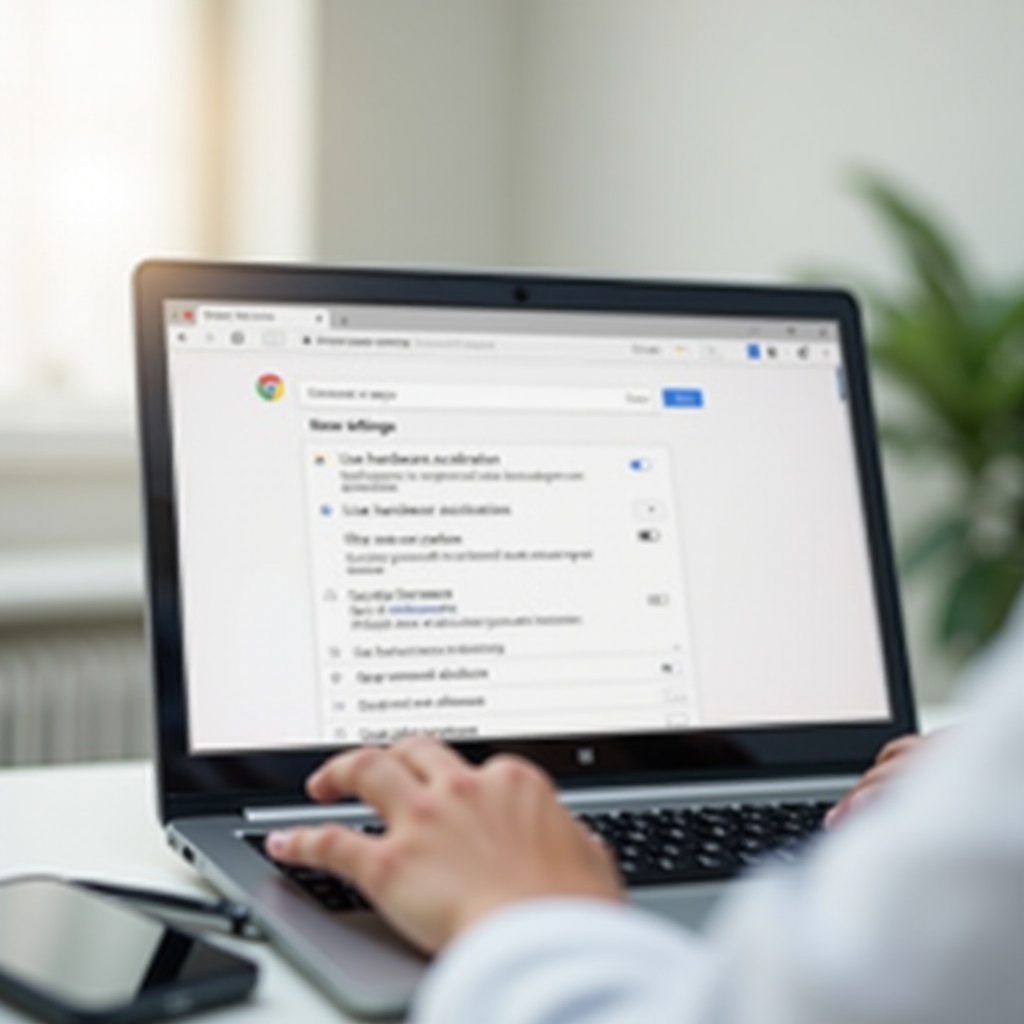
Wyłącz „Używaj akceleracji sprzętowej, gdy jest dostępna”
W sekcji System lub Wydajność:
- Znajdź przełącznik o nazwie Używaj akceleracji sprzętowej, gdy jest dostępna.
- Wyłącz przełącznik, aby funkcja była wyłączona.
Jeśli użyłeś pola wyszukiwania:
- Wynik powinien przenieść Cię bezpośrednio do właściwego ustawienia.
- Wyłącz je tam.
Ta zmiana mówi Chrome, aby przestał przenosić zadania na GPU i zamiast tego korzystał z renderowania programowego (przez CPU).
Uruchom ponownie Chrome i potwierdź zmianę
Po przełączeniu Chrome zazwyczaj poprosi o ponowne uruchomienie:
- Kliknij przycisk Uruchom ponownie, jeśli się pojawi.
- Jeśli nie, zamknij ręcznie wszystkie okna Chrome i otwórz Chrome ponownie.
Aby potwierdzić zmianę:
- Wróć do Ustawienia → System/Wydajność.
- Upewnij się, że Używaj akceleracji sprzętowej, gdy jest dostępna jest nadal wyłączone.
Po wykonaniu podstawowej metody Chromebook używa teraz renderowania programowego dla większości zadań przeglądarki.
Dla wielu użytkowników to wystarczy. Jeśli potrzebujesz dokładniejszej kontroli lub czujesz się komfortowo z eksperymentowaniem, Chrome oferuje także zaawansowane ustawienia GPU poprzez flagi.
Zaawansowane ustawienia GPU i renderowania za pomocą flag Chrome (dla zaawansowanych użytkowników)
Dla większości osób główny przełącznik w zupełności wystarcza. Jeśli nadal masz problemy lub chcesz większej kontroli, flagi Chrome dają głębszy dostęp do opcji GPU i renderowania. Te flagi są eksperymentalne i mogą zarówno poprawić, jak i pogorszyć stabilność, w zależności od urządzenia.
Korzystaj z flag tylko wtedy, gdy czujesz się komfortowo z testowaniem i wiesz, jak przywrócić domyślne ustawienia.
Ważne ostrzeżenie przed zmianą flag eksperymentalnych
Flagi Chrome mogą:
- Zmniejszyć stabilność i powodować więcej awarii.
- Uszkodzić działanie konkretnych stron lub funkcji.
- Zmieniać się lub znikać po aktualizacjach.
Jeśli je zmieniasz:
- Zmieniaj jedno ustawienie naraz.
- Testuj dokładnie, zanim zmienisz kolejne.
- Pamiętaj, jak przywrócić wszystko do ustawień domyślnych, gdy zajdzie potrzeba.
Jeśli przeglądarka stanie się niestabilna, zawsze możesz przywrócić lub zresetować wszystkie flagi.
Jak otworzyć chrome://flags na Chromebooku
Aby uzyskać dostęp do flag:
- Otwórz Chrome.
- Wpisz
chrome://flagsw pasku adresu i naciśnij Enter. - Zobaczysz długą listę funkcji eksperymentalnych z paskiem wyszukiwania na górze.
Możesz wyszukiwać hasła takie jak GPU, video lub acceleration, aby zawęzić listę.
Kluczowe flagi związane z GPU, renderowaniem i dekodowaniem wideo
Niektóre typowe flagi związane z GPU to (nazwy mogą się nieco różnić):
- GPU rasterization
- Accelerated video decode
- Out-of-process rasterization
- Override software rendering list
Możesz:
- Ustawić konkretne flagi na Disabled, jeśli podejrzewasz, że powodują problemy.
- Przywrócić je na Default, jeśli nie widzisz poprawy.
Po zmianie dowolnej flagi Chrome poprosi o ponowne uruchomienie. Zrób to, a następnie przetestuj typowe zadania.
Po zmianie ustawień kolejnym krokiem jest potwierdzenie, że akceleracja sprzętowa jest rzeczywiście wyłączona, oraz sprawdzenie, czy Chromebook zachowuje się lepiej.
Jak potwierdzić, że akceleracja sprzętowa jest wyłączona
Po zmianie głównego ustawienia i ewentualnych flag warto upewnić się, że Chrome faktycznie wyłączył akcelerację GPU. Chcesz też zobaczyć, czy zmiana rozwiązała Twoje problemy. Mieszanka wbudowanych narzędzi i prostych testów pozwoli to potwierdzić.
Zacznij od wewnętrznej strony stanu GPU w Chrome, a następnie przejdź do testów wideo i przewijania.
Sprawdź chrome://gpu pod kątem renderowania programowego vs sprzętowego
Aby sprawdzić stan GPU:
- Otwórz Chrome.
- Wpisz
chrome://gpuw pasku adresu i naciśnij Enter.
Na tej stronie poszukaj wpisów takich jak:
- Graphics Feature Status
- Pozycje oznaczone jako Hardware accelerated lub Software only
Jeśli większość funkcji jest teraz opisana jako Software only, Twoje zmiany zadziałały. Jeśli nadal widzisz „Hardware accelerated” przy wielu pozycjach, sprawdź ponownie główne ustawienie.
Przetestuj odtwarzanie wideo i wydajność przewijania
Następnie wykonaj proste testy:
- Otwórz YouTube i odtwórz wideo w 720p, a potem w 1080p.
- Obserwuj przycięcia, zawieszanie się czy gubienie klatek.
- Przewiń długą stronę z dużą ilością obrazów i sprawdź, czy przewijanie jest płynne.
Porównaj to zachowanie z tym, co było przed zmianą ustawienia. Celem jest mniej przekłamań i awarii, nawet jeśli niektóre animacje wydają się odrobinę mniej płynne.
Użyj prostych benchmarków przeglądarkowych do porównania przed i po
Jeśli chcesz więcej danych:
- Użyj lekkich benchmarków przeglądarkowych lub testów webowych mierzących przewijanie i renderowanie.
- Uruchom je przy włączonej akceleracji sprzętowej, a potem ponownie przy wyłączonej.
Nie potrzebujesz idealnych wyników. Chodzi o to, aby zobaczyć, czy stabilność się poprawiła i czy wydajność nadal jest akceptowalna dla Twoich codziennych zadań.
Gdy zrozumiesz, jak zmiana wpływa na stabilność, możesz dokładniej przyjrzeć się jej wpływowi na szybkość, baterię i codzienne użytkowanie.
Wpływ na wydajność, czas pracy na baterii i codzienne użytkowanie laptopa
Wyłączenie akceleracji sprzętowej zmienia codzienne zachowanie Chromebooka. U niektórych użytkowników różnica jest duża, u innych – ledwo zauważalna. Wpływ zależy od sprzętu i sposobu używania urządzenia.
Zrozumienie tych kompromisów pomaga zdecydować, czy utrzymać to ustawienie wyłączone, czy po jakimś czasie włączyć je ponownie.
Jakie zmiany możesz zauważyć na podstawowych Chromebookach
Na budżetowych Chromebookach z ograniczonym RAM i skromnym CPU możesz zauważyć wyraźną zmianę.
Możliwe poprawy:
- Mniej losowych awarii podczas streamingu lub korzystania z aplikacji webowych.
- Mniej migotania ekranu lub czarnych okien wideo.
- Bardziej przewidywalne zachowanie pod obciążeniem.
Możliwe wady:
- Nieco mniej płynne przewijanie na cięższych stronach.
- Większe użycie CPU podczas odtwarzania wideo, co zobaczysz w Menedżerze zadań.
Jeśli Twoim głównym celem jest stabilność i „po prostu działa”, wyłączenie akceleracji często odczuwane jest jak ulepszenie.
Kompromisy na flagowych Chromebookach z mocniejszym GPU
Jeśli masz nowszego, wyżej pozycjonowanego Chromebooka:
- GPU jest zazwyczaj dobrze zoptymalizowane pod Chrome OS.
- Akceleracja sprzętowa często zapewnia płynniejsze wideo i lepszą wielozadaniowość.
Jej wyłączenie może:
- Sprawić, że złożone aplikacje webowe będą działać wolniej.
- Obniżyć wydajność gier webowych lub narzędzi mocno wykorzystujących grafikę.
Jeśli jednak napotykasz konkretne błędy związane z GPU, tymczasowe wyłączenie akceleracji nadal ma sens – do czasu, aż przyszła aktualizacja rozwiąże problem.
Równoważenie płynności wideo, stabilności i baterii
Może się okazać, że musisz poświęcić nieco płynności na rzecz większej stabilności. Aby znaleźć odpowiedni balans:
- Przetestuj najczęstsze zadania, takie jak streaming, rozmowy i aplikacje webowe, przy wyłączonej akceleracji.
- Obserwuj zużycie baterii i temperaturę urządzenia podczas typowych sesji.
- Zdecyduj, czy mniej błędów jest warte ewentualnej utraty „gładkości” obrazu.
Jeśli zależy Ci na maksymalnym czasie pracy na baterii i niemal zerowej liczbie awarii w szkole lub pracy, bardziej konserwatywna konfiguracja zazwyczaj wygrywa.
Nawet przy starannym dostrajaniu problemy mogą się pojawiać. Gdy tak się dzieje, możesz chcieć ponownie włączyć akcelerację sprzętową i sprawdzić, czy sytuacja się poprawiła.
Kiedy ponownie włączyć akcelerację sprzętową w Chromebooku
Wyłączenie akceleracji sprzętowej nie jest wyrokiem dożywotnim. Powinieneś ponownie przyjrzeć się temu ustawieniu po aktualizacjach Chrome OS lub gdy zmienia się sposób korzystania z urządzenia. Czasami nowe wersje rozwiązują problemy z GPU i przywracają korzyści z akceleracji.
Ponowne włączenie funkcji i testy pomagają maksymalnie wykorzystać sprzęt.
Oznaki, że powinieneś ponownie włączyć akcelerację sprzętową
Rozważ ponowne włączenie, jeśli:
- Wideo wygląda na przycinające się nawet przy niższych rozdzielczościach.
- Aplikacje webowe działają wolno lub są mniej responsywne niż wcześniej.
- Zużycie CPU pozostaje wysokie podczas streamingu lub rozmów wideo.
Jeśli stabilność jest już dobra, a Ty szukasz tylko większej płynności, ponowne włączenie akceleracji jest warte testu.
Testowanie akceleracji sprzętowej po aktualizacjach Chrome OS
Po dużej aktualizacji Chrome OS:
- Sprawdź stronę Informacje o systemie ChromeOS, aby potwierdzić, że masz nową wersję.
- Ponownie włącz Używaj akceleracji sprzętowej, gdy jest dostępna w Ustawieniach.
- Uruchom ponownie Chrome i powtórz typowe testy.
Możesz odkryć, że wcześniejsze przekłamania zniknęły, a akceleracja zapewnia teraz zarówno szybkość, jak i stabilność.
Utwórz prostą listę kontrolną przed przełączeniem ustawienia
Zanim przełączysz ustawienie w jedną lub drugą stronę, przejdź przez tę krótką listę:
- Czy Chrome OS jest w pełni zaktualizowany?
- Czy przetestowałeś wideo w różnych rozdzielczościach?
- Czy wyłączyłeś ciężkie lub podejrzane rozszerzenia?
Jeśli odpowiedź brzmi „tak”, a problemy nadal występują, zmiana ustawienia akceleracji sprzętowej jest rozsądnym kolejnym krokiem.
Jeśli problemy trwają mimo wszystkich tych zmian, czas spojrzeć poza akcelerację sprzętową i szerzej przeanalizować przeglądarkę i system.
Rozwiązywanie problemów, gdy kłopoty trwają po wyłączeniu akceleracji sprzętowej
Czasami wyłączenie akceleracji sprzętowej poprawia sytuację, ale nie rozwiązuje wszystkiego. Możesz nadal obserwować lagi, awarie lub dziwne zachowanie. W takim przypadku traktuj przełącznik akceleracji jako jeden z elementów szerszego procesu diagnozy.
Kolejnym krokiem jest oczyszczenie środowiska przeglądarki, test w nowym profilu i – w razie potrzeby – reset głębszych ustawień systemu.
Wyczyść pamięć podręczną, rozszerzenia i dane przeglądania
Zacznij od czystego stanu:
- Otwórz Ustawienia Chrome.
- Przejdź do Prywatność i bezpieczeństwo → Wyczyść dane przeglądania.
- Wyczyść Obrazy i pliki zapisane w pamięci podręcznej oraz, jeśli to akceptowalne, Pliki cookie i inne dane stron.
Następnie sprawdź rozszerzenia:
- Wpisz
chrome://extensionsw pasku adresu. - Wyłącz lub usuń rozszerzenia, których nie rozpoznajesz lub których już nie potrzebujesz.
- Zwróć szczególną uwagę na blokery reklam, programy do pobierania wideo i narzędzia intensywnie korzystające z GPU.
Lżejsza, czystsza przeglądarka Chrome często znacząco redukuje problemy.
Przetestuj w trybie gościa lub innym profilu użytkownika
Aby wykluczyć problemy specyficzne dla profilu:
- Kliknij swoje zdjęcie profilowe w prawym dolnym rogu paska.
- Wybierz Gość lub dodaj nowego użytkownika.
- W tym czystym profilu przetestuj te same strony i wideo.
Jeśli problemy znikają w trybie gościa, to Twój pierwotny profil jest źródłem kłopotów. W takim przypadku rozważ zresetowanie ustawień Chrome lub przejście na nowy profil na stałe.
Zresetuj Chrome lub użyj Powerwash jako ostateczności
Jeśli nic innego nie działa, możesz zresetować Chrome, a nawet cały Chromebook.
Reset ustawień Chrome:
- Przejdź do Ustawienia → Resetowanie ustawień.
- Kliknij Przywróć ustawienia do wartości domyślnych.
Powerwash (przywrócenie ustawień fabrycznych):
- Wykonaj kopię zapasową ważnych plików na Dysku Google lub pamięci zewnętrznej.
- Przejdź do Ustawienia → Resetowanie ustawień → Powerwash.
- Postępuj zgodnie z instrukcjami, aby zresetować system, a następnie zaloguj się ponownie.
Używaj Powerwash tylko wtedy, gdy wypróbowałeś już wszystko inne, ponieważ usuwa lokalne dane.
Po tych krokach Twój Chromebook powinien działać możliwie najczyściej – z włączoną lub wyłączoną akceleracją sprzętową. Na koniec warto podsumować najważniejsze punkty i to, jak możesz je wykorzystać w codziennej pracy.
Podsumowanie
Akceleracja sprzętowa może sprawić, że Twój Chromebook będzie szybki i płynny, ale na niektórych urządzeniach może też powodować uporczywe problemy. Umiejętność wyłączenia akceleracji sprzętowej w Chromebooku daje Ci mocne narzędzie do walki z przekłamaniami obrazu, migotaniem i awariami przeglądarki.
Poznałeś działanie tego ustawienia, sposób jego bezpiecznej zmiany, metody sprawdzania rezultatów oraz wpływ na wydajność i czas pracy na baterii. Dowiedziałeś się też, kiedy warto je ponownie włączyć i co zrobić, jeśli problemy utrzymują się.
Traktuj to ustawienie jako część szerszego zestawu narzędzi diagnostycznych. Łącz je z aktualizacjami, czyszczeniem rozszerzeń i sprawdzaniem profili. Kilka przemyślanych zmian może zamienić frustrującego Chromebooka w stabilny, niezawodny laptop do streamingu, pracy i nauki.
Najczęściej zadawane pytania
Czy wyłączenie akceleracji sprzętowej na Chromebooku sprawia, że działa wolniej?
Może tak być, ale nie zawsze. Gdy wyłączysz akcelerację sprzętową, procesor (CPU) przejmuje zadania, które wcześniej wykonywał układ graficzny (GPU). Na wielu tańszych Chromebookach taka zmiana zmniejsza liczbę błędów i awarii, nawet jeśli animacje wydają się nieco mniej płynne. Proste przeglądanie stron i zadania biurowe zwykle pozostają wystarczająco szybkie. Jeśli uruchamiasz wymagające aplikacje webowe lub wideo w wysokiej rozdzielczości, możesz zauważyć spadek wydajności. Zawsze możesz przetestować oba tryby i wybrać ten, który ogólnie lepiej sprawdza się w twoim codziennym użytkowaniu.
Czy zmiana flag Chrome związanych z GPU na moim Chromebooku jest bezpieczna?
Zmienianie flag Chrome jest generalnie bezpieczne, ale bardziej ryzykowne niż korzystanie z normalnych ustawień. Flagi są eksperymentalne. Mogą powodować więcej awarii, psuć działanie niektórych stron lub zachowywać się inaczej po aktualizacjach. Jeśli zmieniasz flagi związane z GPU, modyfikuj je po jednej, testuj uważnie i zapisuj, co zmieniłeś. Jeśli coś się pogorszy, przywróć flagę do wartości „Default” (domyślna) lub użyj opcji „Reset all” na stronie chrome://flags, aby przywrócić Chrome do stabilnej konfiguracji wyjściowej.
Dlaczego mój Chromebook nadal się zacina po wyłączeniu akceleracji sprzętowej?
Jeśli opóźnienia nadal występują, przyczyną może nie być GPU. Inne częste powody to zbyt wiele otwartych kart lub rozszerzeń, mała ilość dostępnej pamięci RAM, wolne lub niestabilne połączenie internetowe albo bardzo stara wersja Chrome OS. Spróbuj wyczyścić pamięć podręczną, wyłączyć „ciężkie” rozszerzenia i przetestować działanie w trybie gościa, aby wykluczyć problemy z profilem. Sprawdź też dostępność aktualizacji systemu i uruchom urządzenie ponownie. Jeśli Chromebook nadal wydaje się wolny, sam sprzęt może być zbyt słaby do zadań, które próbujesz wykonywać, i konieczne mogą być lżejsze obciążenia lub przyszła wymiana urządzenia.