
Wprowadzenie
Użytkownicy systemu Windows często napotykają ten sam problem: jedna lub dwie aplikacje zaczynają zużywać zbyt dużo procesora, wentylator przyspiesza, laptop się nagrzewa, a bateria szybko się rozładowuje. Zamknięcie tych aplikacji nie zawsze jest możliwe, zwłaszcza jeśli synchronizują pliki, wykonują kopie zapasowe danych lub uruchamiają ważne zadania w tle.
Aby dać użytkownikom większą kontrolę w takich sytuacjach, Microsoft dodał do Menedżera zadań funkcję o nazwie „Tryb wydajności energetycznej” (Efficiency mode). Ta funkcja pomaga zmniejszyć wpływ niektórych aplikacji na wydajność systemu i zużycie energii bez całkowitego ich zatrzymywania.
Ten przewodnik wyjaśnia, czym jest tryb wydajności energetycznej w Menedżerze zadań, jak działa i jak go używać w 2024 roku. Dowiesz się, kiedy go włączać, kiedy go unikać i jak rozwiązywać typowe problemy. Na końcu będziesz wiedzieć, jak używać trybu wydajności energetycznej jako praktycznego narzędzia, aby utrzymać komputer z systemem Windows w chłodzie, ciszy i dobrej reaktywności.
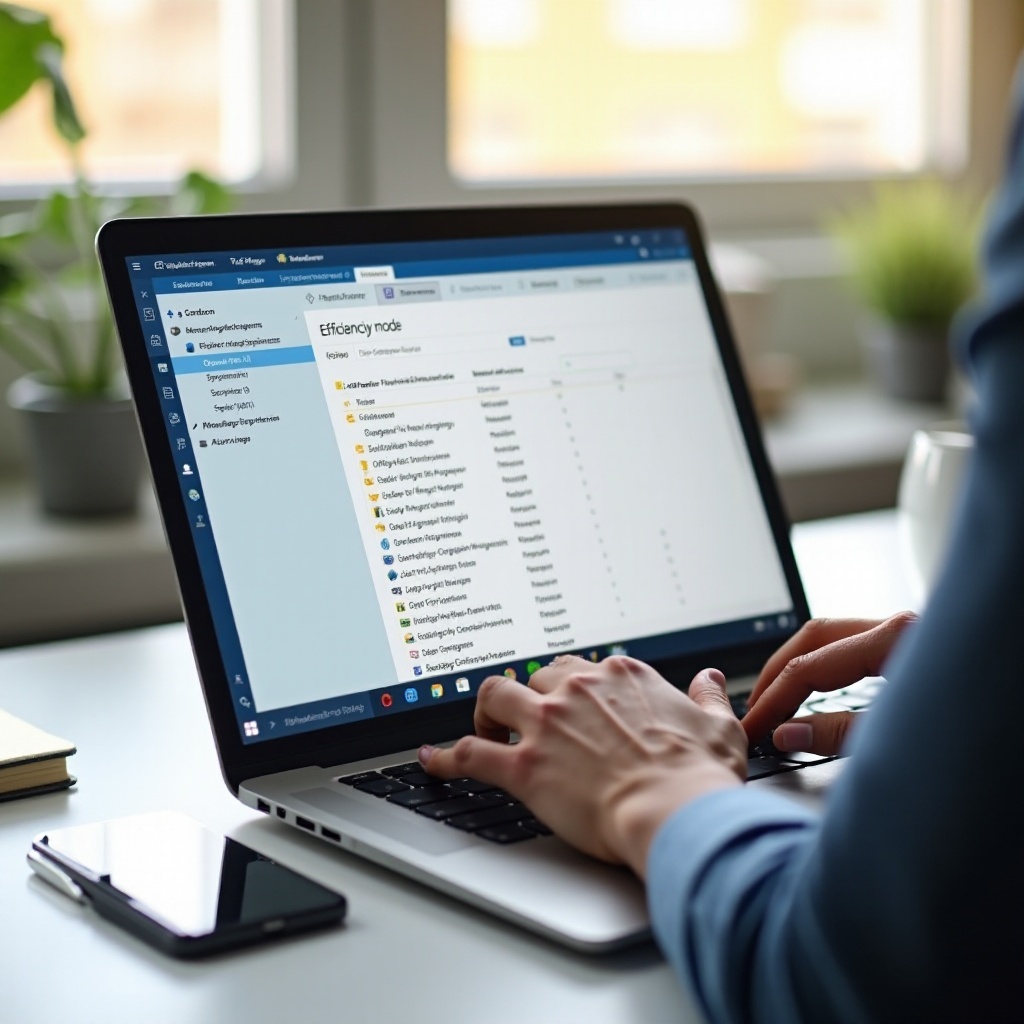
Czym jest tryb wydajności energetycznej w Menedżerze zadań?
Tryb wydajności energetycznej to funkcja w Menedżerze zadań, która zmniejsza zużycie zasobów przez wybrane procesy. Zamiast zamykać aplikację, możesz wprowadzić ją w stan o niskim wpływie, dzięki czemu używa mniej procesora i energii, zwłaszcza gdy działa w tle.
Na podstawowym poziomie tryb wydajności energetycznej mówi systemowi Windows, aby:
- Obniżył priorytet procesora dla procesu.
- Optymalizował proces pod kątem efektywności energetycznej zamiast maksymalnej wydajności.
- Zmniejszył wpływ procesu na reakcję systemu, gdy inne aplikacje potrzebują zasobów.
Aplikacja pozostaje otwarta, ale przestaje agresywnie konkurować z ważniejszymi zadaniami.
Prosta definicja trybu wydajności energetycznej
W prostych słowach tryb wydajności energetycznej to ogranicznik dla aplikacji. Gdy włączasz go dla procesu, mówisz systemowi Windows:
Pozwól tej aplikacji działać ciszej w tle. Daj pierwszeństwo innym aplikacjom. Nie pozwalaj jej zjadać procesora ani rozładowywać baterii.
Aplikacja nadal działa. Po prostu działa wolniej, gdy system jest obciążony, zwłaszcza jeśli inne aplikacje pilniej potrzebują zasobów.
Dlaczego Microsoft dodał tryb wydajności energetycznej do Menedżera zadań
Microsoft wprowadził tryb wydajności energetycznej, aby rozwiązać powszechny problem: aplikacje działające w tle, które zużywają zbyt wiele zasobów, a użytkownik nawet tego nie zauważa. Ciężkie karty przeglądarki, programy aktualizujące, klienty synchronizacji i narzędzia pomocnicze często:
- Przez długi czas utrzymują procesor w ciągłej pracy.
- Skracają czas pracy na baterii.
- Sprawiają, że urządzenia działają gorąco i głośno.
Przed wprowadzeniem trybu wydajności energetycznej użytkownicy często musieli:
- Wymuszać zamknięcie aplikacji, które wykonywały pożyteczną pracę.
- Wyłączać narzędzia działające w tle, których tak naprawdę potrzebowali.
- Zmieniać ustawienia zasilania w skali całego systemu, co wpływało na wszystkie aplikacje.
Tryb wydajności energetycznej daje precyzyjną kontrolę. Możesz okiełznać konkretne procesy bez zmiany całego planu zasilania lub zabijania aplikacji, na których nadal polegasz.
Które wersje i urządzenia z Windows obsługują tryb wydajności energetycznej w 2024 roku
W 2024 roku tryb wydajności energetycznej jest dostępny w:
- Windows 11 (większości aktualnych wersji dla użytkowników domowych i firm).
- Najnowszych urządzeniach z Windows 11, w tym laptopach, komputerach stacjonarnych i urządzeniach 2‑w‑1.
Zazwyczaj zobaczysz go we współczesnym interfejsie Menedżera zadań z nawigacją w pasku bocznym. Na wielu systemach funkcja pojawia się:
- Na karcie Procesy.
- Jako opcja w menu po kliknięciu prawym przyciskiem myszy dla kompatybilnych procesów.
- Jako etykieta w kolumnie Stan po włączeniu.
Jeśli nie widzisz trybu wydajności energetycznej, Twój system może:
- Uruchamiać starszą kompilację systemu Windows 11.
- Korzystać z konfiguracji zarządzanej przez organizację, która go ogranicza.
- Wyświetlać typ procesu, którego system Windows nie pozwala ograniczać.
Skoro wiesz już, czym jest tryb wydajności energetycznej i gdzie się pojawia, kolejnym krokiem jest zrozumienie, co dzieje się w tle po jego włączeniu.
Jak działa tryb wydajności energetycznej „pod maską”
Tryb wydajności energetycznej wygląda jak prosty przełącznik, ale opiera się na głębszych mechanizmach planowania zadań i zarządzania energią w systemie Windows. Znajomość tych podstaw pomaga przewidzieć jego wpływ i uniknąć niespodzianek przy włączaniu go dla różnych aplikacji.
Jak tryb wydajności energetycznej zmniejsza użycie procesora i energii
Gdy włączysz tryb wydajności energetycznej, Windows zmienia sposób traktowania procesu. W większości przypadków:
- Obniża priorytet CPU: Windows rzadziej przydziela czas procesora temu procesowi, gdy inne aplikacje potrzebują CPU.
- Ogranicza skoki obciążenia procesora: proces dostaje mniej impulsów wysokiej wydajności, więc zużywa mniej energii.
- Preferuje efektywne rdzenie w hybrydowych CPU: w procesorach z rdzeniami wydajnościowymi i efektywnymi Windows może preferować uruchamianie procesów „eko” na bardziej energooszczędnych rdzeniach.
Efektem jest niższe średnie użycie procesora i mniejsze zużycie energii. Może to znacząco pomóc w czasie pracy na baterii w laptopach, a także sprawić, że urządzenie będzie działać chłodniej i ciszej.
Rola Eco‑QoS i priorytetyzacji procesów
Tryb wydajności energetycznej opiera się na koncepcji systemu Windows zwanej Eco Quality of Service (Eco‑QoS). Eco‑QoS to wskazówka dla planera zadań, która mówi systemowi Windows:
Ten proces nie potrzebuje najwyższej wydajności. Skup się na efektywności energetycznej i pozwól mu działać wolniej, ale płynniej.
Dzięki Eco‑QoS Windows może:
- Obniżyć częstotliwość procesora dla tego procesu.
- Unikać niepotrzebnego wybudzania procesora.
- Nadawać priorytet aplikacjom wymagającym szybkiej reakcji, takim jak rozmowy wideo czy gry.
W praktyce tryb wydajności energetycznej łączy:
- Planowanie zadań z niższym priorytetem.
- Wskazówki Eco‑QoS.
- Sprytniejsze zarządzanie zasobami między rdzeniami i wątkami procesora.
Tryb wydajności energetycznej vs normalne zachowanie procesów w Windows
Bez trybu wydajności energetycznej wszystkie normalne aplikacje konkurują o czas procesora zgodnie ze swoim priorytetem i zapotrzebowaniem. Intensywnie działająca aplikacja w tle może łatwo spowolnić zadania na pierwszym planie, jeśli zużywa wystarczająco dużo CPU lub ciągle inicjuje pracę.
W trybie wydajności energetycznej:
- Aplikacje działające w tle stają się bardziej „uprzejme” i mniej agresywne.
- Aplikacje na pierwszym planie zyskują bardziej przewidywalną wydajność.
- Skoki wykorzystania CPU przez procesy w tle rzadziej powodują przycięcia czy lagi.
Oznacza to jednak, że zadania w trybie wydajności energetycznej mogą trwać dłużej. Na przykład klient synchronizacji może wolniej wysyłać pliki, a zadanie kompresji w tle może potrzebować więcej czasu na zakończenie.
Gdy zrozumiesz już wewnętrzne działanie, jesteś gotów, aby wykorzystać tryb wydajności energetycznej w praktyce, włączając i wyłączając go w Menedżerze zadań.
Jak włączyć i wyłączyć tryb wydajności energetycznej w Menedżerze zadań
Korzystanie z trybu wydajności energetycznej jest proste, gdy wiesz, gdzie go szukać. Sterujesz nim bezpośrednio z Menedżera zadań dla każdego obsługiwanego procesu, co daje Ci precyzyjną kontrolę nad tym, które aplikacje ograniczasz.
Otwieranie nowego interfejsu Menedżera zadań w Windows 11
Menedżer zadań możesz otworzyć na kilka sposobów:
- Naciśnij Ctrl + Shift + Esc.
- Kliknij prawym przyciskiem myszy przycisk Start i wybierz Menedżer zadań.
- Naciśnij Ctrl + Alt + Delete i wybierz Menedżer zadań.
W Windows 11 Menedżer zadań ma pasek boczny po lewej stronie z sekcjami takimi jak Procesy, Wydajność, Aplikacje startowe i inne. Tryb wydajności energetycznej znajduje się na karcie Procesy, gdzie możesz zobaczyć, co aktualnie działa.
Włączanie trybu wydajności energetycznej dla pojedynczych procesów
Aby włączyć tryb wydajności energetycznej dla konkretnej aplikacji lub procesu:
- Otwórz Menedżer zadań.
- Przejdź na kartę Procesy.
- Znajdź aplikację lub proces, który chcesz ograniczyć (na przykład przeglądarkę, aplikację synchronizacji w chmurze lub program aktualizujący).
- Kliknij proces prawym przyciskiem myszy.
- Kliknij Tryb wydajności energetycznej (Efficiency mode) w menu kontekstowym.
- Potwierdź, jeśli pojawi się monit.
Po włączeniu możesz zobaczyć ikonę listka lub etykietę „Tryb wydajności energetycznej” w kolumnie Stan dla tego procesu. Ta etykieta pozwala jednym rzutem oka zobaczyć, które aplikacje działają obecnie w bardziej energooszczędnym trybie.
Wyłączanie trybu wydajności energetycznej, gdy aplikacja działa zbyt wolno
Jeśli aplikacja zbyt mocno zwolni po włączeniu trybu wydajności energetycznej, możesz go łatwo wyłączyć:
- Otwórz Menedżer zadań i przejdź na kartę Procesy.
- Znajdź proces, który ma w kolumnie Stan informację „Tryb wydajności energetycznej”.
- Kliknij go prawym przyciskiem myszy.
- Ponownie kliknij Tryb wydajności energetycznej, aby odznaczyć tę opcję.
Proces wraca do normalnego sposobu planowania i może używać więcej zasobów procesora, gdy ich potrzebuje. Ten szybki przełącznik sprawia, że możesz bezpiecznie eksperymentować bez długotrwałego ryzyka.
Rozumienie ikon i etykiety „Tryb wydajności energetycznej” w kolumnie Stan
Gdy tryb wydajności energetycznej jest aktywny, Menedżer zadań zazwyczaj pokazuje:
- Ikonę listka obok procesu.
- Tekst „Tryb wydajności energetycznej” w kolumnie Stan.
Jeśli nie widzisz tej opcji w menu lub brakuje etykiety, proces może być:
- Procesem systemowym lub chronionym przez Windows.
- Procesem już zoptymalizowanym przez Windows.
- Zarządzany przez zasady, które ograniczają ręczne zmiany.
Znając podstawowe elementy sterujące, kolejnym krokiem jest decyzja, kiedy tryb wydajności energetycznej faktycznie Ci pomoże. To zależy od tego, jak używasz komputera i które aplikacje działają w tle.
Najlepsze sytuacje do użycia trybu wydajności energetycznej
Tryb wydajności energetycznej działa najlepiej, gdy stosujesz go wybiórczo. Chcesz spowolnić właściwe aplikacje, nie wpływając na zadania, które muszą pozostać szybkie i responsywne. Zastanowienie się nad typowymi scenariuszami pracy i rozrywki pomaga wycelować w odpowiednie procesy.
Poprawa czasu pracy na baterii w laptopach i tabletach
Jeśli korzystasz z laptopa lub tabletu na baterii, tryb wydajności energetycznej może pomóc wydłużyć czas pracy:
- Zidentyfikuj aplikacje działające w tle, które zauważalnie zużywają CPU, takie jak narzędzia synchronizacji plików, klienci backupu czy menedżery pobierania.
- Włącz tryb wydajności energetycznej dla tych procesów, gdy pracujesz nad ważniejszymi zadaniami, takimi jak dokumenty, kod czy prezentacje.
- Obserwuj szacowany czas pracy baterii przed i po użyciu trybu wydajności energetycznej, aby zobaczyć efekt.
To podejście dobrze sprawdza się, gdy musisz przetrwać długie spotkanie, lot lub zajęcia bez sięgania po ładowarkę.
Utrzymywanie płynności rozmów wideo, streamingu i gier
Zadania na pierwszym planie, takie jak rozmowy wideo, streaming i gry, potrzebują stabilnej wydajności. „Zagracone” tło może powodować lagi i przycięcia. Tryb wydajności energetycznej pomaga, odsuwając na bok mniej ważne aplikacje.
Przykłady:
- Podczas rozmowy wideo włącz tryb wydajności energetycznej dla aplikacji synchronizacji w chmurze, ciężkich kart przeglądarki czy programów aktualizujących w tle.
- Podczas grania włącz tryb wydajności energetycznej dla launcherów gier, nakładek i aktualizatorów, które nie muszą działać z pełną prędkością podczas rozgrywki.
- Podczas streamowania spowolnij narzędzia kopiujące pliki lub backup uruchomione w czasie sesji.
Ograniczając konkurencję w tle, dajesz kluczowej aplikacji więcej zasobów CPU i płynniejszą pracę.
Zarządzanie ciężkimi przeglądarkami, synchronizacją w chmurze i narzędziami w tle
Do najgorszych „winowajców” na współczesnych komputerach należą:
- Przeglądarki z wieloma otwartymi kartami i aktywnymi rozszerzeniami.
- Aplikacje chmurowe i synchronizujące, przenoszące duże ilości plików.
- Narzędzia indeksujące, backupu lub biblioteki multimediów, które nieustannie wykonują pracę.
Nie zawsze chcesz je zamykać, ale możesz:
- Włączyć tryb wydajności energetycznej dla wybranych procesów przeglądarki lub narzędzi pomocniczych.
- Ograniczyć klientów synchronizacji podczas pracy wymagającej skupienia, a następnie wyłączyć tryb wydajności energetycznej po podłączeniu zasilania i pozwolić im nadrobić zaległości.
Gdy zauważysz dobre rezultaty w tych sytuacjach, ważne jest zrozumienie korzyści i kompromisów, aby używać trybu wydajności energetycznej w zrównoważony sposób.
Zalety i wady trybu wydajności energetycznej
Jak każda funkcja strojenia, tryb wydajności energetycznej oferuje duże korzyści, ale wiąże się też z kompromisami. Znajomość obu stron pomaga używać go mądrze i uniknąć frustracji, gdy zadania trwają dłużej niż oczekiwano.
Kluczowe korzyści: czas pracy na baterii, niższa temperatura i cichsze wentylatory
Główne zalety korzystania z trybu wydajności energetycznej to:
- Lepszy czas pracy na baterii
Niższe wykorzystanie CPU prowadzi do mniejszego poboru mocy. Aplikacje działające w tle przestają tak szybko rozładowywać baterię, co jest kluczowe, gdy pracujesz z dala od ładowarki. - Niższa temperatura
Procesor działa chłodniej, ponieważ wykonuje mniej pracy dla ograniczonych aplikacji. Urządzenie jest wygodniejsze w trzymaniu w przypadku laptopów i tabletów i może dłużej działać dzięki mniejszemu stresowi termicznemu. - Cichsze wentylatory
Wentylatory rzadziej się włączają i pracują z niższą prędkością. System pozostaje cichszy podczas rozmów, spotkań i pracy wymagającej koncentracji, co poprawia komfort użytkowania.
Możliwe wady: wolniejsze zadania w tle i synchronizacja
Głównym kosztem trybu wydajności energetycznej jest wolniejsze postępowanie procesów, które ograniczasz:
- Synchronizacja plików, kopie zapasowe czy indeksowanie mogą dłużej się wykonywać.
- Duże pobierania lub konwersje mogą działać w wolniejszym tempie, gdy system jest zajęty.
- Niektóre aplikacje mogą wydawać się bardziej ociężałe, jeśli przypadkowo włączysz dla nich tryb wydajności energetycznej podczas aktywnego korzystania.
Innymi słowy, wymieniasz szybkość na ciszę i efektywność. Dla wielu aplikacji w tle jest to akceptowalne. Dla zadań wrażliwych na czas – nie.
Kiedy tryb wydajności energetycznej nie jest zalecany
Unikaj używania trybu wydajności energetycznej dla:
- Aplikacji, z których aktywnie korzystasz na pierwszym planie, takich jak główna gra, edytor wideo czy aplikacja do rozmów.
- Narzędzi wrażliwych na opóźnienia, takich jak oprogramowanie do nagrywania dźwięku czy enkodery transmisji na żywo.
- Krytycznych aplikacji biznesowych, gdzie opóźnienia mogą powodować niedotrzymanie terminów lub błędy.
W razie wątpliwości włączaj tryb wydajności energetycznej tylko dla:
- Wyraźnie „tłowych” narzędzi, które mogą działać wolniej bez szkody.
- Aplikacji, których opóźnienie możesz bez problemu zaakceptować.
Jeśli napotkasz problemy lub zauważysz nietypowe zachowanie systemu, możesz przeprowadzić diagnostykę i dostosować ustawienia, aby wrócić do komfortowej równowagi.
Rozwiązywanie typowych problemów z trybem wydajności energetycznej
Czasami tryb wydajności energetycznej nie zachowuje się zgodnie z oczekiwaniami. Możesz zauważyć, że opcja jest wyszarzona albo że system zwalnia po jej włączeniu. Zrozumienie typowych problemów i sposobów ich naprawy sprawia, że funkcja jest pomocna, a nie myląca.
Dlaczego tryb wydajności energetycznej jest wyszarzony dla niektórych procesów
Możesz kliknąć prawym przyciskiem myszy proces i zauważyć, że opcja trybu wydajności energetycznej jest wyłączona lub jej brakuje. Typowe przyczyny to:
- Proces jest podstawowym procesem systemowym chronionym przez Windows.
- Proces już działa z Eco‑QoS lub specjalnymi zasadami planowania.
- Zasady grupy lub ustawienia organizacyjne ograniczają ręczne zmiany.
W takich przypadkach Windows albo nie pozwala zmienić trybu, albo już samodzielnie zarządza procesem w efektywny sposób. Nadal możesz:
- Optymalizować inne aplikacje na poziomie użytkownika.
- Ograniczyć aplikacje startowe, aby zmniejszyć ogólne obciążenie.
- Dostosować ustawienia zasilania i baterii, aby wpłynąć na ogólne zachowanie.
Co zrobić, jeśli komputer zwalnia po użyciu trybu wydajności energetycznej
Jeśli cały system wydaje się wolniejszy po użyciu trybu wydajności energetycznej:
- Sprawdź, dla których aplikacji włączyłeś tryb wydajności energetycznej.
- Wyłącz tryb wydajności energetycznej dla każdej aplikacji, z której aktywnie korzystasz lub która wykonuje pracę w czasie rzeczywistym.
- Obserwuj zużycie zasobów w Menedżerze zadań (CPU, Pamięć, Dysk i GPU).
- Poszukaj innych „ciężkich” procesów, które nie są w trybie wydajności energetycznej, a mogą powodować problemy.
Czasem problemem nie jest sam tryb wydajności energetycznej, lecz inny proces lub wąskie gardło dysku. Upewnij się, że:
- Dbasz o kondycję pamięci masowej i unikasz zapełniania dysku.
- Nie uruchamiasz zbyt wielu wymagających aplikacji naraz.
Resetowanie zachowania procesów i sprawdzanie innych wąskich gardeł wydajności
Aby zresetować zachowanie aplikacji:
- Zamknij aplikację i uruchom ją ponownie.
- W razie potrzeby uruchom ponownie system Windows, aby wyczyścić wszystkie stany tymczasowe.
Następnie:
- Sprawdź Menedżer zadań > Wydajność, aby zobaczyć obciążenie procesora, pamięci, dysku i GPU.
- Sprawdź Aplikacje startowe, aby wyłączyć nieistotne narzędzia uruchamiane wraz z systemem.
Tryb wydajności energetycznej to jedno z narzędzi w szerszym zestawie. Aby uzyskać bardziej zaawansowaną kontrolę, możesz połączyć go z innymi funkcjami wydajności systemu Windows, co szczególnie przydaje się zaawansowanym użytkownikom i administratorom IT.
Zaawansowane wskazówki dla zaawansowanych użytkowników i administratorów IT
Bardziej doświadczeni użytkownicy i administratorzy IT mogą używać trybu wydajności energetycznej jako części szerszej strategii wydajności i oszczędzania energii, zwłaszcza w flotach urządzeń z Windows 11, gdzie liczą się zarówno czas pracy na baterii, jak i responsywność.
Łączenie trybu wydajności energetycznej z ustawieniami zasilania i baterii w Windows
Tryb wydajności energetycznej działa najlepiej, gdy jest zgrany z:
- Trybem zasilania systemu (Najlepsza wydajność energetyczna, Zrównoważony, Najlepsza wydajność).
- Ustawieniami baterii dla laptopów i tabletów.
Na przykład:
- Na baterii używaj trybu oszczędzania energii i włączaj tryb wydajności energetycznej dla ciężkich narzędzi w tle.
- Na zasilaniu sieciowym rozluźnij ograniczenia trybu wydajności energetycznej dla zadań, które muszą nadrobić zaległości, takich jak backup i synchronizacja.
Daje to dynamiczne podejście: energooszczędnie i cicho w podróży, szybciej i agresywniej po podłączeniu do zasilania.
Korzystanie z Aplikacji startowych i ustawień aplikacji w tle wraz z trybem wydajności energetycznej
Jeszcze lepsze rezultaty osiągniesz, gdy:
- Przejdziesz do Ustawienia > Aplikacje > Uruchamianie i wyłączysz zbędne aplikacje startowe.
- Sprawdzisz Ustawienia > System > Zasilanie i bateria pod kątem ograniczeń aktywności w tle.
- Użyjesz trybu wydajności energetycznej tylko dla aplikacji w tle, które muszą pozostać uruchomione.
To połączenie zmniejsza „hałas” przy starcie systemu i utrzymuje priorytet aktywnych aplikacji, jednocześnie pozwalając przydatnym narzędziom w tle działać z mniejszym wpływem na system.
Tworzenie osobistej lub organizacyjnej strategii wydajności i oszczędzania energii
Dla użytkowników indywidualnych:
- Ustal, które aplikacje są zawsze w tle (synchronizacja, backup, aktualizatory) i utrzymuj je w trybie wydajności energetycznej podczas sesji pracy.
- Wyłączaj tryb wydajności energetycznej dla zadań intensywnych, gdy potrzebujesz pełnej wydajności.
Dla organizacji:
- Edukować użytkowników na temat trybu wydajności energetycznej jako prostego sposobu rozwiązywania problemów z wolnym działaniem systemu.
- Opracować wytyczne dotyczące aplikacji, które mogą bezpiecznie działać w trybie wydajności energetycznej.
- Rozważyć użycie narzędzi zarządzania i zasad, aby wymuszać energooszczędne zachowanie na firmowych laptopach.
Równolegle z tymi strategiami warto wiedzieć, jak tryb wydajności energetycznej wypada na tle innych narzędzi wydajności wbudowanych w Windows, aby móc dobrać właściwe narzędzie do każdej sytuacji.
Tryb wydajności energetycznej a inne funkcje wydajności w Windows
Tryb wydajności energetycznej to jeden z elementów układanki wydajności. Windows oferuje wiele sposobów równoważenia wydajności i efektywności energetycznej, a działają one najlepiej, gdy rozumiesz, czym się różnią i jak się uzupełniają.
Tryb wydajności energetycznej vs tryb zasilania (Najlepsza wydajność, Zrównoważony itp.)
Ustawienia trybu zasilania działają na poziomie całego systemu:
- Najlepsza wydajność: maksymalizuje szybkość reakcji, zużywa więcej energii.
- Zrównoważony: łączy wydajność z efektywnością.
- Najlepsza wydajność energetyczna: oszczędza baterię i zmniejsza wydajność.
Tryb wydajności energetycznej działa natomiast na poziomie procesu:
- Możesz ograniczyć konkretne aplikacje, pozostawiając inne z pełną prędkością.
- Nie musisz zmieniać całego planu zasilania systemu.
Wspólne użycie obu rozwiązań pozwala precyzyjnie dostroić zachowanie urządzenia do Twoich zadań.
Tryb wydajności energetycznej vs Oszczędzanie baterii i ograniczenia aplikacji w tle
Oszczędzanie baterii i ograniczenia aplikacji w tle kontrolują zachowanie aplikacji, gdy urządzenie działa na baterii:
- Oszczędzanie baterii może ograniczyć aktywność w tle w całym systemie.
- Ograniczenia aplikacji w tle mogą blokować lub ograniczać działanie niektórych aplikacji, gdy nie są używane.
Tryb wydajności energetycznej jest bardziej ukierunkowany:
- Pozwala aplikacjom działać, ale w bardziej efektywny sposób.
- Nie jest powiązany tylko z zasilaniem bateryjnym; możesz go używać także na zasilaniu sieciowym.
Używaj Oszczędzania baterii do szerokiej kontroli, gdy bateria jest na wyczerpaniu, a trybu wydajności energetycznej – dla konkretnych, uporczywie obciążających procesów.
Kiedy polegać na Menedżerze zadań, a kiedy na zewnętrznych narzędziach do strojenia
Narzędzia firm trzecich mogą oferować:
- Bardziej szczegółowe monitorowanie i wykresy.
- Profile i automatyzację dostosowane do potrzeb.
- Dodatkowe „tweaki” dla zaawansowanych użytkowników.
Jednak tryb wydajności energetycznej w Menedżerze zadań ma wyraźne zalety:
- Jest wbudowany w Windows i wspierany przez Microsoft.
- Jest prosty i bezpieczny dla większości użytkowników.
- Nie wymaga dodatkowego oprogramowania ani skomplikowanej konfiguracji.
Dla większości użytkowników Menedżer zadań i ustawienia Windows zapewniają wystarczającą kontrolę. Zaawansowani użytkownicy mogą dodać narzędzia firm trzecich, jeśli potrzebują bardziej zaawansowanej automatyzacji, ale tryb wydajności energetycznej pozostaje bezpiecznym punktem wyjścia.
Podsumowanie
Tryb wydajności energetycznej w Menedżerze zadań daje Ci praktyczny sposób kontrolowania aplikacji, które zużywają zbyt wiele zasobów, bez całkowitego ich wyłączania. Zmniejsza użycie CPU i energii dla wybranych procesów, pomagając utrzymać system w chłodzie, ciszy i dobrej reaktywności, zwłaszcza na laptopach i tabletach.
Poznałeś, czym jest tryb wydajności energetycznej w Menedżerze zadań, jak działa z Eco‑QoS i priorytetami procesów oraz jak włączać i wyłączać go w Menedżerze zadań. Zobaczyłeś również, kiedy najbardziej pomaga, jakie niesie kompromisy i jak unikać typowych pułapek.
Używany rozsądnie, tryb wydajności energetycznej staje się częścią szerszej strategii, która obejmuje również ustawienia zasilania, zarządzanie aplikacjami startowymi i kontrolę aplikacji w tle. Zacznij od zastosowania go do kilku „ciężkich” aplikacji w tle i obserwuj różnicę w czasie pracy na baterii oraz responsywności. Z czasem możesz dopracować listę procesów, które ograniczasz, aby uzyskać najlepszy balans między wydajnością a efektywnością energetyczną.
Najczęściej zadawane pytania
Czy tryb wydajności w Menedżerze zadań sprawia, że mój komputer działa ogólnie wolniej?
Tryb wydajności może spowolnić konkretne aplikacje, zwłaszcza gdy system jest obciążony, ale z założenia nie spowalnia całego komputera. W wielu przypadkach poprawia on reakcję systemu, ponieważ aplikacje działające w tle przestają agresywnie konkurować z tymi, których aktywnie używasz. Jeśli nieodpowiednia aplikacja jest w trybie wydajności, na przykład gra lub edytor wideo, ta aplikacja może wydawać się ociężała. Możesz to naprawić, wyłączając tryb wydajności dla tego procesu w Menedżerze zadań.
Dlaczego tryb wydajności jest wyszarzony dla niektórych aplikacji w Menedżerze zadań?
Tryb wydajności może być wyszarzony dla procesów systemowych, chronionych usług lub procesów, którymi Windows już zarządza za pomocą specjalnych reguł. Może on również zostać wyłączony przez zasady organizacyjne na zarządzanych urządzeniach. W takich sytuacjach Windows nie pozwala ręcznie nadpisywać sposobu planowania zadań. Nadal możesz optymalizować inne aplikacje użytkownika, ograniczyć programy uruchamiane przy starcie systemu oraz dostosować ustawienia zasilania i baterii, aby poprawić ogólną wydajność i efektywność.
Czy muszę włączać tryb wydajności za każdym razem po ponownym uruchomieniu Windows?
W wielu przypadkach ustawienia trybu wydajności nie są zachowywane po pełnym ponownym uruchomieniu systemu lub aplikacji. Może być konieczne ponowne włączenie go dla niektórych procesów po restarcie lub po zamknięciu i ponownym uruchomieniu aplikacji. Ten sposób działania zapobiega długotrwałemu ograniczaniu wydajności aplikacji, które później możesz chcieć uruchamiać z pełną prędkością. Jeśli często korzystasz z trybu wydajności, połącz go z lepszym zarządzaniem programami startowymi i ustawieniami zasilania, aby system domyślnie uruchamiał się w bardziej efektywnym stanie.