
Introdução
Alguns recursos do iPhone podem parecer inquietantes quando você percebe que eles reagem aos seus olhos. A tela clareia quando você olha para ela. O dispositivo só é desbloqueado quando seus olhos estão abertos. Seu olhar em chamadas de vídeo parece estar diretamente voltado para a câmera, mesmo quando não está. A Apple chama esses recursos de recursos cientes de atenção e Eye Contact, mas muitas pessoas chamam tudo isso de “rastreamento ocular”.
Se você valoriza a privacidade ou simplesmente não gosta da ideia de seu telefone reagir ao seu olhar, pode desativar a maior parte desse comportamento. Isso nem sempre é óbvio, porque as opções relevantes ficam em vários menus diferentes e usam termos específicos da Apple em vez de “rastreamento ocular iPhone”.
Este guia mostra, passo a passo, todas as configurações importantes. Você aprenderá a desativar os Recursos Cientes de Atenção (Attention-Aware Features), desligar o Eye Contact no FaceTime, revisar permissões de apps e montar uma configuração focada em privacidade sem abrir mão demais da segurança ou conveniência.

O que “rastreamento ocular” significa no iPhone em 2024
Antes de alterar qualquer configuração, ajuda entender o que o iPhone realmente faz com seus olhos. Muitas pessoas imaginam um rastreamento ocular completo que segue cada ponto em que você olha na tela. Não é isso que a Apple implementa no iPhone.
Em vez disso, o iPhone usa um conceito mais simples: atenção. O dispositivo verifica se você parece estar olhando para a tela com os olhos abertos. Ele usa esse estado de sim ou não para controlar alguns recursos, como Face ID, escurecimento de tela e comportamento de notificações.
Recursos cientes de atenção vs rastreamento ocular real
Sistemas de rastreamento ocular verdadeiro medem exatamente onde você olha e às vezes usam esses dados para controlar menus ou digitar texto. O iPhone faz algo mais limitado. Os recursos cientes de atenção usam a câmera TrueDepth frontal para detectar se seus olhos parecem abertos e direcionados ao dispositivo.
Esse sinal de atenção permite que o iPhone:
- Decida se deve desbloquear com Face ID
- Decida se deve escurecer ou manter a tela ligada
- Decida se deve reduzir o volume de alertas quando você já está olhando para o telefone
Então, embora as pessoas frequentemente digam “desativar rastreamento ocular iPhone”, o que elas realmente alteram são essas verificações cientes de atenção e alguns efeitos visuais, como o Eye Contact do FaceTime.
Modelos de iPhone e versões do iOS que suportam recursos relacionados aos olhos
Os recursos cientes de atenção dependem da câmera TrueDepth, o mesmo sistema que alimenta o Face ID. Você encontrará essas opções em:
- iPhones com Face ID (por exemplo, iPhone X e modelos posteriores, incluindo modelos Pro recentes)
- Versões atuais do iOS que suportam Face ID e atenção, como iOS 17 e atualizações mais recentes
O Eye Contact do FaceTime também está disponível em muitos dispositivos mais novos. Se você não conseguir encontrá-lo em Ajustes, seu modelo pode não suportá-lo ou talvez seja necessário atualizar o iOS.
Principais recursos que usam seus olhos: Face ID, Atenção, Eye Contact no FaceTime
No iPhone, a maioria das preocupações com “rastreamento ocular” se concentra em três recursos principais:
- Exigir Atenção para o Face ID – o Face ID desbloqueia apenas se seus olhos parecerem abertos e direcionados ao telefone.
- Recursos Cientes de Atenção (Attention Aware Features) – o telefone ajusta o escurecimento da tela, o bloqueio e alguns alertas com base em parecer ou não que você está olhando para o display.
- Eye Contact do FaceTime – durante chamadas de vídeo, o software ajusta sutilmente seus olhos para que pareçam olhar diretamente para a câmera.
É possível desativar todos os três. A próxima seção mostra como ajustar as configurações centrais de atenção que afetam o Face ID e o comportamento básico do telefone.
Como desativar os Recursos Cientes de Atenção no iPhone
Se você quer reduzir ou eliminar o comportamento de “rastreamento ocular”, as opções de atenção em Face ID e Código de Acesso são o melhor lugar para começar. Essas configurações controlam como o iPhone reage quando acredita que você está olhando para a tela.
O que os Recursos Cientes de Atenção realmente fazem
Quando os Recursos Cientes de Atenção estão ativados, o iPhone usa a câmera TrueDepth para verificar sua atenção enquanto você usa o dispositivo. Com base nisso, ele pode:
- Atrasar o escurecimento da tela se você ainda estiver olhando para ela
- Reduzir o volume de alguns alertas quando você já está segurando e vendo o telefone
- Controlar quanto conteúdo aparece na Tela Bloqueada quando ele reconhece você
A configuração “Exigir Atenção para o Face ID” funciona em conjunto com esses recursos. Ela garante que o iPhone desbloqueie apenas se você parecer estar acordado e olhando para o dispositivo. Isso adiciona uma camada extra de segurança contra alguém desbloquear seu telefone enquanto você dorme ou não está atento.
Passo a passo: desativar “Exigir Atenção para o Face ID”
Se você quer que o Face ID pare de verificar seu olhar de forma tão rígida, pode relaxar essa exigência.
- Abra Ajustes no iPhone.
- Role para baixo e toque em Face ID e Código de Acesso.
- Digite seu código de acesso quando solicitado.
- Role até a seção Atenção.
- Desative a opção Exigir Atenção para o Face ID.
- Leia a mensagem de aviso e toque para confirmar sua escolha.
Depois dessa alteração, o Face ID fica mais tolerante. Ele pode desbloquear mesmo quando seus olhos não estão claramente direcionados para a tela. Isso pode parecer mais conveniente, mas também é menos seguro se alguém tentar desbloquear seu telefone sem o seu consentimento.
Passo a passo: desativar “Recursos Cientes de Atenção” em Ajustes
Para impedir que o iPhone ajuste o comportamento com base no seu estado de atenção:
- Abra Ajustes.
- Toque em Face ID e Código de Acesso.
- Digite seu código de acesso.
- Na seção Atenção, encontre Recursos Cientes de Atenção (Attention Aware Features).
- Desative Recursos Cientes de Atenção.
Com isso desativado, o iPhone deixa de verificar se você está prestando atenção antes de escurecer a tela ou reduzir o volume dos alertas. Seu dispositivo passa a se comportar de forma mais previsível e não reage ao seu olhar.
Prós e contras de desativar recursos baseados em atenção
Antes de deixar esses recursos desativados, considere os prós e contras.
Benefícios:
- Menor dependência da câmera TrueDepth e de verificações relacionadas aos olhos
- Comportamento mais simples e previsível de escurecimento de tela e alertas
- Maior tranquilidade se você considera intrusivos os recursos de atenção
Desvantagens:
- Segurança mais fraca se você também desativar Exigir Atenção para o Face ID
- A tela pode escurecer ou bloquear enquanto você ainda está lendo, mas não tocando nela
- Alertas podem soar mais altos mesmo quando você já está com o telefone na mão
Usuários focados em privacidade geralmente aceitam essas concessões. Outros mantêm Exigir Atenção para o Face ID ativado para melhor proteção, desativando apenas os Recursos Cientes de Atenção. Depois de ajustar essas opções centrais, o próximo passo é lidar com o comportamento relacionado aos olhos em chamadas de vídeo.
Como desativar o Eye Contact no FaceTime e em chamadas de vídeo
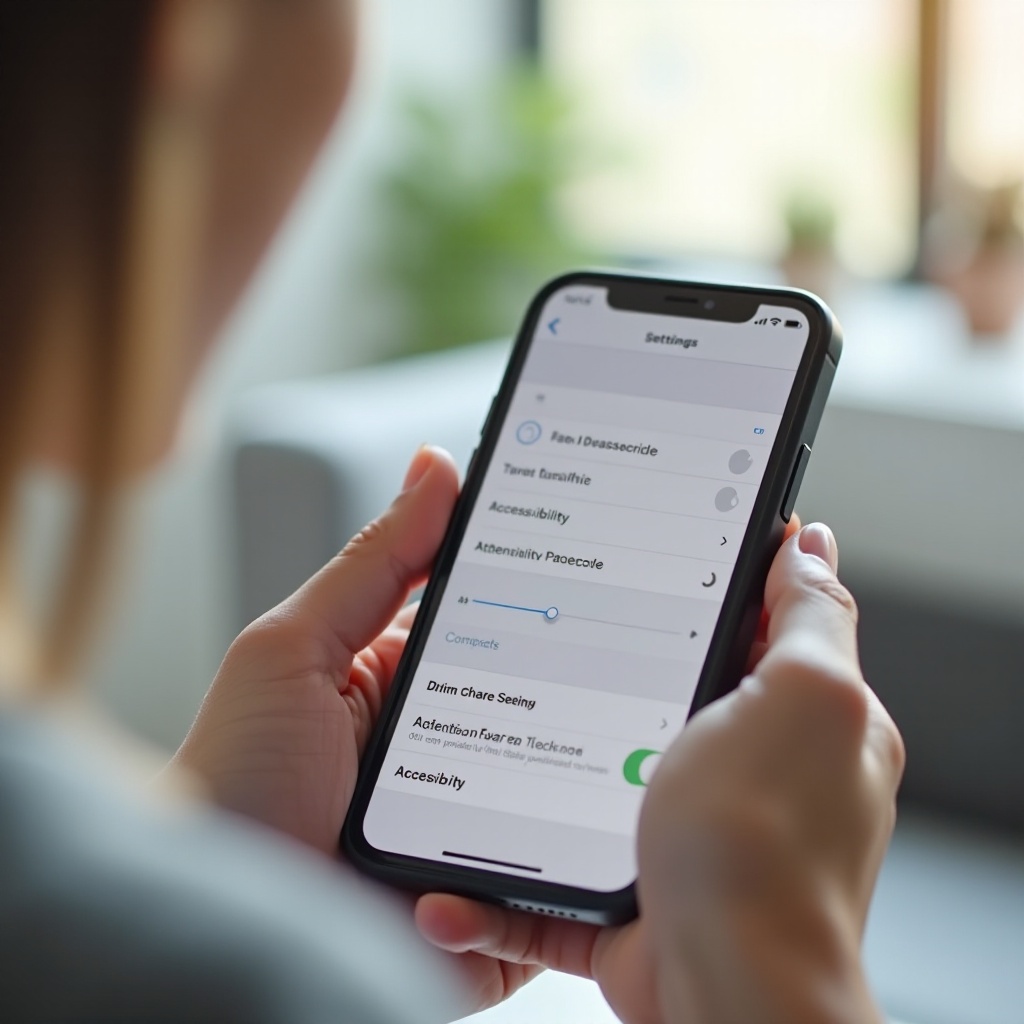
O Eye Contact do FaceTime é um dos recursos “oculares” mais visíveis no iPhone. Ele altera como seus olhos aparecem para outras pessoas durante as chamadas, o que alguns consideram antinatural ou distraidor. A boa notícia é que você pode desativá-lo rapidamente.
O que é o Eye Contact do FaceTime e como ele funciona
Durante uma chamada de vídeo, a maioria das pessoas olha para a outra pessoa na tela, não para a lente da câmera no topo do telefone. Isso faz seu olhar parecer ligeiramente para baixo para quem está do outro lado. O Eye Contact usa processamento de imagem para ajustar sutilmente seus olhos, para que pareçam olhar diretamente para a câmera.
A Apple processa esse efeito no próprio dispositivo. A intenção é tornar as conversas mais realistas, mas você pode não querer nenhuma manipulação digital dos seus olhos, especialmente em chamadas de negócios, entrevistas ou sessões gravadas.
Desativar o Eye Contact nas configurações do FaceTime
Para desativar o Eye Contact nas chamadas FaceTime:
- Abra Ajustes.
- Role para baixo e toque em FaceTime.
- Procure a opção Eye Contact.
- Desative o Eye Contact.
Se você não vir essa configuração, atualize para a versão mais recente do iOS e verifique novamente. Alguns dispositivos não suportam o Eye Contact e, nesses modelos, seus olhos não estão sendo ajustados.
Verifique e ajuste recursos de correção de olhar em apps de chamada de terceiros
Outros apps de vídeo às vezes oferecem recursos semelhantes com nomes diferentes, como “correção de olhar” ou “correção de contato visual”. Para desativá-los:
- Abra o app de vídeo (por exemplo, Zoom ou Microsoft Teams).
- Vá para a seção de Ajustes, Vídeo ou Reuniões do app.
- Procure opções relacionadas a contato visual, olhar ou aprimoramento de vídeo.
- Desative qualquer recurso que altere como seus olhos aparecem na tela.
Como cada app é diferente, talvez seja necessário consultar as páginas de ajuda se a configuração for difícil de encontrar. Uma vez desativada, sua transmissão de vídeo mostrará seu olhar natural.
Quando manter o Eye Contact ativado ou desativado
Se você deve deixar o Eye Contact ativado depende de como utiliza as chamadas de vídeo.
- Mantenha o Eye Contact ativado se quiser que as chamadas pareçam mais naturais para a outra pessoa, se você faz conversas casuais com frequência e não se importa com um processamento visual sutil.
- Desative o Eye Contact se preferir uma imagem sem edição, se grava chamadas ou se quer que seu olhar reflita exatamente para onde você está olhando.
Ao assumir o controle do Eye Contact, você resolve uma das formas mais óbvias de “rastreamento ocular” no iPhone. Em seguida, é útil esclarecer confusões com outros recursos de rastreamento que as pessoas costumam misturar com ferramentas relacionadas aos olhos.
Outras configurações do iPhone que as pessoas confundem com rastreamento ocular
Discussões online sobre “desativar rastreamento ocular iPhone” frequentemente misturam recursos não relacionados, como Tempo de Uso e rastreamento de anúncios. Esses sistemas realmente coletam informações, mas não usam sua câmera nem seus olhos. Entender a diferença ajuda você a focar no que realmente importa para a privacidade visual.
Tempo de Uso e rastreamento de uso vs rastreamento ocular
O Tempo de Uso registra como você utiliza o dispositivo, incluindo:
- Totais diários e semanais de uso de apps
- Número de ativações de tela e notificações
- Tempo gasto em categorias como apps sociais ou de produtividade
Ele não rastreia onde seus olhos estão na tela nem no que você foca visualmente. Se ainda assim preferir não registrar esses dados, você pode:
- Ir em Ajustes > Tempo de Uso.
- Toque em Desativar Tempo de Uso.
- Confirme sua escolha.
Isso reduz o rastreamento de uso, mas é separado de quaisquer recursos baseados em câmera.
Rastreamento de anúncios e personalização vs rastreamento baseado em câmera
As ferramentas de publicidade e rastreamento da Apple dependem de atividade em apps, não de dados dos olhos. Dois painéis principais controlam isso:
- Rastreamento – permite ou nega aos apps a permissão para rastrear você em apps e sites.
- Publicidade da Apple – controla se a Apple usa sua atividade para personalizar anúncios.
Para reforçar esse lado da privacidade:
- Vá em Ajustes > Privacidade e Segurança > Rastreamento e desligue Permitir Solicitações de Rastreamento de Apps ou negue o rastreamento app por app.
- Vá em Ajustes > Privacidade e Segurança > Publicidade da Apple e desative Anúncios Personalizados.
Essas etapas reduzem o quanto seu uso alimenta perfis de publicidade, mas são distintas do Face ID e do Eye Contact.
Permissões da câmera e do sensor TrueDepth para apps
Embora os dados do Face ID permaneçam bloqueados no Secure Enclave, o acesso à câmera comum é gerenciado por permissões de apps. Para ver quais apps podem usar sua câmera:
- Abra Ajustes.
- Toque em Privacidade e Segurança.
- Toque em Câmera.
- Revise a lista de apps e desative o acesso à câmera para qualquer app em que você não confie ou não use.
Isso não altera o funcionamento do Face ID em si, mas limita quais apps podem acessar as câmeras frontal e traseira. Combinado com os ajustes anteriores, isso reduz a exposição geral da sua imagem e do ambiente ao seu redor.
Com os equívocos esclarecidos, você pode focar no que a Apple realmente processa a partir dos seus olhos e em como esses dados permanecem protegidos.
Privacidade e segurança: o que a Apple realmente rastreia com seus olhos
Muitos usuários se preocupam achando que o iPhone envia dados de rastreamento ocular para a Apple ou anunciantes. A Apple afirma que o Face ID e as informações relacionadas à atenção permanecem no dispositivo e nunca saem do Secure Enclave. Entender esse modelo ajuda você a avaliar até onde precisa ir ao desativar recursos relacionados aos olhos.
Onde os dados do Face ID e de atenção são armazenados
Quando você configura o Face ID, o iPhone cria uma representação matemática do seu rosto. De acordo com a documentação da Apple:
- Os dados do Face ID são criptografados e armazenados somente no Secure Enclave do dispositivo.
- Esses dados nunca deixam seu iPhone e não são sincronizados com o iCloud.
As verificações de atenção usam o mesmo sistema TrueDepth. Elas ocorrem em tempo real para decidir se você parece estar olhando para a tela. O iPhone não mantém um registro de onde você olhou nem armazena uma linha do tempo do seu olhar.
Processamento no dispositivo e como ele protege seus dados
O modelo de processamento no dispositivo da Apple significa que:
- A câmera TrueDepth captura uma imagem do seu rosto.
- Seu iPhone a compara com o modelo criptografado dentro do Secure Enclave.
- Ele retorna um resultado simples: correspondência ou não, atenção ou sem atenção.
Todo esse processo ocorre no seu telefone. Apps de terceiros não veem o modelo do seu rosto nem dados dos olhos. Eles apenas ficam sabendo se a autenticação com Face ID foi bem-sucedida, caso você permita que usem o Face ID.
Como revisar analytics, configurações de anúncios e opções de compartilhamento de dados
Se quiser reduzir ainda mais os dados que compartilha com a Apple:
- Vá em Ajustes > Privacidade e Segurança > Análises e Melhorias.
- Desative opções como Compartilhar Análises do iPhone e outros controles relacionados se não quiser que dados de uso sejam enviados à Apple.
- Volte para Privacidade e Segurança, abra Publicidade da Apple e desative Anúncios Personalizados.
Essas etapas não afetam diretamente os recursos relacionados aos olhos, mas reduzem sua pegada geral de dados. Depois de entender como a Apple lida com atenção e analytics, você pode definir uma configuração prática que corresponda ao seu nível de conforto com a privacidade.
Configuração de privacidade recomendada: desative recursos de rastreamento ocular em minutos
Agora que você sabe o que cada configuração relacionada aos olhos faz, é hora de juntar tudo. Você pode escolher entre uma configuração rigidamente focada em privacidade ou um ajuste equilibrado que o proteja mantendo conveniências importantes.
Lista rápida de configurações para usuários focados em privacidade
Se sua prioridade é minimizar tudo o que pareça rastreamento ocular, siga esta lista:
- Desative Exigir Atenção para o Face ID em Ajustes > Face ID e Código de Acesso.
- Desative Recursos Cientes de Atenção na mesma seção de Atenção.
- Desative Eye Contact em Ajustes > FaceTime.
- Revise Ajustes > Privacidade e Segurança > Câmera e revogue o acesso à câmera para apps em que você não confia.
- Limite o rastreamento em Ajustes > Privacidade e Segurança > Rastreamento e Publicidade da Apple.
- Desative o compartilhamento de análises do dispositivo em Análises e Melhorias.
Essa combinação não elimina todo processamento possível relacionado aos olhos, mas o reduz ao mínimo necessário para os métodos de desbloqueio que você escolher.
Configuração equilibrada para conveniência e segurança no dia a dia
Se você quer uma segurança forte e uma experiência fluida, ainda reduzindo efeitos visuais, tente esta abordagem:
- Mantenha Exigir Atenção para o Face ID ativado para que o Face ID permaneça o mais seguro possível.
- Desative Recursos Cientes de Atenção se não gostar de a forma como o telefone altera o comportamento de tela e alertas quando você olha para ele.
- Decida se mantém o Eye Contact ativado com base em quanto você usa o FaceTime e em quanto gosta do efeito.
- Limite o acesso à câmera apenas a apps necessários e confiáveis.
Essa configuração preserva os principais benefícios de segurança do Face ID enquanto reduz comportamentos extras dependentes de atenção e ajustes visuais.
Configurações para revisar após uma atualização do iOS ou ao configurar um novo iPhone
Grandes atualizações do iOS e a configuração de um novo dispositivo podem introduzir novas opções ou redefinir alguns padrões. Sempre que você atualizar ou migrar para um novo iPhone, reserve um momento para revisar:
- Ajustes > Face ID e Código de Acesso > Atenção, para Exigir Atenção e Recursos Cientes de Atenção.
- Ajustes > FaceTime, para Eye Contact e alternâncias relacionadas a vídeo.
- Ajustes > Privacidade e Segurança > Rastreamento, para confirmar suas preferências de rastreamento.
- Ajustes > Privacidade e Segurança > Câmera, para revisar quais apps podem usar a câmera.
Uma verificação rápida após cada atualização garante que suas preferências de “desativar rastreamento ocular iPhone” permaneçam ativas e lhe dá a oportunidade de desativar recursos novos que você não deseja.
Solução de problemas após desativar recursos relacionados aos olhos
Alterar configurações de atenção e Eye Contact às vezes pode gerar efeitos colaterais. Se o Face ID parecer pouco confiável ou se opções parecerem ausentes depois de ajustar a configuração, você pode corrigir a maioria dos problemas com alguns passos simples.
Face ID não funcionando como esperado
Se o Face ID falhar com mais frequência depois de alterar as configurações de atenção:
- Certifique-se de que a área da câmera frontal esteja limpa e não coberta por capinha ou película.
- Vá em Ajustes > Face ID e Código de Acesso e verifique se o Face ID está ativado para as ações desejadas (Desbloqueio do iPhone, App Store, Wallet etc.).
- Toque em Redefinir Face ID e configure novamente em boa iluminação, segurando o telefone a uma distância confortável.
Se você deixou Exigir Atenção para o Face ID ativado, lembre-se de que o dispositivo espera que você olhe aproximadamente para a tela. Se você o desativou, posicionamento e iluminação se tornam as causas mais prováveis de falha.
Opção Eye Contact ausente em Ajustes
Às vezes, os usuários não conseguem encontrar a alternância Eye Contact no FaceTime. Se isso acontecer:
- Abra Ajustes > Geral > Atualização de Software e instale quaisquer atualizações disponíveis.
- Confirme que o FaceTime está ativado e que você entrou com um ID Apple.
- Verifique se o seu modelo específico de iPhone suporta o Eye Contact; alguns dispositivos mais antigos não incluem esse recurso.
Se o dispositivo não suportar o Eye Contact, você não precisa desativá-lo, porque o iPhone não está alterando seu olhar durante as chamadas.
Quando redefinir o Face ID ou atualizar o iOS
Redefinir o Face ID é útil quando:
- Sua aparência muda significativamente e o Face ID se torna pouco confiável.
- Você suspeita de um erro durante a configuração original do Face ID.
Atualizar o iOS ajuda quando:
- As configurações não se comportam como esperado ou alternâncias parecem inconsistentes.
- Você encontra bugs relacionados ao Face ID, FaceTime ou opções de privacidade.
Se os problemas continuarem após redefinir o Face ID e atualizar o iOS, entre em contato com o Suporte da Apple ou visite uma Apple Store para diagnósticos de hardware. Quando tudo voltar a funcionar corretamente, revise novamente suas configurações de atenção e Eye Contact para confirmar que ainda refletem suas escolhas de privacidade.
Conclusão
Desativar o “rastreamento ocular” no iPhone é, em grande parte, assumir o controle dos Recursos Cientes de Atenção, dos requisitos de atenção do Face ID e do Eye Contact no FaceTime. Depois que você sabe onde estão essas configurações, pode ajustá-las em poucos minutos e alinhar o dispositivo ao seu nível de conforto.
Para uma privacidade rígida, você pode desativar verificações de atenção, desligar o Eye Contact e limitar permissões da câmera. Para uma abordagem mais equilibrada, pode manter Exigir Atenção para o Face ID ativado para maior segurança, enquanto reduz truques visuais e mudanças de comportamento que não lhe agradam.
Ao entender a diferença entre atenção, rastreamento e analytics, você faz escolhas informadas em vez de se basear em temores vagos. Você decide quando o iPhone pode responder ao seu olhar e quando deve permanecer neutro. Esse controle é o verdadeiro valor de aprender a desativar o rastreamento ocular no iPhone e adaptar o dispositivo para funcionar nos seus termos.
Perguntas Frequentes
Meu iPhone rastreia exatamente onde eu olho na tela?
Não. O iPhone não rastreia o ponto exato na tela onde seus olhos focam. Em vez disso, ele verifica se você aparenta estar olhando para o dispositivo com os olhos abertos. Essa simples verificação de atenção impulsiona recursos como Exigir Atenção para o Face ID e Recursos Sensíveis à Atenção. Não é um sistema completo de rastreamento ocular que mapeia seu olhar pela tela.
Os apps podem acessar meus dados do Face ID ou dos olhos para publicidade?
Apps de terceiros não podem ver nem exportar seu modelo do Face ID ou dados dos olhos. A representação facial usada para o Face ID permanece criptografada dentro do Secure Enclave no seu iPhone e não sai do dispositivo. Apps que usam o Face ID para login recebem apenas um resultado de sim ou não do sistema. Ferramentas de publicidade dependem da atividade em apps e na web, não dos seus olhos ou do modelo do Face ID.
É seguro deixar os Recursos Sensíveis à Atenção e o Contato Visual ativados?
Para a maioria das pessoas, é seguro deixar esses recursos ativados. Os Recursos Sensíveis à Atenção e o Contato Visual dependem de processamento no próprio dispositivo e não enviam dados detalhados dos olhos para a Apple ou anunciantes. Eles existem para melhorar a conveniência e tornar as chamadas de vídeo mais naturais. Se você se sentir desconfortável com qualquer processamento relacionado aos olhos, pode desativá-los nas configurações do seu iPhone e ainda assim contar com um código de acesso e o Face ID padrão para segurança.