
Introdução
O pop-up “O Google continua parando” no seu telefone pode aparecer repetidas vezes até se tornar impossível de ignorar. A Pesquisa fecha, o feed desaparece e, às vezes, o Google Assistente nem chega a iniciar. Muitos usuários de Android veem esse problema após uma atualização, ao instalar novos apps ou sem motivo aparente.
Este guia explica passo a passo como corrigir o erro “O Google continua parando”. Você vai entender o que o erro significa, por que ele acontece e como eliminá-lo usando ações simples nas configurações do seu telefone. As etapas vão desde verificações rápidas, como reiniciar o telefone, até correções avançadas, como redefinir as preferências de apps ou realizar uma restauração de fábrica.
Siga cada seção na ordem. Comece pelas correções mais rápidas e seguras e só avance se o problema continuar. Ao final, você deve saber exatamente como parar o erro e manter o app do Google estável no seu telefone Android.
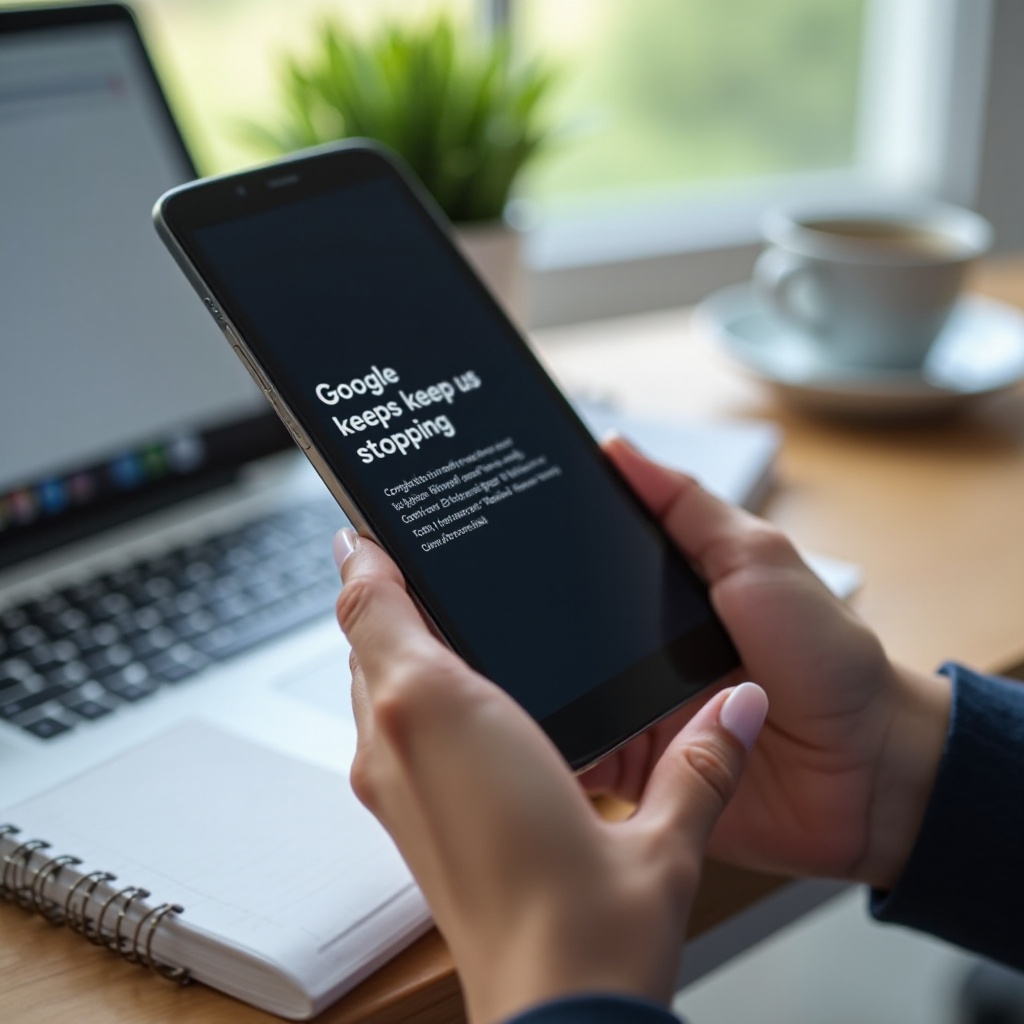
O que significa “O Google continua parando” no Android?
Quando você vê “O Google continua parando” ou “Infelizmente, o Google parou”, o Android está informando que o app do Google travou. O sistema operacional tentou executar o app, mas algo deu errado e ele precisou ser fechado. Isso pode acontecer quando você abre a Pesquisa Google, desliza até o feed Descobrir ou aciona o Google Assistente.
O app do Google está profundamente conectado ao seu telefone. Ele alimenta a pesquisa por voz, o Google Assistente, o Descobrir e, muitas vezes, a barra de pesquisa na tela inicial. Por causa dessa ligação estreita, um problema no app do Google pode parecer um problema do sistema, embora geralmente seja apenas um app falhando.
Falhas costumam estar ligadas a bugs em uma atualização, dados corrompidos, conflito com outro app ou um componente do sistema desatualizado, como o Android System WebView ou o Google Play Services. As correções deste guia focam nessas causas-raiz para que você possa parar a mensagem “O Google continua parando” e voltar a usar o telefone normalmente.
Versões comuns da mensagem de erro
Você pode ver esse problema aparecer de várias formas semelhantes, por exemplo:
- “O Google continua parando”
- “Infelizmente, o Google parou”
- “O Google não está respondendo. Deseja fechá-lo?”
Todos apontam para o mesmo problema básico: o app do Google não conseguiu ser executado corretamente e o Android teve que interrompê-lo.
Como o app do Google se integra ao seu telefone
O app do Google faz muito mais do que lidar com pesquisas. Ele:
- Alimenta o widget da barra de pesquisa Google na tela inicial.
- Executa o Google Assistente e a pesquisa por voz.
- Carrega histórias do Descobrir e conteúdo personalizado.
- Integra-se com outros apps que acionam a pesquisa ou o Assistente.
Por causa dessa integração profunda, uma falha pode aparecer quase em qualquer lugar: quando você desbloqueia o telefone, desliza para a tela Descobrir, usa a barra de pesquisa ou diz “Ok Google”/“Ei Google”.
Por que esse erro aparece de repente
Vários gatilhos podem fazer o erro aparecer do nada:
- Uma atualização recente do app do Google introduziu um bug.
- Os dados em cache do app foram corrompidos.
- O Android System WebView ou o Google Play Services estão desatualizados.
- Um app recém-instalado entra em conflito com os processos do Google.
Para lidar com essas possíveis causas, comece com verificações simples antes de partir para uma solução de problemas mais profunda.
Verificações rápidas antes da solução avançada de problemas
Antes de partir para opções avançadas ou redefinir qualquer coisa, vale a pena descartar problemas simples e temporários. Muitos usuários corrigem “O Google continua parando” com verificações básicas que levam apenas um ou dois minutos.
Passe por estas etapas rápidas e teste o app do Google após cada uma:
Reinicie o telefone para limpar falhas temporárias
Reiniciar limpa arquivos temporários e recarrega serviços do sistema. Para reiniciar o telefone:
- Mantenha pressionado o botão de energia até o menu de energia aparecer.
- Toque em “Reiniciar” (ou toque em “Desligar” e, em seguida, ligue o telefone novamente).
- Após a reinicialização, abra o app do Google ou use a barra de pesquisa.
Se a mensagem desaparecer, o problema provavelmente era uma pequena falha do sistema.
Certifique-se de que você tem uma conexão de internet estável
Uma conexão fraca ou instável pode fazer o Google parecer travar e depois fechar. Verifique o básico:
- Alterne entre Wi‑Fi e dados móveis.
- Abra outro app como Chrome ou YouTube para ver se carrega.
- Se outros apps também tiverem dificuldades, corrija primeiro sua conexão.
Embora o app do Google não deva falhar apenas por causa de uma conexão ruim, problemas de rede às vezes podem desencadear comportamentos instáveis ou timeouts.
Verifique o espaço de armazenamento e feche apps em segundo plano
Pouco armazenamento ou muita atividade em segundo plano pode afetar a estabilidade dos apps:
- Vá em “Configurações → Armazenamento” e certifique-se de que há espaço livre disponível.
- Desinstale apps que você não usa, especialmente jogos grandes ou apps de mídia.
- Feche apps não utilizados na tela de apps recentes para liberar memória.
Se o erro persistir mesmo após essas verificações rápidas, será preciso ajustar diretamente o app do Google e componentes relacionados. A próxima correção visa o estado de execução do próprio app.
Solução 1 – Forçar parada e reabrir o app do Google
Se o app do Google estiver preso em um estado ruim, forçar sua parada e iniciá-lo do zero pode eliminar o erro. Este método é seguro e rápido, e não apaga seus dados ou configurações.
Como forçar a parada do app do Google pelas Configurações
Siga estas etapas na maioria dos celulares Android:
- Abra “Configurações”.
- Toque em “Apps” (ou “Apps e notificações”, dependendo do dispositivo).
- Role e selecione “Google” (o app com o ícone “G”).
- Toque em “Forçar parada” e confirme quando solicitado.
Isso diz ao Android para fechar completamente o app e interromper todos os seus processos em segundo plano.
Reabra e teste a Pesquisa, o Descobrir e o Assistente
Após forçar a parada do app:
- Encontre o ícone do app “Google” e abra-o.
- Digite uma pesquisa e verifique se os resultados são carregados.
- Deslize até o feed “Descobrir” e role a tela.
- Teste o “Google Assistente” ou o widget da barra de pesquisa na tela inicial.
Se tudo funcionar sem o pop-up, o problema provavelmente era uma falha temporária dentro do app.
Quando passar para a próxima solução
Se a mensagem “O Google continua parando” ainda aparecer após forçar a parada, ou se voltar em pouco tempo, o problema é mais profundo do que um processo travado. Nesse caso, o próximo passo lógico é atualizar o app do Google e os componentes de sistema relacionados.
Solução 2 – Atualize o app do Google, o Play Services e o WebView
Versões desatualizadas ou com bugs do app do Google, do Google Play Services ou do Android System WebView são causas comuns de falhas repetidas. Atualizar esses componentes pode corrigir bugs conhecidos e melhorar a estabilidade geral.
Atualizando o app do Google pela Play Store
Para atualizar o app do Google:
- Abra a “Google Play Store”.
- Toque no ícone do seu perfil, no canto superior direito.
- Toque em “Gerenciar apps e dispositivo”.
- Toque em “Atualizações disponíveis”.
- Procure por “Google” e toque em “Atualizar”.
Se você não vir uma atualização separada, pode tocar em “Atualizar tudo” para instalar todas as atualizações pendentes dos apps.
Atualizando o Google Play Services e o Android System WebView
O Google Play Services e o Android System WebView rodam em segundo plano, mas são essenciais para apps como Google e Chrome.
Para atualizá-los:
- Na “Play Store”, pesquise por “Google Play Services”.
- Abra a página dele e toque em “Atualizar” se o botão aparecer.
- Pesquise por “Android System WebView”.
- Abra-o e toque em “Atualizar” se disponível.
Depois que essas atualizações forem instaladas, reinicie o telefone e teste o app do Google novamente para ver se a falha parou.
Ativando atualizações automáticas para componentes críticos do Google
Para evitar falhas futuras causadas por apps desatualizados:
- Abra a “Play Store” e toque no ícone do seu perfil.
- Toque em “Configurações” → “Preferências de rede”.
- Toque em “Atualizar apps automaticamente”.
- Selecione “Somente via Wi‑Fi” ou “Por qualquer rede”, conforme sua preferência.
As atualizações automáticas garantem que você receba correções rapidamente quando o Google lançar patches para problemas de estabilidade. Se atualizar não resolver o problema, o próximo passo é limpar o cache e os dados armazenados pelo app do Google.
Solução 3 – Limpar cache e dados do app do Google
Se as atualizações não resolverem, o culpado pode ser o cache corrompido ou os dados armazenados pelo app do Google. Limpá-los força o app a recriar dados novos, o que muitas vezes interrompe falhas repetidas.
Diferença entre limpar cache e limpar dados
Vale entender a diferença antes de começar:
- “Limpar cache” remove arquivos temporários. Isso não afeta sua conta ou principais preferências e geralmente é seguro tentar primeiro.
- “Limpar dados” redefine o app para o estado padrão, como se você o tivesse acabado de instalar. Pode ser necessário entrar novamente na conta e reconfigurar algumas opções.
Quando o app do Google continua parando, muitas vezes é necessário limpar tanto o cache quanto os dados para redefini-lo completamente.
Etapas para limpar cache e dados do app do Google
Use estas etapas na maioria dos dispositivos Android:
- Abra “Configurações” → “Apps”.
- Toque em “Google”.
- Toque em “Armazenamento” ou “Armazenamento e cache”.
- Toque em “Limpar cache”.
- Teste o app. Se o erro persistir, volte à mesma tela.
- Toque em “Limpar armazenamento” ou “Limpar dados” e confirme.
Isso remove os dados locais do app do Google, mas não apaga sua conta Google nem outros apps.
Entrar novamente e testar depois de limpar os dados
Após limpar os dados:
- Abra o app “Google”.
- Se solicitado, faça login com os dados da sua conta Google.
- Teste a Pesquisa, o Descobrir e o Assistente.
Se as falhas pararem, o problema provavelmente estava ligado a dados locais corrompidos. Se continuar, o próximo passo é garantir que todo o sistema Android esteja atualizado.
Solução 4 – Verificar atualizações do sistema Android e de segurança
Quando correções no nível do app não resolvem o problema, o sistema subjacente pode precisar de atualização. Fabricantes de telefones e o Google lançam regularmente patches que corrigem problemas de compatibilidade e falhas em apps.
Por que atualizações recentes do Android podem corrigir falhas de apps
Atualizações de sistema geralmente incluem:
- Correções de bugs que melhoram como os apps interagem com o sistema.
- Atualizações de bibliotecas de sistema usadas pelo app do Google e outros apps principais.
- Patches de segurança que ajustam como os apps acessam recursos do sistema.
Se “O Google continua parando” começou após uma atualização parcial ou em uma versão antiga, uma atualização completa pode resolver conflitos ocultos.
Como verificar e instalar atualizações manualmente
Para verificar se há atualizações:
- Vá em “Configurações”.
- Role até “Atualização de software” ou “Sistema” → “Atualização do sistema”.
- Toque em “Procurar atualizações”.
- Se houver uma atualização disponível, baixe e instale.
- Após a atualização, reinicie o telefone se ele não reiniciar automaticamente.
Quando o telefone terminar de atualizar, abra o app do Google e veja se o erro ainda aparece.
O que fazer se não houver atualizações disponíveis
Se o telefone indicar que está atualizado:
- Continue com as próximas soluções deste guia.
- Se o dispositivo for muito antigo, versões mais novas do app do Google podem não funcionar perfeitamente, mas muitos usuários ainda conseguem mantê-lo estável com as etapas restantes.
Se o sistema estiver atualizado e o erro persistir, o próximo passo lógico é desfazer uma possível atualização problemática do app do Google.
Solução 5 – Reverter atualizações problemáticas do app do Google
Às vezes, uma nova versão do próprio app do Google causa o problema. Se o erro começou logo após uma atualização, reverter o app à versão de fábrica pode ajudar até que o Google lance uma correção.
Quando o erro começa logo após uma atualização
Considere o momento da primeira falha:
- Ela começou no mesmo dia ou logo depois da atualização do app do Google?
- Ela apareceu depois que você entrou em um programa beta do app do Google?
Se a resposta for sim, reverter a versão pode ser uma boa solução temporária enquanto você espera por um lançamento estável.
Como desinstalar atualizações do app do Google para voltar à versão de fábrica
Para reverter o app do Google:
- Abra “Configurações” → “Apps”.
- Toque em “Google”.
- Toque no menu de três pontos no canto superior direito (se disponível).
- Toque em “Desinstalar atualizações” e confirme.
Essa ação retorna o app do Google à versão que veio com o telefone. Depois disso, abra o app e teste novamente para ver se o erro desapareceu.
Pausar e depois reativar as atualizações automáticas
Se você reverteu por causa de uma atualização com bug:
- Na “Play Store”, evite atualizar manualmente o app do Google por alguns dias.
- Você pode desativar temporariamente as atualizações automáticas, mas lembre-se de reativá-las depois para não perder correções importantes.
Se reverter a versão não resolver o erro, ou se você depender muito de recursos mais novos do Google, o próximo passo é verificar se funções específicas, como Assistente ou Descobrir, estão causando as falhas.
Solução 6 – Desativar o Google Assistente, voz e Descobrir
Se o app principal estiver estável, mas certos recursos não estiverem, você pode ver falhas quando usa ferramentas específicas como Google Assistente, ativação por voz ou o feed Descobrir. Desativar esses recursos temporariamente pode ajudar a identificar a causa e restaurar a estabilidade.
Desativando temporariamente o Google Assistente e o “Ok/Ei Google”
Para desativar o Assistente e a ativação por voz:
- Abra o app “Google”.
- Toque na sua foto de perfil ou inicial → “Configurações”.
- Toque em “Google Assistente”.
- Em “Geral”, desative a opção “Google Assistente”.
- Vá em “Ok Google e Voice Match” (ou equivalente) e desative “Ok Google”/“Ei Google”.
Use o telefone por um tempo com o Assistente desativado. Se o erro parar, a falha pode estar relacionada a recursos de voz ou personalização.
Desativando o feed Descobrir e resultados pessoais
Se você costuma ver o erro ao deslizar até o feed do Google:
- No app “Google”, toque no ícone do perfil → “Configurações”.
- Toque em “Geral”.
- Desative “Descobrir” se a opção aparecer.
- Considere desativar “Resultados pessoais” para reduzir a carga de personalização.
Isso reduz a quantidade de conteúdo dinâmico que o app carrega na aba inicial, o que pode ajudar se a falha estiver ligada ao seu feed.
Testando se o erro para com os recursos desativados
Depois de desativar essas opções:
- Use o telefone normalmente por um tempo.
- Abra o app do Google várias vezes e fique atento ao pop-up.
Se o erro desaparecer, você pode reativar os recursos um por um mais tarde para descobrir exatamente qual deles causa a falha. Se o erro continuar mesmo com tudo desativado, é hora de verificar conflitos com outros apps usando o Modo de Segurança.
Solução 7 – Usar o Modo de Segurança para encontrar apps conflitantes
Se o Google continuar parando mesmo depois dessas soluções, outro app pode estar causando conflito. O Modo de Segurança permite testar o sistema com apenas os apps pré-instalados em execução, ajudando a ver se um app de terceiros é o culpado.
Como iniciar o telefone Android em Modo de Segurança
Os passos exatos variam conforme a marca, mas em muitos aparelhos você pode fazer o seguinte:
- Mantenha pressionado o botão de energia até o menu de energia aparecer.
- Pressione e segure “Desligar” na tela até aparecer “Modo de segurança”.
- Toque em “Modo de segurança” para reiniciar o telefone nesse modo.
Em alguns dispositivos, é necessário manter pressionados os botões de energia e de diminuir volume enquanto o telefone liga. Você verá “Modo de segurança” na parte inferior da tela quando ele estiver ativo.
Verificando o app do Google no Modo de Segurança
No Modo de Segurança:
- Abra o app “Google”.
- Use a pesquisa e o feed como faz normalmente.
- Observe se há falhas ou mensagens de erro.
Se o erro não aparecer no Modo de Segurança, um app de terceiros provavelmente está causando o problema.
Removendo launchers, limpadores e outros apps suspeitos
Alguns tipos de apps frequentemente causam conflitos:
- Launchers personalizados que substituem sua tela inicial.
- Apps de “otimização”, “phone booster” ou limpadores de RAM.
- Apps de antivírus ou firewall muito agressivos.
- VPNs que filtram ou alteram o tráfego de rede.
Para corrigir isso:
- Reinicie o telefone normalmente para sair do Modo de Segurança.
- Desinstale apps que você instalou pouco antes de as falhas começarem.
- Dê prioridade a remover limpadores, boosters ou apps de segurança desconhecidos.
- Após cada desinstalação, teste o app do Google novamente.
Se remover apps conflitantes não resolver o problema, o próximo passo é redefinir preferências e padrões de apps que podem ter sido alterados ao longo do tempo.
Solução 8 – Redefinir preferências e padrões de apps
Se permissões, apps de sistema desativados ou configurações de apps padrão estiverem incorretas, o Google pode falhar porque não consegue acessar o que precisa. Redefinir as preferências de apps restaura muitas configurações principais sem apagar seus dados.
O que a opção “Redefinir preferências de apps” realmente altera
A opção “Redefinir preferências de apps”:
- Reativa apps e serviços de sistema desativados.
- Redefine restrições de notificações para todos os apps.
- Redefine os apps padrão para ações específicas.
- Restaura limitações de dados em segundo plano ao estado padrão.
Ela não apaga dados de apps, arquivos pessoais ou contas individuais dentro dos apps.
Passos para redefinir preferências de apps no Android
Para redefinir preferências de apps:
- Abra “Configurações” → “Apps”.
- Toque no menu de três pontos no canto superior direito.
- Toque em “Redefinir preferências de apps”.
- Leia a descrição e confirme a ação.
Depois disso, os apps do telefone vão se comportar como se você nunca tivesse alterado seus comportamentos padrão ou desativado serviços de sistema.
Restaurando padrões essenciais para navegador e assistente
Após redefinir as preferências:
- Quando solicitado, defina novamente seu navegador preferido.
- Escolha seu app inicial (launcher) padrão se o Android perguntar.
- Confirme o app do Google ou o Assistente como padrão quando o Android perguntar qual app usar para ações de voz ou pesquisa.
Teste novamente o app do Google. Se ele funcionar sem falhas, as preferências anteriores ou componentes desativados provavelmente eram a causa. Se você ainda vir “O Google continua parando”, talvez seja preciso usar opções mais avançadas no nível do sistema.
Solução 9 – Opções avançadas: partição de cache e restauração completa
Se você ainda vê “O Google continua parando” depois de todas as soluções anteriores, o problema pode envolver uma corrupção mais profunda do sistema. Duas opções avançadas podem ajudar: limpar a partição de cache e, em último caso, fazer uma restauração de fábrica.
Limpar a partição de cache a partir do modo de recuperação (para dispositivos compatíveis)
Nem todos os telefones oferecem essa opção, mas muitos ainda oferecem. Os passos gerais (que podem variar) são:
- Desligue o telefone completamente.
- Mantenha pressionados os botões de energia e aumentar volume (ou a combinação de teclas do seu dispositivo) até o logotipo aparecer e o modo de recuperação abrir.
- Use as teclas de volume para destacar “Wipe cache partition” (Limpar partição de cache).
- Pressione o botão de energia para selecionar.
- Confirme a ação quando solicitado.
- Quando terminar, selecione “Reboot system now” (Reiniciar sistema agora).
Isso não apaga seus dados pessoais. Apenas limpa o cache de sistema temporário, o que às vezes resolve erros persistentes.
Fazendo backup do telefone antes de mudanças drásticas
Se limpar a partição de cache não ajudar, pode ser necessário um reset de fábrica. Antes disso, proteja suas informações:
- Faça backup de fotos e vídeos no Google Fotos ou outro serviço em nuvem.
- Sincronize contatos e calendário com sua conta Google.
- Use “Configurações → Sistema → Backup” ou a ferramenta de backup da sua marca para salvar dados dos apps quando possível.
Um bom backup torna a recuperação muito mais fácil depois da restauração.
Quando a restauração de fábrica é a única solução confiável
Você deve considerar um reset de fábrica se:
- O erro aparece mesmo em uma inicialização limpa, sem apps de terceiros em execução.
- Você já tentou todas as soluções anteriores sem sucesso.
Para restaurar o telefone:
- Vá em “Configurações” → “Sistema” (ou “Gerenciamento geral” em alguns dispositivos).
- Toque em “Redefinir” → “Restaurar dados de fábrica”.
- Revise o que será apagado.
- Toque em “Redefinir” e confirme.
Após a restauração, configure o telefone e teste o app do Google antes de reinstalar todos os seus apps. Isso ajuda a confirmar que o problema acabou e que algum app anterior não estava causando a falha.
Quando entrar em contato com o Google ou com o fabricante do telefone
Se você chegar a este ponto e o app do Google ainda continuar parando, pode estar lidando com um bug raro ou um problema mais profundo do dispositivo. Um suporte externo pode ajudar com assistência mais direcionada.
Sinais de que o problema vai além de simples correções em apps
Considere entrar em contato com o suporte se:
- O erro aparece em um aparelho novo, restaurado de fábrica, sem apps extras.
- Outros apps do Google, como Play Store ou Chrome, também falham com frequência.
- As falhas acontecem em várias contas de usuário no mesmo telefone.
Esses sinais sugerem um problema mais profundo que precisa de ajuda especializada ou de uma correção específica para o dispositivo.
Quais informações coletar antes de contatar o suporte
As equipes de suporte podem ajudar mais rápido se você fornecer detalhes. Reúna:
- Marca e modelo do telefone (por exemplo, Pixel, Samsung, Motorola).
- Versão do Android e nível do patch de segurança.
- Texto exato da mensagem de erro.
- Etapas que você já tentou deste guia.
Você encontra a maior parte dessas informações em “Configurações → Sobre o telefone”. Capturas de tela ou gravações de tela do erro também ajudam.
Usando canais oficiais de suporte com segurança
Sempre use fontes confiáveis:
- Site de Suporte do Google e comunidade oficial de ajuda.
- Site oficial de suporte, chat ou app do fabricante do seu telefone.
- Suporte ao cliente da sua operadora ou assistência técnica em loja.
Evite ferramentas de “correção” aleatórias de sites desconhecidos, pois podem adicionar malware ou causar mais problemas do que resolver.

Como evitar “O Google continua parando” no futuro
Depois que o telefone voltar a funcionar, alguns hábitos podem reduzir as chances de ver esse erro novamente. Uma boa manutenção ajuda a manter o app do Google e todo o sistema Android estáveis.
Mantenha apps principais e o sistema sempre atualizados
Hábitos simples de atualização fazem grande diferença:
- Deixe as atualizações automáticas ativadas para apps do Google e Android System WebView.
- Verifique atualizações de sistema a cada poucas semanas nas configurações do telefone.
- Instale patches de segurança logo que aparecerem.
Software atualizado geralmente significa mais estabilidade, menos falhas e melhor compatibilidade com o app do Google.
Evite apps agressivos de limpeza e “booster” de RAM
Muitos apps de “otimização” fecham serviços que o Android precisa para rodar bem. Eles podem:
- Forçar a parada de processos do Google em segundo plano.
- Bloquear permissões críticas ou restringir acesso a dados.
- Adicionar seus próprios anúncios, rastreadores ou bloat extra.
Confie nas ferramentas integradas do Android e nos recursos de otimização do fabricante do seu telefone. Isso reduz o risco de conflitos que podem levar a falhas.
Boas práticas para instalar e gerenciar apps
Para manter o sistema saudável ao longo do tempo:
- Instale apps apenas pela Google Play Store ou outras fontes confiáveis.
- Leia avaliações se um app parecer suspeito ou agressivo demais.
- Remova apps que você não usa; eles ainda podem rodar em segundo plano e causar conflitos.
Um gerenciamento cuidadoso de apps ajuda a evitar o tipo de conflito que pode fazer o app do Google voltar a falhar.
Conclusão
O erro “O Google continua parando” é frustrante, mas na maioria dos casos responde bem a uma sequência clara de etapas. Você começou com ações simples: reiniciar o telefone, verificar a conexão e confirmar se há espaço de armazenamento suficiente. Depois passou para correções direcionadas, como atualizar o app do Google e o WebView, limpar cache e dados e reverter atualizações problemáticas.
Se isso não funcionou, você explorou alterações em recursos específicos, testes no Modo de Segurança para localizar apps conflitantes e opções de redefinição, tanto de preferências de apps quanto, se necessário, do aparelho inteiro. Com essa abordagem passo a passo, geralmente é possível identificar e corrigir a causa exata da falha sem adivinhações.
Use as dicas de prevenção para manter o telefone estável. Atualize regularmente, evite ferramentas agressivas de “limpeza” e gerencie os apps com cuidado. Na próxima vez que você se perguntar “como corrigir o erro ‘O Google continua parando’”, já saberá o caminho para ter novamente um app do Google funcional e confiável no seu telefone Android.
Perguntas Frequentes
Por que meu telefone continua dizendo ‘O Google continua parando’ mesmo depois de eu limpar o cache?
Se o erro continuar depois de você limpar o cache, o problema subjacente pode envolver dados corrompidos do app, o app do Google desatualizado ou um componente do sistema, como Android System WebView ou Serviços do Google Play. Tente limpar os dados do app Google, atualizar o Google, os Serviços do Google Play e o WebView e depois reinicie o telefone. Se a mensagem ainda aparecer, verifique se há atualizações do sistema Android e teste o telefone em Modo de Segurança para descartar conflitos com apps de terceiros.
Posso desativar permanentemente o app do Google para parar o erro?
Em muitos telefones Android, você pode desativar o app do Google em Configurações → Apps → Google → Desativar. Isso pode interromper o erro, mas você pode perder recursos como a barra de pesquisa do Google, o Assistente e o Discover. Algumas funções do sistema e widgets podem não funcionar como esperado. Geralmente é melhor tentar primeiro as correções deste guia. Se nada funcionar e você não depender desses recursos, desativar o app é uma opção.
‘O Google continua parando’ é um problema de vírus ou malware no meu telefone?
Na maioria dos casos, ‘O Google continua parando’ não é causado por um vírus. Normalmente resulta de bugs, arquivos corrompidos ou conflitos entre apps. No entanto, apps não confiáveis às vezes podem interferir em processos do sistema e deixar o app do Google instável. Se você suspeitar de malware, desinstale apps suspeitos, faça uma varredura com um app de segurança confiável da Play Store e evite instalar softwares de fontes desconhecidas no futuro. Se os problemas continuarem, considere restaurar o padrão de fábrica após fazer backup dos seus dados.