
Introdução
Você toca em um botão em um site, espera uma janela de login ou pagamento, e nada acontece. Nenhuma mensagem de erro, nenhuma nova aba, simplesmente nada. Na maioria das vezes, o bloqueador de pop-ups do seu iPad está silenciosamente impedindo essa janela.
O bloqueador de pop-ups no Safari e em outros navegadores do iPad é útil. Ele impede muitos anúncios irritantes, alertas falsos e janelas distrativas. Mas também atrapalha quando você precisa de pop-ups para tarefas importantes, como:
- Logins e etapas de verificação em bancos online
- Portais escolares e plataformas de aprendizagem
- Gateways de pagamento, faturas e visualização de recibos
- Ferramentas de negócios, como painéis e telas de relatórios
Este guia mostra, passo a passo, como desativar o bloqueador de pop-ups no iPad. Você verá como fazer isso no Safari, Chrome, Edge e Firefox, como permitir pop-ups apenas para sites confiáveis e como corrigir problemas quando os pop-ups ainda não aparecem.
Você também aprenderá como se manter seguro ao permitir pop-ups, para poder concluir tarefas seguras sem abrir a porta para golpes e conteúdo lixo. Com essa base em mente, ajuda entender exatamente o que o bloqueador de pop-ups do seu iPad faz.

O que o bloqueador de pop-ups faz no iPad?
O bloqueador de pop-ups no iPad foi projetado para capturar janelas que abrem sem permissão clara sua. Quando um site tenta abrir uma nova aba ou janela que parece suspeita ou automática, o bloqueador entra em ação e a impede.
No iPad, os pop-ups podem aparecer de algumas maneiras diferentes:
- Uma aba separada que abre sozinha
- Uma pequena janela acionada por um toque ou clique
- Uma nova página que cobre a atual para anúncios ou ofertas
O bloqueador de pop-ups do Safari se concentra em pop-ups que se comportam como janelas ou abas separadas. Ele reduz:
- Campanhas de marketing agressivas que abrem várias abas de uma vez
- Alertas falsos do sistema que afirmam que há algo de errado com o seu dispositivo
- Anúncios em pop-up com reprodução automática que interrompem sua navegação
O problema é que muitos sites legítimos também dependem de pop-ups. Por exemplo:
- Um banco pode abrir uma janela de login segura em uma nova aba
- Um portal de aprendizagem pode mostrar tarefas em uma janela separada
- Uma loja online pode usar um pop-up para confirmação de pagamento ou detalhes do pedido
Quando o bloqueador fica rígido demais, essas janelas essenciais nunca aparecem, e o site pode simplesmente recarregar ou parecer travado.
Por isso, às vezes é necessário desativar o bloqueador de pop-ups no seu iPad, pelo menos por um curto período ou para sites específicos. O primeiro lugar para começar é o Safari, já que ele é o navegador padrão em todos os iPads.
Como desativar o bloqueador de pop-ups no Safari no iPad
O Safari é o navegador em que a maioria dos usuários de iPad confia diariamente. Se um site disser que você deve ativar pop-ups ou se você clicar em um botão e nada abrir, provavelmente será preciso ajustar as configurações de pop-ups do Safari.
Veja como desativar o bloqueador de pop-ups no Safari no seu iPad em alguns passos simples.
Etapa 1: Abra o app Ajustes no seu iPad
- Encontre o app Ajustes na tela de Início ou na Biblioteca de Apps.
- Toque em Ajustes para abri-lo.
As opções do Safari ficam dentro do app Ajustes principal, não dentro do próprio Safari, então esse é sempre seu ponto de partida.
Etapa 2: Vá para os ajustes do Safari
- Na barra lateral esquerda de Ajustes, role a lista de apps.
- Procure por Safari.
- Toque em Safari.
Agora você verá os ajustes do Safari à direita. Essa tela controla busca, privacidade, pop-ups e outros comportamentos de navegação em todo o seu iPad.
Etapa 3: Localize e desative “Bloquear Pop-ups”
- Na tela de ajustes do Safari, role até ver a seção Geral.
- Encontre o interruptor rotulado Bloquear Pop-ups.
- Se o interruptor estiver verde, o Safari está bloqueando pop-ups no momento.
- Toque no interruptor uma vez para que ele fique cinza.
Quando você desativa Bloquear Pop-ups, o Safari permite que sites abram novas janelas e abas com mais liberdade. Essa mudança frequentemente corrige problemas com páginas de login, pop-ups de pagamento ou visualizações de documentos que não aparecem.
Se você só precisa de pop-ups para uma tarefa, planeje voltar depois e ativar esse interruptor novamente. Manter o bloqueio de pop-ups ativado por padrão oferece melhor proteção contra conteúdo indesejado.
Etapa 4: Teste se os pop-ups agora estão funcionando no Safari
Depois de alterar a configuração, confirme se funcionou:
- Pressione o botão de Início ou deslize para cima para sair de Ajustes.
- Abra o Safari a partir da tela de Início ou do Dock.
- Visite o site que antes dizia que os pop-ups estavam bloqueados ou que parecia não fazer nada.
- Toque no botão ou link que deveria abrir um pop-up, como Entrar, Pagar Agora ou Abrir Extrato.
Se uma nova aba ou janela aparecer como esperado, o Safari agora está permitindo pop-ups. Se nada acontecer ou o site ainda mostrar um erro, outras configurações ou ferramentas podem estar bloqueando pop-ups, ou o site pode precisar de tratamento especial.
O próximo passo é evitar desativar o bloqueio de pop-ups para todos os sites. Você pode ter mais controle permitindo pop-ups apenas para sites específicos em que confia.
Como permitir pop-ups apenas para sites específicos no Safari
Desativar o bloqueador de pop-ups para todos os sites é simples, mas nem sempre é o ideal. Uma abordagem melhor é manter a proteção geral ativada e permitir seletivamente pop-ups para sites que você conhece e em que confia.
O Safari permite gerenciar o comportamento por site. Embora nem sempre mostre um botão claro de “pop-ups” para cada site, ainda é possível ajustar as configurações de sites e combiná-las com o interruptor principal de pop-ups para refinar sua experiência.
Usando as Configurações do Site pela barra de endereço no Safari
Quando você estiver visualizando um site no Safari, pode ajustar algumas permissões diretamente na barra de endereço:
- Abra o Safari e acesse o site que precisa de pop-ups.
- Na barra de endereço, toque no ícone aA ou no ícone de configurações do site.
- Toque em Configurações do Site.
- Revise quaisquer opções relacionadas a bloqueadores de conteúdo, câmera, microfone ou outras permissões.
Alguns sites avisam quando precisam abrir janelas adicionais. Se você vir um aviso do Safari perguntando se deseja permitir algo para aquele site, escolha a opção que faz sentido para sua tarefa, como permitir acesso temporário ou ajustar bloqueadores de conteúdo.
Gerenciando permissões de pop-up específicas por site em Ajustes
Você também pode gerenciar o comportamento de sites a partir da página de ajustes do Safari:
- Abra Ajustes.
- Toque em Safari.
- Role até uma seção como Ajustes para Sites.
- Verifique como o Safari lida com sites específicos ou categorias.
Dependendo da sua configuração, você poderá ver listas para câmera, microfone, localização, downloads ou bloqueadores de conteúdo por site. Embora o Safari nem sempre mostre um interruptor dedicado de pop-ups para cada site, essas ferramentas ainda ajudam a personalizar como diferentes sites se comportam.
Por exemplo, você pode deixar os pop-ups bloqueados globalmente, mas desativar um bloqueador de conteúdo para um site específico que use pop-ups para suas funções principais, fazendo o site funcionar sem desativar toda a proteção.
Boas práticas para permitir pop-ups apenas em sites confiáveis
Para manter um bom equilíbrio entre usabilidade e segurança, siga estas práticas:
- Coloque na lista de permissões apenas sites importantes: permita pop-ups para serviços essenciais, como banco, escola ou empregador.
- Evite conceder acesso a sites aleatórios: se um site que você não conhece exige pop-ups, pense duas vezes.
- Ative pop-ups apenas enquanto você precisar deles: desative a configuração global de pop-ups novamente depois que terminar uma tarefa.
- Revise suas configurações ocasionalmente: a cada poucos meses, verifique para quais sites você concedeu permissões extras.
Se você alterna com frequência entre navegadores, precisará repetir esse raciocínio em cada app. A próxima seção explica como gerenciar pop-ups em outros navegadores populares do iPad além do Safari.
Desative o bloqueador de pop-ups em outros navegadores do iPad
O Safari não é o único navegador no seu iPad. Muitas pessoas também usam Chrome, Microsoft Edge ou Firefox para o trabalho ou navegação pessoal. Cada um desses apps tem seu próprio sistema de bloqueio de pop-ups e não lê a configuração de pop-ups do Safari.
Se um site ainda reclamar de pop-ups bloqueados enquanto você usa outro navegador, será preciso ajustar as configurações dentro desse navegador também.
Permitindo pop-ups no Google Chrome no iPad
O Chrome oferece uma forma clara de gerenciar pop-ups e redirecionamentos:
- Abra o app Chrome no seu iPad.
- Toque no ícone de três pontos do menu, geralmente no canto superior direito.
- Toque em Configurações.
- Role para encontrar Configurações de conteúdo ou Configurações do site.
- Toque em Pop-ups e redirecionamentos.
- Altere a configuração para permitir pop-ups ou desative o interruptor de bloqueio.
Depois disso, volte ao site que precisa de pop-ups e tente novamente. O Chrome agora deve permitir que as janelas ou abas necessárias sejam abertas.
Configurações de pop-up no Microsoft Edge e Firefox
Outros navegadores seguem um padrão semelhante, com seus controles de pop-ups em privacidade ou configurações de sites.
Microsoft Edge
- Abra o Edge.
- Toque no ícone de menu com três pontos.
- Escolha Configurações.
- Toque em Privacidade e segurança ou Permissões do site.
- Procure por Pop-ups e redirecionamentos.
- Permita pop-ups ou adicione exceções para sites específicos.
Mozilla Firefox
- Abra o Firefox no seu iPad.
- Toque no ícone de menu.
- Toque em Configurações.
- Vá para Privacidade e Segurança.
- Encontre qualquer opção relacionada a pop-ups.
- Desative o bloqueio ou ajuste as exceções de sites, dependendo do que aparecer.
Os nomes exatos dos menus podem mudar um pouco após atualizações do app, mas geralmente permanecem próximos a esses caminhos. Se você não encontrar a opção de pop-up, pesquise dentro da tela de configurações por “pop”, “pop-up” ou “redirecionamento”.
Por que o comportamento de pop-ups pode diferir entre navegadores
Cada navegador usa suas próprias regras, motores e às vezes filtros extras para detectar e bloquear pop-ups. É por isso que você pode notar:
- Um site funciona perfeitamente no Safari, mas não abre pop-ups no Chrome.
- O Edge lida bem com a janela de login de um banco, enquanto o Firefox a bloqueia.
- Um navegador usa proteção de rastreamento integrada que bloqueia silenciosamente janelas extras.
Se você não conseguir fazer um site funcionar em um navegador, tente em outro. Esse teste rápido mostra se o problema está ligado a um único app ou a algo mais amplo no seu iPad.
Quando alterar as configurações do navegador não resolve o problema, a causa pode estar em algo mais profundo, como bloqueadores de conteúdo ou controles parentais. A próxima seção ajuda você a solucionar pop-ups que ainda não aparecem, mesmo depois de desativar o bloqueio de pop-ups.
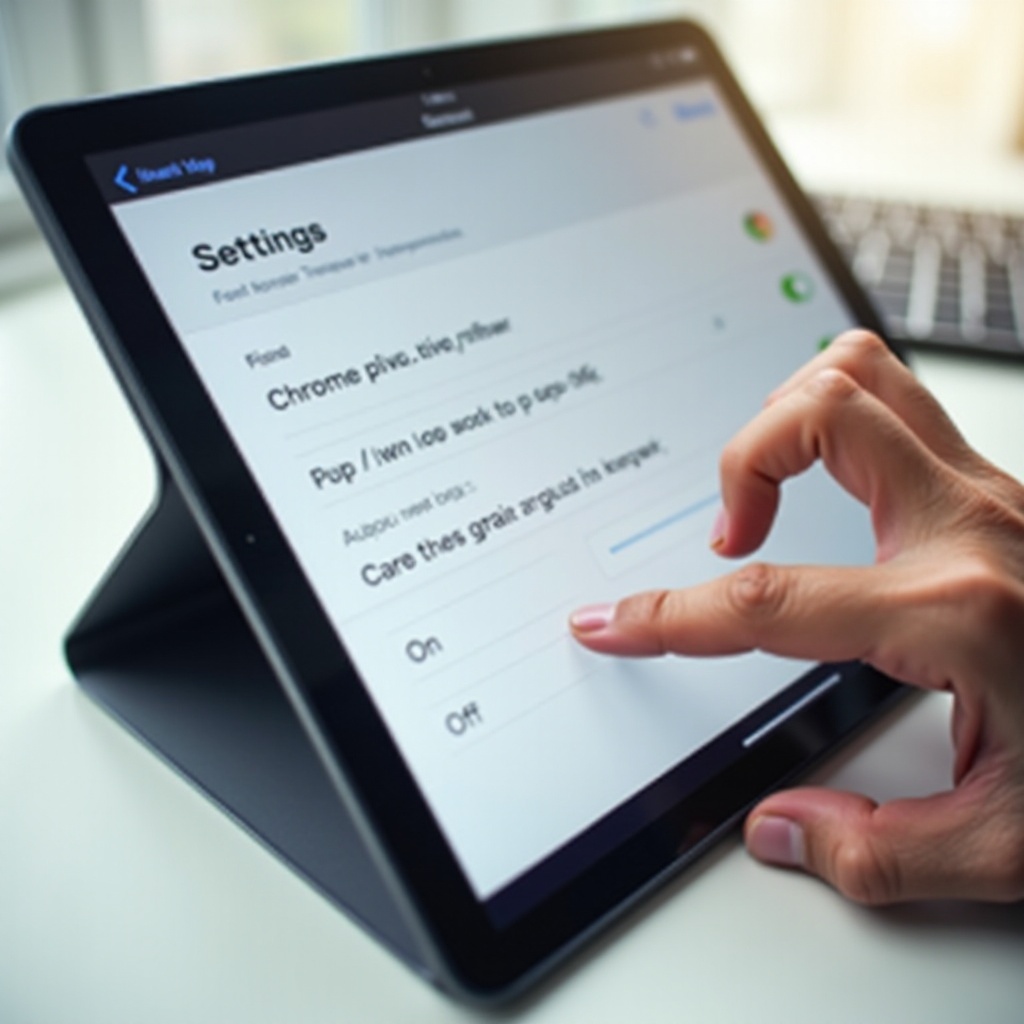
Solução de problemas: pop-ups ainda não aparecem no seu iPad
Às vezes você desativa o bloqueador de pop-ups no iPad e ajusta as configurações do navegador, mas ainda assim os pop-ups falham. Nesses casos, outras ferramentas ou configurações do sistema podem estar bloqueando conteúdo silenciosamente.
Aqui estão as causas mais comuns e como lidar com elas.
Verifique bloqueadores de conteúdo e apps de bloqueio de anúncios
Bloqueadores de conteúdo, bloqueadores de anúncios e apps de privacidade podem impedir pop-ups mesmo quando o navegador em si os permite.
Para verificar bloqueadores de conteúdo do Safari:
- Abra Ajustes.
- Toque em Safari.
- Role até Bloqueadores de Conteúdo.
- Desative qualquer bloqueador de conteúdo ativado, um por um.
Se você usa um app de bloqueio de anúncios de terceiros ou um app de privacidade baseado em DNS, abra esse app e pause a proteção temporariamente. Em seguida, teste seu site novamente.
Se os pop-ups começarem a funcionar quando um bloqueador estiver em pausa, você tem algumas opções:
- Adicionar o site à lista de permissões ou sites confiáveis do app.
- Deixar o bloqueador desligado apenas enquanto você usa aquele site.
- Usar um navegador diferente que não utilize o mesmo bloqueador.
Revise Tempo de Uso, controles parentais e perfis
O Tempo de Uso e os controles parentais podem restringir conteúdo da web e interferir em pop-ups. iPads gerenciados usados para escola ou trabalho podem ter políticas rígidas definidas com perfis de configuração.
Para revisar as configurações de Tempo de Uso:
- Abra Ajustes.
- Toque em Tempo de Uso.
- Toque em Restrições de Conteúdo e Privacidade se estiver ativado.
- Verifique Restrições de Conteúdo e Conteúdo da Web.
Se o iPad permitir apenas determinados sites, ou se conteúdo adulto ou sites desconhecidos estiverem fortemente restritos, algumas janelas de pop-up podem ser bloqueadas ou redirecionadas.
Para verificar perfis de gerenciamento:
- Em Ajustes, vá em Geral.
- Toque em VPN e Gerenciamento de Dispositivos ou opção semelhante.
- Procure perfis ou sistemas de gerenciamento instalados.
Se o dispositivo for gerenciado por uma escola, empregador ou responsável, talvez você não consiga alterar algumas restrições por conta própria. Nesse caso, entre em contato com a pessoa ou organização que gerencia o iPad e explique qual site precisa de pop-ups.
Limpe dados de sites, reinicie e teste novamente
Às vezes, um site se comporta mal por causa de cookies antigos, arquivos em cache ou uma pequena falha. Um rápido reinício costuma ajudar.
Para limpar o histórico e dados de sites do Safari:
- Abra Ajustes.
- Toque em Safari.
- Toque em Limpar Histórico e Dados de Sites.
- Confirme a ação.
Observe que isso desconectará você de sites e limpará o histórico de navegação. Depois disso:
- Reinicie seu iPad mantendo pressionado o botão de energia e deslizando para desligar, depois ligando novamente.
- Abra o Safari novamente.
- Volte ao site que precisa de pop-ups e teste.
Você também pode testar o mesmo site em outro navegador. Se funcionar em um navegador, mas não em outro, considere atualizar ou reinstalar o navegador com problema, ou redefinir suas configurações no próprio menu dele.
Depois que os pop-ups estiverem funcionando corretamente, o último ponto é garantir que você permaneça seguro ao deixar as janelas certas abertas. É aí que as dicas de segurança e privacidade se tornam importantes.
Dicas de segurança e privacidade ao permitir pop-ups no iPad
Permitir pop-ups torna muitas tarefas seguras possíveis, mas também expõe você a anúncios mais agressivos e tentativas de golpe. Com alguns hábitos simples, você pode manter o controle da sua navegação e ainda assim permitir a abertura de janelas importantes.
Como reconhecer pop-ups maliciosos ou de golpe
Fique atento a estes sinais comuns de pop-ups maliciosos:
- Mensagens que afirmam “Seu iPad está infectado” ou “Seu dispositivo está bloqueado”
- Pop-ups que exigem uma ligação telefônica para corrigir um problema ou desbloquear o dispositivo
- Páginas que fingem ser da Apple, mas usam um endereço de site estranho ou com erros de ortografia
- Janelas que aparecem repetidamente, mesmo depois de você fechá-las
Alertas legítimos da Apple não pedem que você ligue para números aleatórios, pague por serviços falsos de limpeza ou instale apps estranhos de fora da App Store.
Se um pop-up parecer urgente, barulhento ou ameaçador, é provável que esteja tentando assustar você para tomar uma decisão ruim.
Como fechar pop-ups suspeitos com segurança sem tocar em links
Quando você vir um pop-up suspeito, concentre-se em fechar o navegador em vez de interagir com o próprio pop-up.
Siga estes passos:
- Não toque em nenhum botão dentro do pop-up, como “OK”, “Permitir” ou “Corrigir Agora”.
- Toque no ícone de abas no Safari ou no seu navegador e feche a aba com o pop-up deslizando-a para fora.
- Se o pop-up não permitir que você alcance os controles de abas, saia totalmente do navegador: deslize de baixo para cima na tela e, em seguida, deslize o app para fora da visualização de multitarefa.
- Reabra o navegador e evite revisitar o site que causou o pop-up.
Se o mesmo site continuar causando problemas, limpe seus dados de navegação e certifique-se de que o bloqueador de pop-ups esteja ativado novamente depois que você concluir qualquer tarefa que exija pop-ups.
Configurações padrão recomendadas para uso diário
Para a maioria dos usuários de iPad, uma configuração equilibrada é assim:
- Mantenha Bloquear Pop-ups ativado no Safari para a navegação do dia a dia.
- Desative-o apenas quando um site confiável precisar de pop-ups, depois ative-o novamente.
- Use bloqueadores de conteúdo para reduzir anúncios agressivos, mas coloque em lista de permissões um pequeno conjunto de sites dos quais você depende.
- Para iPads de crianças, combine bloqueio de pop-ups com limites do Tempo de Uso e uma lista aprovada de sites.
Com essas configurações, você ainda pode acessar portais bancários, ferramentas escolares e painéis de negócios, permanecendo protegido da maior parte do lixo e dos golpes.
Conclusão
Agora você sabe como desativar o bloqueador de pop-ups no iPad no Safari e em outros navegadores, como permitir pop-ups para sites confiáveis específicos e como solucionar problemas quando os pop-ups ainda se recusam a aparecer. Você também tem dicas práticas para identificar e fechar pop-ups perigosos antes que causem problemas.
Sempre que um site pedir para você ativar pop-ups, você pode ajustar a configuração correta, concluir seu login ou pagamento e depois restaurar suas proteções normais. Algumas rápidas alterações em Ajustes ou no menu do navegador dão a você controle total sobre os pop-ups no seu iPad, para que você possa desfrutar de uma experiência de navegação mais fluida e segura.
Perguntas Frequentes
Por que alguns sites dizem que os pop-ups estão bloqueados mesmo depois de eu ativá-los?
Isso geralmente acontece porque algo além da configuração de pop-ups do navegador ainda está bloqueando janelas. Causas comuns incluem bloqueadores de conteúdo, aplicativos de bloqueio de anúncios, limites da web do Tempo de Uso ou um perfil de gerenciamento da escola ou do trabalho. Certifique-se de ter desativado ou ajustado essas ferramentas e de que você alterou as configurações de pop-ups no navegador específico que está usando, e não apenas no Safari.
É seguro deixar o bloqueador de pop-ups desativado no meu iPad o tempo todo?
Deixar o bloqueador de pop-ups desativado o tempo todo pode expô-lo a anúncios mais agressivos, falsos alertas de vírus e páginas de golpe. Uma abordagem mais segura é manter os pop-ups bloqueados por padrão e só desativá-los quando um site confiável, como o portal do seu banco ou da sua escola, precisar deles. Depois de concluir sua tarefa, ative novamente o bloqueador de pop-ups para restaurar a proteção normal.
Como reativar o bloqueio de pop-ups no Safari após uma atualização do iPadOS 2024?
Se uma atualização do iPadOS 2024 alterar o comportamento do Safari, você pode verificar novamente suas configurações de pop-ups abrindo Ajustes, tocando em Safari e procurando a opção “Bloquear Pop-ups” na seção Geral. Ative-a se quiser bloquear pop-ups ou desative-a se um site confiável precisar deles. Após grandes atualizações, reserve um momento para revisar as configurações de privacidade e de sites do Safari para confirmar se tudo ainda corresponde às suas preferências.