
Introdução
Quando o Bluetooth do Android continua desconectando, até tarefas simples se tornam frustrantes. A música corta, as chamadas caem e o seu smartwatch perde a sincronização nos piores momentos. O problema pode acontecer em qualquer marca: Samsung, Google Pixel, OnePlus, Motorola, Xiaomi e outras.
A maioria dos problemas de Bluetooth vem de configurações de software, pequenos erros ou interferência, não de falhas permanentes de hardware. Isso significa que você geralmente pode resolver o problema sozinho com alguns passos focados.
Este guia apresenta soluções claras e práticas. Você vai aprender a verificar o básico, reconstruir conexões, ajustar as configurações de energia e lidar com casos especiais como sistemas de carro, fones de ouvido e wearables. Ao final, você saberá como impedir que o Bluetooth do seu Android fique desconectando e como mantê-lo estável em todos os seus dispositivos.
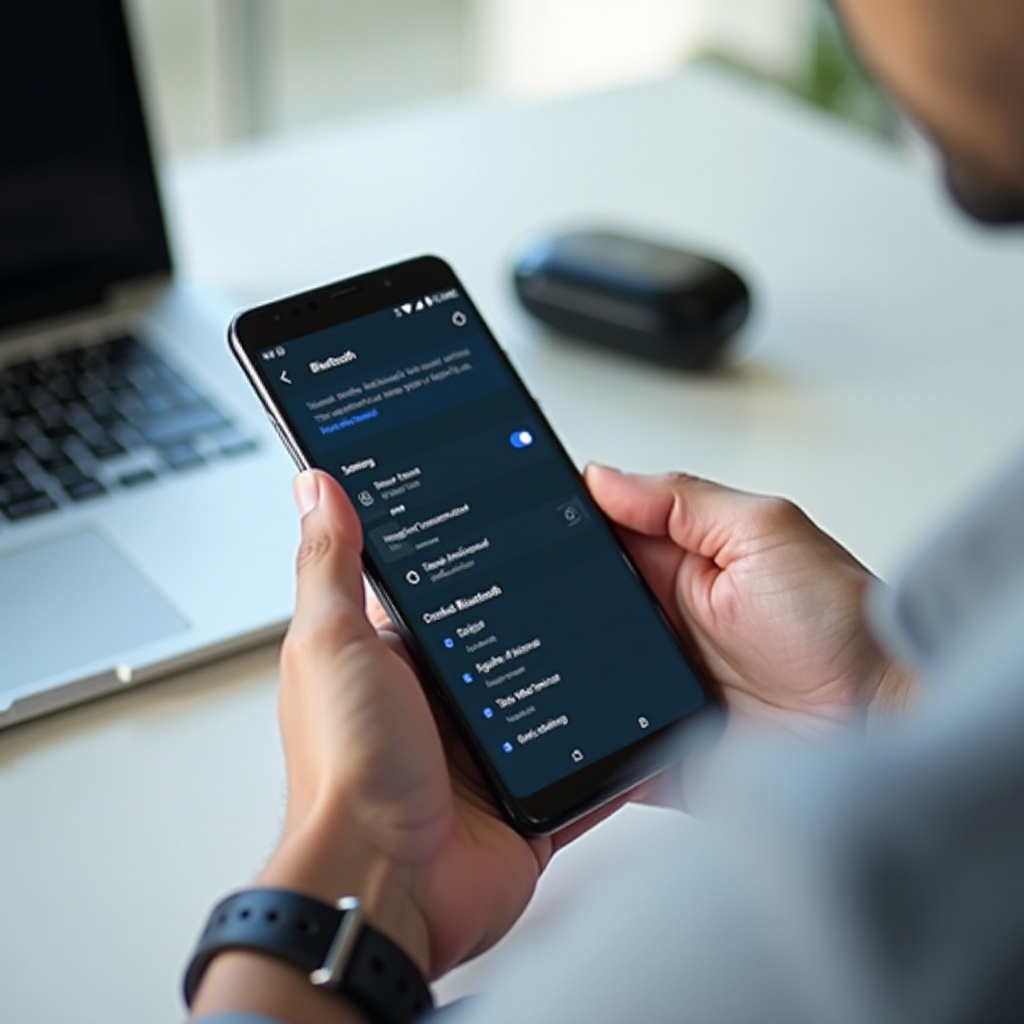
Por que o Bluetooth do Android Continua Desconectando
Antes de mudar configurações, ajuda entender o que está dando errado. Quando você conhece as causas comuns, pode escolher a correção certa em vez de tentar truques aleatórios. A maior parte dos problemas se enquadra em algumas categorias: questões de sinal, bugs de software, firmware desatualizado ou ferramentas agressivas de economia de bateria.
Como o Bluetooth Funciona em Smartphones Android Modernos
O Bluetooth cria um vínculo sem fio de curto alcance entre o seu telefone e outro dispositivo. Celulares Android modernos usam Bluetooth 5.0 ou mais recente. Essas versões conseguem lidar com:
- Transmissão de áudio para música e chamadas
- Conexões de baixo consumo de energia para relógios e rastreadores de atividades
- Múltiplos dispositivos ao mesmo tempo, como fones de ouvido e um smartwatch juntos
O seu telefone controla esses vínculos com drivers, serviços do sistema e software do fabricante. Se qualquer uma dessas partes travar ou se comportar de forma errada, a conexão pode cair ou falhar ao reconectar.
Sintomas Comuns de Conexões Bluetooth Instáveis
Quando o Bluetooth do Android continua desconectando, você pode notar:
- Música pausando, cortando ou pulando regularmente
- Chamadas voltando para o alto-falante do telefone no meio da conversa
- Alertas frequentes de “Desconectado”, “Reconectando” ou “Falha ao conectar”
- Dispositivos mostrados como “Emparelhado”, mas não “Conectado”
- Smartwatch ou rastreador que para de sincronizar ou mostra dados desatualizados
Todos esses sintomas apontam para uma conexão instável. A causa raiz pode ser interferência, um bug introduzido por uma atualização ou um app ou configuração que está desligando os serviços de Bluetooth.
Dispositivos Típicos Afetados (Fones, Carros, Relógios, Caixas de Som)
Quase qualquer dispositivo Bluetooth pode ser afetado, mas alguns tipos apresentam problemas com mais frequência:
- Fones de ouvido sem fio intra-auriculares e over-ear
- Sistemas de infoentretenimento de carros e kits viva-voz
- Smartwatches e pulseiras fitness
- Caixas de som Bluetooth e soundbars
Cada tipo usa perfis Bluetooth diferentes. Carros focam em chamadas e áudio básico. Fones de ouvido usam codecs de áudio de alta qualidade. Rastreadores dependem de sincronização de baixo consumo de energia. É por isso que seções posteriores tratam cada categoria com correções específicas. Antes disso, porém, você deve descartar erros simples com algumas verificações rápidas.
Verificações Rápidas Antes de um Diagnóstico Profundo
Problemas simples frequentemente causam quedas repetidas. Fazer uma breve checagem economiza tempo e ajuda a evitar redefinições desnecessárias. Esta é a forma mais rápida de corrigir o problema quando ele vem de algo pequeno e óbvio.
Confirme se o Bluetooth e a Localização Estão Ativados
Em versões modernas do Android, a varredura e o pareamento via Bluetooth geralmente dependem dos serviços de localização. Se o Bluetooth ou a localização estiverem desativados, o seu telefone pode ter dificuldade para encontrar ou manter uma conexão.
Siga estes passos:
- Deslize para baixo para abrir os Ajustes Rápidos.
- Certifique-se de que o ícone de Bluetooth está ativado.
- Certifique-se de que o ícone de Localização também está ativado.
Se você continua vendo notificações de “Não é possível conectar” ou quedas aleatórias após acordar o dispositivo, essa verificação simples pode fazer bastante diferença.
Verifique Alcance, Obstáculos e Interferências
O Bluetooth tem alcance limitado, mesmo nas versões novas. Paredes, móveis e outros dispositivos enfraquecem o sinal.
Teste o seguinte:
- Fique a poucos metros do acessório Bluetooth.
- Evite paredes espessas, prateleiras de metal ou sua bolsa entre o telefone e o dispositivo.
- Afaste-se de roteadores Wi-Fi, micro-ondas e áreas cheias de dispositivos sem fio.
Se a conexão estabilizar quando você se aproxima ou vai para outro cômodo, a distância ou a interferência fazem parte do problema.
Garanta que o Dispositivo Não Está Conectado a Outro Telefone
Muitos acessórios se lembram de vários telefones. Se eles se conectarem ao seu aparelho antigo ou a algum outro por perto, o seu telefone Android atual vai desconectar ou nunca assumirá o controle totalmente.
Para resolver isso:
- Desligue o Bluetooth em outros telefones e tablets próximos.
- Remova o acessório de aparelhos antigos, se ainda os tiver.
- Verifique no app do acessório se há uma lista de dispositivos conectados e apague os extras.
Se as quedas continuarem mesmo após essas verificações, o problema provavelmente é mais profundo do que um simples conflito, então é hora de atualizar a conexão Bluetooth de fato no seu telefone.
Reinicie, Altere e Reemparelhe Seus Dispositivos Bluetooth
Falhas temporárias no sistema de Bluetooth são muito comuns. Uma reinicialização limpa elimina erros temporários, e o reemparelhamento reconstrói a conexão do zero. Essas etapas resolvem grande parte dos casos em que o Bluetooth do Android continua desconectando.
Alternar Bluetooth e Modo Avião
Você pode redefinir os rádios sem fio sem reiniciar o telefone inteiro.
Use esta sequência:
- Deslize para baixo para abrir os Ajustes Rápidos.
- Desligue o Bluetooth.
- Ative o Modo Avião e espere 10–15 segundos.
- Desative o Modo Avião novamente.
- Ligue o Bluetooth e reconecte o seu dispositivo.
Esse processo força o Android a reiniciar processos de rádio importantes e muitas vezes elimina pequenos erros de conexão.
Reinicie Seu Telefone Android e o Acessório
Uma reinicialização completa corrige problemas temporários mais profundos.
- Reinicie o telefone pelo menu de energia.
- Desligue o dispositivo Bluetooth, espere alguns segundos e ligue-o novamente.
- Depois que os dois forem reiniciados, tente reconectar e veja se o vínculo fica estável.
Se a conexão ainda cair, você deve reconstruir o emparelhamento por completo.
Esqueça o Dispositivo Bluetooth e Emparelhe de Novo
Dados antigos de emparelhamento podem entrar em conflito com firmware novo ou atualizações do Android e causar desconexões repetidas.
No seu telefone:
- Abra Configurações > Bluetooth (ou Conexões > Bluetooth).
- Toque no ícone de engrenagem ou de informações ao lado do dispositivo problemático.
- Toque em Esquecer ou Desemparelhar.
Depois coloque o acessório em modo de pareamento e adicione-o novamente como novo. Um emparelhamento limpo oferece uma base sólida. Se o problema continuar mesmo assim, o próximo passo é verificar se o software e o firmware estão atualizados.
Atualize o Android, os Apps e o Firmware dos Acessórios
Bugs de software e firmware desatualizado são uma das principais razões para o Bluetooth do Android continuar desconectando, especialmente após grandes atualizações do sistema. Atualizar o seu telefone e seus dispositivos ajuda a eliminar bugs conhecidos e melhora a compatibilidade.
Verifique as Últimas Atualizações do Sistema Android
Os fabricantes lançam correções que especificamente resolvem problemas de Bluetooth.
Para verificar atualizações:
- Vá em Configurações > Sistema > Atualização do sistema (o caminho pode variar conforme a marca).
- Toque em Verificar atualizações.
- Baixe e instale qualquer atualização disponível.
Depois da instalação, reinicie o telefone se ele não reiniciar automaticamente. Em seguida, teste a conexão Bluetooth novamente.
Atualize o Google Play Services e Componentes do Sistema
O Google costuma enviar correções de Bluetooth e conectividade pelo Google Play.
Faça o seguinte:
- Abra a Google Play Store e atualize todos os apps, incluindo ferramentas de sistema e apps do fabricante.
- Em muitos celulares, abra Configurações > Segurança e privacidade > Sistema e atualizações > Atualização do sistema Google Play e instale qualquer correção pendente.
Essas atualizações em segundo plano podem melhorar silenciosamente a estabilidade do Bluetooth sem uma atualização completa da versão do sistema operacional.
Atualize o Firmware de Fones, Relógios e Sistemas de Carro
Os acessórios têm seu próprio firmware, que pode causar desconexões se estiver desatualizado.
- Para fones de ouvido, headphones e relógios, abra o app oficial de acompanhamento e procure por uma opção de Atualização de firmware ou Atualização de dispositivo.
- Mantenha o dispositivo próximo ao telefone e conectado à tomada ou com carga suficiente durante a atualização.
- Para sistemas de carro, confira o site do fabricante do veículo ou fale com a concessionária sobre atualizações do sistema multimídia.
Quando tiver certeza de que o software está atualizado, o próximo grande fator a revisar é como as configurações de bateria e energia do seu telefone tratam os apps relacionados ao Bluetooth.
Corrigir Quedas de Bluetooth Causadas por Configurações de Bateria e Energia
O Android moderno é muito agressivo na economia de energia. Embora isso ajude a bateria, pode prejudicar conexões Bluetooth constantes se o sistema decidir encerrar apps ou serviços em segundo plano.
Desative Temporariamente o Economizador de Bateria e Bateria Adaptável
O Economizador de bateria e recursos similares podem limitar rádios e tarefas de segundo plano.
Para testar:
- Vá em Configurações > Bateria.
- Desative o Economizador de bateria ou o Modo de economia de energia.
- Desative temporariamente a Bateria adaptável, se o seu telefone tiver essa opção.
Use o Bluetooth por um tempo com essas configurações desativadas. Se as desconexões pararem, você sabe que os controles de energia têm participação no problema.
Remova a Otimização de Bateria para Apps Bluetooth Importantes
Alguns apps precisam rodar o tempo todo para manter o Bluetooth estável, como:
- Apps de streaming de música
- Apps de chamadas ou VoIP
- Apps companheiros de fones de ouvido, relógios ou rastreadores
Para excluí-los da otimização:
- Abra Configurações > Apps.
- Selecione o app que funciona com o seu dispositivo Bluetooth.
- Toque em Bateria.
- Escolha Sem restrições, Não otimizar ou opção equivalente.
Essa mudança informa ao Android para não encerrar o app quando a tela apagar ou quando o sistema quiser economizar energia.
Configurações de Energia Específicas por Marca em Samsung, Pixel e Outras
Diferentes marcas adicionam camadas extras de controle de bateria que você precisa ajustar:
- Samsung: Verifique em Cuidado com o dispositivo > Bateria e recursos como Limites de uso em segundo plano ou Colocar apps não usados em suspensão. Remova seus apps relacionados a Bluetooth dessas listas.
- Google Pixel: Revise Bateria adaptável e Uso de bateria do app para garantir que apps importantes não estejam restritos.
- Outras marcas (OnePlus, Xiaomi, OPPO, Vivo, etc.): Procure gerenciadores de bateria personalizados e defina os apps principais como “Permitir em segundo plano” ou “Sem restrições”.
Depois de ajustar as configurações de energia, o Bluetooth deve se comportar de forma mais confiável quando a tela estiver desligada ou o telefone em repouso. Se você ainda vir quedas aleatórias em diferentes dispositivos, pode ser hora de redefinir alguns dados centrais de Bluetooth no seu telefone.
Limpar o Cache de Bluetooth e Redefinir Configurações de Rede
Dados de Bluetooth corrompidos ou desatualizados podem causar desconexões repetidas, mesmo que as configurações atuais pareçam corretas. Limpar o cache e, se necessário, redefinir as configurações de rede dá ao seu telefone um ponto de partida novo para todas as conexões.
O que o Cache e o Armazenamento de Bluetooth Realmente Fazem
O Android armazena detalhes de cada dispositivo emparelhado, incluindo perfis e parâmetros de conexão. Com o tempo, atualizações ou mudanças de firmware podem tornar esses dados antigos ou inconsistentes. Limpar o cache remove arquivos temporários; limpar o armazenamento redefine os dados salvos do sistema de Bluetooth e os emparelhamentos.
Uma redefinição como essa parece drástica, mas muitas vezes é suficiente para parar quedas constantes, especialmente depois de grandes atualizações do sistema.
Como Limpar com Segurança o Cache e os Dados do App de Bluetooth
O caminho exato pode variar, mas os passos são semelhantes na maioria dos telefones:
- Abra Configurações > Apps.
- Toque no menu (três pontos) e ative Mostrar sistema ou Mostrar apps do sistema.
- Encontre Bluetooth ou Compartilhamento Bluetooth na lista.
- Toque em Armazenamento e cache.
- Toque primeiro em Limpar cache e teste seus dispositivos.
- Se os problemas continuarem, toque em Limpar armazenamento ou Limpar dados e depois reemparelhe todos os acessórios Bluetooth.
Você precisará configurar cada dispositivo Bluetooth novamente, mas os dados de conexão estarão limpos e consistentes.
Quando e Como Usar Redefinir Configurações de Rede
Se você perceber problemas não só com o Bluetooth, mas também com Wi‑Fi ou dados móveis, uma redefinição completa de rede pode ser a melhor opção.
Para redefinir as configurações de rede:
- Vá em Configurações > Sistema > Opções de redefinição (ou similar no seu aparelho).
- Toque em Redefinir Wi‑Fi, dados móveis e Bluetooth.
- Confirme a redefinição e espere o telefone reiniciar, se necessário.
Depois disso, você terá que reconectar às redes Wi‑Fi e reemparelhar os dispositivos Bluetooth, mas muitos bugs persistentes de conexão irão desaparecer. Se o Bluetooth do seu Android ainda continuar desconectando, vale a pena analisar cenários específicos de problema, especialmente com sistemas de carro.
Bluetooth Continua Desconectando no Carro
Sistemas de infoentretenimento automotivo costumam ser mais sensíveis a problemas de emparelhamento e atualizações. Eles podem usar versões mais antigas de Bluetooth e perfis rígidos para chamadas e áudio. Essa mistura pode levar a quedas frequentes entre o telefone e o carro.
Limpe os Dispositivos Emparelhados na Central Multimídia do Carro
A maioria dos sistemas de carro limita quantos dispositivos podem ser lembrados. Uma lista cheia ou bagunçada pode confundir o sistema.
Tente o seguinte:
- Abra as configurações de Bluetooth na tela do carro.
- Exclua telefones antigos ou não usados da lista de dispositivos emparelhados.
- No seu Android, esqueça o carro nas configurações de Bluetooth também.
- Emparelhe o telefone atual novamente como se fosse novo.
Isso dá ao carro e ao telefone uma relação limpa, com menos conflitos.
Separe Conexões de Áudio de Chamadas e de Mídia
O Android permite controlar o que cada dispositivo emparelhado gerencia.
Para ajustar essas opções:
- Abra Configurações > Bluetooth no telefone.
- Toque na conexão do carro na lista de dispositivos.
- Ative ou desative Áudio de chamadas e Áudio de mídia conforme necessário.
Se as chamadas forem estáveis, mas a música cair, você pode testar deixando apenas o áudio de chamadas habilitado. Se a música estiver boa, mas as chamadas falharem, tente o contrário. Alguns sistemas de carro mais antigos funcionam melhor quando lidam apenas com um tipo de áudio.
Diferenças Entre Android Auto e Bluetooth Comum
Se o seu carro suporta Android Auto, a conexão pode se comportar de forma diferente do áudio Bluetooth convencional.
- O Android Auto com fio usa um cabo, o que pode contornar muitos problemas de áudio via Bluetooth.
- O Android Auto sem fio depende de Wi‑Fi e Bluetooth, mas gerencia ambos de forma diferente em comparação com o streaming Bluetooth básico.
Se chamadas ou músicas via Bluetooth comum continuarem desconectando, mas o Android Auto for estável, você pode optar por usar o Android Auto no dia a dia. Se ambos falharem, procure uma atualização de firmware para o carro ou peça ajuda na concessionária. Para problemas fora do carro, porém, fones de ouvido e earbuds costumam ser o próximo grande ponto de dor a tratar.
Bluetooth Continua Desconectando de Fones de Ouvido ou Earbuds
Fones de ouvido e earbuds são os acessórios mais comuns em que o Bluetooth do Android continua desconectando, especialmente em locais cheios ou durante movimentos. Pequenas escolhas de design, como multiponto e codecs avançados, podem impactar a estabilidade.
Desative Recursos Multiponto ou de Conexão a Dois Dispositivos
Muitos earbuds modernos suportam multiponto, o que permite conectá-los a dois dispositivos ao mesmo tempo. Embora seja conveniente, esse recurso pode causar conexões instáveis.
Para testar a estabilidade sem multiponto:
- Abra o app oficial dos seus fones de ouvido ou headphones.
- Procure por configurações como Multiponto, Conexão dupla ou Conectar a dois dispositivos.
- Desative esses recursos e conecte apenas ao seu telefone Android atual.
Se a conexão ficar estável, você provavelmente encontrou a causa das quedas.
Ajuste os Codecs de Áudio Bluetooth (SBC, AAC, LDAC, aptX)
Codecs de alta qualidade como LDAC ou algumas versões de aptX podem ser mais sensíveis à interferência e à qualidade do sinal. Eles trocam estabilidade por bitrate mais alto.
Em celulares com Opções do desenvolvedor habilitadas, você pode mudar os codecs:
- Vá em Configurações > Sistema > Opções do desenvolvedor.
- Role até Codec de áudio Bluetooth.
- Selecione uma opção mais simples, como SBC ou AAC.
Depois teste seus fones. Se o áudio ficar mais suave e parar de cair, mantenha o codec mais estável, mesmo que a qualidade de som teórica seja um pouco menor.
Teste com Apps Diferentes e Desative Recursos Extras de Som
Às vezes, o problema vem de um app ou de processamento pesado de som.
Tente o seguinte:
- Reproduza áudio de outro app, por exemplo, troque do Spotify para o YouTube Music ou para um player local, e veja se as quedas persistem.
- Desative efeitos de som como Dolby Atmos, reforços de equalizador ou som surround virtual nas configurações do telefone.
- Nos seus fones de ouvido, desative temporariamente recursos avançados como cancelamento de ruído agressivo ou modo transparência.
Se apenas um app causar quedas, atualize ou reinstale esse app. Se recursos de som causarem instabilidade, deixe-os desativados ou reduza quantos você usa ao mesmo tempo. Se seus problemas envolverem relógios ou rastreadores fitness em vez de áudio, a próxima seção vai ajudar.
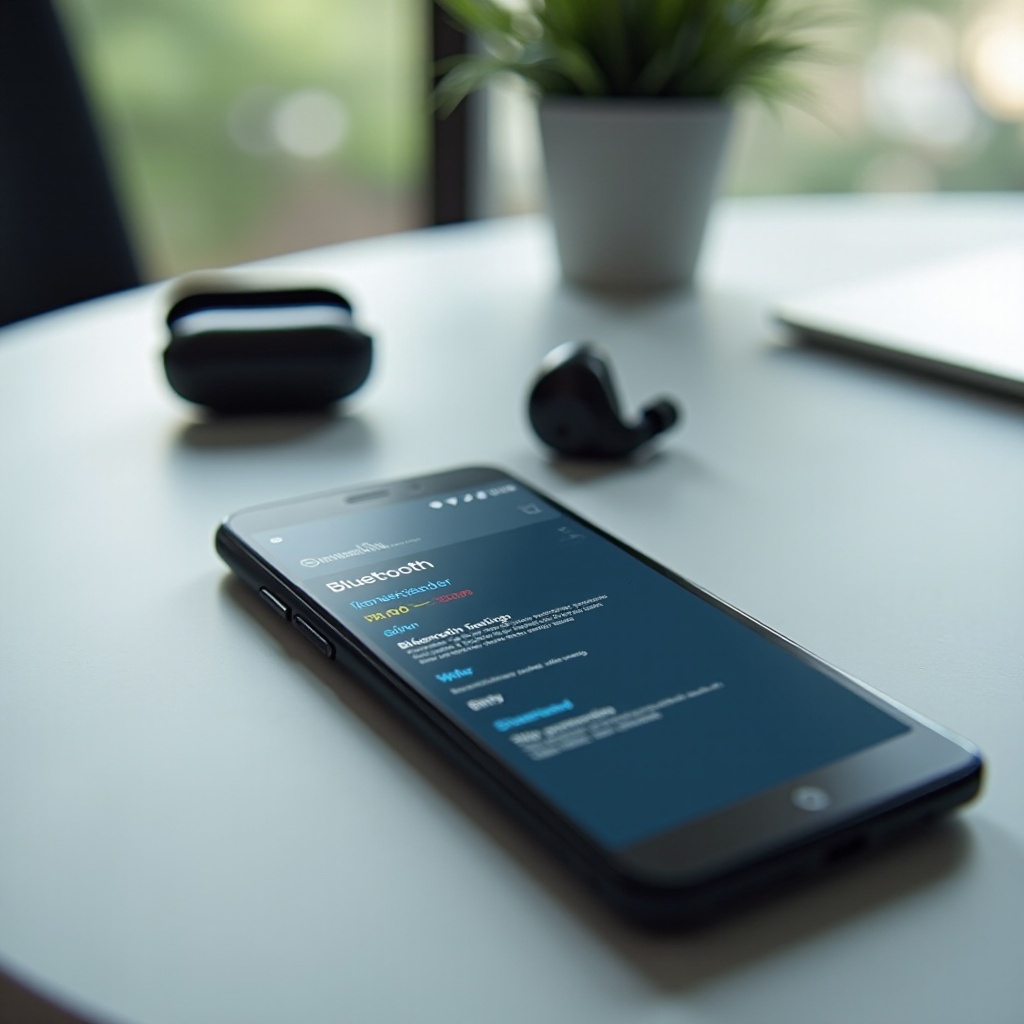
Corrigindo Quedas de Bluetooth com Smartwatches e Rastreadores Fitness
Smartwatches e pulseiras fitness dependem de Bluetooth Low Energy. Essas conexões consomem pouca energia, mas dependem bastante de permissões e acesso em segundo plano. Quando o Bluetooth do Android continua desconectando desses dispositivos, a causa geralmente está relacionada a apps, e não ao rádio.
Garanta que Apps Companheiros Tenham Permissões de Localização e Segundo Plano
A maioria dos apps de wearables precisa de acesso à localização e a dispositivos próximos para escanear e manter a conexão.
Verifique e ajuste estas configurações:
- Abra Configurações > Apps e selecione o app do seu relógio ou rastreador.
- Toque em Permissões.
- Defina Localização como Permitir o tempo todo ou ao menos Permitir durante o uso, conforme orientação do app.
- Permita Dispositivos próximos ou permissões semelhantes, se o seu telefone as listar.
Sem essas permissões, o seu relógio pode desconectar com frequência ou deixar de sincronizar de forma confiável.
Permita que Apps de Bluetooth e Saúde Rodem em Segundo Plano
Ferramentas de economia de bateria podem encerrar silenciosamente apps de wearables e interromper a conexão.
Para evitar isso:
- Abra a página do app em Configurações > Apps.
- Toque em Bateria e configure como Sem restrições ou equivalente.
- Em celulares com “colocar apps não usados em suspensão” ou ferramentas de limpeza automáticas, exclua seus apps de wearable e saúde.
Isso permite que o app companheiro permaneça ativo e mantenha o vínculo Bluetooth para sincronização e notificações.
Verifique Configurações de Sincronização, Notificações e Varredura
Às vezes, parece que o Bluetooth está desconectando quando o app só está sincronizando com pouca frequência.
Abra o app companheiro e revise:
- Frequência de sincronização ou opções de sincronização automática
- Configurações de notificações para garantir que alertas possam ser enviados
- Configurações de Bluetooth ou varredura que controlam com que frequência o app procura o dispositivo
Ajuste para valores razoáveis, para que o relógio ou rastreador atualize com frequência suficiente sem drenar a bateria. Se você ainda enfrentar problemas em vários dispositivos, pode ser hora de analisar soluções avançadas e possíveis problemas de hardware.
Diagnóstico Avançado e Verificações de Hardware
Se você já tentou todas as etapas básicas e intermediárias e o Bluetooth do Android ainda continua desconectando, o problema pode envolver um conflito teimoso com algum app ou dano ao hardware. Essas verificações avançadas ajudam a decidir o que fazer em seguida.
Use o Modo de Segurança para Detectar Apps de Terceiros Problemáticos
O Modo de segurança desativa temporariamente apps de terceiros e carrega apenas o software de sistema nativo.
Para entrar no Modo de segurança em muitos celulares:
- Mantenha o botão de energia pressionado até o menu de energia aparecer.
- Mantenha pressionada a opção “Desligar”.
- Quando for solicitado, confirme que deseja reiniciar em Modo de segurança.
Já no Modo de segurança, teste a conexão Bluetooth:
- Se o Bluetooth ficar estável, provavelmente algum app de terceiros está causando o problema. Remova apps instalados na época em que o problema começou, especialmente limpadores, VPNs, firewalls e ferramentas de segurança agressivas.
- Se o Bluetooth ainda cair no Modo de segurança, o problema provavelmente é de nível de sistema ou de hardware.
Reinicie o telefone normalmente para sair do Modo de segurança depois do teste.
Experimente Opções do Desenvolvedor para Depuração de Bluetooth e Ajustes de Codec
As Opções do desenvolvedor incluem ferramentas que podem afetar o comportamento do Bluetooth.
Dentro das Opções do desenvolvedor, você pode ver:
- Controles de codec e taxa de amostragem de áudio Bluetooth
- Versão do Bluetooth AVRCP
- Registros de depuração de atividade do Bluetooth
Se alterar algo, faça mudanças pequenas e teste após cada uma. Se você não se sentir à vontade com essas configurações, pode redefini-las para o padrão. Essas ferramentas às vezes resolvem problemas de compatibilidade específicos, mas devem ser usadas com cuidado.
Identificando Sinais de um Chip ou Antena de Bluetooth com Defeito
Falhas reais de hardware são menos comuns, mas possíveis. Observe estes sinais:
- Alcance de Bluetooth muito curto, mesmo em espaço aberto sem obstáculos.
- Todos os dispositivos Bluetooth desconectam, independentemente do tipo ou marca.
- O Bluetooth se recusa a ligar ou desliga sozinho com frequência.
- O telefone sofreu uma queda forte, dobra ou dano por água antes de os problemas começarem.
Se esses sintomas se encaixam no seu caso e nenhuma correção de software ajudou, entre em contato com o fabricante do telefone, operadora ou uma assistência técnica confiável. Eles podem fazer testes de hardware e orientá-lo sobre reparo ou substituição.
Prevenindo Futuros Problemas de Bluetooth no Android
Depois de fazer o Bluetooth funcionar novamente, alguns bons hábitos podem ajudar a evitar os mesmos aborrecimentos no futuro. Prevenção economiza tempo e mantém sua conexão mais confiável em todos os dispositivos.
Mantenha a Lista de Emparelhamentos Limpa e Evite Excesso
Uma lista longa de dispositivos salvos pode causar confusão e deixar a conexão mais lenta.
A cada poucas semanas:
- Abra as configurações de Bluetooth e remova dispositivos que você não usa mais.
- Apague entradas duplicadas para o mesmo acessório.
- Limite quantos telefones são emparelhados com um único headset ou sistema de carro.
Manter a lista organizada reduz conflitos e ajuda o telefone a se conectar mais rápido ao dispositivo certo.
Atualize Regularmente sem Usar Software Beta Instável
Manter-se atualizado é importante, mas software de ponta pode introduzir bugs.
Siga estas diretrizes:
- Instale atualizações oficiais do Android e de segurança assim que estiverem disponíveis.
- Evite usar versões beta iniciais do Android no seu telefone principal, pois elas costumam incluir problemas de Bluetooth.
- Atualize o firmware de fones, relógios e sistemas de carro pelos apps ou canais oficiais.
Esse equilíbrio mantém você protegido e estável sem assumir riscos desnecessários com versões de teste.
Boas Práticas para Usar Dispositivos Sem Fio em 2024
Pequenos hábitos podem fazer grande diferença na estabilidade do Bluetooth:
- Mantenha o telefone e os acessórios no mesmo ambiente sempre que possível, e evite deixar o telefone no fundo de bolsas ou atrás de objetos metálicos.
- Não sobrecarregue uma área com muitos dispositivos sem fio ativos, se puder evitar.
- Proteja o telefone de calor extremo, quedas e líquidos, que podem danificar antenas internas ao longo do tempo.
Combine essas práticas com as correções deste guia e o Bluetooth do seu Android deverá desconectar com muito menos frequência. Você poderá aproveitar músicas mais contínuas, chamadas mais claras e sincronização confiável em todos os seus dispositivos, sem precisar fazer manutenção constante.
Conclusão
Quando o Bluetooth do Android continua desconectando, a situação parece irritante e aleatória, mas geralmente tem causas claras. Na maioria dos casos, o problema vem de falhas de software, firmware desatualizado, interferência ou configurações rígidas de bateria, e não de um telefone quebrado.
Seguindo as etapas deste guia, você pode enfrentar cada causa de forma lógica. Comece com verificações simples, depois reinicie e reemparelhe, atualize software, ajuste os controles de energia e limpe os dados de Bluetooth. Para pontos problemáticos específicos, como carros, fones de ouvido ou wearables, aplique as sugestões direcionadas. Só se tudo isso falhar você deve suspeitar de defeito de hardware e procurar suporte.
Use esses métodos como referência sempre que adicionar um novo dispositivo Bluetooth ou atualizar o telefone. Com a configuração correta, o Bluetooth do seu Android pode permanecer estável e confiável, para que você possa focar em usar seus dispositivos, não em consertá-los.
Perguntas Frequentes
Por que o Bluetooth do meu Android continua desconectando após alguns minutos?
Isso geralmente acontece devido à otimização de bateria, interferência ou firmware desatualizado. Seu celular pode colocar apps para hibernar quando a tela apaga, o que interrompe a conexão Bluetooth. Desative o Economizador de Bateria, defina os apps de música e companheiros como “Sem restrições”, atualize seu celular e acessórios e teste em outro cômodo para descartar interferência sem fio.
Como faço para impedir que o Bluetooth desconecte quando a tela do meu celular apaga?
Primeiro, desative modos agressivos de economia de energia em Configurações > Bateria. Depois abra Configurações > Apps, escolha seus apps de música, chamadas ou wearables e defina Bateria como “Sem restrições” ou “Não otimizar”. Também desative recursos como “Colocar apps não utilizados para dormir” para esses apps. Isso permite que eles sejam executados em segundo plano, mantendo o Bluetooth conectado quando a tela está desligada.
É o meu celular ou o meu dispositivo Bluetooth que está causando as desconexões?
Teste os dois lados para descobrir. Conecte seu dispositivo Bluetooth a outro celular; se funcionar bem, provavelmente o problema está no seu celular original ou em suas configurações. Em seguida, conecte um acessório Bluetooth diferente ao seu celular; se ele também se desconectar, o problema é o celular. Se todos os dispositivos caírem mesmo após redefinições e atualizações, você pode ter um problema de hardware e deve entrar em contato com o suporte ou com uma assistência técnica.