
Introdução
O Inicialização Rápida (Fast Boot) no Windows 11 promete uma inicialização mais rápida, mas também pode causar problemas estranhos. Você pode ver problemas com sistemas de dual boot, unidades criptografadas, dispositivos USB que não se reconectam ou atualizações que nunca são concluídas. Quando o desligamento e a inicialização deixam de se comportar como esperado, o Fast Boot costuma ser parte da causa.
Este guia explica o que o Fast Boot faz, como ele difere de outros modos de energia e por que pode criar problemas em alguns sistemas. Em seguida, você aprenderá vários métodos seguros para desativar o Fast Boot no Windows 11: usando o Painel de Controle, o Prompt de Comando ou o PowerShell e o Editor de Registro para usuários avançados. Depois disso, você verá dicas práticas para manter o seu PC rápido mesmo com o Fast Boot desativado e como ativá-lo novamente se você precisar no futuro.
Ao final, você entenderá quando e como desativar o Fast Boot no Windows 11, como testar a alteração e como ajustar o sistema para obter uma experiência estável e responsiva.
O que é Fast Boot no Windows 11?
Fast Boot, também chamado de Inicialização Rápida (Fast Startup) em muitos menus do Windows, é um recurso projetado para reduzir o tempo que o PC leva para iniciar após um desligamento. Em vez de fechar tudo e iniciar a partir de um estado completamente limpo, o Windows 11 salva algumas informações do sistema em um arquivo para poder recarregá-las na próxima inicialização.
A ideia é simples: se o sistema não precisar inicializar cada parte do Windows do zero, ele poderá chegar à área de trabalho mais rapidamente. A maioria dos PCs modernos vem com a Inicialização Rápida ativada por padrão porque isso torna a primeira impressão mais fluida. No entanto, esse comportamento híbrido significa que o desligamento deixa de ser um desligamento completo, e é aí que os problemas podem começar.
Para decidir se você deve desativar o Fast Boot no Windows 11, é útil saber como ele realmente funciona e como se relaciona com outras opções de energia que você vê no sistema.
Como o Fast Boot funciona internamente
Durante um desligamento tradicional, o Windows fecha todos os aplicativos, desconecta todos os usuários e interrompe completamente o kernel do sistema operacional. Quando a Inicialização Rápida está ativada, o desligamento muda:
- O Windows fecha seus aplicativos e encerra as sessões de usuário.
- Em vez de interromper completamente o kernel, o Windows o hiberna.
- O estado do kernel e alguns drivers são gravados em um arquivo de hibernação no disco.
Na próxima inicialização, o Windows 11 carrega esse arquivo e restaura a sessão do kernel salva em vez de construí-la do zero. Esse atalho evita uma inicialização completa do núcleo do sistema e de alguns drivers, o que reduz o tempo de boot.
Esse método funciona bem em configurações simples, mas pode causar problemas quando o hardware muda entre o desligamento e a próxima inicialização, quando outro sistema operacional acessa o disco ou quando determinados drivers esperam um reset completo.
Fast Boot vs Fast Startup vs Hibernar
Você pode ver vários termos relacionados e se perguntar se significam a mesma coisa. Aqui está uma explicação clara:
- Fast Boot / Fast Startup: um recurso do Windows que executa um desligamento híbrido. Ele mantém o kernel em estado de hibernação para que o sistema possa iniciar mais rápido após um desligamento.
- Hibernar: salva todo o estado do sistema, incluindo aplicativos abertos e sessões de usuário, no disco e desliga o PC. Ao retomar, tudo aparece exatamente como estava antes.
- Suspender (Sleep): salva o estado do sistema na RAM enquanto ainda usa uma pequena quantidade de energia. A retomada é muito rápida, mas uma perda de energia pode causar perda de dados na sessão.
A Inicialização Rápida é como uma hibernação parcial apenas do núcleo do sistema operacional. Quando você desativa o Fast Boot no Windows 11, o desligamento volta a ser um desligamento completo, forçando uma inicialização limpa a cada vez. Para muitos usuários, essa confiabilidade extra é mais importante do que o pequeno ganho de velocidade.
Por que você pode querer desativar o Fast Boot no Windows 11
O Fast Boot oferece a muitos sistemas um bom aumento de desempenho, mas não é ideal para todas as situações. Alguns usuários se importam mais com estabilidade absoluta, desligamentos previsíveis e configurações flexíveis de boot. Outros encontram erros que só aparecem após um desligamento, mas não após uma reinicialização. Nesses casos, desativar o Fast Boot no Windows 11 geralmente se torna uma correção eficaz.
Antes de alterar qualquer coisa, é útil entender os problemas mais comuns vinculados à Inicialização Rápida e os cenários típicos em que desativá-la faz sentido.
Problemas comuns causados pelo Fast Boot
Os usuários frequentemente relatam estes problemas quando o Fast Boot está ativo:
- Atualizações não aplicadas corretamente: algumas atualizações do Windows, atualizações de driver e patches de segurança funcionam melhor após um desligamento completo ou reinicialização. O desligamento híbrido pode atrasar ou quebrar o processo.
- Falhas de driver: drivers de vídeo, áudio ou rede nem sempre lidam bem com um estado de kernel reutilizado. O resultado pode ser desconexões aleatórias, travamentos de áudio ou problemas de exibição.
- Problemas com periféricos: dispositivos USB, docks e monitores externos às vezes não inicializam ou não se reconectam após uma sequência de Fast Boot.
- Problemas de estabilidade aleatórios: telas azuis, congelamentos ou erros estranhos que desaparecem quando você usa Reiniciar em vez de Desligar.
Se uma reinicialização normal corrige problemas que um desligamento não corrige, a Inicialização Rápida é um suspeito provável.
Problemas com dual boot, unidades externas e criptografia
O Fast Boot pode ser ainda mais problemático se você tiver uma configuração mais complexa:
- Sistemas de dual boot e multi-boot: se você executa o Windows 11 ao lado de outro sistema operacional, um desligamento híbrido pode deixar a partição do Windows em um estado inseguro. O outro SO pode vê-la como suja ou montá-la apenas para leitura, e você corre risco de problemas no sistema de arquivos.
- Unidades externas e removíveis: as unidades podem não ser totalmente liberadas ou esvaziadas antes do desligamento. Se outro dispositivo ou SO gravar nessas unidades, há maior chance de corrupção.
- Ferramentas de criptografia: criptografia de disco de terceiros e algumas configurações avançadas do BitLocker esperam um comportamento claro de desligamento e inicialização. O Fast Boot pode confundi-las ou tornar mais lento o processo de desbloqueio.
Em todos esses casos, um desligamento completo é geralmente mais seguro, e por isso muitos usuários avançados desativam o Fast Boot permanentemente.
Quando faz sentido desativar o Fast Boot
Você deve considerar desativar o Fast Boot no Windows 11 se qualquer um dos seguintes pontos se aplicar:
- Você usa uma configuração de dual boot ou multi-boot com outro SO.
- Você frequentemente troca unidades, usa mídias de boot externas ou compartilha unidades com outras máquinas.
- Você está solucionando problemas recorrentes de driver, erros de boot ou problemas de atualização.
- Você precisa de desligamentos e inicializações previsíveis para trabalho, testes ou dados sensíveis.
Se o seu PC é simples e você nunca vê comportamentos estranhos, pode manter o Fast Boot ativado. Mas quando começar a ver problemas estranhos que a opção Reiniciar parece corrigir, é hora de aprender como desativar o Fast Boot no Windows 11 e testar se isso ajuda.
Como verificar se o Fast Boot / Inicialização Rápida está ativado no Windows 11
Antes de alterar configurações, é inteligente confirmar se a Inicialização Rápida está ativa no momento. Na maioria dos sistemas compatíveis, o Windows 11 a habilita por padrão, mas OEMs, administradores de TI ou ajustes anteriores podem tê-la desativado.
Você pode verificar a Inicialização Rápida pelo Painel de Controle e depois usar uma verificação rápida por linha de comando para entender como o Windows lida com suspensão e hibernação no seu dispositivo.
Verificar o status da Inicialização Rápida pelo Painel de Controle
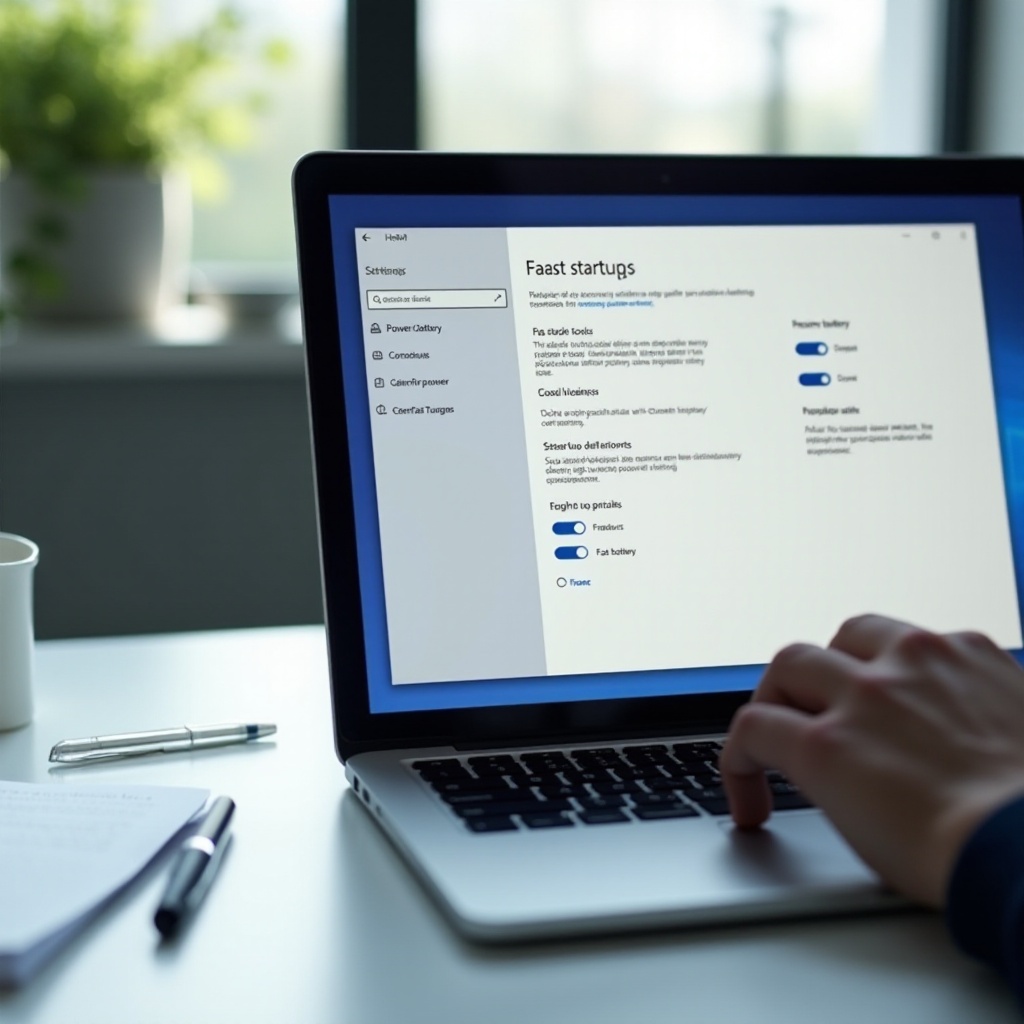
Para verificar a configuração da Inicialização Rápida:
- Pressione Windows + R, digite
controle pressione Enter. - No Painel de Controle, clique em Sistema e Segurança.
- Clique em Opções de Energia.
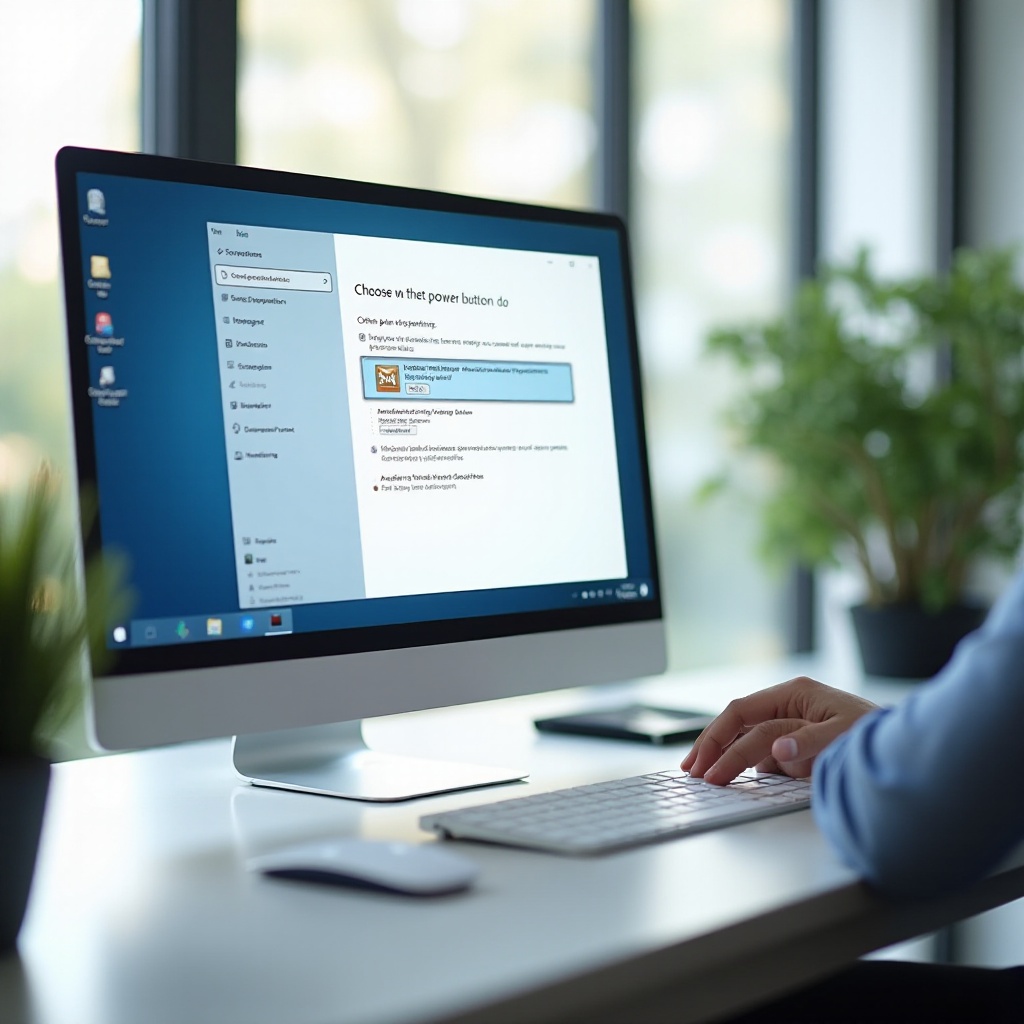
- No painel esquerdo, clique em Escolher a função dos botões de energia.
- Na parte superior, se necessário, clique em Alterar configurações não disponíveis no momento e aprove o aviso.
- Veja em Configurações de desligamento a opção Ativar inicialização rápida (recomendado).
Se a caixa estiver marcada, a Inicialização Rápida está ativada. Se não estiver marcada, a Inicialização Rápida está desativada. Se a opção inteira de Inicialização Rápida não aparecer, a hibernação pode estar desativada, o que trataremos mais adiante.
Confirmar o comportamento do Fast Boot pela linha de comando
Você também pode confirmar os estados de suspensão disponíveis pela linha de comando:
- Clique com o botão direito no botão Iniciar e escolha Windows Terminal (Admin), Prompt de Comando (Admin) ou PowerShell (Admin).
- Na janela do console, digite:
powercfg /a
- Pressione Enter e leia a saída.
O comando lista quais estados de suspensão estão disponíveis. Se a hibernação não estiver disponível, a Inicialização Rápida também não estará. Se a hibernação estiver listada e a Inicialização Rápida estiver ativada no Painel de Controle, o Windows provavelmente está usando o processo de desligamento híbrido.
Entender esse status facilita relacionar a Inicialização Rápida a quaisquer problemas de desligamento ou boot que você veja e ajuda a verificar se as alterações posteriores funcionaram.
Método 1 – Desativar o Fast Boot no Windows 11 pelo Painel de Controle
O método mais simples para desativar o Fast Boot no Windows 11 usa o conhecido Painel de Controle. Essa abordagem não exige comandos ou edições no registro e é o melhor ponto de partida para a maioria dos usuários. Ela altera apenas uma configuração de energia e é fácil de reverter.
Quando você concluir este método, o Windows executará um desligamento completo e uma inicialização a frio sempre que você desligar e ligar o PC, o que geralmente melhora a estabilidade em sistemas problemáticos.
Abrir Opções de Energia pela Pesquisa do Windows
Siga estes passos:
- Clique no botão Iniciar ou pressione a tecla Windows.
- Digite Painel de Controle na caixa de pesquisa.
- Pressione Enter para abri-lo.
- No canto superior direito, defina Exibir por como Categoria, se necessário.
- Clique em Sistema e Segurança.
- Clique em Opções de Energia.
Agora você está na área principal onde o Windows gerencia planos de energia e o comportamento de desligamento.
Alterar as configurações de ‘Escolher a função dos botões de energia’
Em seguida, ajuste a configuração de desligamento:
- No menu à esquerda, clique em Escolher a função dos botões de energia.
- Na tela seguinte, clique em Alterar configurações não disponíveis no momento, perto do topo.
- Se o Windows solicitar permissão de administrador, aprove.
Essa etapa desbloqueia as opções esmaecidas na seção Configurações de desligamento para que você possa modificar a Inicialização Rápida.
Desativar ‘Ativar inicialização rápida (recomendado)’
Agora desative a Inicialização Rápida:
- Role até a seção Configurações de desligamento.
- Encontre a opção Ativar inicialização rápida (recomendado).
- Desmarque a caixa para desativar a Inicialização Rápida.
- Clique em Salvar alterações.
De agora em diante, quando você escolher Desligar, o Windows 11 fará um desligamento completo em vez de híbrido. Depois que você ligar o PC novamente, use-o por alguns dias e veja se os problemas anteriores melhoram ou desaparecem.
Método 2 – Desativar o Fast Boot usando o Prompt de Comando ou PowerShell
O método pelo Painel de Controle é suficiente para muitos usuários, mas às vezes você pode querer automatizar a alteração ou controlá-la pela linha de comando. A Inicialização Rápida depende do recurso de hibernação porque usa o mesmo arquivo de hibernação. Se você desativar a hibernação, também desativará a Inicialização Rápida.
Essa abordagem é útil para usuários avançados e profissionais de TI que gerenciam várias máquinas ou preferem comandos a menus gráficos.
Executar o Prompt de Comando ou PowerShell como administrador
Para começar, abra um console elevado:
- Clique com o botão direito no botão Iniciar.
- Selecione Windows Terminal (Admin), Prompt de Comando (Admin) ou PowerShell (Admin), dependendo do que estiver disponível.
- Aprove o aviso do Controle de Conta de Usuário.
Agora você tem uma janela de comando com direitos de administrador, o que é necessário para configurações de energia.
Usar comandos Powercfg para controlar hibernação e Inicialização Rápida
Para desativar a hibernação e desligar a Inicialização Rápida:
- No console com privilégios de administrador, digite:
powercfg -h off
- Pressione Enter.
Esse comando faz três coisas:
- Desativa o recurso de hibernação.
- Exclui o arquivo de hibernação (
hiberfil.sys) do disco. - Desativa automaticamente a Inicialização Rápida, porque ela não pode mais usar o arquivo de hibernação.
Se você quiser reativar a Inicialização Rápida mais tarde, primeiro deverá ativar a hibernação novamente executando:
powercfg -h on
Depois disso, você pode voltar ao Painel de Controle e reativar a Inicialização Rápida na área de Configurações de desligamento.
Verificar se o Fast Boot está desativado após executar os comandos
Para garantir que a alteração funcionou:
- No mesmo console de administrador, digite:
powercfg /a
- Pressione Enter.
A saída agora deve listar a hibernação como indisponível. Sem hibernação, a Inicialização Rápida não pode funcionar, então você desativou efetivamente o Fast Boot. Se você verificar novamente no Painel de Controle em Configurações de desligamento, verá que a opção de Inicialização Rápida desapareceu.
Essa abordagem por linha de comando é rápida, repetível e fácil de automatizar para vários sistemas.
Método 3 – Desativar o Fast Boot pelo Editor de Registro (usuários avançados)
Se você quiser controle direto em nível de sistema, pode desativar a Inicialização Rápida pelo registro do Windows. Esse método é para usuários avançados que se sentem confortáveis em editar valores do sistema. Ele é poderoso, mas arriscado se você cometer erros.
Você não precisa usar esse método se as opções do Painel de Controle ou da linha de comando funcionarem para você. No entanto, ele pode ser útil se você gerencia imagens personalizadas ou precisa verificar se o valor subjacente está definido corretamente.
Fazer backup do registro antes de fazer alterações
Antes de mexer no registro, crie um backup:
- Pressione Windows + R, digite
regedite pressione Enter. - Quando o Editor de Registro abrir, clique em Arquivo > Exportar.
- Em Intervalo de exportação, escolha Tudo.
- Escolha um local e um nome de arquivo seguros e clique em Salvar.
Se algo der errado, você poderá clicar duas vezes nesse arquivo de backup depois para restaurar o estado anterior do registro.
Navegar até as chaves de registro Power e Hiberboot
No Editor de Registro, siga estes passos:
- Use o painel esquerdo para navegar até:
HKEY_LOCAL_MACHINE\SYSTEM\CurrentControlSet\Control\Session Manager\Power
- No painel direito, procure um valor DWORD chamado HiberbootEnabled.
Esse valor controla se a Inicialização Rápida está ativada em um nível mais baixo.
Editar o valor HiberbootEnabled para desativar o Fast Boot
Para desativar a Inicialização Rápida pelo registro:
- Clique duas vezes em HiberbootEnabled.
- Na caixa de diálogo, defina os Dados do valor como 0.
- Verifique se a base está definida como Hexadecimal ou Decimal (0 é o mesmo em ambas).
- Clique em OK.
- Feche o Editor de Registro.
Um valor 0 desativa a Inicialização Rápida, enquanto 1 a ativa. Depois de reiniciar o PC, o Windows deverá usar um desligamento completo e uma inicialização a frio, como se você tivesse desativado a Inicialização Rápida pelo Painel de Controle.
Dicas adicionais para acelerar o Windows 11 sem Fast Boot
Desativar o Fast Boot pode deixar a inicialização um pouco mais lenta, especialmente em discos mais antigos, mas você pode compensar isso otimizando outras partes do sistema. Na verdade, muitas etapas que aceleram o boot também deixam o PC mais rápido o tempo todo.
Em vez de depender de um desligamento híbrido, você pode focar em reduzir a carga na inicialização, manter o software atualizado e melhorar o desempenho de armazenamento. Essas mudanças funcionam bem mesmo que você decida deixar o Fast Boot desativado pela estabilidade.
Desativar aplicativos e serviços desnecessários na inicialização
Aplicativos demais iniciando com o sistema podem deixar o computador muito mais lento do que a ausência do Fast Boot. Você pode reduzi-los facilmente:
- Pressione Ctrl + Shift + Esc para abrir o Gerenciador de Tarefas.
- Clique na guia Aplicativos de inicialização (ou Inicializar em layouts mais antigos).
- Revise a lista de aplicativos que executam na inicialização.
- Para cada aplicativo de que você não precisa imediatamente quando o Windows inicia:
- Clique com o botão direito no aplicativo.
- Clique em Desativar.
Concentre-se em aplicativos como clientes de chat, atualizadores e ferramentas auxiliares que você raramente usa. Você ainda pode iniciá-los manualmente quando precisar, mas eles não irão mais atrasar cada inicialização.
Atualizar drivers, firmware e o Windows 11
Software desatualizado pode causar tanto inicializações lentas quanto problemas estranhos que parecem problemas de Fast Boot. Manter tudo atualizado pode melhorar a velocidade e a estabilidade:
- Windows Update:
- Abra Configurações.
- Vá para Windows Update.
- Clique em Verificar se há atualizações e instale as atualizações importantes.
- Drivers:
- Visite o site de suporte do fabricante do seu PC ou placa-mãe.
- Atualize drivers de vídeo, chipset, armazenamento e rede.
- Firmware de BIOS/UEFI:
- Verifique a página de suporte do seu fornecedor em busca de atualizações de firmware.
- Siga cuidadosamente as instruções deles se houver uma atualização disponível.
Drivers e firmware atualizados geralmente melhoram o desempenho de boot, corrigem problemas de energia e reduzem a chance de conflitos quando você desativa a Inicialização Rápida.
Otimizar o armazenamento e usar um SSD para inicializações mais rápidas
A velocidade do armazenamento tem grande impacto em quão rápido o Windows carrega. Melhorá-la pode ajudar mais do que qualquer configuração isolada:
- Use um SSD: se o seu sistema ainda inicializa de um disco rígido mecânico, atualizar para uma unidade de estado sólido costuma reduzir os tempos de boot de forma dramática, mesmo sem Fast Boot.
- Libere espaço em disco:
- Abra Configurações e vá para Sistema > Armazenamento.
- Ative o Sensor de Armazenamento e use as ferramentas de limpeza para remover arquivos temporários e downloads antigos.
- Verifique a integridade da unidade: use ferramentas do fabricante ou utilitários integrados do Windows para garantir que a unidade esteja saudável e não esteja relatando erros.
Um disco rápido e saudável mantém o PC responsivo do momento em que liga até o desligamento, o que é ainda mais importante quando você depende de uma inicialização completa em vez de híbrida.
Como reativar o Fast Boot no Windows 11
Após solucionar problemas ou fazer alterações no sistema, você pode querer testar o Fast Boot novamente. Reativá-lo é simples, especialmente se você o desativou pelo Painel de Controle. Se usou comandos ou edições no registro, talvez precise desfazer essas alterações primeiro.
Sempre monitore o PC depois de reativar a Inicialização Rápida. Se problemas antigos voltarem, você pode desativar novamente o Fast Boot no Windows 11 e deixá-lo desligado para obter estabilidade a longo prazo.
Reativar a Inicialização Rápida no Painel de Controle
Se a hibernação já estiver ativada:
- Abra o Painel de Controle e vá para Sistema e Segurança > Opções de Energia.
- Clique em Escolher a função dos botões de energia.
- Clique em Alterar configurações não disponíveis no momento.
- Em Configurações de desligamento, marque Ativar inicialização rápida (recomendado).
- Clique em Salvar alterações.
Se você desativou a hibernação anteriormente com powercfg -h off, precisará ativá-la novamente primeiro:
powercfg -h on
Execute esse comando em um console com privilégios de administrador e, em seguida, volte ao Painel de Controle e ative a Inicialização Rápida conforme descrito acima.
Quando é seguro reativar o Fast Boot
Você pode reativar o Fast Boot com segurança se:
- Você usa apenas o Windows 11 na máquina, sem configuração de dual boot.
- Você normalmente não acessa suas unidades do Windows a partir de outro SO.
- Atualizações recentes de drivers e firmware resolveram problemas anteriores.
- Você quer testar se a inicialização mais rápida retorna sem causar novos problemas.
Se os mesmos erros ou falhas aparecerem novamente, desative o Fast Boot mais uma vez e deixe-o desligado. O pequeno sacrifício no tempo de inicialização geralmente vale o ganho em confiabilidade e comportamento previsível.
Conclusão
O Fast Boot no Windows 11 é um recurso inteligente que acelera a inicialização combinando partes do desligamento e da hibernação. No entanto, esse atalho muda a forma como o Windows desliga e inicia, o que pode levar a problemas de atualização, falhas de drivers, conflitos em dual boot e comportamento instável em alguns sistemas.
Você viu três maneiras principais de desativar o Fast Boot no Windows 11: pelo Painel de Controle, pela linha de comando desativando a hibernação e por meio de uma edição direta no registro para usuários avançados. Também aprendeu como verificar se a Inicialização Rápida está ativada no momento e como reativá-la se decidir usá-la novamente depois. Além disso, agora você tem dicas práticas para manter o sistema rápido reduzindo aplicativos de inicialização, atualizando drivers e firmware e melhorando o desempenho de armazenamento.
Com essas ferramentas, você pode escolher o equilíbrio entre velocidade e estabilidade que melhor se adapta ao seu fluxo de trabalho. Se o Fast Boot causar problemas, você sabe como desativá-lo com segurança, ajustar o sistema para desempenho e manter o Windows 11 funcionando sem problemas a cada inicialização.
Perguntas Frequentes
É seguro desativar o Inicialização Rápida no Windows 11?
Sim, é seguro desativar a Inicialização Rápida no Windows 11. O sistema passará a usar um desligamento completo e uma inicialização normal em vez de um modo híbrido. Você pode notar tempos de inicialização um pouco mais longos, especialmente em hardware mais antigo, mas muitos usuários obtêm melhor estabilidade. Se você usa configurações de dual boot, conecta drives externos com frequência ou precisa solucionar problemas de inicialização, deixar a Inicialização Rápida desativada geralmente é a opção mais segura.
Por que a opção de Inicialização Rápida não aparece nas minhas configurações do Windows 11?
Se a opção de Inicialização Rápida estiver ausente nas configurações de Desligamento, provavelmente a hibernação está desativada. A Inicialização Rápida exige o arquivo de hibernação. Para restaurá-lo, abra um Prompt de Comando ou janela do PowerShell como administrador e execute ‘powercfg -h on’. Em seguida, volte para Painel de Controle > Sistema e Segurança > Opções de Energia > Escolher a função dos botões de energia, e a caixa de seleção da Inicialização Rápida deve aparecer novamente.
Desativar a Inicialização Rápida deixa o Windows 11 muito mais lento para iniciar?
Desativar a Inicialização Rápida pode fazer com que o Windows 11 demore um pouco mais para iniciar, mas a diferença costuma ser pequena em um PC moderno com SSD. Você pode compensar essa mudança desativando aplicativos desnecessários na inicialização, mantendo drivers e firmware atualizados e otimizando o armazenamento. Para muitos usuários, o pequeno aumento no tempo de inicialização é um preço aceitável a pagar por maior confiabilidade e menos problemas estranhos de desligamento ou inicialização.