
Introdução
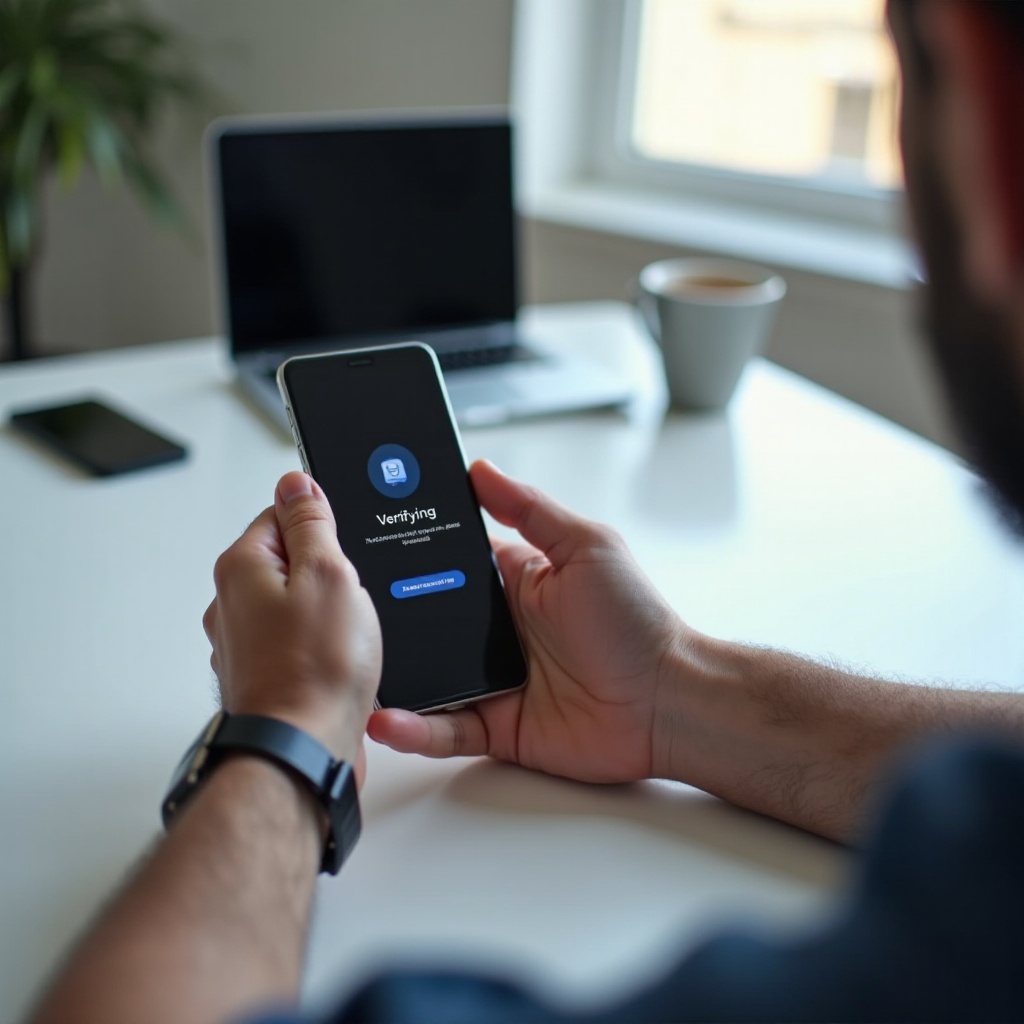
Você ativa os recursos de bate-papo no Google Mensagens e vê um status como “Configurando…” ou “Verificando número”. Minutos se passam. Às vezes horas. Você começa a se perguntar quanto tempo o RCS leva para verificar e se o problema está no seu telefone ou na sua operadora.
O RCS (Rich Communication Services) transforma mensagens de texto simples em uma experiência de bate-papo mais rica, parecida com um app. Você ganha indicadores de digitação, confirmações de leitura, grupos melhores e mídia de maior qualidade. Diferente do SMS básico, porém, o RCS precisa verificar seu número de telefone com o Google e às vezes com a sua operadora antes de funcionar.
É exatamente nessa etapa de verificação que muitas pessoas ficam presas, especialmente depois de trocar de telefone, trocar o chip (SIM) ou mudar de operadora. Neste guia, você vai aprender quanto tempo o RCS geralmente leva para verificar, os principais motivos para demoras maiores e passos práticos para corrigir problemas quando os recursos de bate-papo ficam travados em “Verificando”. Ao final, você saberá quando esperar, quando ajustar configurações e quando pedir ajuda à sua operadora ou ao Google.

O que é RCS e por que precisa de verificação?
Antes de julgar se a verificação está demorando demais, ajuda entender o que o RCS faz e por que ele precisa dessa camada extra de confirmação.
RCS vs SMS/MMS em smartphones modernos
SMS e MMS dependem de tecnologia mais antiga. Eles ainda funcionam bem para textos simples e fotos básicas, mas têm limites claros:
- Segmentos de mensagem curtos no SMS
- Fotos e vídeos de baixa qualidade, fortemente comprimidos, no MMS
- Sem indicadores de digitação ou confirmações de leitura
- Mensagens em grupo fracas e pouco confiáveis
O RCS muda isso ao oferecer recursos mais parecidos com aplicativos de bate-papo populares:
- As mensagens são enviadas por dados, em vez de apenas pelo canal antigo de SMS
- Você vê quando alguém está digitando
- Você pode ver confirmações de entrega e leitura
- Os grupos se comportam mais como bate-papos em grupo de verdade
- Fotos e vídeos mantêm uma qualidade muito melhor
Para oferecer tudo isso, o RCS conecta seu telefone a servidores de mensagens na nuvem. Esses servidores precisam saber qual número de telefone pertence a qual dispositivo, e é por isso que existe a verificação.
O que “recursos de bate-papo” significam no Google Mensagens
Na maioria dos celulares Android, o RCS aparece no Google Mensagens como “Recursos de bate-papo”. Esse rótulo cobre a camada RCS que alimenta a troca de mensagens avançadas. Quando os recursos de bate-papo estão ativos, seu dispositivo usa servidores RCS para lidar com:
- Mensagens de texto enriquecidas
- Compartilhamento de mídia em alta qualidade
- Bate-papos em grupo
- Indicadores de digitação e confirmações de leitura
Nas configurações do Google Mensagens, você verá uma linha de status como “Conectado”, “Configurando”, “Verificando número” ou “Desconectado”. Esse status informa se a verificação do RCS foi concluída e está funcionando.
Por que seu número de telefone precisa ser verificado para o RCS
O RCS vincula seu número de telefone ao serviço RCS para que seus contatos possam falar com você corretamente. A verificação tem alguns propósitos principais:
- Confirma que você é o dono e tem controle sobre o número de telefone
- Impede falsificação e reduz spam e abusos
- Garante que as mensagens RCS sejam roteadas para o seu dispositivo específico
Para isso, o Google Mensagens normalmente envia um SMS silencioso ou usa uma checagem baseada em dados quando você ativa os recursos de bate-papo. Até que essa checagem seja concluída, o RCS não será totalmente ativado. É por isso que você pode ver a mensagem “Verificando número” por um curto período. Para entender quanto tempo isso deveria levar, você precisa ver o que acontece nos bastidores.
Como a verificação do RCS funciona nos bastidores
A verificação do RCS envolve seu chip (SIM), seu número de telefone, a rede da operadora e o backend RCS do Google. Qualquer interrupção em uma dessas partes pode deixar o processo mais lento ou fazê-lo falhar.
O papel do seu SIM, número de telefone e servidores do Google
Seu chip SIM vincula seu número de telefone à rede da operadora. Quando você ativa os recursos de bate-papo:
- O Google Mensagens lê seu número a partir do SIM ou das configurações do sistema
- O app envia esse número para os servidores RCS do Google para registro
- Esses servidores tentam confirmar que o número realmente pertence ao seu dispositivo
Para isso funcionar, seu telefone precisa ter:
- Um SIM e linha telefônica ativos
- Uma conexão funcionando com a rede móvel
- Acesso a dados móveis ou Wi‑Fi
Se qualquer parte dessa cadeia estiver fraca ou mal configurada, a verificação pode demorar mais que o normal ou ficar travada.
O SMS de verificação único e o handshake de dados
Muitas configurações de RCS incluem uma etapa de SMS único, junto com um handshake de dados:
- Seu telefone envia ou recebe um SMS de verificação curto em segundo plano.
- O servidor RCS associa esse SMS ou código de confirmação ao seu pedido de registro.
- Seu telefone e o servidor trocam mensagens de dados para finalizar a configuração.
Geralmente você não vê esse SMS porque o Google Mensagens lida com ele automaticamente. No entanto, se o SMS nunca chegar, for bloqueado, ou se seu plano não permitir SMS, a verificação pode nunca ser concluída. Esse é um motivo comum para o RCS parecer preso em “Verificando número”.
RCS baseado na operadora vs implementação RCS do Google
Operadoras diferentes oferecem suporte ao RCS de maneiras diferentes. Muitas dependem dos serviços RCS do Google, enquanto algumas ainda usam suas próprias plataformas RCS. Na maioria das configurações atuais:
- Os servidores do Google gerenciam a lógica de mensagens RCS
- Sua operadora precisa permitir e provisionar o RCS na sua linha
Se a sua operadora tiver suporte parcial, não tiver provisionado corretamente sua conta ou estiver enfrentando problemas, a verificação do RCS pode demorar mais ou falhar. Esse lado da operadora é uma das maiores variáveis no tempo que o RCS leva para verificar.
Agora que você entende como o processo funciona, pode analisar prazos típicos e o que é considerado normal versus problemático.

Quanto tempo o RCS geralmente leva para verificar?
A experiência prática em vários celulares e operadoras mostra padrões claros de quanto tempo a verificação RCS leva na maioria dos casos.
Tempo de verificação típico: segundos a alguns minutos
Para muitos usuários em dispositivos e planos compatíveis, a verificação do RCS é rápida:
- A verificação se conclui em poucos segundos ou alguns minutos
- O status no Google Mensagens muda de “Configurando” para “Conectado”
- Os recursos de bate-papo ficam prontos quase imediatamente
Se você acabou de ativar os recursos de bate-papo, é razoável esperar pelo menos de 5 a 10 minutos antes de presumir que algo está errado.
Quando pode levar de 24 a 72 horas
Às vezes, as condições da rede e do backend tornam tudo mais lento. Você pode ver:
- “Configurando” ou “Verificando número” por várias horas
- Mudanças ocasionais entre “Desconectado” e “Configurando”
Causas comuns incluem:
- Números recém-portados que ainda estão em processo de ativação completa
- Demoras no provisionamento do RCS na sua conta pela operadora
- Problemas temporários ou manutenção afetando os servidores RCS do Google
Se sua dúvida é quanto tempo o RCS leva para verificar antes de você se preocupar, um limite prático máximo é de 24 a 72 horas. Além desse intervalo, é provável que algo específico precise ser corrigido.
Sinais de que sua verificação RCS está travada
Você pode considerar a verificação RCS travada se:
- O status não mudou por mais de 24 horas
- Você nunca vê recursos RCS com nenhum contato
- Desligar e ligar novamente os recursos de bate-papo não muda nada
- Você tem SMS e dados funcionando, mas o RCS ainda não conecta
Depois que você observa esses sinais, esperar mais raramente ajuda. Em vez disso, é hora de confirmar se seu dispositivo atende a todos os requisitos e, então, partir para uma solução de problemas mais focada.
Requisitos antes de ativar os recursos de bate-papo RCS
Atender aos requisitos básicos pode evitar longas esperas de verificação ou falhas silenciosas. Verificar isso primeiro geralmente poupa tempo e frustração.
Celulares compatíveis, versão do Android e Google Mensagens
O suporte ao RCS por meio do Google Mensagens geralmente exige:
- Um celular Android moderno com versão recente do Android
- A versão mais recente do Google Mensagens instalada
- Google Mensagens definido como seu app de SMS padrão
Para preparar seu dispositivo:
- Abra a Play Store.
- Atualize o Google Mensagens e o Carrier Services (Serviços da operadora) para as versões mais recentes.
- Confirme que nenhum outro app de SMS está definido como padrão quando você ativar os recursos de bate-papo.
Se o seu celular ou apps estiverem desatualizados ou não forem compatíveis, o RCS pode nunca verificar, não importa quanto tempo você espere.
Requisitos de rede e dados para verificação confiável
A verificação RCS depende tanto de SMS quanto de conectividade de dados. Certifique-se de que:
- Os dados móveis ou o Wi‑Fi estejam ativados e estáveis
- Você consiga enviar e receber mensagens SMS comuns
- Seu telefone não esteja no modo avião
Alguns planos apenas de dados, SIMs para tablet ou SIMs corporativos especiais podem bloquear SMS ou RCS. Nesses casos, a verificação pode falhar completamente. Se você tiver problemas persistentes, vale a pena conferir os detalhes do seu plano com a operadora.
Verificando seu número e configurações de região
Seu número de telefone e configurações de região devem corresponder à sua linha real e localização. Para reduzir erros:
- Abra as configurações do sistema do telefone e confirme se seu número está correto.
- Abra as configurações do Google Mensagens e verifique o número exibido nos recursos de bate-papo.
- Veja se o código do país está correto e corresponde ao do seu SIM.
- Certifique-se de que região, data e hora do dispositivo estejam corretas, de preferência automáticas.
Números ou detalhes de região incorretos podem fazer com que o SMS de verificação em segundo plano ou as checagens baseadas em dados falhem silenciosamente. Depois de confirmar que o telefone e a conta estão configurados corretamente, você pode ativar o RCS e acompanhar o status com mais confiança.
Passo a passo: ativando o RCS e acompanhando o status de verificação
Ativar os recursos de bate-papo é simples, mas entender as mensagens de status ajuda a decidir quando ter paciência e quando solucionar problemas.
Como ativar os recursos de bate-papo no Google Mensagens
Para ativar os recursos de bate-papo RCS:
- Abra o app Google Mensagens.
- Toque na sua foto de perfil ou no menu de três pontos no canto superior.
- Selecione “Configurações de mensagens”.
- Toque em “Recursos de bate-papo”.
- Ative a opção “Ativar recursos de bate-papo”.
Se o Google Mensagens pedir para você confirmar seu número de telefone, confira com cuidado, incluindo o código do país. Um erro aqui pode causar longos atrasos na verificação.
O que significam “Configurando”, “Verificando número” e “Conectado”
Depois de ativar os recursos de bate-papo, você verá um destes status:
- Configurando: seu telefone está iniciando o processo de registro RCS.
- Verificando número: o Google está confirmando que o número de telefone pertence ao seu dispositivo.
- Conectado: o RCS está ativo e pronto para uso.
- Desconectado: o RCS foi desativado ou falhou ao conectar.
Um fluxo ideal passa rapidamente de “Configurando” para “Conectado”. Períodos curtos em “Verificando número” são normais. Períodos longos indicam um possível problema com SMS, dados ou provisionamento da operadora.
Sinais visuais de que o RCS está totalmente ativo
Você pode confirmar que o RCS está funcionando observando alguns sinais visuais no Google Mensagens:
- O status dos recursos de bate-papo aparece como “Conectado”.
- O campo de texto pode mostrar “Mensagem de bate-papo” em vez de “Mensagem de texto” ao conversar com outro usuário RCS.
- Você vê indicadores de digitação quando a outra pessoa está digitando.
- Você recebe confirmações de leitura e informações de entrega mais detalhadas.
Se esses sinais nunca aparecerem, mesmo depois de o status mostrar “Conectado”, tente enviar mensagens para contatos diferentes ou pergunte a um usuário Android conhecido se ele vê recursos RCS do lado dele. Se nada funcionar, é hora de investigar por que a verificação RCS pode estar demorando tanto.
Por que sua verificação RCS está demorando tanto
Quando o RCS não verifica em um prazo normal, geralmente um ou mais problemas comuns são os responsáveis. Identificar qual deles se aplica a você é o primeiro passo para uma correção.
Dados móveis fracos, problemas de Wi‑Fi e modo avião
Problemas de conectividade estão no topo da lista:
- Sinais 4G/5G fracos ou instáveis podem interromper o handshake de verificação.
- Redes Wi‑Fi públicas ou cativas (como hotéis ou cafés) podem bloquear o tráfego do RCS.
- O modo avião desativa SMS e dados, interrompendo totalmente a verificação.
Para evitar isso, você pode:
- Ir para um local com melhor cobertura móvel.
- Tentar desativar o Wi‑Fi e usar apenas dados móveis, ou o contrário.
- Verificar se o modo avião está desligado e se os dados móveis estão permitidos para o Google Mensagens.
Se uma conexão estável não resolver o atraso, a causa pode estar ligada ao seu número ou configuração do SIM.
Mudança de número, eSIM e complicações com dual SIM
Celulares modernos frequentemente oferecem suporte a dual SIM e eSIM, o que pode complicar a verificação RCS:
- Mudanças recentes de número podem não estar totalmente refletidas nas configurações do sistema ou na rede.
- A ativação do eSIM às vezes leva mais tempo até que todos os serviços, incluindo SMS e RCS, funcionem normalmente.
- Configurações dual SIM podem confundir qual linha deve lidar com SMS, dados e RCS.
Para reduzir a confusão:
- Confirme qual SIM está definido como padrão para chamadas, SMS e dados.
- Verifique se o número exibido em recursos de bate-papo corresponde à linha que você quer usar com RCS.
- Dê um tempo para a rede depois de mudanças significativas antes de reativar os recursos de bate-papo.
Se você já conferiu sua conectividade e configurações de SIM, o próximo suspeito é o suporte ou o provisionamento de RCS pela sua operadora.
Limitações da operadora, planos não compatíveis e números portados
Sua operadora e seu plano têm grande impacto no tempo que o RCS leva para verificar:
- Alguns planos pré-pagos, corporativos ou apenas de dados restringem o tráfego de SMS ou RCS.
- Números que foram portados recentemente de outra operadora podem ter serviço parcial no início.
- Problemas de provisionamento na sua conta podem bloquear silenciosamente a ativação do RCS.
Se você suspeitar de problemas na operadora:
- Verifique os detalhes do seu plano para garantir que SMS e RCS sejam suportados.
- Confirme com o suporte se o RCS está ativado e devidamente provisionado na sua linha.
- Pergunte se há problemas conhecidos de RCS afetando sua área ou tipo de conta.
Às vezes, configurações avançadas no seu telefone também podem interferir, mesmo que seu plano e número estejam corretos.
VPNs, otimização de bateria e problemas com ROMs personalizadas
Usuários avançados frequentemente enfrentam obstáculos ocultos por causa de configurações e softwares personalizados:
- VPNs ou configurações rigorosas de DNS privado podem bloquear ou atrasar o handshake do RCS.
- Otimização de bateria agressiva pode impedir que o Google Mensagens ou o Carrier Services rodem em segundo plano.
- ROMs personalizadas, dispositivos com root ou versões beta podem não oferecer suporte completo à pilha RCS do Google.
Para descartar essas causas:
- Desative temporariamente a VPN e o DNS privado enquanto o RCS verifica.
- Remova a otimização de bateria do Google Mensagens e do Carrier Services.
- Se você usa software personalizado, teste o RCS em uma configuração padrão ou mais estável, se possível.
Se você continuar enfrentando longos tempos de verificação após checar essas áreas, é hora de uma solução de problemas mais estruturada.
Solução de problemas: como corrigir verificação RCS travada ou com falha
Quando esperar mais não ajuda, um processo claro de solução de problemas geralmente consegue levar a verificação RCS de “travada” a “conectada”.
Correções rápidas: alternar recursos de bate-papo, reiniciar, trocar de rede
Comece com passos simples e de baixo risco:
- Abra o Google Mensagens e desative os recursos de bate-papo.
- Reinicie o telefone.
- Ative novamente os recursos de bate-papo e espere alguns minutos.
- Tente verificar uma vez no Wi‑Fi e outra vez nos dados móveis.
Essas ações básicas eliminam falhas temporárias e problemas de rede que frequentemente causam atrasos.
Limpar cache/dados do Google Mensagens e do Carrier Services
Dados de app corrompidos ou desatualizados são outro motivo comum para falhas de verificação RCS. Para redefinir apps importantes:
- Vá em “Configurações” → “Apps” (ou “Apps e notificações”).
- Encontre e toque em “Mensagens”.
- Toque em “Armazenamento e cache”.
- Toque em “Limpar cache” e depois em “Limpar armazenamento” ou “Limpar dados”.
- Repita esses passos para o app “Carrier Services” (Serviços da operadora).
Depois disso, reabra o Google Mensagens, defina-o como app de SMS padrão se for solicitado e ative novamente os recursos de bate-papo. Isso frequentemente resolve estados persistentes de “Verificando número”.
Redefinir configurações de rede com segurança
Se a configuração de rede for a causa, uma redefinição de rede pode ajudar:
- Abra “Configurações” no telefone.
- Vá em “Sistema” → “Opções de redefinição” (o caminho pode variar por dispositivo).
- Selecione “Redefinir Wi‑Fi, rede móvel e Bluetooth” ou equivalente.
- Confirme a redefinição e aguarde o telefone reiniciar ou aplicar as mudanças.
Essa redefinição remove redes Wi‑Fi salvas, dispositivos Bluetooth pareados e algumas configurações de rede. Depois, reconecte ao Wi‑Fi, confirme que os dados móveis estão funcionando e tente a verificação RCS novamente.
Reinserir o SIM, trocar o slot do SIM ou testar outra linha
Às vezes o problema está no SIM ou em como ele está encaixado:
- Desligue o telefone.
- Remova o chip SIM e verifique se há sujeira ou danos.
- Insira-o firmemente novamente, ou tente o outro slot, se houver.
- Ligue o telefone e verifique primeiro SMS e dados.
Se possível, coloque seu SIM em outro telefone compatível para verificar se SMS e dados funcionam corretamente lá. Depois de saber que a linha em si está saudável, recoloque-a no seu telefone principal e ative os recursos de bate-papo.
Quando entrar em contato com a operadora vs suporte do Google
Se o RCS ainda se recusar a verificar, pode ser necessário pedir ajuda externa:
- Entre em contato com sua operadora se:
- O SMS comum não funciona de forma confiável.
- Você portou seu número recentemente ou trocou de plano.
- Você suspeita que seu plano não oferece suporte a RCS.
- Entre em contato com o suporte do Google ou verifique fóruns oficiais se:
- SMS e dados funcionam bem, mas o RCS fica travado em um único dispositivo.
- Outras linhas na mesma operadora têm RCS funcionando.
- O problema parece estar ligado à sua conta Google ou ao software do dispositivo.
Recorrer ao suporte é muitas vezes a melhor opção depois de tentar as principais correções e o RCS ainda não verificar após um ou dois dias.
Casos especiais: celulares novos, usados e viagens internacionais
Algumas situações adicionam complexidade extra à verificação RCS. Entendê-las ajuda a definir expectativas realistas e evitar solução de problemas desnecessária.
Configurando o RCS em um celular Android novo
Em um dispositivo novo, a verificação RCS normalmente ocorre sem problemas se você se preparar direito:
- Instale todas as atualizações de sistema pendentes primeiro.
- Atualize o Google Mensagens e o Carrier Services pela Play Store.
- Confirme se seu número de telefone está correto nas configurações do sistema.
- Ative os recursos de bate-papo apenas depois de tudo estar atualizado.
Se você migrou dados de um telefone antigo, configurações antigas podem às vezes confundir o RCS. Limpar dados do Google Mensagens e do Carrier Services antes de ativar o RCS no novo dispositivo pode evitar isso.
Usar um celular usado com dados RCS anteriores
Um celular usado pode ainda carregar a configuração RCS do dono anterior, o que pode interferir na sua configuração. Para evitar conflitos:
- Faça uma redefinição de fábrica completa, se puder.
- Configure o dispositivo com sua própria conta Google e seu SIM.
- Atualize o software do sistema e os aplicativos.
- Depois ative os recursos de bate-papo com seu número.
Se não for possível redefinir o aparelho, pelo menos limpe os dados do Google Mensagens e do Carrier Services, para que os apps esqueçam informações RCS antigas antes de você ativar os recursos de bate-papo.
Usar RCS em roaming ou em viagens ao exterior
Viagens internacionais e roaming podem afetar o tempo que o RCS leva para verificar:
- Acordos de roaming podem limitar conectividade de SMS ou RCS.
- Algumas redes podem bloquear ou reduzir a velocidade do tráfego relacionado ao RCS.
- Restrições locais ou cobertura instável podem interromper o handshake de verificação.
Se o RCS não conseguir verificar enquanto você está no exterior:
- Espere até que SMS e dados em roaming funcionem de forma confiável antes de tentar novamente.
- Considere adiar a configuração do RCS até voltar à rede doméstica, se os problemas persistirem.
- Use apps de bate-papo baseados em Wi‑Fi como alternativa temporária para mensagens ricas.
Depois de lidar com esses casos especiais, você pode se concentrar em confirmar que a verificação RCS finalmente foi concluída.
Como confirmar que o RCS foi verificado e está funcionando corretamente
Após esperar, ajustar configurações e, possivelmente, solucionar problemas, você precisa de sinais claros de que a verificação RCS foi concluída e de que os recursos de bate-papo estão funcionando como esperado.
Verificar o status RCS nas configurações do Google Mensagens
Para verificar seu status RCS:
- Abra o Google Mensagens.
- Toque no ícone de perfil ou no menu e vá em “Configurações de mensagens”.
- Selecione “Recursos de bate-papo”.
Procure pela linha de status:
- Conectado significa que o RCS está ativo.
- Configurando ou Verificando número significa que o registro ainda está em andamento.
- Desconectado sugere que o RCS está desligado ou falhou.
Apenas o estado “Conectado” confirma que a verificação foi concluída.
Enviar mensagens de teste e usar indicadores de digitação/confirmações de leitura
Para confirmar o comportamento em conversas reais:
- Abra um chat com outro usuário Android que provavelmente tenha o RCS ativado.
- Digite uma mensagem e veja se aparece um indicador de digitação da outra pessoa.
- Envie a mensagem e aguarde para ver se surge uma confirmação de leitura.
Se você vir indicadores de digitação e confirmações de leitura, o RCS está funcionando entre o seu dispositivo e aquele contato. Repita o teste com outra pessoa para garantir que não é um caso isolado.
Entendendo quando as mensagens voltam para SMS/MMS
Mesmo com o RCS verificado e ativo, algumas mensagens ainda usarão SMS ou MMS:
- Se seu contato não tiver RCS, as mensagens serão enviadas como SMS/MMS.
- Se sua conexão de dados cair, o telefone pode voltar para SMS para enviar mensagens.
- Nesses casos, a caixa de entrada pode mostrar “Mensagem de texto” em vez de “Mensagem de bate-papo”.
Essa “queda” não significa que a verificação RCS falhou. Ela simplesmente reflete a configuração da outra pessoa ou suas condições de rede no momento. Enquanto o status dos recursos de bate-papo mostrar “Conectado” e o RCS funcionar com pelo menos alguns contatos, a verificação está concluída.
Conclusão
Para a maioria dos usuários, a verificação RCS termina em poucos segundos ou minutos. Sob carga de rede mais pesada, após mudanças de número ou durante o provisionamento pela operadora, ela pode demorar mais, às vezes de 24 a 72 horas. Se o RCS permanecer travado além desse período ou nunca chegar a “Conectado”, apesar de conexão estável e SMS funcionando, é provável que você esteja enfrentando um dos problemas abordados neste guia.
Ao confirmar que seu dispositivo, apps e número atendem aos requisitos básicos de RCS, mantendo uma conexão estável de dados e SMS e seguindo um caminho claro de solução de problemas, você pode resolver sozinho a maioria dos problemas de verificação RCS. Quando esses passos não forem suficientes, envolver sua operadora ou o suporte do Google é um próximo passo sensato.
Depois que o RCS for verificado, você ganha uma experiência de mensagens mais rica atrelada ao seu número de telefone, com recursos que se aproximam muito mais dos apps de bate-papo modernos. Entender quanto tempo o RCS leva para verificar e o que fazer quando isso não acontece ajuda você a sair da confusão e da espera para chegar a uma troca de mensagens confiável e completa no seu Android.
Perguntas frequentes
Quanto tempo devo esperar antes de presumir que a verificação RCS falhou?
Em muitos casos, o RCS é verificado em menos de 10 minutos. Se ainda aparecer “Configurando” ou “Verificando número” após várias horas, comece com verificações básicas, como confirmar dados móveis, SMS e o seu número de telefone. Se não houver mudança após 24–72 horas e você já tiver tentado as principais etapas de solução de problemas, é razoável supor que algo está errado e você deve entrar em contato com sua operadora ou com o suporte do Google.
Posso acelerar a verificação RCS usando Wi‑Fi em vez de dados móveis?
Wi‑Fi e dados móveis podem funcionar para a verificação do RCS. A estabilidade é mais importante do que o tipo de conexão. Se os dados móveis estiverem fracos ou instáveis, o Wi‑Fi pode ajudar. Se o Wi‑Fi usar um portal cativo ou um firewall rigoroso, os dados móveis podem ser mais rápidos. Experimente ambas as opções e certifique-se de que o SMS está funcionando, porque o RCS geralmente depende de um SMS único em segundo plano.
Trocar de telefone ou de cartão SIM vai fazer com que eu tenha que verificar o RCS novamente?
Sim. O RCS está vinculado ao seu número de telefone e à configuração do seu dispositivo, portanto mudanças importantes costumam acionar uma nova verificação. Se você trocar de telefone, mover o SIM para outro slot, mudar para um eSIM ou alterar seu número, espere que o RCS solicite verificação novamente. Siga os mesmos passos: atualize o Google Mensagens e o Carrier Services, confirme seu número, ative os recursos de chat e, em seguida, faça a solução de problemas se a verificação demorar demais.