
Introdução
O seu telefone de repente começa a falar, cada toque é lido em voz alta e nada abre com um único toque. Você tenta abrir um app, mas ele só funciona depois de um toque duplo. Rolar a tela parece quebrado e lento. Se isso soa familiar, o TalkBack está ativado.
O TalkBack é o leitor de tela integrado do Android. Ele ajuda pessoas com baixa visão a usar o telefone, lendo tudo o que aparece na tela. Mas quando é ativado por engano, pode parecer que o telefone ficou preso em um modo estranho.
Este guia mostra exatamente como desativar o TalkBack no seu telefone, mesmo que você mal consiga controlar a tela agora. Você vai aprender:
- Como reconhecer o TalkBack e confirmar que ele é o recurso ativo
- Como se movimentar pelo telefone enquanto o TalkBack está ligado
- Como desativá-lo na maioria dos celulares Android
- Etapas específicas para dispositivos Samsung Galaxy
- Atalhos para desligá-lo rapidamente
- O que fazer se o TalkBack se recusar a desligar
- Como evitar que ele seja ativado por engano no futuro
Siga cada seção na ordem e tente os métodos que combinam com o seu telefone. Ao final, o seu aparelho deve voltar a se comportar normalmente, e você saberá como lidar com o TalkBack sempre que ele aparecer.
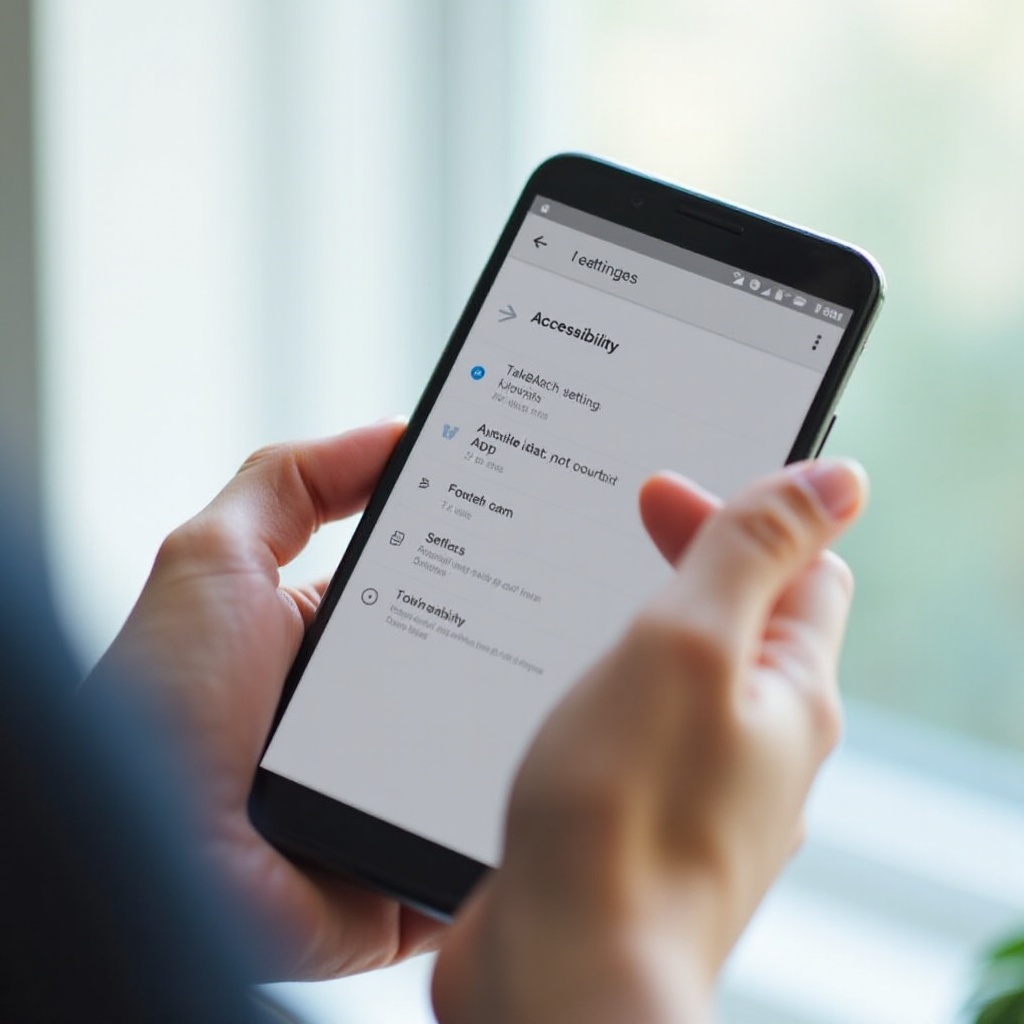
O que é o TalkBack e por que o meu telefone está falando?
Antes de desativar o TalkBack no seu telefone, ajuda entender o que ele faz e por que seu aparelho de repente passa a falar tudo o que está na tela. Quando você consegue identificar o recurso corretamente, evita desativar a configuração errada e perder tempo.
O que o TalkBack faz nos celulares Android
O TalkBack é um leitor de tela integrado ao Android. Quando está ativado, ele:
- Lê em voz alta o que você toca, seleciona e percorre
- Descreve botões, ícones e notificações
- Altera a forma como você interage com a tela
Com o TalkBack ligado:
- Um toque simples destaca um item e o lê em voz alta
- Um toque duplo ativa o item destacado
- Você geralmente precisa de dois dedos para rolar as páginas
Esse design atende usuários que não conseguem ver a tela com clareza. Para eles, o TalkBack torna o telefone utilizável. Para os demais, pode parecer que a tela de toque está quebrada até que se saiba como controlá-lo.
Maneiras comuns de o TalkBack ser ativado por engano
Você pode se perguntar por que o TalkBack está ligado se nunca mexeu nas configurações de acessibilidade. Aqui estão os motivos mais comuns para ele ser ativado:
- Atalhos de acessibilidade
- Em muitos celulares, manter pressionados os dois botões de volume inicia ou interrompe o TalkBack.
-
Alguns aparelhos usam um botão de Acessibilidade na barra de navegação na tela, que você pode tocar por engano.
-
Telas de configuração em um telefone novo ou restaurado
-
Durante a configuração inicial, você pode tocar em uma opção de acessibilidade enquanto passa rapidamente pelas etapas.
-
Alguém mais o ativou
-
Um amigo ou parente pode ligar o TalkBack para testar recursos de acessibilidade e esquecer de desligá-lo.
-
Mudanças após atualizações
- Em alguns casos, as atualizações ajustam o comportamento de atalhos, e os mesmos comandos de teclas que você já usava passam de repente a iniciar o TalkBack.
Depois que você conhece esses gatilhos, fica mais fácil impedir que o TalkBack volte a ser ativado mais tarde.
Como saber se é o TalkBack e não outro recurso de voz
Vários recursos podem fazer o seu telefone falar, então confirme se é o TalkBack antes de alterar as configurações:
- Você precisa dar toque duplo para abrir qualquer coisa.
- Toques simples apenas destacam itens e fazem o telefone lê-los em voz alta.
- Você vê caixas de foco fortes em volta de ícones ou botões.
- Talvez note uma notificação mencionando TalkBack ou Leitor de tela.
Se o seu telefone só responde quando você diz “Ok Google” ou “Ei Google”, mas os toques normais ainda funcionam, isso é o Google Assistente, não o TalkBack. Se o telefone só lê o texto selecionado quando você pressiona um ícone flutuante, isso pode ser o “Selecionar para ouvir” (Select to Speak). A exigência de toque duplo é o sinal mais claro de que o TalkBack está em execução.
Agora que você sabe o que é o TalkBack e por que o seu telefone está falando, o próximo passo é aprender como se movimentar pela tela com segurança enquanto o TalkBack está ativado.
Aprenda a navegação básica enquanto o TalkBack está ligado
Para desativar o TalkBack no seu telefone, você precisa primeiro abrir o app Configurações enquanto o TalkBack ainda está ativo. Os gestos são diferentes do normal, mas são fáceis de usar depois que você aprende as regras básicas.
Como selecionar e abrir apps com gestos do TalkBack
Use estas regras simples sempre que o TalkBack estiver ligado:
- Toque simples: move o foco e diz o que você tocou.
- Toque duplo em qualquer lugar: ativa o item que está em foco.
Por exemplo, para abrir o app Configurações:
- Encontre o ícone Configurações na tela inicial.
- Dê um toque simples no ícone. O telefone deve dizer “Configurações” ou algo parecido.
- Dê um toque duplo em qualquer lugar da tela para abrir o app.
Se tocar no ícone errado por engano, espere um pouco e depois toque uma vez no ícone correto. O TalkBack sempre age sobre o item que está destacado.
Como rolar e voltar quando o TalkBack está ativado
Rolar a tela também muda quando o TalkBack está em execução:
- Use dois dedos para rolar para cima e para baixo.
- Movimente os dois dedos juntos, como se estivesse deslizando a página.
Se o seu telefone usa uma barra de navegação:
- Toque uma vez no botão Voltar para colocá-lo em foco.
- Dê um toque duplo em qualquer lugar para voltar.
Se o seu telefone usa navegação por gestos:
- Tente deslizar com dois dedos a partir da borda da tela.
- Pequenos gestos com dois dedos a partir da borda esquerda ou direita geralmente funcionam como gesto de voltar enquanto o TalkBack está ligado.
Pratique esses gestos por um momento. Depois que você conseguir rolar e voltar, poderá alcançar as configurações de Acessibilidade com segurança.
Como desbloquear seu telefone com o TalkBack em execução
Desbloquear o telefone também parece diferente com o TalkBack ativado:
- Pressione o botão de energia para acender a tela.
- Se você usa um PIN:
- Dê um toque simples em cada número para destacá-lo.
- Dê um toque duplo para inserir esse número.
- Se você usa um padrão:
- Coloque o dedo no ponto inicial e trace o padrão lentamente. O TalkBack pode emitir sons de feedback.
- Se você usa impressão digital ou desbloqueio facial, use-os como de costume.
Depois que conseguir desbloquear o telefone e abrir o app Configurações com esses gestos, você estará pronto para desativar o TalkBack pelo menu padrão.
Desative o TalkBack usando Configurações na maioria dos celulares Android
A forma mais confiável e universal de desativar o TalkBack no seu telefone é pelo menu Acessibilidade em Configurações. Esse método funciona na maioria dos celulares Android, incluindo Google Pixel, Motorola, Nokia e muitas outras marcas que mantêm o layout padrão.
Abrir as configurações de Acessibilidade com o TalkBack ativado
Siga estas etapas com cuidado enquanto o TalkBack ainda estiver ligado:
- Desbloqueie o telefone usando os gestos do TalkBack descritos anteriormente.
- Vá para a tela inicial.
- Dê um toque simples no app Configurações.
- Dê um toque duplo em qualquer lugar para abri-lo.
- Use dois dedos para rolar a lista de configurações para baixo.
- Procure por Acessibilidade.
- Dê um toque simples em Acessibilidade para destacá-la.
- Dê um toque duplo para abrir o menu Acessibilidade.
Se você não encontrar Acessibilidade:
- Dê um toque simples na barra de pesquisa na parte superior de Configurações.
- Dê um toque duplo para começar a digitar.
- Digite “acessibilidade”.
- Dê um toque simples no resultado de pesquisa Acessibilidade.
- Dê um toque duplo para abri-lo.
Agora você está no lugar certo para controlar o TalkBack.
Passo a passo: desative o TalkBack pelo menu Acessibilidade
Depois de abrir a seção Acessibilidade:
- Role com dois dedos até ver TalkBack.
- Em alguns celulares, o TalkBack pode estar sob um título como Leitor de tela.
- Dê um toque simples em TalkBack para selecioná-lo.
- Dê um toque duplo em qualquer lugar para abrir a página de configurações do TalkBack.
- Procure a chave Liga/Desliga na parte superior da tela do TalkBack.
- Dê um toque simples na chave para colocar o foco nela.
- Dê um toque duplo para desligar o TalkBack.
- Se aparecer uma caixa de confirmação, toque uma vez em Desativar ou Parar e, em seguida, toque duas vezes para confirmar.
O seu telefone deve parar de falar imediatamente assim que o TalkBack for desativado.
O que você deve ver quando o TalkBack é desativado com sucesso
Depois de desligar o TalkBack, verifique estes sinais para confirmar que ele foi desativado:
- Toques simples abrem apps na hora. Você não precisa mais de toques duplos.
- Rolar a tela volta a funcionar com um dedo.
- O telefone não lê mais cada item em voz alta.
Se tudo parecer normal novamente, você desativou o TalkBack com sucesso usando o método padrão do Android. Se o seu dispositivo for um Samsung Galaxy, os menus podem ser um pouco diferentes. A próxima seção explica como lidar com a One UI da Samsung.
Desative o TalkBack em celulares Samsung Galaxy (One UI)
Os celulares Samsung usam a One UI, o que muda alguns nomes de menus e o layout em comparação ao Android puro. Você ainda usa as configurações de Acessibilidade, mas o TalkBack pode estar agrupado em “Leitor de tela” em vez de aparecer sozinho.
Encontrar TalkBack ou Leitor de tela nas configurações da Samsung
Para acessar as opções do TalkBack em um Samsung Galaxy:
- Desbloqueie o telefone com o TalkBack ligado, usando toques duplos e rolagem com dois dedos.
- Dê um toque simples no app Configurações.
- Dê um toque duplo em qualquer lugar para abrir Configurações.
- Role para baixo com dois dedos e procure por Acessibilidade.
- Toque uma vez em Acessibilidade e, em seguida, toque duas vezes para abri-la.
- Na maioria dos celulares Samsung com versões recentes da One UI, você verá entradas como:
- TalkBack
- Leitor de tela
Se você vir Leitor de tela, é esse menu que normalmente controla o TalkBack.
Passo a passo: desative o TalkBack em dispositivos Samsung
Depois de entrar no menu correto da Samsung:
- Dê um toque simples em Leitor de tela ou TalkBack (o que aparecer para você).
- Dê um toque duplo para abrir essa página.
- Procure uma chave TalkBack no topo da tela.
- Dê um toque simples na chave para destacá-la.
- Dê um toque duplo em qualquer lugar para desligar o TalkBack.
- Se aparecer um aviso de confirmação, toque uma vez em Desativar e depois toque duas vezes para confirmar.
Em alguns modelos Galaxy um pouco mais antigos, você pode ver Assistente de voz em vez de TalkBack. Nesse caso, desativar o Assistente de voz tem o mesmo efeito e interrompe o comportamento de leitor de tela.
O que fazer se os menus do seu Samsung forem diferentes
Se os nomes nas Configurações do seu Samsung não corresponderem a estes exemplos, não se preocupe. Você ainda pode encontrar o TalkBack rapidamente:
- Abra Configurações.
- Toque no ícone de pesquisa na parte superior.
- Digite “TalkBack”, “Leitor de tela” ou “Assistente de voz”.
- Dê um toque simples no resultado correspondente e depois toque duas vezes para abri-lo.
Se ainda assim você não conseguir localizá-lo após a pesquisa, entre em contato com o Suporte da Samsung ou com a central de suporte da sua operadora. Explique que o leitor de tela está ligado e que você não encontra a opção de TalkBack ou Leitor de tela. Os atendentes podem orientar você passo a passo para a sua versão específica da One UI.
Depois que você entender como a Samsung organiza seus menus, poderá usar atalhos mais rápidos da próxima vez que o TalkBack for ativado.
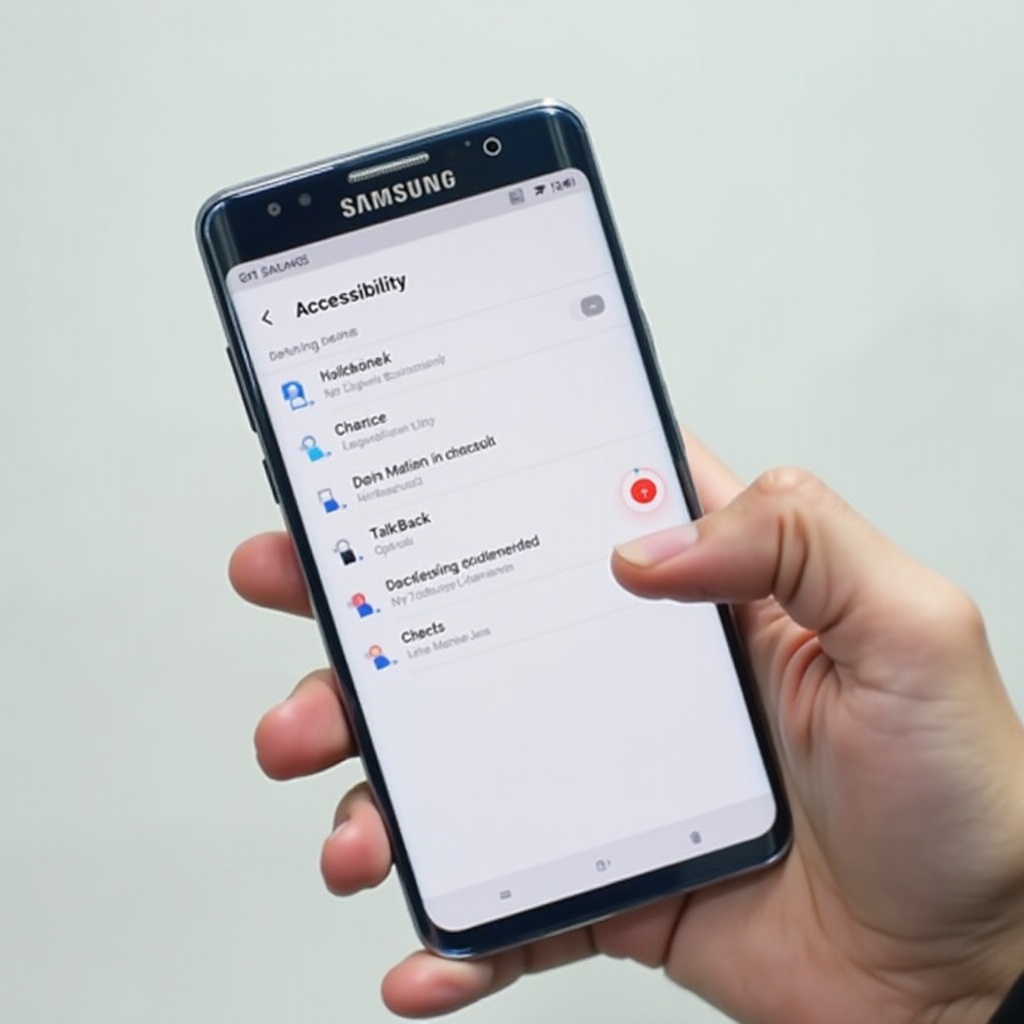
Use atalhos para desativar o TalkBack rapidamente
Usar o app Configurações funciona bem, mas atalhos podem desligar o TalkBack no seu telefone muito mais rápido. Esses métodos são especialmente úteis quando você está preso na tela inicial ou na tela de bloqueio e precisa de uma solução rápida.
Desative o TalkBack com o atalho das teclas de volume
Em muitos celulares Android, incluindo modelos Samsung, o atalho padrão para alternar o TalkBack é:
- Mantenha pressionados ao mesmo tempo os botões de Aumentar volume e Diminuir volume.
- Continue segurando por alguns segundos até ouvir um som ou sentir uma vibração.
- Uma mensagem pode aparecer perguntando se você deseja ativar ou desativar o TalkBack.
- Se aparecer um aviso:
- Dê um toque simples em Desativar ou Desligar.
- Dê um toque duplo para confirmar.
Se nada acontecer ao pressionar as duas teclas de volume, o atalho das teclas de volume pode estar desativado nas configurações de Acessibilidade. Depois você pode decidir se deseja manter esse atalho ligado ou desligado para evitar surpresas futuras.
Use o botão de Atalho de acessibilidade na tela
Alguns celulares mostram um pequeno ícone de atalho de Acessibilidade na tela, geralmente perto da barra de navegação:
- Ele pode ter o formato de uma pequena figura humana ou de um ícone genérico de atalho.
- Dê um toque simples no ícone e depois um toque duplo para abrir o menu de atalho.
- Se o TalkBack estiver listado, selecione-o e dê um toque duplo para desativá-lo.
Você pode personalizar esse atalho em Configurações → Acessibilidade → Atalho de acessibilidade. Se você raramente usa o TalkBack, pode removê-lo desse atalho para que ele não seja iniciado por acidente.
Peça ao Google Assistente para “desativar o TalkBack”
Se o Google Assistente estiver ativado no seu telefone, talvez você consiga desativar o TalkBack com a voz:
- Diga “Ei Google” ou “Ok Google”, ou mantenha o botão Início ou o botão de energia pressionado, dependendo das configurações do seu aparelho.
- Quando o Google Assistente abrir, diga “Desativar TalkBack”.
- Se aparecer uma tela de confirmação, toque uma vez na opção correta e depois toque duas vezes para confirmar.
Essa abordagem é útil quando o TalkBack dificulta a navegação, mas depende das configurações do Assistente e de uma conexão de internet ativa.
Os atalhos são úteis quando você não consegue acessar facilmente o app Configurações. Em muitos casos, eles também funcionam a partir da tela de bloqueio, o que nos leva à próxima seção.
Como desativar o TalkBack a partir da tela de bloqueio
Às vezes o TalkBack é ativado enquanto o telefone está bloqueado, e você tem dificuldade para inserir seu PIN ou padrão. Nessa situação, talvez você queira desativar o TalkBack antes de desbloquear o aparelho.
Usando o atalho das teclas de volume sem desbloquear
Em muitos celulares Android, o atalho das teclas de volume funciona mesmo a partir da tela de bloqueio:
- Pressione o botão de energia para acender a tela.
- Mantenha pressionados ao mesmo tempo os botões de Aumentar volume e Diminuir volume.
- Espere alguns segundos até ouvir um som ou sentir uma vibração.
- Se aparecer um aviso de alternância do TalkBack, toque uma vez em Desativar e depois toque duas vezes para confirmar.
Se isso funcionar, o TalkBack será desligado antes de você inserir o PIN ou padrão, fazendo com que o processo de desbloqueio volte a parecer normal.
Desativando o TalkBack quando você não consegue inserir o PIN ou padrão
Se o atalho das teclas de volume não funcionar e o TalkBack dificultar a digitação do PIN ou padrão:
- Use a impressão digital ou o desbloqueio facial, se disponíveis, já que esses métodos não dependem dos gestos do TalkBack.
- Depois de desbloquear, use os métodos de Configurações ou atalhos descritos anteriormente para desativar o TalkBack.
Se ainda assim você não conseguir desbloquear o telefone:
- Peça a ajuda de uma pessoa de confiança para seguir os gestos do TalkBack enquanto você lê os passos.
- Se isso não for possível, vá a uma loja ou centro de serviço da marca do seu telefone. Os funcionários podem ajudar você a navegar no aparelho sem apagar seus dados.
Se o TalkBack ainda se recusar a desligar ou continuar ligando sozinho, alguns passos de solução de problemas geralmente resolvem o problema.
O TalkBack não desliga? Dicas de solução de problemas
Na maioria das vezes, o TalkBack é desligado facilmente pelas configurações ou atalhos. Se ele continua voltando ou a chave parece travada, o seu telefone pode precisar de uma redefinição mais profunda das configurações de acessibilidade ou de ajuda do suporte.
Reinicie o telefone com segurança com o TalkBack ligado
Uma simples reinicialização pode corrigir falhas temporárias que afetam o TalkBack:
- Mantenha pressionado o botão de energia até o menu de energia aparecer.
- Dê um toque simples em Reiniciar para destacá-lo.
- Dê um toque duplo para confirmar a reinicialização.
- Espere o telefone desligar e ligar novamente.
Depois que o aparelho reiniciar, verifique se o TalkBack ainda está ativado. Se estiver, tente desativá-lo novamente usando Configurações ou o atalho das teclas de volume.
Redefina as configurações de acessibilidade sem perder seus dados
Se o TalkBack se comporta de forma estranha ou continua ligando sozinho, você pode redefinir todas as configurações de acessibilidade sem apagar seus apps ou arquivos:
- Abra Configurações.
- Vá em Acessibilidade.
- Procure uma opção como Redefinir configurações de acessibilidade ou Restaurar padrões dentro da seção Acessibilidade.
- Dê um toque simples nessa opção e depois um toque duplo para abri-la.
- Leia a descrição com atenção e confirme a redefinição.
Essa redefinição desativa o TalkBack e outras ferramentas de acessibilidade, mas não apaga suas fotos, mensagens ou apps instalados.
Quando entrar em contato com o suporte do fabricante ou da operadora
Se o TalkBack ainda não desliga depois de você tentar todos os botões e atalhos disponíveis:
- Abra Configurações → Atualização de software e verifique se há atualizações. Instalar a versão mais recente pode corrigir falhas.
- Entre em contato com o suporte do fabricante do seu aparelho, como Samsung, Google ou a marca do seu dispositivo.
- Você também pode contatar o suporte ao cliente da sua operadora para orientação.
Explique que o TalkBack está preso em modo ligado e liste os métodos que você já tentou. A equipe de suporte pode conduzir você por etapas específicas para o seu aparelho e, só se nada mais funcionar, deve sugerir um reset de fábrica.
Antes de um reset de fábrica, sempre faça backup dos seus dados para não perder arquivos importantes.
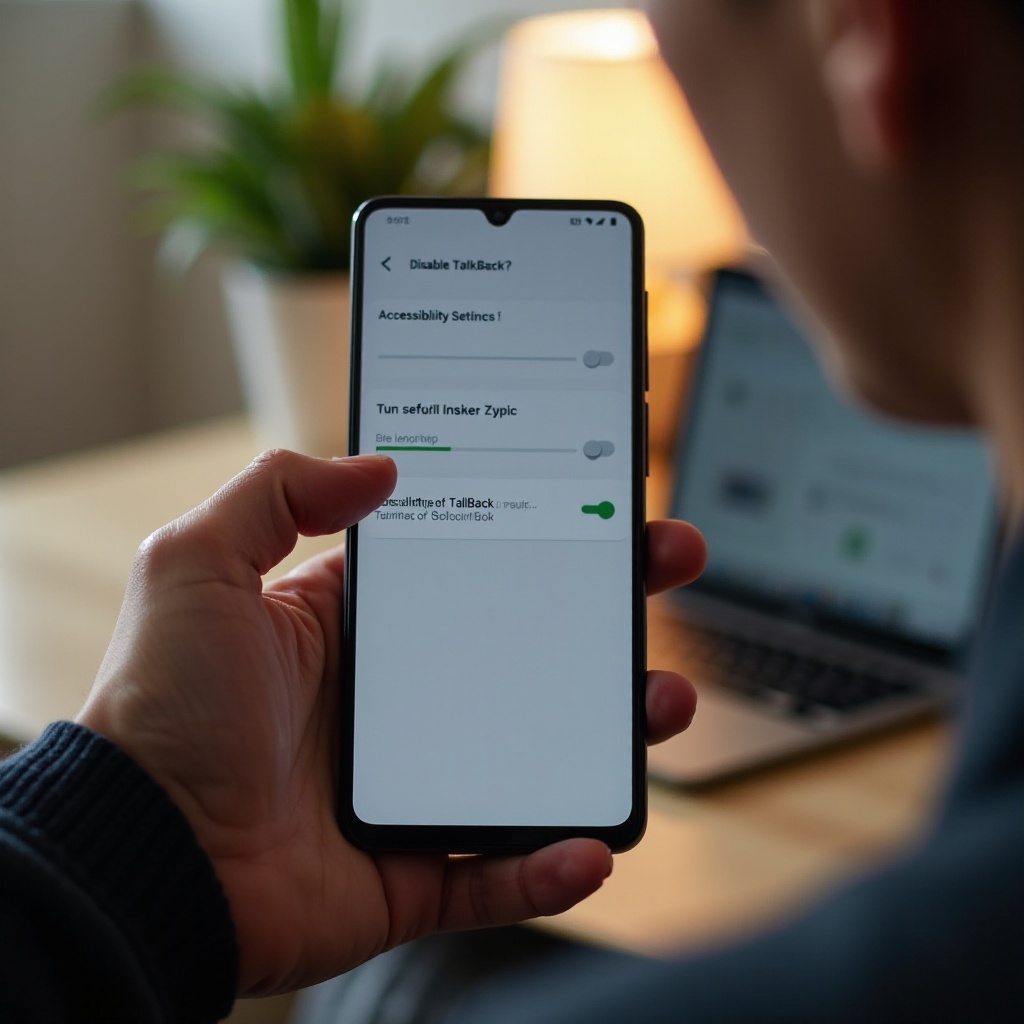
Evite que o TalkBack seja ativado por engano novamente
Depois de conseguir desativar o TalkBack no seu telefone, faz sentido impedir que ele seja ligado por acidente no futuro. Alguns ajustes rápidos nas configurações de Acessibilidade podem evitar esse problema.
Altere ou desative o Atalho de acessibilidade
O atalho de acessibilidade costuma ser o motivo de o TalkBack começar inesperadamente. Para ajustá-lo:
- Abra Configurações → Acessibilidade.
- Procure por Atalho de acessibilidade.
- Toque nele para ver as opções.
- Você pode:
- Remover o TalkBack da lista de atalhos, ou
- Desativar completamente o atalho.
Assim, mesmo que você toque no ícone de atalho na tela por engano, o TalkBack não será ativado, a menos que você o adicione novamente de propósito.
Ajuste as configurações das teclas de volume para que o TalkBack não seja acionado
Se o seu telefone permitir personalizar o atalho das teclas de volume:
- Vá em Configurações → Acessibilidade.
- Procure por Atalho com tecla de volume ou algo semelhante.
- Altere o recurso atribuído de TalkBack para outra ação que você raramente usa ou desative o atalho.
Depois dessa mudança, pressionar as duas teclas de volume não iniciará mais o TalkBack inesperadamente.
Recursos de acessibilidade alternativos que você pode usar
Se você ativou o TalkBack porque queria leitura mais fácil ou texto mais nítido, talvez prefira recursos visuais mais simples em vez de um leitor de tela completo. Considere usar:
- Ampliação: ampliar partes da tela quando necessário.
- Texto maior: aumentar o tamanho da fonte para facilitar a leitura.
- Texto de alto contraste ou modo escuro: melhorar a visibilidade sem feedback por voz.
Essas ferramentas oferecem mais conforto sem alterar a forma como toques e gestos funcionam em todo o telefone.
Quando pode ser útil manter o TalkBack ativado
Embora você esteja aprendendo a desativar o TalkBack no seu telefone, há muitos casos em que mantê-lo ligado é vantajoso, especialmente quando a acessibilidade é importante.
Situações em que o TalkBack é realmente útil
O TalkBack pode ser muito útil se:
- Você tem baixa visão ou acha difícil focar em telas pequenas.
- Você prefere ouvir o conteúdo em vez de lê-lo.
- Você quer um feedback falado claro para cada botão e ação.
Nesses casos, o TalkBack transforma o telefone em um dispositivo que você pode usar com mais conforto e confiança. Em vez de ser um problema, ele se torna uma ferramenta poderosa de apoio.
Combine o TalkBack com outras ferramentas de acessibilidade em 2024
Se você decidir usar o TalkBack com frequência, combine-o com outros recursos para criar uma experiência mais suave:
- Use digitação por voz para falar as mensagens em vez de digitar em um teclado de toque.
- Ative texto e tamanho de exibição maiores para que o conteúdo visual restante fique mais fácil de ver.
- Personalize os atalhos de Acessibilidade para poder ativar ou desativar o TalkBack rapidamente quando necessário.
Os celulares Android modernos em 2024 oferecem uma ampla variedade de ferramentas de acessibilidade. Com um pouco de configuração, você pode ajustar o telefone às suas necessidades exatas, seja para manter o TalkBack desligado na maior parte do tempo ou para deixá-lo sempre ativado.
Conclusão
Quando o TalkBack é ativado por engano, o seu telefone de repente parece lento, sem resposta e confuso. Cada toque dispara uma voz e nada reage da forma que você espera. Ao aprender alguns gestos simples e configurações, você pode desativar o TalkBack no seu telefone e recuperar os controles de toque normais.
Agora você aprendeu a:
- Reconhecer o TalkBack e navegar enquanto ele está ativo
- Desativá-lo pelas configurações de Acessibilidade na maioria dos celulares Android
- Lidar com dispositivos Samsung Galaxy que usam a One UI
- Usar atalhos como teclas de volume, o botão de Acessibilidade e o Google Assistente
- Solucionar problemas quando o TalkBack se recusa a desligar
- Evitar que o TalkBack seja iniciado por acidente no futuro
Mantenha este guia à mão caso o TalkBack seja ativado novamente. Com estas etapas claras, você pode desligá-lo rapidamente e decidir quais recursos de acessibilidade realmente deseja manter no seu telefone.
Perguntas Frequentes
Por que o TalkBack continua ligando sozinho no meu telefone?
O TalkBack geralmente é ativado por causa de um atalho de acessibilidade. Muitos telefones usam o atalho das teclas de volume (segurando os dois botões de volume) ou um ícone de Acessibilidade na tela. Se você pressionar esses atalhos por acidente, o TalkBack é iniciado. Para evitar isso, vá em Configurações → Acessibilidade → Atalho de acessibilidade e remova o TalkBack da lista de atalhos ou desative o atalho. Se o seu telefone tiver um menu de atalho da tecla de volume, altere a função atribuída ou desligue-o para que o TalkBack não seja ativado inesperadamente.
Como desativo o TalkBack se a minha tela estiver travada ou sem resposta?
Se a sua tela estiver travada, o próprio TalkBack pode não ser a causa, mas você ainda pode tentar uma reinicialização forçada. Mantenha o botão de energia pressionado por cerca de 10–20 segundos até o telefone reiniciar. Depois que ele reiniciar, verifique se o TalkBack está ativado. Se estiver, desative-o usando Configurações → Acessibilidade → TalkBack ou o atalho das teclas de volume. Se a tela continuar sem resposta mesmo após a reinicialização, você pode ter um problema de hardware ou de sistema, e deve entrar em contato com o fabricante do telefone ou com o suporte da operadora para obter ajuda adicional.
O TalkBack é o mesmo que o VoiceOver no iPhone e posso desativá-lo da mesma forma?
O TalkBack e o VoiceOver são parecidos, mas não idênticos. O TalkBack é o leitor de tela para telefones Android, enquanto o VoiceOver é o leitor de tela para iPhones. A forma de desativá-los é diferente. No Android, você usa Configurações → Acessibilidade → TalkBack, o atalho das teclas de volume ou o Google Assistente. No iPhone, você vai em Ajustes → Acessibilidade → VoiceOver, usa a Siri dizendo “Desativar VoiceOver” ou usa o atalho de clicar três vezes no botão lateral, se estiver configurado. Eles têm propósitos semelhantes, mas ficam em menus diferentes e usam atalhos diferentes.