
Introdução
Ver a mensagem “Google Play Services continua parando” repetidamente no seu tablet Samsung é frustrante. Os apps travam, pop-ups interrompem cada toque e tarefas simples demoram muito mais do que deveriam. O tablet que antes parecia fluido e confiável de repente se torna um incômodo.
O Google Play Services é um componente central do Android que roda em segundo plano no seu Samsung Galaxy Tab ou Galaxy Tab S. Ele gerencia login na conta Google, sincronização, notificações, localização, atualizações de apps e conexões entre os apps Google e o sistema. Quando ele falha, muitos apps começam a se comportar mal ou param de funcionar completamente.
O erro “google play services continua parando tablet samsung” geralmente aponta para um problema de software, não para um dispositivo inutilizado. Na maioria dos casos, você mesmo pode corrigi-lo com alguns passos cuidadosos. Este guia o orienta por esses passos em uma ordem lógica para que você possa restaurar a estabilidade, proteger seus dados e reduzir a chance de esse erro voltar.
O que significa “Google Play Services continua parando” em um tablet Samsung
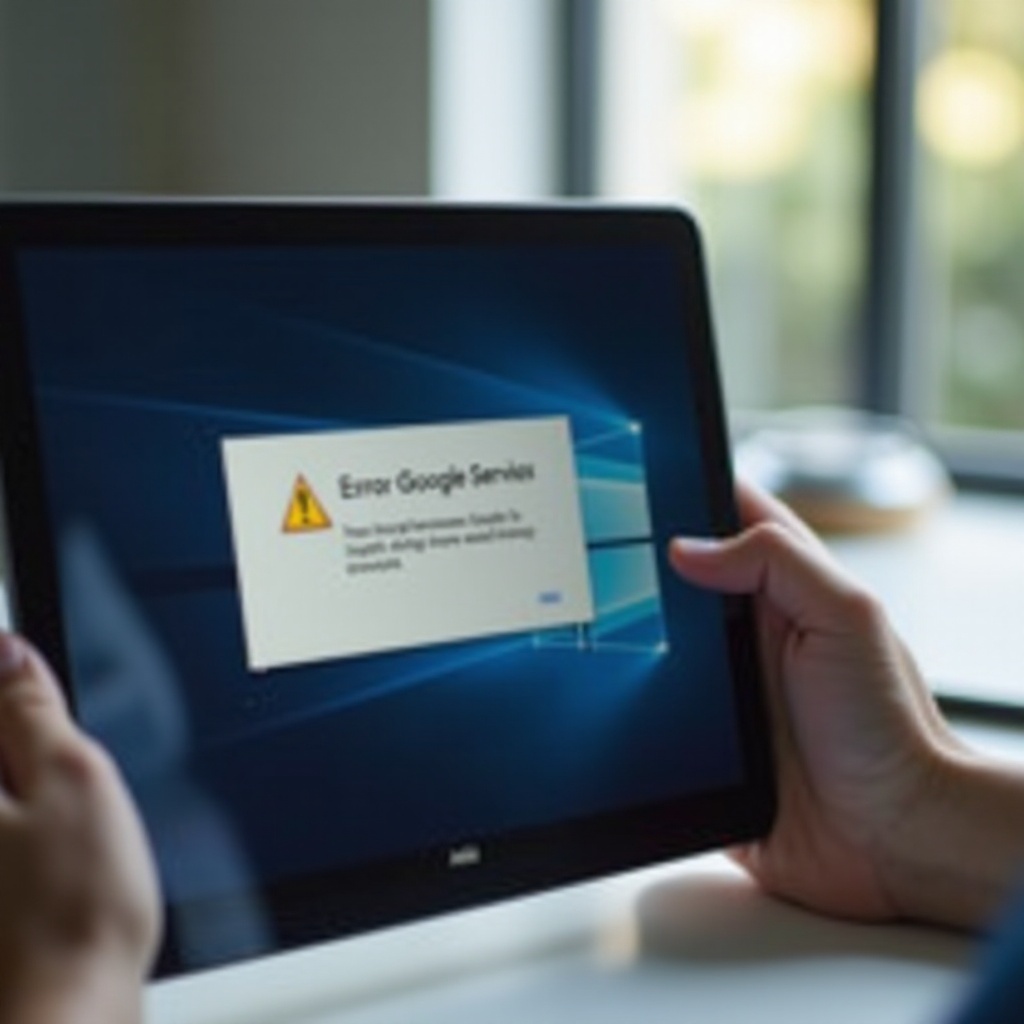
Quando o seu tablet Samsung mostra “Google Play Services continua parando”, significa que o app Google Play Services está falhando repetidamente em segundo plano. O sistema tenta reiniciá-lo várias vezes e cada falha gera um novo pop-up.
Em um tablet Samsung, o Google Play Services se conecta a:
- Apps Google como Gmail, YouTube, Google Maps e Google Fotos
- A Google Play Store e o processo de atualização de apps
- Sincronização da conta Google para contatos, calendário e backups
- Serviços de localização e notificações push para muitos apps
Quando o Play Services está instável, você pode notar:
- Pop-ups constantes dizendo que ele continua parando
- Apps que travam ou se recusam a abrir
- Downloads da Play Store presos em “Pendente”
- Erros de sincronização ou falta de notificações
- Drenagem de bateria, já que o sistema continua tentando reiniciar o serviço
A mensagem em si não significa que o seu tablet tenha vírus ou falha de hardware. Quase sempre indica um conflito de software, cache corrompido, componentes desatualizados ou um problema de configuração. Entender os gatilhos mais comuns ajudará você a resolver o problema de forma mais eficiente nos próximos passos.
Causas comuns de erros do Google Play Services em tablets Samsung
Vários fatores podem fazer o Google Play Services falhar em um tablet Samsung. Conhecer essas causas ajudará você a entender por que cada correção deste guia funciona e quais delas você deve tentar primeiro.
Cache ou dados corrompidos no Google Play Services
O Google Play Services armazena arquivos temporários e dados para funcionar mais rápido. Com o tempo, esse cache ou dados internos podem ficar corrompidos. Quando isso acontece, o app pode falhar sempre que o sistema tenta usá-lo. Limpar o cache e, se necessário, os dados do app geralmente é suficiente para resolver o problema.
Atualizações recentes de software Samsung / Android
Após uma grande atualização do Android ou do One UI, alguns usuários veem o erro aparecer pela primeira vez. Uma nova versão do sistema pode entrar em conflito com uma versão mais antiga do Google Play Services ou de componentes relacionados até que tudo seja atualizado ou redefinido corretamente.
Apps de terceiros e configurações conflitantes
Alguns apps de terceiros interferem no Play Services. Os culpados comuns incluem:
- Economizadores de bateria e limpadores agressivos
- Ferramentas de antivírus ou segurança excessivamente rígidas
- VPNs, bloqueadores de anúncios ou apps do tipo firewall
Essas ferramentas podem bloquear o acesso à rede, a atividade em segundo plano ou permissões essenciais de que o Play Services precisa.
Pouco armazenamento, otimização de bateria e problemas de rede
Armazenamento muito baixo pode impedir que serviços do sistema criem arquivos temporários. Configurações rígidas de otimização de bateria podem colocar o Play Services em um estado de “repouso”, o que pode levar a falhas. Conexões de rede ruins ou instáveis também podem disparar loops de sincronização que tornam o serviço instável.
Agora que você sabe por que o erro aparece, pode preparar seu dispositivo. Uma boa preparação reduz o risco de perda de dados e torna o processo de solução de problemas mais tranquilo.
Lista de verificação pré-correção: prepare seu tablet Samsung
Antes de começar a limpar dados e alterar configurações do sistema, reserve alguns minutos para preparar seu tablet Samsung. Isso garante que você saiba com qual dispositivo está lidando e protege suas informações importantes.
Verifique o modelo do tablet, a versão do Android/One UI e a conexão com a internet
Siga estes passos:
- Abra Configurações > Sobre o tablet.
- Anote o nome do modelo e a versão do Android/One UI. Isso pode ajudar se você precisar de suporte específico para o modelo mais tarde.
- Confirme que está conectado a uma rede Wi-Fi estável. Várias correções exigem downloads e sincronização.
Confirme as configurações de data, hora e região
Data e hora incorretas podem causar falhas em conexões seguras com os servidores do Google e quebrar os serviços Google.
- Vá em Configurações > Gerenciamento geral > Data e hora.
- Ative Data e hora automáticas e Fuso horário automático, ou defina-os manualmente com os valores corretos.
- Verifique se sua região e idioma correspondem à sua localização real em Configurações > Gerenciamento geral > Idioma.
Faça backup de dados importantes antes de grandes alterações
A maioria das primeiras correções não apaga arquivos pessoais, mas é sempre mais seguro ter um backup. Foque em:
- Fotos e vídeos
- Contatos e calendário
- Documentos e notas
- Dados de apps essenciais, quando houver suporte
Você pode fazer backup com:
- Samsung Cloud ou recursos da conta Samsung
- Backup do Google Drive em Configurações > Google > Backup
- Smart Switch em um PC ou outro dispositivo
Com o tablet preparado e seus dados importantes protegidos, você pode começar a aplicar correções práticas. É melhor começar pelos passos mais simples, que corrigem muitos erros temporários.
Passo 1 – Correções rápidas que você deve tentar primeiro
Correções rápidas geralmente resolvem pequenos problemas de software que causam o erro “google play services continua parando tablet samsung”. Comece por aqui antes de partir para alterações mais profundas.
Reinicie seu tablet Samsung e force a parada do Google Play Services
Reiniciar limpa problemas temporários de memória e processos travados.
- Mantenha pressionado o botão Liga/Desliga e toque em Reiniciar.
- Depois que o tablet reiniciar, vá em Configurações > Apps.
- Toque nos três pontos no canto superior direito e selecione Mostrar apps do sistema.
- Role até Google Play Services, toque nele e escolha Forçar parada.
Veja se o pop-up aparece novamente. Se aparecer, vá para a próxima correção rápida.
Ative o modo Avião e reconecte ao Wi-Fi
Um reset rápido da rede pode limpar pequenos problemas de conexão que podem afetar os serviços Google.
- Deslize para baixo a partir do topo da tela para abrir os Ajustes rápidos.
- Toque em Modo avião para ativá-lo.
- Espere de 10 a 20 segundos e toque novamente em Modo avião para desativá-lo.
- Reconecte-se à sua rede Wi-Fi.
Verifique o armazenamento disponível e libere espaço básico
O Google Play Services precisa de espaço livre para armazenar dados temporários.
- Abra Configurações > Assistência do aparelho e bateria > Armazenamento.
- Certifique-se de ter pelo menos 1–2 GB de espaço livre.
- Apague apps que não usa, vídeos grandes ou downloads antigos se o armazenamento estiver baixo.
Se o erro ainda aparecer após esses passos simples, o problema pode estar em dados corrompidos do Play Services. A próxima seção explica como limpar isso com segurança.
Passo 2 – Limpe cache e dados do Google Play Services e apps relacionados
Muitos problemas de “Google Play Services continua parando” vêm de cache ruim ou dados de app danificados. Limpar esses arquivos muitas vezes traz estabilidade imediata.
Como limpar o cache do Google Play Services em tablets Samsung
Comece limpando apenas o cache, o que é seguro e não afeta seus dados pessoais.
- Vá em Configurações > Apps.
- Toque nos três pontos e selecione Mostrar apps do sistema.
- Role para baixo e toque em Google Play Services.
- Toque em Armazenamento > Limpar cache.
Reinicie o tablet e veja se o erro para. Se não, vá para o próximo passo.
Quando limpar armazenamento/dados e o que isso redefine
Se limpar apenas o cache não ajudar, limpe os dados do app. Isso redefine configurações internas, mas não remove suas fotos ou arquivos.
- Em Google Play Services > Armazenamento, toque em Gerenciar armazenamento ou similar.
- Toque em Limpar todos os dados ou Limpar armazenamento e confirme.
Isso pode:
- Redefinir configurações de sincronização e da conta
- Exigir novo login em alguns apps Google
Após limpar os dados, reinicie o tablet e teste novamente.
Limpe cache/dados da Google Play Store e do Google Services Framework
Para descartar completamente problemas relacionados, limpe o cache e os dados desses apps complementares também.
- Vá em Configurações > Apps > Mostrar apps do sistema.
- Encontre e toque em Google Play Store.
- Toque em Armazenamento > Limpar cache. Se o erro continuar, toque também em Limpar dados.
- Repita os mesmos passos para Google Services Framework (se estiver listado no seu dispositivo).
Quando você limpar todos os três, reinicie o tablet. Se o Play Services ainda falhar, ele pode estar fora de sincronia com a versão do seu sistema, então você precisa atualizar tudo.
Passo 3 – Atualize o software do sistema e os apps Google
Um sistema desatualizado ou componentes Google desatualizados podem entrar em conflito e causar falhas. Manter Android, One UI e apps atualizados é essencial para a estabilidade.
Atualize o Android / One UI em Configurações > Atualização de software
Verifique atualizações do sistema primeiro:
- Abra Configurações > Atualização de software.
- Toque em Baixar e instalar.
- Se houver uma atualização disponível, siga as instruções e deixe o tablet reiniciar.
Atualizações de sistema lançadas em 2024 frequentemente contêm correções de bugs que afetam diretamente os serviços Google.
Atualize Google Play Services e Google Play Store
Depois, certifique-se de que o Play Services e a Play Store estejam atualizados.
- Google Play Store:
- Abra a Google Play Store.
- Toque no ícone do seu perfil > Configurações > Sobre.
- Toque em Atualizar Play Store se a opção aparecer.
- Google Play Services:
- Pesquise por “Google Play Services” na Play Store.
- Abra a página dele e toque em Atualizar se o botão estiver disponível.
Atualize todos os apps instalados para evitar problemas de compatibilidade
Apps desatualizados podem depender de APIs antigas e gerar erros.
- Na Google Play Store, toque no ícone do seu perfil.
- Toque em Gerenciar apps e dispositivo.
- Toque em Atualizar todos para trazer cada app para a versão mais recente.
Se você ainda vir a mensagem depois de tudo atualizado, o problema pode estar na forma como o tablet gerencia energia, permissões ou dados em segundo plano para os serviços Google. É isso que você ajustará a seguir.
Passo 4 – Verifique otimização de bateria, permissões e dados em segundo plano
Tablets Samsung incluem gerenciamento de energia integrado que pode ser útil, mas às vezes excessivamente agressivo. Quando o sistema restringe demais o Play Services, ele pode falhar em vez de entrar em repouso de forma adequada.
Desative a otimização de bateria agressiva para o Google Play Services
Permita que o Play Services rode livremente em segundo plano:
- Vá em Configurações > Assistência do aparelho e bateria > Bateria.
- Toque em Limites de uso em segundo plano ou Gerenciamento de energia de apps.
- Verifique listas como Apps em repouso e Apps em repouso profundo.
- Se Google Play Services ou Google Play Store aparecerem ali, remova-os dessas listas.
Permita dados em segundo plano para Play Services e Play Store
Bloquear dados em segundo plano pode quebrar sincronização e atualizações.
- Abra Configurações > Apps > Google Play Services.
- Toque em Dados móveis ou Uso de dados.
- Ative Permitir uso de dados em segundo plano e Permitir app com o modo Economia de dados ativado.
- Repita os mesmos passos para Google Play Store.
Revise as permissões necessárias no seu tablet Samsung
Faltarem permissões críticas pode causar comportamento inesperado.
- Dentro das configurações do Google Play Services, toque em Permissões.
- Certifique-se de que permissões essenciais como Localização e quaisquer outras listadas como “Obrigatórias” estejam permitidas.
Se o erro persistir após ajustes de energia, dados e permissões, a causa pode ser um app de terceiros conflitante. O Modo Seguro é a melhor maneira de testar essa hipótese.
Passo 5 – Use o Modo Seguro para encontrar apps conflitantes
O Modo Seguro carrega apenas os apps do sistema que vieram com o tablet. Se o erro desaparecer no Modo Seguro, então provavelmente um app de terceiros instalado depois está causando o problema.
Como iniciar um tablet Samsung em Modo Seguro
Use estes passos:
- Mantenha pressionado o botão Liga/Desliga até o menu de energia aparecer.
- Toque e segure Desligar até ver a opção Modo seguro.
- Toque em Modo seguro. O tablet será reiniciado com “Modo seguro” exibido em um canto da tela.
Observe se o Google Play Services continua parando
No Modo Seguro:
- Use o tablet por um tempo.
- Abra vários apps Google.
- Observe se o pop-up “Google Play Services continua parando” aparece.
Se o pop-up não aparecer no Modo Seguro, um app de terceiros provavelmente é o causador.
Desinstale ou reconfigure apps suspeitos ou instalados recentemente
Depois do teste, reinicie o tablet normalmente para sair do Modo Seguro. Em seguida:
- Pense nos apps que você instalou ou atualizou pouco antes de o erro começar.
- Desinstale ferramentas como limpadores agressivos, antivírus duplicados, VPNs não confiáveis ou bloqueadores de anúncios.
- Após remover alguns candidatos, teste o tablet novamente.
Se você ainda vir o erro mesmo no Modo Seguro, ou se remover apps não ajudar, o problema pode estar na sua conta Google ou no processo de sincronização. O próximo passo foca nessa área.
Passo 6 – Correções relacionadas à conta Google e sincronização
Às vezes a falha vem de um conflito de sincronização ou de um vínculo corrompido entre sua conta Google e o Play Services. Ajustar as configurações de sincronização e adicionar novamente sua conta pode resolver esses problemas ocultos.
Desative e reative a sincronização do Google
Comece com uma simples atualização da sincronização:
- Vá em Configurações > Contas e backup > Gerenciar contas.
- Toque na sua conta Google.
- Toque em Sincronizar conta.
- Desative todos os botões, aguarde de 10 a 20 segundos e reative todos.
Remova e adicione novamente sua conta Google
Se o erro persistir, redefina totalmente o vínculo da conta.
- Em Gerenciar contas, toque na sua conta Google.
- Toque em Remover conta e confirme.
- Reinicie o tablet.
- Volte a Gerenciar contas > Adicionar conta > Google e faça login novamente.
Lidar com várias contas Google em um único tablet Samsung
Se você usa mais de uma conta Google:
- Repita a alternância de sincronização para cada conta.
- Remova temporariamente contas secundárias e teste usando apenas sua conta principal.
- Se o erro parar quando uma conta for removida, adicione-a novamente e observe se o erro retorna.
Se todas as correções relacionadas à conta falharem, o problema pode estar mais profundamente nas configurações do sistema. Redefinições avançadas do sistema podem ajudar neste estágio.
Passo 7 – Correções avançadas de sistema para erros persistentes
Essas opções avançadas tratam de problemas em nível de sistema sem apagar imediatamente seus dados pessoais. Use-as se todos os passos anteriores não resolverem o erro “google play services continua parando tablet samsung”.
Redefina as preferências de apps no seu tablet Samsung
Redefinir as preferências de apps restaura as configurações padrão para todos os apps.
- Vá em Configurações > Apps.
- Toque nos três pontos no canto superior direito.
- Selecione Redefinir preferências de apps.
- Confirme a ação.
Isso irá:
- Reativar apps do sistema desativados
- Redefinir apps padrão para ações
- Restaurar padrões de permissões e notificações
Não apaga dados dos apps, mas pode mudar como alguns apps abrem arquivos ou links.
Redefina as configurações de rede para corrigir problemas de conectividade
Problemas de rede ainda podem causar loops de sincronização para o Play Services.
- Abra Configurações > Gerenciamento geral > Redefinir.
- Toque em Redefinir configurações de rede.
- Confirme a redefinição.
Isso removerá redes Wi-Fi salvas, pareamentos Bluetooth e configurações de rede móvel. Você precisará se reconectar ao Wi-Fi depois.
Limpe a partição de cache a partir do modo de recuperação (se disponível)
Muitos tablets Samsung permitem limpar a partição de cache do sistema. Isso não apaga seus dados pessoais.
- Desligue completamente o tablet.
- Mantenha pressionados Volume para cima e Liga/Desliga juntos até o logotipo Samsung aparecer.
- Solte os botões para entrar no modo de recuperação.
- Use as teclas de volume para destacar Wipe cache partition e pressione Liga/Desliga para selecionar.
- Confirme e depois selecione Reboot system now.
Se, mesmo após esses passos avançados, o erro persistir, um reset de fábrica completo pode ser sua última opção. Antes de fazer isso, você deve entender quando ele realmente é necessário e como fazê-lo com segurança.
Passo 8 – Reset de fábrica como último recurso
Um reset de dados de fábrica apaga seus apps e configurações e retorna o tablet ao estado original de software. Ele pode corrigir problemas persistentes, mas deve ser usado somente depois de todos os outros passos.
Quando um reset de dados de fábrica realmente faz sentido
Considere um reset de fábrica se:
- A mensagem “Google Play Services continua parando” aparece imediatamente após a inicialização.
- O tablet tem travamentos frequentes, congelamentos ou reinicializações aleatórias além desse erro.
- Modo Seguro, correções de conta e redefinições avançadas não ajudaram.
Opções de backup: Samsung Cloud, Google Drive, Smart Switch
Antes de redefinir, faça backup de tudo que for importante:
- Use Samsung Cloud ou a conta Samsung para sincronizar configurações e alguns dados de apps.
- Ative o backup do Google em Configurações > Google > Backup.
- Use o Smart Switch em um computador ou outro dispositivo para copiar arquivos e apps.
Verifique se fotos, documentos e contatos essenciais estão guardados com segurança.
Como fazer um reset de fábrica e restaurar apps com segurança
Depois faça o reset:
- Vá em Configurações > Gerenciamento geral > Redefinir.
- Toque em Redefinição de dados de fábrica.
- Leia a lista de dados que serão apagados e toque em Redefinir ou Apagar tudo para confirmar.
Após o reset:
- Configure o tablet e faça login com suas contas Google e Samsung.
- Restaure os backups quando for solicitado ou pelos apps de backup.
- Reinstale os apps em etapas, em vez de todos de uma vez, para poder identificar se algum app volta a causar problemas.
Se o erro ainda aparecer após um reset limpo, pode ser um bug raro de firmware ou um problema relacionado ao hardware. Nesse ponto, faz sentido verificar o comportamento específico do modelo e considerar opções de suporte.
Observações específicas por modelo para tablets Samsung em 2024
Nem todos os tablets Samsung se comportam da mesma forma. Modelos Galaxy Tab mais antigos, novos dispositivos Galaxy Tab S e tablets de baixo custo podem ter suas particularidades que afetam como você soluciona problemas do Google Play Services.
Diferenças entre modelos Galaxy Tab antigos e novos modelos Galaxy Tab S
Modelos Galaxy Tab mais antigos geralmente:
- Têm menos RAM e menor armazenamento interno
- Roda versões mais antigas de Android ou One UI com atualizações limitadas
- Têm mais dificuldade para rodar os apps e serviços Google mais recentes
Novos modelos Galaxy Tab S normalmente:
- Recebem atualizações de segurança e recursos com mais frequência em 2024
- Oferecem melhor desempenho e mais RAM para lidar com serviços em segundo plano
- Incluem configurações mais detalhadas de bateria e desempenho que você pode precisar revisar
Limites de armazenamento e desempenho em tablets Samsung de baixo custo
Tablets de entrada com 16 GB ou 32 GB de armazenamento chegam ao limite rapidamente. Quando armazenamento e memória estão no limite, serviços como o Google Play Services têm mais chance de falhar.
Para manter esses modelos estáveis:
- Remova regularmente apps e jogos que não usa.
- Mova fotos e vídeos para a nuvem ou para um cartão SD, se houver suporte.
- Evite rodar muitos apps pesados ao mesmo tempo.
Perfis infantis, tablets gerenciados pela escola e contas restritas
Se o tablet usa perfis infantis ou é gerenciado por uma escola ou organização:
- Algumas configurações e opções de redefinição podem estar bloqueadas por um responsável ou administrador.
- Você pode não conseguir remover contas Google ou mudar permissões de apps.
- Nesses casos, talvez precise da senha da conta responsável ou da ajuda de um administrador de TI.
Seja seu dispositivo antigo ou novo, de entrada ou premium, a peça final do quebra-cabeça é evitar que o erro volte depois de resolvê-lo.
Como evitar que “Google Play Services continua parando” no futuro
Hábitos preventivos ajudam você a não ver novamente a mensagem “google play services continua parando tablet samsung”. Com um pouco de cuidado, seu tablet pode permanecer estável e rápido por mais tempo.
Mantenha Android, One UI e apps sempre atualizados
Faça das atualizações parte da sua rotina:
- Verifique Atualização de software em Configurações a cada poucas semanas.
- Permita que os apps sejam atualizados automaticamente nas configurações da Google Play Store ou atualize-os manualmente com frequência.
- Instale patches de segurança e atualizações de correção de bugs assim que chegarem.
Gerencie o armazenamento e evite apps desnecessários ou arriscados
Um dispositivo limpo é um dispositivo estável:
- Mantenha pelo menos alguns gigabytes de armazenamento livre, sempre que possível.
- Desinstale apps que você não usa mais, especialmente jogos pesados e ferramentas que rodam constantemente em segundo plano.
- Evite instalar vários limpadores, “boosters” ou apps de segurança redundantes.
Boas práticas de segurança e evitar APKs não confiáveis
Manter-se seguro também ajuda a manter o Play Services saudável:
- Instale apps apenas da Google Play Store ou de outras fontes confiáveis.
- Evite instalar APKs aleatórios que prometem “correções para Play Services” ou hacks.
- Mantenha o Play Protect ativado na Play Store para verificar apps nocivos.
Com esses hábitos, seu tablet Samsung tem muito menos chance de enfrentar problemas sérios com o Google Play Services novamente.
Conclusão
O erro “google play services continua parando tablet samsung” é irritante, mas raramente fatal. Na maioria dos casos, você pode resolvê-lo seguindo uma sequência clara de passos: reinicializações simples, limpeza de cache e dados, atualizações completas, ajustes cuidadosos nas configurações de bateria e dados, verificações no Modo Seguro, correções de conta, redefinições avançadas do sistema e, apenas se necessário, um reset de fábrica.
Ao seguir este guia, você se dá a melhor chance de restaurar seu tablet sem perder dados importantes. Depois de resolver o problema, manter o sistema atualizado, gerenciar o armazenamento e usar apenas apps seguros e confiáveis ajudará a evitar que o erro volte. Se, mesmo após um reset de fábrica, o Google Play Services continuar falhando, pode ser a hora de contatar o suporte da Samsung ou a loja onde comprou o aparelho, já que o problema pode estar ligado ao firmware ou ao hardware. Na maioria das situações, porém, os passos acima são suficientes para fazer seu tablet Samsung voltar a funcionar sem problemas.
Perguntas Frequentes
Por que o Google Play Services continua parando no meu tablet Samsung mesmo depois de eu limpar o cache?
Se o erro continuar após você limpar o cache, a causa provavelmente é mais profunda do que arquivos temporários. Dados corrompidos do app, software do sistema desatualizado, conflitos com aplicativos de terceiros ou problemas de sincronização com sua conta do Google podem causar falhas recorrentes. Tente limpar os dados dos serviços Google Play Services, Google Play Store e Google Services Framework, depois atualize o sistema e todos os aplicativos. Se isso não funcionar, use o Modo Seguro para procurar aplicativos problemáticos e considere ajustes na conta e redefinições avançadas.
É seguro desativar ou desinstalar o Google Play Services em um tablet Samsung?
Não, desativar ou desinstalar o Google Play Services não é recomendado para usuários comuns. Ele é um componente central do Android do qual muitos aplicativos e recursos do sistema dependem. Removê‑lo ou desativá‑lo pode causar falhas em apps do Google, no acesso à Play Store, nas notificações e na sincronização. Em vez de desativar o Play Services, siga as etapas de solução de problemas deste guia, como limpar cache e dados, atualizar aplicativos, ajustar configurações e redefinir preferências de apps.
O que devo fazer se o Google Play Services continuar parando após uma atualização de sistema de 2024?
Se o erro aparecer após uma atualização de sistema de 2024, primeiro reinicie o tablet e limpe o cache e os dados do Google Play Services, Google Play Store e Google Services Framework. Em seguida, abra a Play Store e atualize todos os aplicativos, incluindo o próprio Play Services, se uma atualização for oferecida. Se o problema continuar, redefina as preferências de apps, alterne a sincronização, remova e adicione novamente sua conta do Google e considere limpar a partição de cache. Como último passo, faça uma redefinição de fábrica com backup completo. Se o erro ainda persistir, entre em contato com o suporte da Samsung, pois pode haver um bug de firmware que exija uma correção oficial.