
Introdução
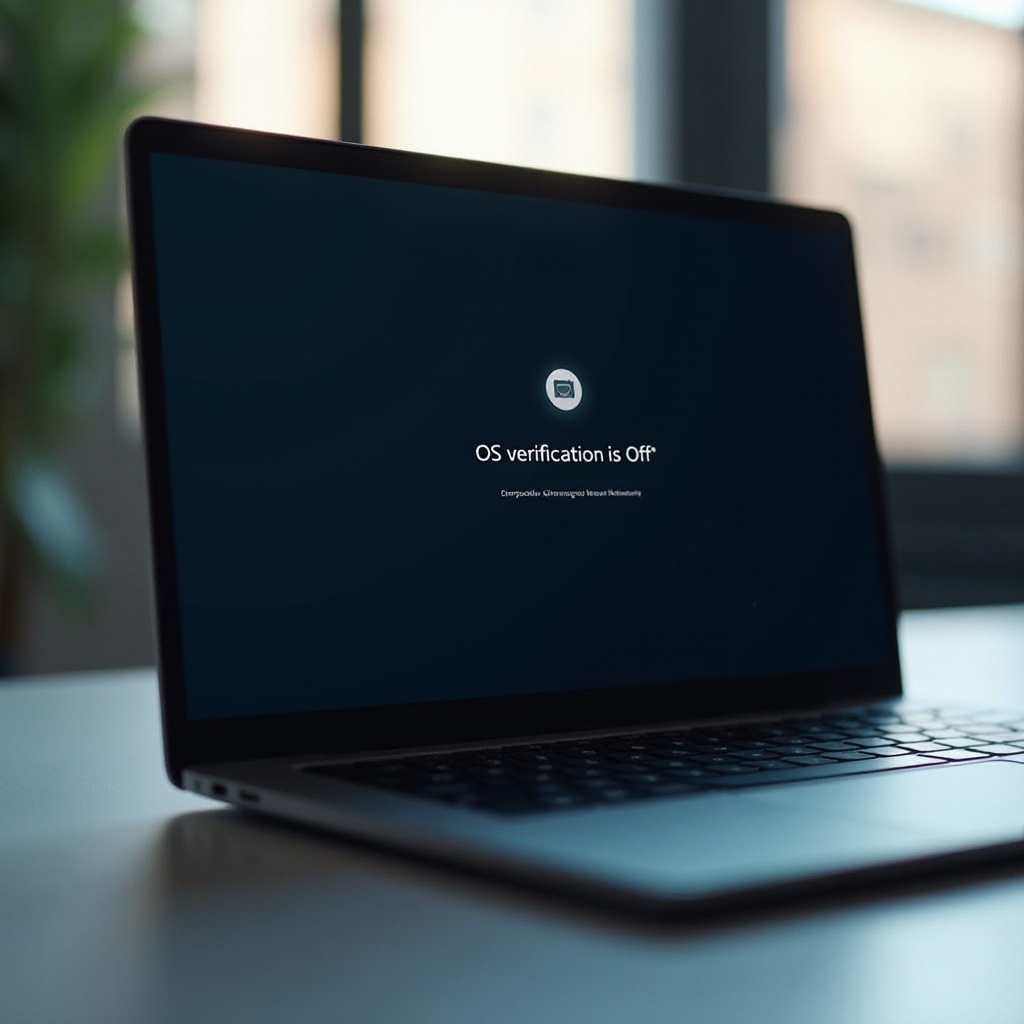
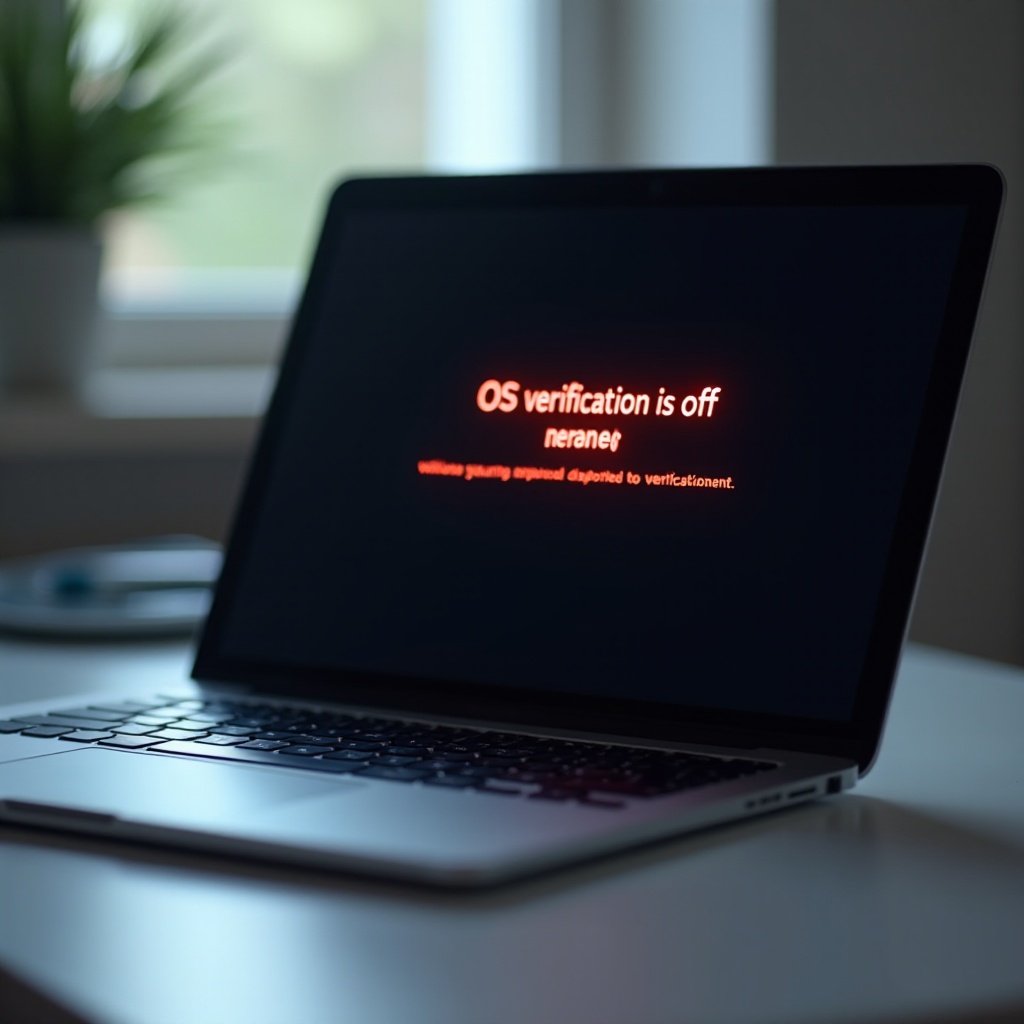
A mensagem “A verificação do SO está DESLIGADA” pode fazer qualquer proprietário de Chromebook pensar que o laptop está quebrado ou foi invadido. Um bipe alto, uma tela de inicialização branca e um grande aviso não parecem normais, especialmente quando você só quer chegar à área de trabalho e começar a trabalhar ou estudar.
Essa tela aparece quando o ChromeOS deixa de funcionar em seu estado mais seguro e bloqueado. Na maioria das vezes, isso significa que o dispositivo está no Modo Desenvolvedor, seja porque você o ativou ou porque algo deu errado durante uma atualização ou redefinição. O sistema pede que você continue nesse modo arriscado ou redefina o dispositivo para restaurar a segurança.
Este guia explica o que a verificação do SO faz, por que o alerta aparece, como ligar novamente a verificação do SO e quando é razoável mantê-la desligada. Você também aprenderá a usar a Recuperação do ChromeOS se correções simples falharem, e como evitar ver a mensagem novamente no futuro para que seu Chromebook pareça tão estável e seguro quanto qualquer outro laptop que você usa.
O que é a verificação do SO em um Chromebook?
Os Chromebooks contam com uma camada de segurança que parece diferente da de laptops com Windows ou macOS. Uma parte central dessa proteção é a verificação do SO, também conhecida como inicialização verificada. Ela verifica se a instalação do ChromeOS está limpa e segura sempre que você liga o dispositivo.
Quando a verificação do SO está ativada, seu Chromebook compara arquivos de sistema essenciais com uma cópia confiável e somente leitura armazenada em firmware seguro. Se algo parece errado, ele repara o sistema automaticamente ou exibe uma mensagem de recuperação. Esse processo ajuda a bloquear malware e alterações indesejadas no sistema antes mesmo do início do ChromeOS.
Com a verificação do SO desligada, o Chromebook deixa de executar essas verificações rigorosas. Isso torna o dispositivo mais flexível, mas também menos seguro. Para entender por que isso importa, ajuda olhar mais de perto como a inicialização verificada funciona e por que o Google a tornou um recurso padrão nos Chromebooks.
Como a inicialização verificada protege o ChromeOS
A inicialização verificada é executada na inicialização, antes de o ChromeOS carregar, e funciona em várias etapas:
- Verifica o firmware e o bootloader em busca de sinais de adulteração.
- Confirma se as partições do sistema correspondem a uma versão assinada e confiável.
- Corrige arquivos danificados ou alterna para uma imagem de sistema de backup, se necessário.
Esse processo é rápido e invisível quando tudo funciona. Você não vê telas especiais porque o Chromebook passa em todas as verificações e vai diretamente para a página de login. Se o sistema encontrar um problema grave, ele o repara automaticamente ou pede que você faça a recuperação usando um USB ou cartão SD.
Por que a verificação do SO é importante para a segurança do dia a dia
A verificação do SO é importante porque:
- Bloqueia muitos tipos de malware persistente.
- Dificulta que alguém altere arquivos de sistema secretamente.
- Mantém as atualizações limpas e consistentes entre dispositivos.
Para a maioria das pessoas, isso significa que você pode tratar seu Chromebook como um dispositivo seguro para e-mail, banco, trabalho e escola. O sistema operacional se protege a cada inicialização, em vez de depender apenas de antivírus ou verificações manuais. Quando a verificação do SO é desativada, você perde essa camada silenciosa, porém poderosa, de defesa.
Segurança do Chromebook vs. laptops tradicionais
Laptops tradicionais com Windows ou Linux permitem acesso profundo por padrão. Essa flexibilidade é poderosa, mas também arriscada se você instalar o arquivo ou script errado. Você pode alterar partições do sistema, bootloaders e arquivos de kernel com bastante facilidade, e o malware pode tentar se esconder nessas camadas.
Os Chromebooks, por outro lado, bloqueiam o sistema e executam aplicativos em ambientes isolados (sandbox). A verificação do SO é a guardiã que aplica esse design. Desligá-la aproxima o Chromebook de um laptop comum em termos de liberdade e risco. É por isso que a tela de aviso aparece de forma tão destacada quando a verificação do SO está desligada.
Agora que você sabe o que a verificação do SO faz, o próximo passo é entender por que seu Chromebook decidiu desativá-la e exibir um aviso tão forte na inicialização.
Por que você está vendo a tela “A verificação do SO está DESLIGADA”
A tela “A verificação do SO está DESLIGADA” não aparece por acidente. Algo mudou na forma como seu Chromebook inicializa, e o sistema quer que você saiba que ele não se protege mais como antes.
Na maioria dos casos, uma de três coisas disparou a mensagem: você ativou o Modo Desenvolvedor, pressionou as teclas erradas durante a inicialização ou uma alteração de sistema ou atualização falhou. Cada cenário tem um nível de risco e uma solução diferentes, mas todos levam à mesma tela de aviso.
Ativando o Modo Desenvolvedor de propósito
Se você seguiu um guia online para instalar Linux, executar scripts personalizados ou modificar arquivos de sistema, pode ter ativado o Modo Desenvolvedor. Esse modo faz o seguinte:
- Desativa a verificação do SO para permitir acesso mais profundo ao sistema.
- Apaga os dados locais quando você o ativa pela primeira vez.
- Mostra o aviso “A verificação do SO está DESLIGADA” em toda inicialização.
O Modo Desenvolvedor oferece um shell root e mais controle sobre o sistema. Usuários avançados e desenvolvedores o usam para testar apps, instalar distribuições Linux personalizadas ou fazer dual boot. Se isso parece algo que você fez, o aviso é esperado. Você pode continuar usando o Modo Desenvolvedor se aceitar os riscos, ou pode desativá-lo e restaurar a verificação do SO mais adiante neste guia.
Combinações de teclas acidentais durante a inicialização
Às vezes, os usuários entram no Modo Desenvolvedor por acidente. Manter certas combinações de teclas pressionadas durante a inicialização pode acionar uma transição para uma tela de recuperação, e algumas escolhas erradas ali podem desligar a verificação do SO.
Por exemplo:
- Pressionar Esc + Atualizar + Liga/Desliga inicializa no modo de recuperação.
- Seguir as instruções na recuperação sem entendê-las pode levar ao Modo Desenvolvedor.
Se você compartilha o Chromebook com família ou crianças, alguém pode ter pressionado teclas aleatoriamente após ver um erro de inicialização. Quando o sistema reinicia, você de repente vê “A verificação do SO está DESLIGADA” e um bipe alto, mesmo sem nunca ter planejado mudar nada.
Atualizações com falha ou modificações no sistema
Com menos frequência, uma atualização do ChromeOS ou alteração experimental deixa o sistema em um estado instável. Exemplos incluem:
- Uma atualização de sistema com falha que corrompe as partições verificadas.
- Alterações manuais usando Linux, Crosh ou flags experimentais.
- Instalação de software não suportado que mexe em áreas protegidas do sistema.
Quando arquivos verificados já não correspondem ao que o firmware espera, o Chromebook pode desativar a verificação do SO e exibir a tela de aviso. Nesses casos, simplesmente reativar a verificação do SO pode não ser suficiente. Você talvez precise de uma recuperação completa, que abordaremos em breve.
Entender por que seu Chromebook mostra esse aviso ajuda a decidir se é melhor manter a verificação do SO desligada, corrigi-la imediatamente ou seguir um caminho de recuperação mais profundo. Antes de decidir, você deve conhecer os riscos de permanecer nesse estado.
Riscos de usar um Chromebook com a verificação do SO desligada
Usar um Chromebook com a verificação do SO desligada é semelhante a dirigir sem cinto de segurança. O laptop ainda funciona, e você pode se sentir mais livre, mas sua proteção cai drasticamente. Alguns usuários aceitam essa troca pelos recursos do Modo Desenvolvedor, mas muitos o fazem sem entender o impacto.
Quando a verificação do SO está desligada, o dispositivo deixa de confirmar na inicialização se o sistema está seguro. Isso facilita que código malicioso ou com defeito permaneça após a reinicialização. Também enfraquece algumas das vantagens de privacidade e segurança que tornam os Chromebooks atraentes em primeiro lugar.
Vulnerabilidades de segurança e exposição de dados
Com a verificação do SO desligada:
- Malware pode modificar partições do sistema e sobreviver à reinicialização.
- Alguém com acesso físico pode instalar uma backdoor com mais facilidade.
- Você perde o reparo automático de arquivos de sistema danificados.
Se você usa esse Chromebook para banco, trabalho, contas escolares ou qualquer comunicação sensível, o risco aumenta. Um único script ou pedaço de código malicioso pode causar mais dano do que causaria em um sistema totalmente verificado, e você pode não perceber rapidamente.
Problemas de estabilidade e corrupção do sistema
O Modo Desenvolvedor e a verificação desativada também aumentam a chance de:
- Loops de inicialização quando uma alteração personalizada dá errado.
- Travamentos frequentes se arquivos de sistema ou drivers forem modificados.
- Erros “ChromeOS está ausente ou danificado” após atualizações.
Você pode se ver resolvendo problemas com mais frequência, reinstalando o ChromeOS ou perdendo tempo e dados com experimentos que não dão certo. Para a maioria dos usuários não técnicos, esse trabalho extra não vale os benefícios do Modo Desenvolvedor.
Por que escolas e empresas bloqueiam o Modo Desenvolvedor
Chromebooks gerenciados em escolas e empresas geralmente bloqueiam totalmente o Modo Desenvolvedor. Os administradores querem dispositivos que:
- Permanecem seguros mesmo se um usuário cometer erros.
- Recebem atualizações de forma confiável, com tempo de inatividade mínimo.
- Cumprem políticas de segurança e regras de proteção de dados.
Se o seu Chromebook é gerenciado e você vê “A verificação do SO está DESLIGADA”, entre em contato com o administrador de TI. Pode ser necessário reinscrever ou redefinir o dispositivo, e talvez sejam aplicadas políticas que impeçam o Modo Desenvolvedor daqui para frente.
Para a maioria dos usuários domésticos, a melhor escolha é voltar ao estado seguro padrão. A próxima seção explica como reativar a verificação do SO e remover o aviso.
Como religar a verificação do SO (usuários comuns)
A maioria dos proprietários de Chromebook só quer que o aviso desapareça e que o laptop pareça seguro novamente. Reativar a verificação do SO restaura o estado de segurança padrão, mas apaga os dados locais. Os dados na nuvem, na sua conta Google, permanecem seguros, mas arquivos armazenados apenas no dispositivo não.
Antes de pressionar qualquer coisa na tela de aviso, reserve um momento para proteger arquivos importantes e se preparar para a redefinição, para que a correção não custe dados valiosos.
Faça backup primeiro dos arquivos locais importantes
Se você ainda tem acesso à área de trabalho do ChromeOS (por exemplo, pode pressionar uma tecla para continuar a inicialização apesar do aviso), faça o seguinte:
- Abra o app Arquivos.
- Copie tudo o que houver em “Downloads” e que seja importante para:
- Google Drive, ou
- Uma unidade USB externa ou cartão SD.
- Para apps Linux, faça backup da sua pasta home do Linux ou exporte os contêineres.
- Para apps Android, sincronize dados importantes do app, se ele der suporte a isso.
Os dados locais no armazenamento interno serão apagados quando você reativar a verificação do SO, então não pule esta etapa se tiver arquivos importantes armazenados apenas no dispositivo.
Reativando a verificação do SO a partir da tela de aviso
Para restaurar a verificação do SO:
- Desligue o Chromebook.
- Ligue-o novamente e espere a tela “A verificação do SO está DESLIGADA” e o bipe.
- Quando vir o aviso, pressione a barra de espaço.
- Confirme que deseja reativar a verificação do SO, se for solicitado.
O Chromebook irá:
- Ativar novamente a verificação do SO.
- Redefinir o dispositivo para um estado limpo e verificado.
- Remover o Modo Desenvolvedor e apagar os dados locais.
Esse processo pode levar vários minutos. Não feche a tampa nem desligue durante a redefinição, e mantenha o dispositivo conectado à tomada se a bateria estiver fraca.
Configurando o Chromebook novamente após a redefinição
Quando a redefinição terminar, você verá a tela de boas-vindas padrão do ChromeOS. Para concluir a configuração:
- Conecte-se ao Wi-Fi.
- Faça login com sua conta Google.
- Aguarde o Chrome sincronizar seus favoritos, extensões e configurações.
- Reinstale apps Android e Linux se você os usava.
- Restaure os arquivos que você fez backup no Google Drive ou no armazenamento externo.
Você não deverá mais ver a mensagem “A verificação do SO está DESLIGADA” ao reiniciar. Se o aviso continuar aparecendo ou se a redefinição falhar, o problema de base pode ser mais profundo, e talvez seja necessário usar a Recuperação do ChromeOS para reconstruir o sistema do zero.
Usando a Recuperação do ChromeOS quando a verificação do SO não liga
Em alguns casos, pressionar a barra de espaço para reativar a verificação do SO não funciona. Você pode ver erros, loops de inicialização ou mensagens como “ChromeOS está ausente ou danificado”. Quando isso acontece, os arquivos de sistema provavelmente estão danificados demais para serem reparados com uma simples redefinição.
A Recuperação do ChromeOS substitui completamente o sistema operacional usando uma imagem nova armazenada em uma unidade USB ou cartão SD. Esse método leva mais tempo, mas costuma corrigir problemas persistentes de inicialização e verificação que redefinições normais não conseguem resolver.
Quando é necessário criar uma unidade de recuperação
Você deve criar uma unidade de recuperação se:
- A redefinição pela barra de espaço entrar em loop ou falhar repetidamente.
- Você vir na tela a mensagem “ChromeOS está ausente ou danificado”.
- O dispositivo reiniciar várias vezes sem chegar à tela de login.
Você vai precisar de:
- Outro Chromebook ou um computador com Windows/macOS.
- Uma unidade USB ou cartão SD com capacidade suficiente (verifique o tamanho no Utilitário de Recuperação).
Processo passo a passo de Recuperação do ChromeOS
Siga estas etapas no computador que está funcionando:
- Instale a extensão Chromebook Recovery Utility na Chrome Web Store.
- Abra o utilitário e digite o modelo do seu Chromebook ou selecione-o na lista.
- Insira a unidade USB ou cartão SD e siga as instruções para criar a mídia de recuperação.
Depois, no Chromebook com problema:
- Desligue-o completamente.
- Entre no modo de recuperação (geralmente Esc + Atualizar + Liga/Desliga, embora alguns modelos sejam diferentes).
- Insira a unidade USB ou cartão SD de recuperação quando solicitado.
- Siga as instruções na tela para reinstalar o ChromeOS.
O processo apagará o dispositivo e restaurará um sistema operacional limpo e verificado, de forma semelhante a uma instalação nova em um laptop tradicional.
Verificando se a verificação do SO está ativa após a recuperação
Quando a recuperação terminar:
- O Chromebook será reiniciado e mostrará a tela de boas-vindas padrão.
- Passe pela configuração de Wi-Fi e conta.
- Reinicie o dispositivo novamente depois de concluir a configuração.
Se a verificação do SO estiver ativa:
- Você não verá a tela “A verificação do SO está DESLIGADA”.
- O sistema deve inicializar diretamente na tela de login, sem avisos.
Se os avisos continuarem ou a recuperação falhar várias vezes, você pode ter um problema de hardware, como armazenamento com defeito, e talvez seja hora de contatar o suporte ou considerar uma substituição. Para usuários que ainda querem o Modo Desenvolvedor, a próxima seção explica como usá-lo com mais segurança, entendendo que a verificação do SO do Chromebook fica desligada por design nesse modo.
Permanecendo no Modo Desenvolvedor com segurança (usuários avançados)
Alguns usuários precisam do Modo Desenvolvedor. Podem ser desenvolvedores, entusiastas ou pessoas transformando um Chromebook antigo em um laptop Linux. Se você está nesse grupo, já sabe que “a verificação do SO do Chromebook está desligada” não é um bug, mas um efeito colateral da sua escolha.
Mesmo assim, é possível reduzir riscos usando o Modo Desenvolvedor de forma controlada. O objetivo é proteger suas contas e dados importantes enquanto você aproveita a liberdade e a flexibilidade extras no dispositivo.
Quando faz sentido manter a verificação do SO desligada
Manter a verificação do SO desligada pode fazer sentido se:
- Você usa o Chromebook principalmente para desenvolvimento ou testes.
- Você o trata como um dispositivo secundário, e não como máquina principal de trabalho.
- Você quer executar distribuições Linux, firmware ou ferramentas personalizadas que precisam de acesso mais profundo.
Nesses casos, o dispositivo se parece mais com uma máquina de laboratório do que com um equipamento seguro de uso diário. Você aceita risco extra em troca de mais controle e opções de personalização.
Limitando dados sensíveis e usando contas separadas
Para ficar mais seguro no Modo Desenvolvedor:
- Use uma conta Google separada que não armazene dados bancários, fiscais ou de trabalho.
- Evite salvar senhas de sites sensíveis nesse dispositivo.
- Não sincronize essa conta com outros Chromebooks que você quer manter seguros.
Pense nessa conta como um sandbox para experimentos. Se algo der errado, você pode limpar o dispositivo e fazer login novamente sem perder nada crítico. Essa separação ajuda a manter sua vida digital principal protegida enquanto você trabalha com a verificação do SO desligada.
Boas práticas para atualizações, backups e experimentos
Bons hábitos tornam o Modo Desenvolvedor menos arriscado:
- Instale atualizações do ChromeOS regularmente para obter as correções e patches de segurança mais recentes.
- Faça backup de arquivos importantes de projetos em armazenamento em nuvem ou unidades externas.
- Teste comandos ou scripts arriscados primeiro em uma VM ou contêiner, quando possível.
- Esteja pronto para recuperar ou fazer powerwash no dispositivo se ele ficar instável.
Se chegar um momento em que você não precisa mais do Modo Desenvolvedor, ative novamente a verificação do SO usando as etapas descritas anteriormente. Isso deixará o Chromebook mais seguro e previsível, semelhante à configuração original.
Prevenindo futuros problemas de “A verificação do SO está DESLIGADA”
Depois de corrigir o aviso, você provavelmente não quer vê-lo novamente. Alguns hábitos simples podem reduzir as chances de seu Chromebook entrar no Modo Desenvolvedor ou de os arquivos de sistema ficarem corrompidos.
Essas dicas ajudam tanto usuários comuns, que preferem a configuração segura padrão, quanto usuários avançados, que às vezes alternam entre o Modo Desenvolvedor e o modo normal no mesmo dispositivo.
Evitando ativar o Modo Desenvolvedor por acidente
Para evitar ativações acidentais:
- Tenha cuidado ao pressionar teclas durante a inicialização; evite combinações aleatórias.
- Não deixe crianças ou convidados mexerem nas telas de inicialização ou recuperação.
- Se você vir uma tela que não reconhece, pare e leia com atenção antes de pressionar teclas.
Como combinações de teclas como Esc + Atualizar + Liga/Desliga levam ao modo de recuperação, você deve usá-las apenas quando realmente quiser solucionar problemas ou recuperar o dispositivo.
Tendo cuidado com flags, Linux e apps instalados por fora
Recursos avançados podem afetar a estabilidade do sistema:
- Flags do Chrome: altere apenas flags que você compreende e redefina-as se surgirem problemas.
- Linux (Crostini): instale pacotes confiáveis e desconfie de scripts de fontes desconhecidas.
- Apps Android: instale manualmente (sideload) apenas apps de fontes confiáveis.
Embora esses recursos geralmente funcionem bem, forçá-los demais pode causar erros, falhas de atualização ou comportamentos estranhos na inicialização que depois levam você à recuperação ou deixam a verificação do SO desligada por mais tempo do que pretendia.
Backups regulares para tornar redefinições pouco arriscadas
Redefinições parecem menos assustadoras quando seus dados estão seguros. Crie o hábito de:
- Armazenar documentos importantes no Google Drive ou em outro serviço de nuvem.
- Mover arquivos grandes, porém não críticos, para armazenamento externo.
- Exportar regularmente contêineres Linux ou pastas de projetos importantes.
Se algum dia você se deparar novamente com o aviso “A verificação do SO está DESLIGADA”, poderá redefinir ou recuperar o Chromebook sem se preocupar em perder dados valiosos, resolvendo o problema mais rápido e com mais confiança.
Conclusão
O aviso “a verificação do SO do Chromebook está desligada” parece alarmante, mas também é honesto. Seu dispositivo está dizendo que sua camada mais forte de proteção não está ativa. Para a maioria dos usuários, a decisão certa é religar a verificação do SO, aceitar a redefinição e voltar a uma experiência ChromeOS segura e estável.
Você aprendeu o que a verificação do SO faz, por que o aviso aparece e como corrigi-lo com uma simples redefinição ou com uma Recuperação completa do ChromeOS. Também viu como o Modo Desenvolvedor se encaixa nesse cenário, quando faz sentido usá-lo e como limitar os riscos se decidir manter a verificação do SO desligada para desenvolvimento ou experimentos.
Daqui em diante, o uso cuidadoso das teclas na inicialização, o uso criterioso de recursos avançados e backups regulares vão ajudar você a evitar a tela de aviso e a lidar com ela com calma se aparecer novamente. Seja tratando seu Chromebook como um aparelho totalmente bloqueado ou como um laptop flexível, agora você sabe como manter o controle do estado de inicialização e segurança e escolher o equilíbrio entre segurança e liberdade que melhor atende às suas necessidades.
Perguntas Frequentes
Por que meu Chromebook continua dizendo ‘A verificação do SO está desativada’ toda vez que eu o inicio?
Seu Chromebook mostra ‘A verificação do SO está DESATIVADA’ em toda inicialização porque está no Modo Desenvolvedor. Nesse modo, a inicialização verificada é desativada, então o sistema avisa que não verifica mais se há adulteração nos arquivos do sistema. Se você não escolheu o Modo Desenvolvedor de propósito, pode reativar a verificação do SO pressionando a Barra de Espaço na tela de aviso e seguindo as instruções. Isso irá redefinir o dispositivo e remover o Modo Desenvolvedor, portanto, certifique-se de fazer backup dos arquivos locais antes.
Vou perder todos os meus dados se eu reativar a verificação do SO?
Reativar a verificação do SO executa uma restauração de fábrica, portanto todos os dados locais no armazenamento interno do Chromebook serão apagados. No entanto, os dados da sua conta Google, incluindo e‑mails, arquivos do Drive e a maioria das configurações do Chrome, permanecem seguros na nuvem. Antes de pressionar a Barra de Espaço para reativar a verificação do SO, copie tudo o que for importante de ‘Downloads’, Linux e apps Android para o Google Drive ou para uma unidade externa. Após a redefinição, você pode fazer login novamente e restaurar seus arquivos.
É seguro usar meu Chromebook para banco ou trabalho com a verificação do SO desativada?
Usar um Chromebook com a verificação do SO desativada é menos seguro para atividades bancárias ou de trabalho. Sem a inicialização verificada, alterações maliciosas nos arquivos do sistema podem persistir após a reinicialização, e o dispositivo se torna mais fácil de adulterar se alguém obtiver acesso físico a ele. Se você precisa acessar contas sensíveis, é melhor reativar a verificação do SO e voltar ao estado padrão seguro. Se você precisar permanecer no Modo Desenvolvedor, evite fazer login em contas bancárias ou de trabalho críticas nesse dispositivo e use um Chromebook ou laptop separado e mais seguro para essas tarefas.