
Introdução
Você clica em um link e a página fica travada em “Carregando”. Os vídeos ficam em buffer para sempre. As imagens nunca aparecem. O ícone do Wi‑Fi parece normal, mas sites e apps se recusam a carregar conteúdo. Quando isso acontece, o problema muitas vezes se resume a uma coisa: suas configurações de rede.
As configurações de rede controlam como o seu computador conversa com a internet. Se estiverem erradas, desatualizadas ou bloqueadas por outro programa, seu conteúdo pode não carregar mesmo quando a conexão parece “conectada”. A boa notícia: a maioria desses problemas pode ser resolvida com algumas mudanças focadas.
Este guia responde à pergunta principal: como alterar minhas configurações de rede para carregar conteúdo de forma confiável e rápida? Você verá as configurações centrais que importam, aprenderá correções passo a passo para Windows e macOS e verificará opções do navegador e do roteador que muitas vezes criam problemas ocultos. Siga as seções na ordem e teste após cada etapa, e geralmente você conseguirá fazer o conteúdo voltar a carregar sem precisar ligar para o suporte.

O que significam as “Configurações de Rede” e por que o conteúdo não carrega
As configurações de rede definem como o seu computador encontra sites, acessa servidores e recebe dados. Elas ficam no seu sistema operacional, navegador, aplicativos e roteador. Se qualquer coisa nessa cadeia falhar, o conteúdo pode não carregar.
As principais configurações de rede que afetam o conteúdo incluem:
- Configurações de endereço IP (como o computador obtém um endereço na rede)
- Servidores DNS (como o computador encontra endereços de sites como exemplo.com)
- Configurações de proxy e VPN (como seu tráfego é roteado)
- Regras de firewall (que tráfego é permitido ou bloqueado)
Veja como elas causam problemas:
- Configuração de IP incorreta
Se o seu computador usar um endereço IP errado ou duplicado, ele não consegue se comunicar corretamente com o roteador. Você pode ver “Conectado, sem internet” ou páginas que nunca terminam de carregar. - DNS ruim ou lento
O DNS converte nomes de domínio em endereços IP. Se o DNS estiver com problema ou lento, o navegador não consegue encontrar para onde enviar a requisição, então os sites podem parecer fora do ar para você enquanto funcionam para outras pessoas. - Proxy ou VPN mal configurados
Um proxy ou VPN roteia seu tráfego por outro servidor. Se esse servidor estiver offline, bloqueado ou mal configurado, o conteúdo não vai carregar. - Firewall ou aplicativo de segurança muito rígidos
Firewalls e suítes de segurança podem bloquear navegadores, portas ou certos tipos de conteúdo. Se as regras forem rígidas demais, páginas, imagens ou vídeos podem não carregar.
Entender essas causas raiz ajuda você a evitar tentativas aleatórias. Antes de alterar qualquer uma dessas configurações, você deve descartar problemas simples que não exigem ajustes técnicos.
Verificações rápidas antes de alterar qualquer configuração de rede
Muitos problemas de “configuração de rede” são na verdade questões simples de conexão. Faça estas verificações rápidas primeiro. Se resolverem o problema, você evita mudanças desnecessárias que podem causar novos erros.
Faça o seguinte:
- Verifique outros dispositivos
- Tente carregar o mesmo site no seu telefone usando a mesma rede Wi‑Fi.
- Se funcionar no telefone, mas não no computador, o problema provavelmente está no computador.
- Se falhar em todos os dispositivos, o problema pode ser o roteador ou o seu provedor de internet.
- Reinicie seus equipamentos
- Reinicie o computador.
- Desligue o modem e o roteador por 30 segundos e depois ligue-os novamente.
- Espere alguns minutos e teste de novo.
- Teste sites e aplicativos diferentes
- Tente pelo menos três sites: por exemplo, google.com, youtube.com e um site de notícias.
- Se apenas um site falhar, o problema pode estar do lado desse site, não na sua rede.
- Desative downloads pesados e streams
- Pare downloads grandes, backups em nuvem ou streaming em outros dispositivos.
- Congestionamento na rede pode fazer parecer que o conteúdo não vai carregar.
Se o conteúdo ainda não carregar após essas verificações, você pode focar nas configurações centrais que controlam como o computador se conecta e encontra conteúdo. A próxima seção detalha as configurações específicas de rede que você vai ajustar.
Principais configurações de rede que afetam como o conteúdo carrega
Quando você sabe que o problema não é apenas uma falha temporária, é hora de olhar as configurações centrais que controlam sua conexão. Essas configurações existem tanto no Windows quanto no macOS, e os princípios são semelhantes.
As três áreas mais importantes são sua configuração de IP, servidores DNS e ferramentas de roteamento ou segurança como proxies, VPNs e firewalls.
Configuração de endereço IP (DHCP vs. estático)
Seu computador precisa de um endereço IP para se comunicar na rede. A maioria das redes domésticas usa DHCP, que distribui endereços automaticamente. Se alguém definir um IP estático manualmente e ele estiver errado ou entrar em conflito com outro dispositivo, você pode ter quedas de conexão ou nenhum conteúdo.
Para a maioria das pessoas, a opção mais segura e estável é:
- Definir o IP como automático (DHCP).
- Deixar o roteador atribuir um endereço, gateway e máscara de sub-rede corretos.
Servidores DNS e como eles impactam o carregamento de sites
O DNS funciona como uma lista telefônica da internet. Se o DNS estiver mal configurado, você pode ver:
- Mensagens de “Servidor não encontrado”
- Sites que nunca terminam de carregar
- Alguns sites funcionando enquanto outros falham
Você pode:
- Usar o DNS padrão do seu provedor (automático), ou
- Definir servidores DNS públicos, como Google DNS (8.8.8.8, 8.8.4.4) ou Cloudflare (1.1.1.1).
Mudar o DNS é uma das maneiras mais rápidas de corrigir problemas de “conteúdo não carregando” e tem baixo risco quando você usa provedores confiáveis.
Configurações de proxy, VPN e firewall
Proxies e VPNs redirecionam o tráfego, e firewalls controlam qual tráfego pode passar. Problemas aparecem quando:
- Um proxy está ativado, mas não é necessário.
- O servidor VPN está fora do ar ou bloqueado.
- Um firewall bloqueia seu navegador ou portas.
Para solucionar problemas nessas configurações:
- Desligue temporariamente a VPN e o proxy.
- Teste o carregamento de conteúdo com o firewall temporariamente relaxado ou usando regras padrão.
- Se o conteúdo carregar, você sabe que o problema está em uma dessas ferramentas.
Com essa base em mente, você pode seguir para etapas concretas em cada plataforma principal, começando pelo Windows.
Como alterar configurações de rede no Windows 10 e Windows 11
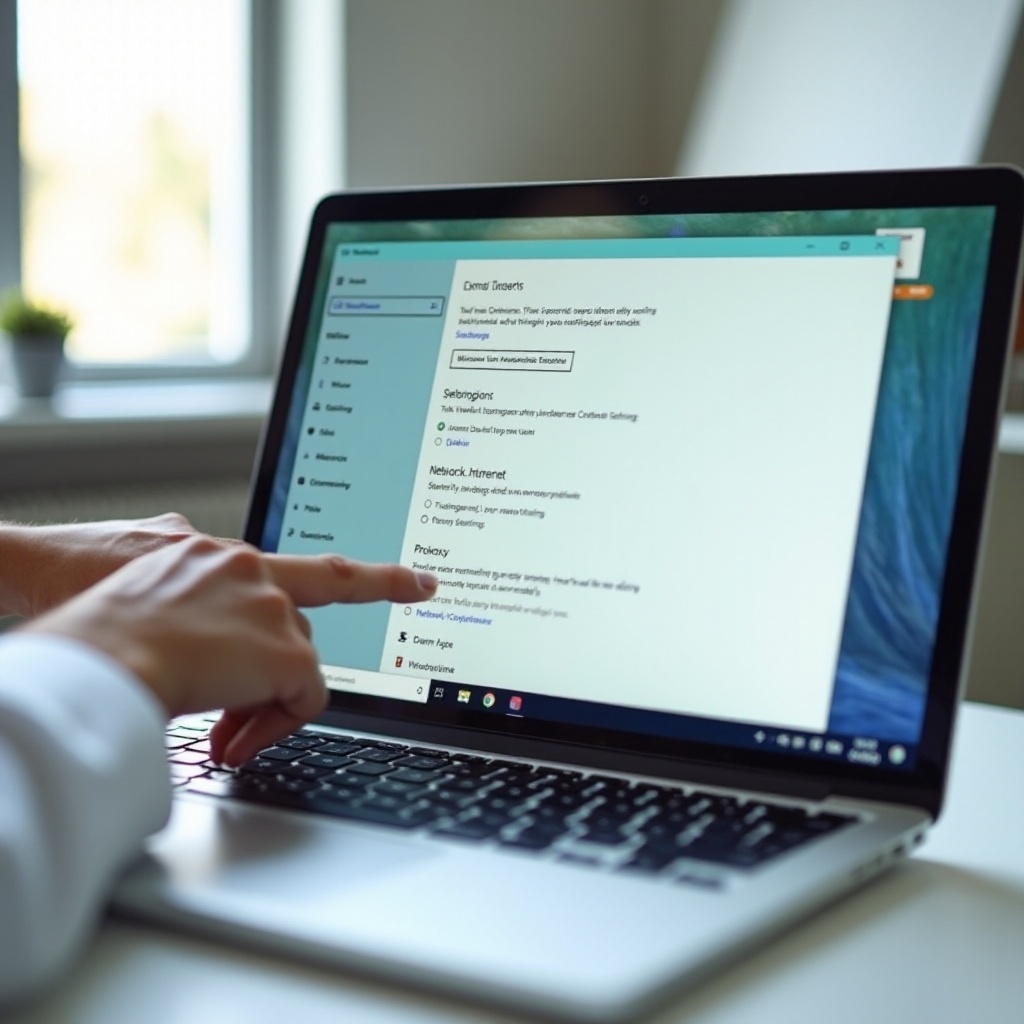
O Windows 10 e o Windows 11 compartilham menus de rede semelhantes, então as etapas são quase idênticas. Você vai se concentrar em redefinir configurações básicas, corrigir IP e DNS e verificar proxy, VPN e firewall.
Acessando e redefinindo configurações básicas de rede
Primeiro, abra as configurações principais de rede:
- Pressione a tecla Windows + I para abrir Configurações.
- Clique em “Rede e Internet”.
- Verifique o status. Se aparecer “Sem internet”, anote a mensagem.
Para fazer uma redefinição ampla se tudo parecer muito quebrado:
- Em “Rede e Internet”, role para baixo e clique em “Configurações de rede avançadas” (no Windows 11) ou vá em “Status” e depois em “Redefinição de rede” (Windows 10).
- Clique em “Redefinir rede”.
- Confirme e reinicie o PC quando solicitado.
Essa redefinição reinstala os adaptadores de rede e retorna muitas configurações ao padrão, o que frequentemente elimina configurações ocultas que bloqueiam conteúdo.
Alterando configurações de IP e DNS para corrigir problemas de carregamento
Para garantir que o Windows obtenha IP e DNS corretamente:
- Vá em Configurações → Rede e Internet.
- Clique em “Wi‑Fi” ou “Ethernet”, dependendo de como você se conecta.
- Clique no nome da sua rede, depois procure por “Atribuição de IP” ou “Propriedades de hardware”.
- Clique em “Editar” ao lado de Atribuição de IP.
- Escolha “Automático (DHCP)” e salve.
Em seguida, ajuste o DNS:
- Na mesma área, encontre “Atribuição de servidor DNS” e clique em “Editar”.
- Selecione “Manual” e ative o IPv4.
- Digite:
- DNS preferencial: 8.8.8.8
- DNS alternativo: 8.8.4.4 (ou outro DNS público)
- Salve, depois desconecte e reconecte à sua rede.
Teste o navegador. Se as páginas agora carregarem, o problema provavelmente era relacionado a DNS e você respondeu, pelo menos em parte, como alterar suas configurações de rede para carregar conteúdo no Windows.
Verificando proxy, VPN e firewall no Windows
Para descartar um proxy problemático:
- Abra Configurações → Rede e Internet → Proxy.
- Desative “Usar um servidor proxy”, a menos que você saiba que precisa de um.
Para testar sem VPN:
- Desconecte de qualquer aplicativo de VPN.
- Feche completamente o software de VPN e tente acessar os sites novamente.
Para verificar o firewall:
- Na barra de pesquisa do Windows, digite “Firewall do Windows Defender” e abra.
- Clique em “Permitir um aplicativo ou recurso pelo Firewall do Windows Defender”.
- Certifique-se de que seu navegador está permitido em redes “Privadas” e “Públicas”.
Nunca deixe o firewall desligado permanentemente, mas você pode permitir temporariamente as configurações padrão para ver se regras rígidas estavam bloqueando seu conteúdo.
Depois de ajustar as configurações no Windows, é útil ver como fazer mudanças equivalentes no macOS se você usar um Mac em casa ou no trabalho.
Como alterar configurações de rede no macOS (Ventura e versões posteriores)
O macOS oferece uma interface limpa para configuração de rede, mas DNS, proxies ou VPNs mal definidos ainda causam problemas de carregamento de conteúdo. Você vai verificar IP e DNS, desativar ferramentas de roteamento extras e usar diagnósticos integrados.
Confirmando se IP e DNS estão configurados corretamente
Para abrir as configurações de rede:
- Clique no menu Apple e escolha “Ajustes do Sistema”.
- Selecione “Rede” na barra lateral.
- Escolha sua conexão ativa, como “Wi‑Fi” ou “Ethernet”.
Verifique a configuração de IP:
- Clique em “Detalhes” da sua rede ativa.
- Vá até a aba “TCP/IP”.
- Certifique-se de que “Configurar IPv4” está definido como “Usando DHCP”.
- Se mostrar um endereço manual, mude para DHCP e clique em “OK” e depois em “Aplicar”.
Verifique o DNS:
- Na mesma janela de “Detalhes”, vá até a aba “DNS”.
- Remova servidores DNS suspeitos ou desconhecidos usando o botão de menos (–).
- Adicione servidores DNS confiáveis se desejar, como 8.8.8.8 e 1.1.1.1.
- Clique em “OK” e depois em “Aplicar”.
Teste o navegador. Se o conteúdo agora carregar, provavelmente o problema era DNS ou IP e as configurações de rede do macOS foram a chave.
Desativando proxies e VPNs desnecessários
Para verificar configurações de proxy:
- Em Ajustes do Sistema → Rede, selecione sua rede e clique em “Detalhes”.
- Vá até a aba “Proxies”.
- Desmarque quaisquer proxies (como Proxy da Web (HTTP), Proxy da Web Seguro (HTTPS)), a menos que sejam exigidos pelo seu trabalho ou escola.
- Clique em “OK” e “Aplicar”.
Para testar sem VPN:
- Desconecte de qualquer VPN na barra de menus.
- Feche completamente o aplicativo de VPN.
- Tente carregar as mesmas páginas novamente.
Se o conteúdo funcionar com a VPN desligada, o servidor ou a configuração da VPN é a causa e precisa ser revisado.
Usando os diagnósticos de rede do macOS para testar o carregamento de conteúdo
O macOS inclui ferramentas que ajudam a entender se o problema é o Wi‑Fi, o provedor ou a configuração:
- Mantenha a tecla Option pressionada e clique no ícone de Wi‑Fi na barra de menus.
- Escolha “Abrir Diagnóstico Sem Fio…”.
- Ignore o assistente e, em vez disso, abra o menu “Janela”.
- Use “Scan” para ver redes próximas e a qualidade delas.
Você também pode executar diagnósticos integrados:
- Vá em Ajustes do Sistema → Rede.
- Se vir um aviso, clique nele para executar diagnósticos ou ver correções sugeridas.
Essas ferramentas muitas vezes apontam para problemas de qualidade de sinal ou do provedor, ajudando você a decidir se deve ajustar mais configurações ou ligar para a operadora. Depois que as configurações de rede do sistema estiverem em boa forma, o próximo passo é garantir que o navegador e os apps não estejam bloqueando conteúdo por conta própria.
Configurações do navegador e de aplicativos que podem bloquear conteúdo
Mesmo quando as configurações de rede do sistema estão corretas, seu navegador ou aplicativos podem impedir o carregamento de conteúdo. Extensões, dados em cache, DNS seguro no navegador ou opções de proxy internas podem criar problemas.
Limpando cache, cookies e dados de sites
Cache ou cookies corrompidos podem fazer páginas carregarem pela metade ou falharem. Para limpá-los:
- Chrome / Edge / Brave:
- Pressione Ctrl+Shift+Delete (Windows) ou Cmd+Shift+Delete (Mac).
- Escolha “Imagens e arquivos armazenados em cache” e “Cookies e outros dados de site”.
- Selecione um período como “Últimos 7 dias” ou “Todo o período”.
- Clique em “Limpar dados”.
- Firefox:
- Abra Configurações → Privacidade e Segurança.
- Em “Cookies e dados de sites”, clique em “Limpar dados…”.
Recarregue os sites depois de limpar e veja se o conteúdo agora carrega corretamente.
Desativando extensões que interferem no carregamento
Bloqueadores de anúncios, ferramentas de privacidade e algumas extensões de segurança podem bloquear scripts, imagens ou mídia:
- Abra a página de extensões ou complementos do navegador.
- Desative todas as extensões.
- Recarregue o site.
Se o site funcionar com as extensões desativadas, reative-as uma a uma para encontrar a culpada. Depois de identificar a extensão problemática, você pode ajustar suas configurações ou removê-la.
Verificando DNS seguro e configurações de proxy dentro do navegador
Alguns navegadores permitem substituir as configurações de DNS e proxy do sistema:
- No Chrome ou Edge, vá em Configurações → Privacidade e segurança.
- Procure “Usar DNS seguro”.
- Teste desativando essa opção ou definindo “Com o seu provedor de serviços atual”.
Verifique também se há configurações de proxy ou VPN dentro do navegador ou um botão de VPN integrada. Desative-os para teste. Se o conteúdo carregar depois disso, você sabe que essas camadas extras causavam o atraso ou bloqueio.
Se o conteúdo ainda se recusar a carregar após verificações no sistema e no navegador, é hora de passar para reparos mais avançados que tratam de problemas de rede mais profundos.
Correções avançadas quando o conteúdo ainda não carrega
Correções avançadas ajudam quando IP, DNS e etapas básicas de navegador não resolvem o problema. Elas se concentram em limpar caches, redefinir pilhas de rede, atualizar software e verificar problemas no roteador ou no provedor.
Limpando o cache de DNS e redefinindo pilhas de rede
No Windows:
- Abra o Prompt de Comando como administrador.
- Execute estes comandos, um por vez:
- ipconfig /flushdns
- netsh int ip reset
- netsh winsock reset
- Reinicie o computador.
No macOS (Ventura e posteriores):
- Abra o Terminal pelo Spotlight ou em Aplicativos → Utilitários.
- Execute:
- sudo dscacheutil -flushcache; sudo killall -HUP mDNSResponder
- Digite sua senha se for solicitado.
Limpar o DNS remove registros antigos que podem apontar para servidores errados, e redefinir as pilhas restaura o comportamento padrão da rede.
Atualizando drivers de rede e sistema operacional
Drivers antigos e versões desatualizadas do sistema podem criar problemas de compatibilidade, especialmente com roteadores modernos e padrões de segurança:
- No Windows:
- Clique com o botão direito no botão Iniciar e escolha “Gerenciador de Dispositivos”.
- Expanda “Adaptadores de rede”.
- Clique com o botão direito no adaptador e escolha “Atualizar driver”.
- Também verifique o Windows Update para atualizações do sistema.
- No macOS:
- Abra Ajustes do Sistema → Geral → Atualização de Software.
- Instale as atualizações disponíveis.
Reinicie após as atualizações e teste novamente. Manter o sistema atualizado reduz a chance de código desatualizado quebrar sua conexão.
Verificando problemas no roteador, modem e nível de provedor (ISP)
Às vezes o problema não está no seu computador:
- Roteador e modem
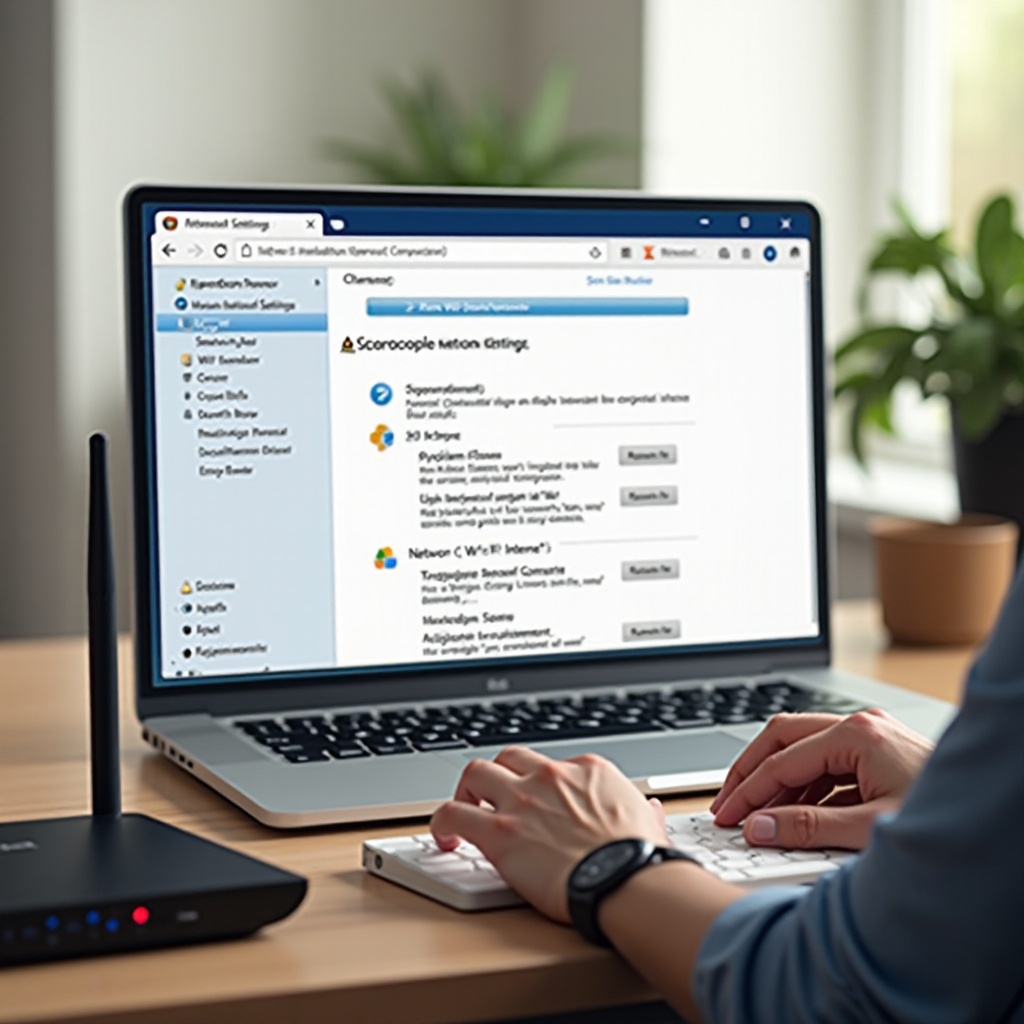
- Faça login na página de administração do roteador (geralmente em 192.168.0.1 ou 192.168.1.1).
- Verifique se ele indica conexão com a internet.
- Confirme as configurações de DNS ou defina como “Automático” ou padrão do seu provedor.
- Controles parentais ou filtros
- Certifique-se de que nenhum filtro de conteúdo esteja bloqueando os sites de que você precisa.
- Desative-os temporariamente e teste.
- Problemas com o provedor (ISP)
- Use os dados móveis do telefone para visitar a página de status do seu provedor.
- Procure notificações de falhas ou manutenção.
- Se tudo parecer correto do seu lado e o conteúdo ainda não carregar, entre em contato com o provedor.
Quando você tiver tentado desde verificações básicas até reparos avançados, ajuda seguir um fluxo claro para não perder etapas importantes ou repetir trabalho.
Fluxo de solução de problemas passo a passo: de “sem conteúdo” a conexão estável
Para manter tudo organizado, use este fluxo sempre que se perguntar: “Como altero minhas configurações de rede para carregar conteúdo?”:
- Verifique o escopo do problema
- Teste outros dispositivos e sites.
- Se apenas um dispositivo falhar, concentre-se nele.
- Reinicie hardware e elimine problemas simples
- Reinicie computador, modem e roteador.
- Pare downloads pesados e streaming.
- Corrija as configurações de rede do sistema
- Defina o IP como automático (DHCP).
- Mude o DNS para servidores públicos confiáveis.
- Desative proxies e VPNs desnecessários.
- Verifique camadas de navegador e aplicativos
- Limpe cache e cookies.
- Desative extensões.
- Desligue substituições de DNS seguro no navegador ou opções de proxy internas.
- Use ferramentas avançadas se necessário
- Limpe o cache de DNS.
- Redefina a pilha de rede (Windows) ou use diagnósticos do macOS.
- Atualize drivers e sistema operacional.
- Avalie roteador e provedor
- Verifique o status do roteador, DNS e filtros.
- Confirme se não há interrupção do provedor.
- Se nada mais funcionar, entre em contato com o suporte técnico com detalhes das etapas que você já tentou.
Essa abordagem estruturada aumenta suas chances de encontrar a causa real sem mudanças aleatórias que possam piorar a situação.
Conclusão
Quando o conteúdo se recusa a carregar, o problema muitas vezes está nas configurações de rede e não nos sites em si. Ao entender como IP, DNS, proxies, VPNs e firewalls trabalham juntos, você pode fazer mudanças inteligentes e direcionadas em vez de suposições.
Você começou com verificações rápidas, depois viu como ajustar configurações centrais de rede no Windows e no macOS. Também aprendeu a corrigir problemas no nível do navegador e a aplicar ferramentas avançadas como limpeza de DNS e redefinição de pilha de rede. Por fim, viu como avaliar o roteador e o provedor quando mudanças locais não bastam.
Na próxima vez que perguntar “Como altero minhas configurações de rede para carregar conteúdo?”, siga o fluxo passo a passo deste guia. Na maioria das vezes, algumas mudanças focadas restauram o acesso rápido e confiável aos sites e serviços de que você precisa, sem desperdiçar horas ou arriscar alterações desnecessárias.
Perguntas Frequentes
Por que meu computador diz que está conectado, mas o conteúdo ainda não carrega?
Isso acontece quando o vínculo básico com o seu roteador funciona, mas algo no caminho até a internet falha. As causas comuns incluem servidores DNS com problemas, configuração de IP incorreta, um proxy ou VPN com defeito ou um firewall que bloqueia o seu navegador. Verifique primeiro o IP e o DNS e, em seguida, desative a VPN, o proxy e as regras rígidas do firewall para ver se o conteúdo começa a carregar.
É seguro mudar os servidores DNS para corrigir problemas de carregamento?
Sim, alterar os servidores DNS geralmente é seguro e muitas vezes melhora a confiabilidade e a velocidade. Muitas pessoas usam serviços públicos de DNS confiáveis, como o Google DNS ou o Cloudflare. Anote suas configurações originais antes de mudar qualquer coisa, para poder voltar atrás se necessário. Depois de alterar o DNS, teste vários sites para confirmar que tudo funciona como esperado.
Com que frequência devo redefinir ou alterar as configurações de rede no meu computador?
Você não deve redefinir ou alterar as configurações de rede regularmente se tudo estiver funcionando. Trate as alterações como uma etapa de solução de problemas quando o conteúdo não carrega, você vê erros frequentes ou sua conexão está instável. Depois de encontrar configurações estáveis que funcionem, mantenha-as e só ajuste novamente se surgirem novos problemas, como depois de se mudar, trocar de roteador ou instalar um novo software de segurança.