
Introdução
Você toca na Google Play Store, tenta baixar um app e algo parece estranho. Talvez o layout pareça antigo. Talvez as atualizações falhem ou os apps fiquem presos em “Pendente”. Você começa a se perguntar: como atualizar a Play Store neste telefone?
Manter a Google Play Store atualizada não é apenas uma questão de ter um visual novo. Uma versão atual protege o seu telefone, melhora a compatibilidade dos apps e corrige bugs que fazem os downloads travarem ou falharem. Muitos usuários mantêm seus apps atualizados, mas esquecem que a própria Play Store também é um app que precisa de atualizações.
Este guia mostra todas as maneiras práticas de atualizar a Play Store em um telefone Android. Você vai aprender:
- Como verificar qual versão da Play Store você tem
- Como ativar as atualizações automáticas
- Como forçar uma atualização manual pelo app
- Como corrigir erros de atualização da Play Store
- Quando e como usar um APK como último recurso
Ao final, você saberá exatamente o que fazer quando se perguntar “Como atualizar a Play Store?” e terá uma rotina simples para mantê-la atualizada com o mínimo de esforço.
O que é a Google Play Store e por que as atualizações são importantes
A Google Play Store é a loja de apps oficial para a maioria dos smartphones Android. Você a usa para buscar, instalar e atualizar apps e jogos. Ela também gerencia compras dentro dos apps, assinaturas e avaliações. Em segundo plano, ela trabalha com o Google Play Services e o Play Protect para manter seu dispositivo seguro.
Como a Play Store tem tantas funções, as atualizações são muito importantes. Cada atualização pode:
- Corrigir falhas de segurança que invasores possam explorar
- Melhorar o Play Protect para que ele detecte apps maliciosos mais rápido
- Corrigir bugs que impedem downloads ou causam falhas
- Adicionar novos recursos ou melhorar a interface do usuário
- Aumentar a compatibilidade com novas versões do Android e novos dispositivos
Se a sua Play Store estiver desatualizada, você pode perceber:
- Apps presos em “Pendente” para sempre
- Mensagens de erro como “Não foi possível instalar o app”
- Falhas em recursos de apps ou problemas de pagamento
- Navegação e carregamento mais lentos dentro da loja
Entender o papel da Play Store mostra por que atualizá-la é tão importante quanto atualizar seus apps e o próprio sistema Android. O próximo passo é confirmar qual versão você tem agora, para saber se uma atualização realmente acontece quando você tenta iniciá-la.
Como verificar a versão atual da sua Play Store
Antes de perguntar de novo “Como atualizar a Play Store?”, ajuda saber qual versão você já está usando. Verificar o número da versão é simples e leva menos de um minuto.
Siga estes passos:
- Abra o app Google Play Store no seu telefone.
- Toque no ícone do seu perfil no canto superior direito.
- Selecione Configurações.
- Toque em Sobre (talvez seja necessário expandir uma seção para vê-la).
- Procure por Versão da Play Store.
Você verá um número como “Versão 38.x.xx”. O número exato muda com o tempo, à medida que o Google lança novas versões. Você não precisa memorizar esse número, mas saber onde encontrá-lo ajuda a confirmar se uma atualização funcionou depois.
Na mesma seção “Sobre”, você geralmente verá a linha “Versão da Play Store” em que pode tocar. Esse toque também é uma das principais formas de iniciar uma atualização manual. Antes de chegarmos lá, você deve se certificar de que seu telefone está configurado para lidar com atualizações sozinho sempre que possível.
A forma mais fácil: ativar atualizações automáticas da Play Store
A resposta mais simples para “Como atualizar a Play Store?” é: deixe o Android cuidar disso para você. Na maioria dos casos, a Play Store se atualiza em segundo plano quando você tem acesso à internet. Você não verá um pop-up a cada vez. Você só percebe pequenas mudanças de design ou novos recursos depois de um tempo.
Para garantir que as atualizações automáticas funcionem bem, você deve:
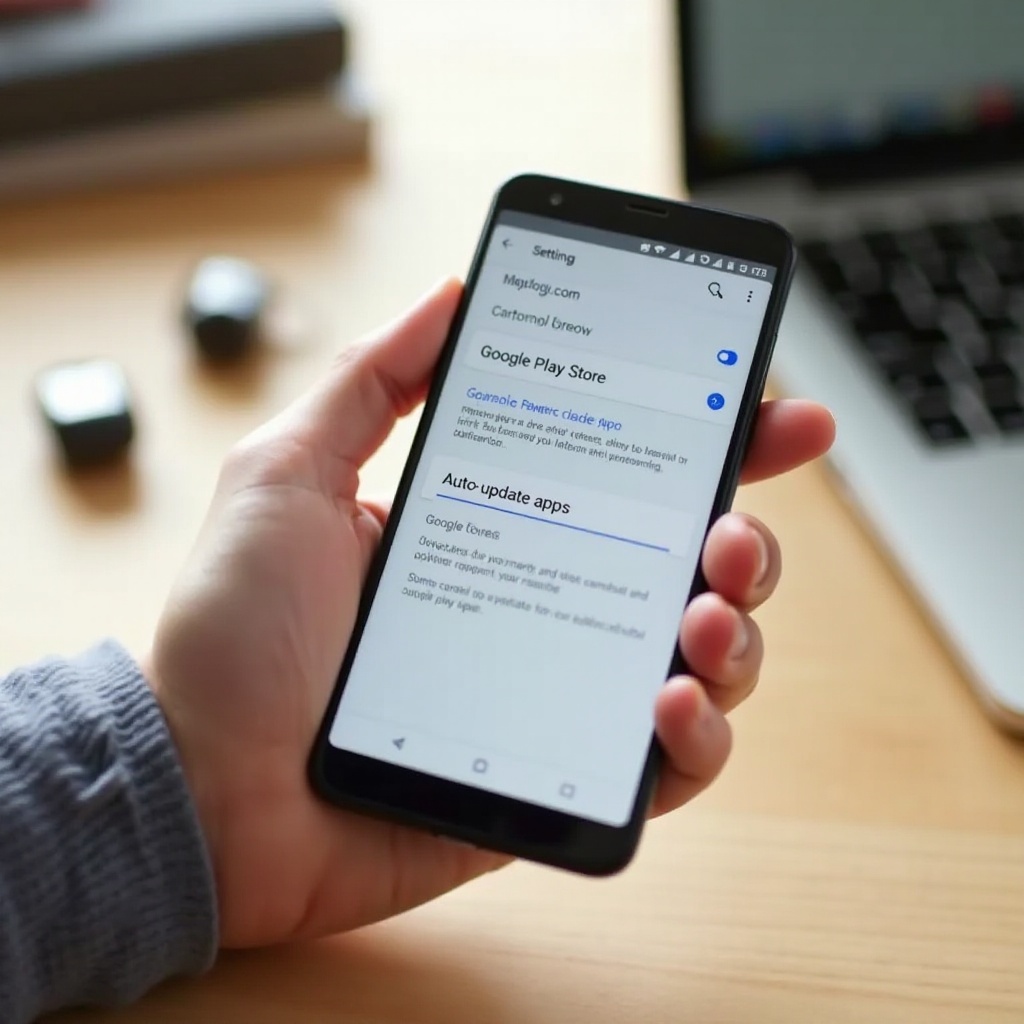
- Manter a atualização automática de apps ativada na Play Store
- Garantir que seu telefone se conecte à internet regularmente
- Evitar configurações agressivas de economia de bateria ou dados que bloqueiem atividades em segundo plano
Veja como confirmar ou ajustar as atualizações automáticas de apps, o que mantém a Play Store ativa e se comunicando com os servidores do Google:
- Abra a Google Play Store.
- Toque no ícone do seu perfil.
- Vá em Configurações > Preferências de rede.
- Toque em Atualizar apps automaticamente.
- Escolha Somente por Wi‑Fi ou Por qualquer rede, dependendo do seu plano de dados.
Essa configuração controla como seus apps instalados são atualizados, mas também mantém a própria Play Store ativa em segundo plano. Quando a Play Store pode se comunicar com o Google sem muitas limitações, ela normalmente se atualiza silenciosamente.
As atualizações automáticas são ideais quando tudo funciona como esperado. Ainda assim, há momentos em que você quer forçar uma nova versão na hora. Talvez você tenha visto um novo recurso da Play Store no telefone de outra pessoa ou precise de uma correção de bug imediatamente. Nesses casos, uma atualização manual dentro da Play Store ajuda.
Como atualizar a Play Store manualmente pelo app
A atualização manual responde à pergunta “Como atualizar a Play Store agora?” sem esperar que o Google envie a atualização em segundo plano. A boa notícia é que o Google incluiu uma verificação manual de atualização escondida dentro do próprio app.
Veja como acionar uma atualização manual:
- Abra a Google Play Store.
- Toque no ícone do seu perfil no canto superior direito.
- Selecione Configurações.
- Toque em Sobre.
- Toque em Versão da Play Store.
Você verá uma destas duas mensagens:
- “Uma nova versão da Google Play Store será baixada e instalada.”
Isso significa que existe uma versão mais recente e o app será atualizado em breve. - “Google Play Store está atualizada.”
Isso significa que você já tem a versão mais recente disponível para o seu dispositivo.
Se você vir a primeira mensagem, aguarde alguns minutos. Depois feche e reabra a Play Store. Você pode voltar à área “Versão da Play Store” e confirmar se o número da versão mudou.
Esse método manual geralmente resolve pequenos problemas e é a primeira solução que você deve tentar quando a loja parece desatualizada. Porém, às vezes a Play Store ainda não se comporta corretamente mesmo depois disso. Nesses casos, limpar o cache e os dados ajuda a dar um recomeço ao app.
Forçando uma atualização da Play Store limpando cache e armazenamento
Às vezes, a Play Store não consegue atualizar corretamente por causa de cache ou dados armazenados corrompidos. Limpar esses dados não remove nenhum dos seus apps instalados. Isso apenas redefine o próprio app da Play Store. Essa redefinição geralmente dispara um download novo e limpo da versão mais recente.
Veja como limpar o cache e o armazenamento da Play Store na maioria dos aparelhos Android:
- Abra as Configurações do seu telefone.
- Vá em Apps ou Aplicativos (o nome pode variar conforme a marca).
- Encontre e toque em Google Play Store.
- Toque em Armazenamento ou Armazenamento e cache.
- Toque em Limpar cache.
- Depois toque em Limpar armazenamento ou Limpar dados.
- Confirme quando o sistema perguntar se você tem certeza.
Depois disso, também ajuda atualizar o Google Play Services:
- Volte para a lista de Apps.
- Encontre Google Play Services.
- Abra-o e toque em Armazenamento e cache.
- Toque em Limpar cache (e em Limpar armazenamento se os problemas continuarem).
Em seguida, reinicie o telefone.
Quando o telefone ligar novamente:
- Abra a Google Play Store.
- Ela pode demorar um pouco mais para carregar da primeira vez.
- Vá em Configurações > Sobre > Versão da Play Store e toque nela novamente para verificar se há atualizações.
Limpar os dados desconecta você de algumas preferências da Play Store, mas não remove sua conta Google do telefone. Isso simplesmente dá um “recomeço” à Play Store, o que muitas vezes permite que ela instale a versão mais recente com mais facilidade.
Se isso ainda não atualizar o app, e você se sentir confortável com métodos mais avançados, pode instalar uma versão atualizada usando um arquivo APK. Esse método exige mais cuidado, mas pode ser muito eficaz quando as atualizações normais falham.
Atualizando a Google Play Store com um APK (avançado, mas útil)
Quando os métodos automáticos e manuais falham, você pode perguntar: como atualizar a Play Store se ela se recusa a se atualizar sozinha? Uma resposta avançada é instalar manualmente um arquivo APK atualizado da Play Store.
Um APK é um arquivo de instalação de app do Android. Você pode instalar um APK mais novo da Play Store, e o Android atualizará o app existente da Play Store. Mas é preciso ter cuidado: baixar APKs de sites aleatórios pode ser arriscado e expor seu telefone a malware.
Se você decidir usar esse método, siga estas orientações:
- Escolha uma fonte confiável de APK
- Use uma biblioteca de APKs renomada, com boa reputação e verificações de segurança.
-
Evite links desconhecidos de fóruns, comentários ou redes sociais.
-
Baixe a variante correta
- Certifique-se de que o APK corresponde à arquitetura de CPU e à versão do Android do seu telefone.
-
Muitos sites de APK mostram variantes como arm64-v8a ou x86. Escolha a que se encaixa no seu dispositivo.
-
Ative a instalação a partir de fontes desconhecidas
- Vá em Configurações > Segurança ou Privacidade (os nomes podem variar).
- Toque em Instalar apps desconhecidos.
-
Permita que o seu navegador ou gerenciador de arquivos instale apps desconhecidos.
-
Instale o APK
- Abra sua pasta de Downloads.
- Toque no arquivo APK da Google Play Store.
- Toque em Instalar e aguarde o fim do processo.
Depois de instalado, abra a Play Store. Ela deve se comportar como antes, mas com uma versão mais nova. Você pode ir em Configurações > Sobre > Versão da Play Store para confirmar.
Use atualizações por APK apenas se os métodos normais não funcionarem ou se a sua região ou dispositivo atrasarem as atualizações oficiais por muito tempo. Para a maioria dos usuários, as atualizações manuais dentro da própria Play Store são mais seguras e fáceis. Se nem esses passos funcionarem, você pode estar lidando com um problema mais profundo que exige uma solução mais específica.
Corrigindo problemas quando a Play Store não atualiza
Se você ainda se pergunta “Como atualizar a Play Store?” depois de tentar atualizações automáticas, verificações manuais, limpeza de cache e até APKs, algo mais pode estar bloqueando a atualização. As causas comuns incluem problemas de rede, problemas de conta e configurações do sistema que limitam a Play Store.
Siga estas correções na ordem:
- Verifique sua conexão com a internet
- Alterne entre Wi‑Fi e dados móveis para testar ambos.
-
Abra um site no navegador para confirmar se a conexão está funcionando.
-
Verifique as configurações de data e hora
- Vá em Configurações > Sistema > Data e hora (os nomes podem variar).
- Ative Usar hora fornecida pela rede e Usar fuso horário fornecido pela rede.
-
Configurações incorretas de hora podem fazer com que os servidores do Google rejeitem conexões.
-
Desative apps de VPN ou DNS personalizado
- Desligue temporariamente os apps de VPN.
- Desative DNS privado ou apps de troca de DNS, se você os usar.
-
Algumas dessas ferramentas bloqueiam ou deixam lentas as conexões com o Google.
-
Atualize o sistema Android e o sistema Google Play
- Vá em Configurações > Sistema > Atualização do sistema e instale quaisquer atualizações do Android disponíveis.
-
Depois vá em Configurações > Segurança e privacidade > Atualização do sistema Google Play (o caminho pode ser diferente) e atualize, se necessário.
-
Remova e adicione novamente sua conta Google
- Vá em Configurações > Contas.
- Selecione sua conta Google e toque em Remover conta.
- Reinicie o telefone.
-
Adicione novamente a mesma conta Google e abra a Play Store de novo.
-
Redefina as preferências de apps
- Vá em Configurações > Apps.
- Toque no menu de três pontos e escolha Redefinir preferências de apps.
- Isso restaura as configurações padrão dos apps sem apagar seus dados.
Esses passos resolvem muitos problemas persistentes de atualização. Se eles não funcionarem, o problema pode estar ligado à marca específica do seu telefone ou à forma como o seu dispositivo foi configurado quando você o comprou. Isso nos leva a alguns casos especiais e dicas específicas por marca.
Dicas extras para diferentes celulares e casos especiais
Nem todos os celulares Android se comportam exatamente da mesma forma. Samsung, Google Pixel, Xiaomi, Oppo, Vivo e outras marcas usam suas próprias interfaces sobre o Android. Essas interfaces mudam os nomes e locais de menus, o que pode tornar mais difícil encontrar as configurações da Play Store. Além disso, alguns aparelhos chegam sem a Play Store.
Aqui vão algumas dicas extras por cenário:
- Celulares Samsung
- Abra Configurações > Apps e, se necessário, toque no filtro para mostrar apps do sistema.
- Encontre Google Play Store e limpe o cache e o armazenamento a partir dali.
-
Use Configurações > Atualização de software para instalar a versão mais recente da One UI e os patches de segurança. Eles geralmente melhoram o comportamento dos apps do Google, incluindo a Play Store.
-
Celulares Google Pixel
- Vá em Configurações > Sistema > Atualização do sistema e mantenha seu Pixel atualizado.
-
Os celulares Pixel geralmente recebem atualizações dos apps do Google, incluindo mudanças na Play Store, antes de muitos outros dispositivos.
-
Celulares com interfaces personalizadas (Xiaomi, Oppo, Vivo, Realme etc.)
- As configurações de apps podem ficar em Apps, Gerenciamento de apps ou menus semelhantes.
-
Muitas dessas marcas vêm com suas próprias lojas de apps, além da Google Play. Mantenha a loja do sistema atualizada, mas use a Google Play Store como sua principal fonte para apps do Google.
-
Celulares sem serviços oficiais do Google
- Alguns dispositivos, especialmente em certas regiões, vêm sem Google Play Store, Google Play Services ou Play Protect.
- Você pode encontrar guias de “instalar GMS” personalizados na internet, mas eles não são oficialmente suportados e podem parar de funcionar após futuras atualizações.
-
Considere os riscos e o impacto na garantia antes de tentar qualquer método de instalação não oficial.
-
Celulares muito antigos ou de entrada
- Se o seu dispositivo roda uma versão muito antiga do Android, a Play Store mais recente pode não oferecer suporte total.
- Você pode receber apenas atualizações limitadas ou ver erros com mais frequência.
- Nesses casos, manter as atualizações de sistema instaladas e planejar a troca do aparelho quando possível costuma ser a melhor solução a longo prazo.
Esses casos especiais mostram que os passos exatos podem mudar conforme o dispositivo, mas a ideia central permanece a mesma: mantenha o sistema atualizado, deixe a Play Store se conectar livremente e use primeiro as ferramentas integradas antes de partir para truques avançados.
Conclusão
A pergunta “Como atualizar a Play Store?” tem várias respostas práticas, que funcionam melhor em uma ordem clara. Primeiro, deixe a Play Store cuidar das atualizações automaticamente, mantendo o telefone online e evitando limites rígidos em segundo plano. Em segundo lugar, acione atualizações manuais pelas próprias configurações da Play Store quando precisar de uma versão mais recente na hora. Em terceiro, limpe cache e armazenamento se o app se comportar mal ou se recusar a atualizar.
Para casos avançados, você pode usar um APK confiável para atualizar a Play Store, mas trate esse método como último recurso e use apenas fontes bem conhecidas. Ao longo do processo, fique de olho na sua rede, nas atualizações do sistema e na conta Google, pois tudo isso afeta o quão bem a Play Store se atualiza.
Se você seguir os passos deste guia, passará menos tempo lidando com erros e mais tempo usando os apps de que gosta. Seu telefone ficará mais seguro, mais fluido e melhor preparado para novos recursos e proteções que chegam por meio da Google Play Store.
Perguntas Frequentes
Com que frequência devo atualizar minha Google Play Store?
Você geralmente não precisa atualizar a Play Store manualmente. O Google envia atualizações em segundo plano várias vezes por ano ou até com mais frequência. Desde que seu telefone se conecte à internet regularmente e você não bloqueie dados em segundo plano ou atualizações, a Play Store continuará atualizada automaticamente.
É seguro baixar um APK da Google Play Store de sites de terceiros?
Pode ser seguro, mas somente se você usar uma fonte de APK confiável, de longa data e com bom histórico. Mesmo assim, há mais risco do que atualizar pela própria Play Store. Evite links de download aleatórios, analise os arquivos com ferramentas de segurança móvel quando possível e use APKs para atualizar apenas quando outros métodos de atualização não funcionarem.
O que devo fazer se a minha Play Store estiver ausente do meu telefone Android?
Primeiro, verifique a gaveta de aplicativos e a lista de apps desativados para ter certeza de que você não a ocultou ou desativou. Se a Play Store realmente não estiver instalada, seu telefone pode ter sido enviado sem os serviços do Google, o que é comum em algumas regiões e marcas. Nesse caso, procure orientações oficiais do fabricante do seu telefone ou considere usar um dispositivo que inclua suporte à Google Play Store por padrão, em vez de depender de instaladores não oficiais.