
Introdução
Usuários do Windows frequentemente enfrentam o mesmo problema: um ou dois aplicativos começam a usar muito CPU, a ventoinha acelera, o laptop esquenta e a bateria descarrega rapidamente. Fechar esses aplicativos nem sempre é uma opção, especialmente se eles sincronizam arquivos, fazem backup de dados ou executam tarefas importantes em segundo plano.
Para dar mais controle aos usuários nessas situações, a Microsoft adicionou um recurso chamado “Modo de eficiência” ao Gerenciador de Tarefas. Esse recurso ajuda a reduzir o impacto de certos aplicativos no desempenho do sistema e no consumo de energia sem precisar interrompê-los completamente.
Este guia explica o que é o modo de eficiência no Gerenciador de Tarefas, como ele funciona e como usá-lo em 2024. Você aprenderá quando ativá-lo, quando evitá-lo e como corrigir problemas comuns. Ao final, você saberá como usar o modo de eficiência como uma ferramenta prática para manter seu PC com Windows mais frio, silencioso e responsivo.
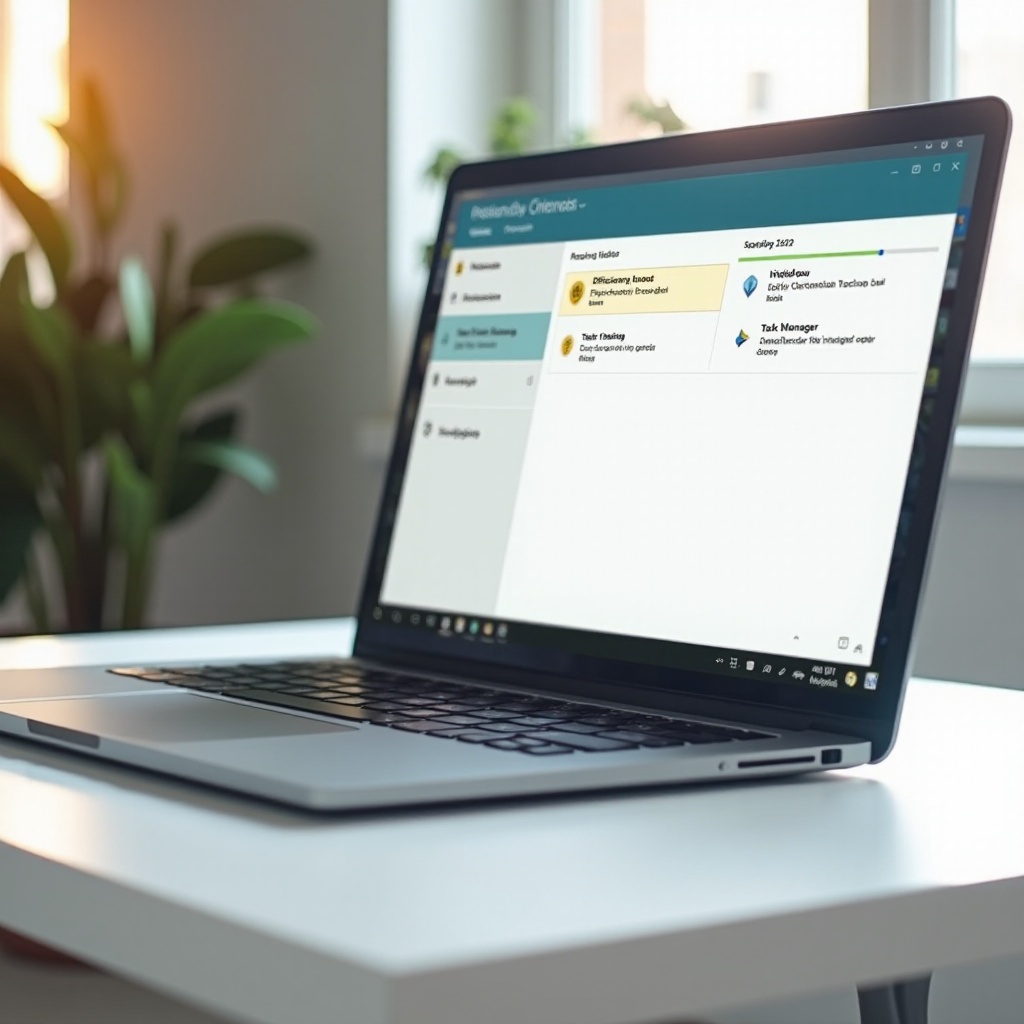
O que é o Modo de Eficiência no Gerenciador de Tarefas?
O modo de eficiência é um recurso do Gerenciador de Tarefas que reduz o uso de recursos de processos selecionados. Em vez de fechar um aplicativo, você pode colocá-lo em um estado de baixo impacto, para que use menos CPU e energia, especialmente quando estiver em execução em segundo plano.
Em um nível básico, o modo de eficiência diz ao Windows para:
- Abaixar a prioridade de CPU de um processo.
- Otimizar o processo para eficiência energética em vez de desempenho máximo.
- Reduzir o impacto do processo na responsividade do sistema quando outros aplicativos precisam de recursos.
Você mantém o aplicativo aberto, mas ele deixa de competir agressivamente com tarefas mais importantes.
Definição simples do Modo de Eficiência
Em termos simples, o modo de eficiência é um limitador para aplicativos. Quando você o ativa para um processo, está dizendo ao Windows:
Deixe este aplicativo rodar mais discretamente em segundo plano. Dê prioridade a outros aplicativos. Não deixe que ele monopolize a CPU ou drene minha bateria.
O aplicativo ainda funciona. Ele apenas roda mais lentamente quando o sistema está sob carga, especialmente se outros aplicativos precisarem de recursos com mais urgência.
Por que a Microsoft adicionou o Modo de Eficiência ao Gerenciador de Tarefas
A Microsoft introduziu o modo de eficiência para resolver um problema comum: aplicativos em segundo plano que usam muitos recursos sem que os usuários percebam. Abas pesadas do navegador, atualizadores, clientes de sincronização e ferramentas auxiliares frequentemente:
- Mantêm a CPU ocupada por longos períodos.
- Reduzem a vida útil da bateria.
- Fazem os dispositivos ficarem quentes e barulhentos.
Antes do modo de eficiência, os usuários muitas vezes tinham que:
- Forçar o encerramento de aplicativos que estavam realizando tarefas úteis.
- Desativar ferramentas em segundo plano das quais realmente precisavam.
- Alterar configurações de energia em nível de sistema que afetavam todos os aplicativos.
O modo de eficiência oferece controle granular. Você pode domar processos específicos sem mudar todo o plano de energia ou matar aplicativos dos quais ainda depende.
Quais versões do Windows e dispositivos têm suporte ao Modo de Eficiência em 2024
Em 2024, o modo de eficiência está disponível em:
- Windows 11 (a maioria das versões atuais para consumidores e empresas).
- Dispositivos recentes com Windows 11, incluindo laptops, desktops e 2 em 1.
Você normalmente o vê na interface moderna do Gerenciador de Tarefas, com navegação em barra lateral. Em muitos sistemas, o recurso aparece:
- Na guia Processos.
- Como uma opção no menu de contexto ao clicar com o botão direito em processos compatíveis.
- Como um rótulo na coluna Status quando está ativo.
Se você não vê o modo de eficiência, seu sistema pode:
- Estar executando uma compilação mais antiga do Windows 11.
- Usar uma configuração gerenciada pela sua organização que o restrinja.
- Estar exibindo um tipo de processo que o Windows não permite limitar.
Agora que você sabe o que é o modo de eficiência e onde ele aparece, o próximo passo é entender o que acontece nos bastidores quando você o ativa.
Como o Modo de Eficiência funciona nos bastidores
O modo de eficiência pode parecer apenas um simples interruptor, mas depende de recursos mais profundos de agendamento e de energia dentro do Windows. Conhecer esses conceitos básicos ajuda a prever seu impacto e evitar surpresas ao ativá-lo para diferentes aplicativos.
Como o Modo de Eficiência reduz o uso de CPU e de energia
Quando você ativa o modo de eficiência, o Windows muda a forma como trata aquele processo. Na maioria dos casos, ele:
- Diminui a prioridade de CPU: o Windows agenda o processo com menos frequência quando outros aplicativos precisam da CPU.
- Restringe picos de CPU: o processo recebe menos rajadas de alto desempenho, de modo que consome menos energia.
- Favorece núcleos eficientes em CPUs híbridas: em processadores com núcleos de desempenho e de eficiência, o Windows pode preferir agendar processos ecológicos nos núcleos mais eficientes.
O resultado é um uso médio de CPU menor e redução no consumo de energia. Isso pode ajudar significativamente a vida útil da bateria em laptops e também fazer com que seu dispositivo funcione mais frio e silencioso.
O papel do Eco‑QoS e da priorização de processos
O modo de eficiência baseia-se em um conceito do Windows chamado Eco Quality of Service (Eco‑QoS). Eco‑QoS é uma dica de agendamento que diz ao Windows:
Este processo não precisa de desempenho máximo. Foque em eficiência energética e deixe-o rodar em um ritmo mais lento e estável.
Com o Eco‑QoS, o Windows pode:
- Reduzir a frequência da CPU para aquele processo.
- Evitar acordar a CPU desnecessariamente.
- Priorizar aplicativos que precisam de resposta rápida, como chamadas de vídeo ou jogos.
Na prática, o modo de eficiência combina:
- Agendamento com prioridade mais baixa.
- Dicas de Eco‑QoS.
- Gestão mais inteligente de recursos entre núcleos e threads da CPU.
Modo de Eficiência vs comportamento normal de processos no Windows
Sem o modo de eficiência, todos os aplicativos normais competem pelo tempo de CPU de acordo com sua prioridade e demanda. Um aplicativo em segundo plano muito ocupado pode facilmente deixar tarefas em primeiro plano mais lentas se usar CPU demais ou disparar trabalho constantemente.
Com o modo de eficiência:
- Aplicativos em segundo plano se tornam mais educados e menos agressivos.
- Aplicativos em primeiro plano obtêm um desempenho mais previsível.
- Picos de uso de CPU em segundo plano são menos propensos a causar travamentos ou atrasos.
No entanto, isso também significa que tarefas em modo de eficiência podem levar mais tempo. Por exemplo, um cliente de sincronização pode enviar arquivos mais lentamente ou um trabalho de compactação em segundo plano pode demorar mais para terminar.
Depois de entender o comportamento interno, você está pronto para colocar o modo de eficiência em prática, ativando e desativando-o no Gerenciador de Tarefas.
Como ativar e desativar o Modo de Eficiência no Gerenciador de Tarefas
Usar o modo de eficiência é simples quando você sabe onde procurar. Você o controla diretamente no Gerenciador de Tarefas para cada processo compatível, o que dá controle preciso sobre quais aplicativos limitar.
Abrindo a nova interface do Gerenciador de Tarefas no Windows 11
Você pode abrir o Gerenciador de Tarefas de várias maneiras:
- Pressione Ctrl + Shift + Esc.
- Clique com o botão direito no botão Iniciar e selecione Gerenciador de Tarefas.
- Pressione Ctrl + Alt + Delete e escolha Gerenciador de Tarefas.
No Windows 11, o Gerenciador de Tarefas tem uma barra lateral à esquerda com seções como Processos, Desempenho, Aplicativos de inicialização e outras. O modo de eficiência fica na guia Processos, onde você pode ver o que está em execução no momento.
Ativando o Modo de Eficiência para processos individuais
Para ativar o modo de eficiência para um aplicativo ou processo específico:
- Abra o Gerenciador de Tarefas.
- Vá para a guia Processos.
- Encontre o aplicativo ou processo que você deseja limitar (por exemplo, seu navegador, aplicativo de sincronização na nuvem ou atualizador).
- Clique com o botão direito no processo.
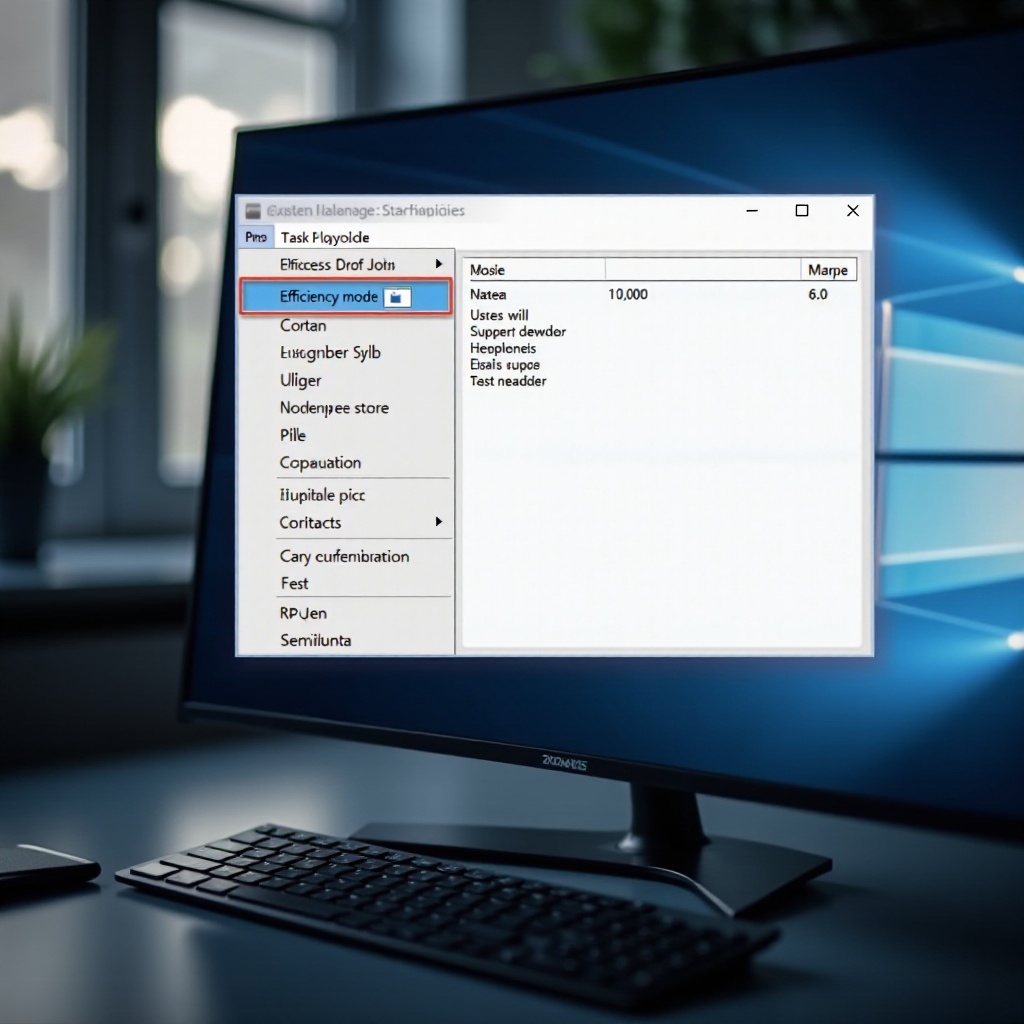
- Clique em Modo de eficiência no menu de contexto.
- Confirme se uma solicitação aparecer.
Depois de ativado, você pode ver um ícone de folha ou um rótulo “Modo de eficiência” na coluna Status para aquele processo. Esse rótulo informa imediatamente quais aplicativos estão sendo executados em um estado mais eficiente.
Desativando o Modo de Eficiência quando um aplicativo fica lento demais
Se um aplicativo ficar lento demais depois de você ativar o modo de eficiência, você pode desativá-lo facilmente:
- Abra o Gerenciador de Tarefas e vá para a guia Processos.
- Encontre o processo que mostra “Modo de eficiência” na coluna Status.
- Clique com o botão direito nele.
- Clique em Modo de eficiência novamente para desmarcá-lo.
O processo volta ao comportamento de agendamento normal e pode usar mais recursos de CPU quando precisar. Esse alternar rápido torna seguro experimentar sem risco de longo prazo.
Entendendo os ícones e o rótulo “Modo de eficiência” na coluna Status
Quando o modo de eficiência está ativo, o Gerenciador de Tarefas normalmente mostra:
- Um ícone de folha ao lado do processo.
- O texto “Modo de eficiência” na coluna Status.
Se você não vir a opção no menu ou se o rótulo estiver ausente, o processo pode ser:
- Um processo de sistema ou protegido.
- Um processo já otimizado pelo Windows.
- Gerenciado por políticas que restringem alterações manuais.
Com os controles básicos cobertos, o próximo passo é decidir quando o modo de eficiência realmente vai ajudar. Isso depende de como você usa seu PC e quais aplicativos rodam em segundo plano.
Melhores situações para usar o Modo de Eficiência
O modo de eficiência funciona melhor quando você o aplica de forma seletiva. Você quer desacelerar os aplicativos certos sem afetar tarefas que precisam permanecer rápidas e responsivas. Pensar nos seus cenários típicos de trabalho e lazer ajuda a direcionar os processos corretos.
Melhorando a vida útil da bateria em laptops e tablets
Se você usa um laptop ou tablet na bateria, o modo de eficiência pode ajudar a estender o tempo de uso:
- Identifique aplicativos em segundo plano que usam CPU de forma perceptível, como ferramentas de sincronização de arquivos, clientes de backup ou gerenciadores de download.
- Ative o modo de eficiência para esses processos enquanto você trabalha em tarefas mais importantes, como documentos, código ou apresentações.
- Acompanhe as estimativas de bateria antes e depois de usar o modo de eficiência para ver o impacto.
Essa abordagem funciona bem quando você precisa passar por uma reunião longa, voo ou aula sem recorrer ao carregador.
Mantendo chamadas de vídeo, streaming e jogos fluídos
Tarefas em primeiro plano como chamadas de vídeo, streaming e jogos precisam de desempenho consistente. A desordem em segundo plano pode causar atrasos e travamentos. O modo de eficiência ajuda ao empurrar aplicativos menos importantes para segundo plano.
Exemplos:
- Durante uma chamada de vídeo, ative o modo de eficiência para aplicativos de sincronização na nuvem, abas pesadas do navegador ou atualizadores em segundo plano.
- Durante jogos, ative o modo de eficiência para lançadores de jogos, ferramentas de sobreposição e atualizadores que não precisam de velocidade total durante a jogatina.
- Durante streaming, desacelere ferramentas de cópia de arquivos ou de backup que rodam durante sua sessão.
Ao reduzir a competição em segundo plano, você dá ao aplicativo principal mais espaço de CPU e desempenho mais fluido.
Gerenciando navegadores pesados, sincronização na nuvem e ferramentas em segundo plano
Alguns dos maiores vilões nos PCs modernos são:
- Navegadores com muitas abas abertas e extensões ativas.
- Aplicativos de armazenamento e sincronização na nuvem movendo grandes quantidades de arquivos.
- Ferramentas de indexação, backup ou biblioteca de mídia que executam trabalho contínuo.
Você nem sempre quer fechá-los, mas pode:
- Colocar certos processos de navegador ou ferramentas auxiliares em modo de eficiência.
- Limitar clientes de sincronização durante o trabalho focado e depois desativar o modo de eficiência quando conectar na tomada e deixá-los colocar tudo em dia.
Depois de ver bons resultados nessas situações, é importante entender os benefícios e as compensações para usar o modo de eficiência de forma equilibrada.
Vantagens e desvantagens do Modo de Eficiência
Como qualquer recurso de ajuste, o modo de eficiência oferece fortes benefícios, mas também traz compensações. Entender ambos os lados ajuda a usá-lo com inteligência e evitar frustrações quando tarefas demoram mais do que o esperado.
Principais benefícios: bateria, menos calor e ventoinhas mais silenciosas
As principais vantagens de usar o modo de eficiência são:
- Melhor vida útil da bateria
Menor uso de CPU leva a menor consumo de energia. Aplicativos em segundo plano deixam de drenar a bateria tão rapidamente, algo crucial quando você trabalha longe de um carregador. - Temperatura mais baixa
A CPU roda mais fria porque trabalha menos para aplicativos limitados. O dispositivo fica mais confortável de segurar em laptops e tablets e pode durar mais devido ao menor estresse térmico. - Ventoinhas mais silenciosas
As ventoinhas giram com menos frequência e em velocidades menores. O sistema permanece mais silencioso durante chamadas, reuniões e trabalho focado, o que proporciona uma experiência mais agradável.
Possíveis desvantagens: tarefas em segundo plano e sincronizações mais lentas
O principal custo do modo de eficiência é o progresso mais lento para os processos que você limita:
- Sincronização de arquivos, backups ou indexação podem levar mais tempo para serem concluídos.
- Downloads grandes ou conversões podem rodar em ritmo reduzido quando o sistema estiver ocupado.
- Alguns aplicativos podem parecer mais lentos se você ativar o modo de eficiência por engano enquanto os usa ativamente.
Em outras palavras, você troca velocidade por silêncio e eficiência. Para muitos aplicativos em segundo plano, isso é aceitável. Para tarefas sensíveis ao tempo, não é.
Quando o Modo de Eficiência não é recomendado
Evite usar o modo de eficiência para:
- Aplicativos que você está usando ativamente em primeiro plano, como seu jogo principal, editor de vídeo ou aplicativo de chamadas.
- Ferramentas sensíveis à latência, como softwares de gravação de áudio ou codificadores de streaming ao vivo.
- Aplicativos de negócios críticos em que atrasos podem causar perda de prazos ou erros.
Em caso de dúvida, ative o modo de eficiência apenas para:
- Ferramentas claramente em segundo plano que podem rodar mais devagar sem causar problemas.
- Aplicativos que você tolera que sejam atrasados por um período.
Se você tiver problemas ou notar um comportamento estranho no sistema, pode solucionar e ajustar sua configuração para voltar a um equilíbrio confortável.
Solucionando problemas comuns do Modo de Eficiência
Às vezes o modo de eficiência não se comporta como esperado. Você pode encontrar a opção esmaecida ou o sistema pode parecer mais lento após ativá-lo. Entender problemas comuns e suas correções mantém o recurso útil em vez de confuso.
Por que o Modo de Eficiência aparece esmaecido para alguns processos
Você pode clicar com o botão direito em um processo e notar que a opção de modo de eficiência está desativada ou ausente. Motivos comuns incluem:
- O processo é um processo central do sistema protegido pelo Windows.
- O processo já é executado com Eco‑QoS ou regras especiais de agendamento.
- Políticas de grupo ou configurações organizacionais restringem alterações manuais.
Nesses casos, o Windows ou não permite alterar o modo ou já trata o processo de forma eficiente. Você ainda pode:
- Otimizar outros aplicativos em nível de usuário.
- Reduzir aplicativos de inicialização para diminuir a carga geral.
- Ajustar as configurações de energia e bateria para influenciar o comportamento geral.
O que fazer se seu PC parecer mais lento após usar o Modo de Eficiência
Se o sistema inteiro parecer mais lento depois de usar o modo de eficiência:
- Verifique quais aplicativos você colocou em modo de eficiência.
- Desative o modo de eficiência para qualquer aplicativo que você use ativamente ou que lide com trabalho em tempo real.
- Observe o uso de recursos no Gerenciador de Tarefas (CPU, Memória, Disco e GPU).
- Procure outros processos pesados que não estejam em modo de eficiência e possam estar causando problemas.
Às vezes, o problema não é o modo de eficiência em si, mas outro processo ou um gargalo de disco. Certifique-se de:
- Manter a saúde do armazenamento em dia e evitar ficar com pouco espaço.
- Evitar rodar muitos aplicativos pesados ao mesmo tempo.
Redefinindo o comportamento de processos e verificando outros gargalos de desempenho
Para redefinir o comportamento de um aplicativo:
- Feche o aplicativo e abra-o novamente.
- Se necessário, reinicie o Windows para limpar todos os estados temporários.
Em seguida:
- Verifique Gerenciador de Tarefas > Desempenho para ver a carga de CPU, Memória, Disco e GPU.
- Verifique Aplicativos de inicialização para desativar ferramentas não essenciais que iniciam com o Windows.
O modo de eficiência é uma ferramenta dentro de um conjunto maior. Para controle avançado, você pode combiná-lo com outros recursos de desempenho do Windows, onde usuários avançados e administradores de TI podem ir além.
Dicas avançadas para usuários avançados e administradores de TI
Usuários mais experientes e administradores de TI podem usar o modo de eficiência como parte de uma estratégia mais ampla de desempenho e energia, especialmente em parques de dispositivos com Windows 11 em que tanto a vida útil da bateria quanto a responsividade importam.
Combinando o Modo de Eficiência com configurações de energia e bateria do Windows
O modo de eficiência funciona melhor quando alinhado com:
- Modo de energia do sistema (Melhor eficiência de energia, Balanceado, Melhor desempenho).
- Configurações de bateria para laptops e tablets.
Por exemplo:
- Na bateria, use um modo de energia eficiente e aplique o modo de eficiência a ferramentas pesadas em segundo plano.
- Na alimentação CA, relaxe o modo de eficiência para tarefas que precisam se atualizar, como backups e sincronizações.
Isso oferece uma abordagem dinâmica: eficiente e silencioso em movimento, mais rápido e agressivo quando conectado na tomada.
Usando Aplicativos de inicialização e configurações de aplicativos em segundo plano junto com o Modo de Eficiência
Você pode obter resultados ainda melhores ao:
- Acessar Configurações > Aplicativos > Inicialização e desativar aplicativos de inicialização não essenciais.
- Verificar Configurações > Sistema > Energia e bateria para limites de atividade em segundo plano.
- Usar o modo de eficiência apenas para os aplicativos em segundo plano que precisam permanecer em execução.
Essa combinação reduz o ruído na inicialização e mantém os aplicativos ativos priorizados, enquanto ainda permite que ferramentas úteis em segundo plano rodem com menor impacto.
Criando uma estratégia pessoal ou organizacional de desempenho e eficiência
Para indivíduos:
- Decida quais aplicativos são sempre de segundo plano (sincronização, backup, atualizadores) e mantenha-os em modo de eficiência durante as sessões de trabalho.
- Desative o modo de eficiência para tarefas intensivas quando você precisar de desempenho máximo.
Para organizações:
- Eduque os usuários sobre o modo de eficiência como uma forma simples de solucionar sistemas lentos.
- Crie diretrizes sobre quais aplicativos podem ser executados com segurança em modo de eficiência.
- Considere usar ferramentas de gerenciamento e políticas para impor comportamento eficiente em energia em laptops corporativos.
Junto a essas estratégias, é útil saber como o modo de eficiência se compara a outros recursos de desempenho do Windows, para poder escolher a ferramenta certa para cada situação.
Modo de Eficiência vs outros recursos de desempenho do Windows
O modo de eficiência é uma peça do quebra-cabeça de desempenho. O Windows oferece várias maneiras de equilibrar desempenho e eficiência, e elas funcionam melhor quando você entende como diferem e se complementam.
Modo de Eficiência vs Modo de Energia (Melhor desempenho, Balanceado, etc.)
As configurações de modo de energia se aplicam ao nível do sistema:
- Melhor desempenho: maximiza a responsividade, usa mais energia.
- Balanceado: mistura desempenho e eficiência.
- Melhor eficiência de energia: economiza bateria e reduz desempenho.
O modo de eficiência, por sua vez, se aplica ao nível do processo:
- Você pode limitar aplicativos específicos enquanto deixa outros em velocidade total.
- Você não precisa alterar todo o plano de energia do sistema.
Usar ambos em conjunto permite ajustar melhor o comportamento para seu dispositivo e carga de trabalho.
Modo de Eficiência vs Economia de bateria e limites de aplicativos em segundo plano
Economia de bateria e limites em segundo plano controlam como os aplicativos se comportam quando o dispositivo está na bateria:
- Economia de bateria pode limitar a atividade em segundo plano em todo o sistema.
- Limites de aplicativos em segundo plano podem bloquear ou restringir certos aplicativos de rodar quando não estão em uso.
O modo de eficiência é mais direcionado:
- Ele permite que os aplicativos rodem, mas de forma mais eficiente.
- Não está ligado apenas ao modo de bateria; você também pode usá-lo quando estiver na tomada.
Use a Economia de bateria para controle amplo quando a bateria estiver baixa e o modo de eficiência para ofensores específicos e persistentes.
Quando confiar no Gerenciador de Tarefas vs ferramentas de ajuste de terceiros
Ferramentas de terceiros podem oferecer:
- Monitoramento e gráficos mais detalhados.
- Perfis personalizados e automação.
- Ajustes adicionais para usuários avançados.
No entanto, o modo de eficiência do Gerenciador de Tarefas tem benefícios claros:
- É integrado ao Windows e suportado pela Microsoft.
- É simples e seguro para a maioria dos usuários.
- Não requer software extra ou configuração complexa.
Para a maioria dos usuários, o Gerenciador de Tarefas e as configurações do Windows fornecem controle suficiente. Usuários avançados podem adicionar ferramentas de terceiros se precisarem de automação mais sofisticada, mas o modo de eficiência continua sendo um ponto de partida seguro.
Conclusão
O modo de eficiência no Gerenciador de Tarefas oferece uma maneira prática de controlar aplicativos que consomem recursos demais sem desligá-los completamente. Ele reduz o uso de CPU e energia para processos selecionados, ajudando seu sistema a permanecer mais frio, silencioso e responsivo, especialmente em laptops e tablets.
Você aprendeu o que é o modo de eficiência no Gerenciador de Tarefas, como ele funciona com Eco‑QoS e prioridades de processo e como ativá-lo e desativá-lo no Gerenciador de Tarefas. Você também viu quando ele ajuda mais, as compensações que traz e como evitar armadilhas comuns.
Usado com sabedoria, o modo de eficiência se torna parte de uma estratégia mais ampla que também inclui configurações de energia, gerenciamento de inicialização e controle de aplicativos em segundo plano. Comece aplicando-o a alguns aplicativos pesados em segundo plano e observe a diferença na vida útil da bateria e na responsividade. Com o tempo, você pode refinar quais processos limitar para obter o melhor equilíbrio entre desempenho e eficiência.
Perguntas Frequentes
O modo de eficiência no Gerenciador de Tarefas deixa meu computador mais lento de forma geral?
O modo de eficiência pode deixar alguns aplicativos específicos mais lentos, especialmente quando o sistema está sobrecarregado, mas ele não torna todo o computador mais lento por padrão. Em muitos casos, ele melhora a capacidade de resposta porque os aplicativos em segundo plano deixam de competir agressivamente com os aplicativos que você está usando ativamente. Se o aplicativo errado estiver em modo de eficiência, como um jogo ou editor de vídeo, esse aplicativo pode parecer lento. Você pode corrigir isso desativando o modo de eficiência para esse processo no Gerenciador de Tarefas.
Por que o modo de eficiência está esmaecido para alguns aplicativos no Gerenciador de Tarefas?
O modo de eficiência pode ficar esmaecido para processos do sistema, serviços protegidos ou processos que o Windows já gerencia com regras especiais. Ele também pode ser desativado por políticas da organização em dispositivos gerenciados. Nessas situações, o Windows não permite que você substitua manualmente o comportamento de agendamento. Você ainda pode otimizar outros aplicativos em nível de usuário, reduzir programas de inicialização e ajustar as configurações de energia e bateria para melhorar o desempenho e a eficiência gerais.
Preciso ativar o modo de eficiência sempre que reinicio o Windows?
Em muitos casos, as configurações do modo de eficiência não persistem após reinicializações completas ou reinicializações de aplicativos. Talvez seja necessário ativá-lo novamente para determinados processos depois de reiniciar o computador ou depois de fechar e reabrir um aplicativo. Esse design evita a limitação de desempenho de longo prazo em aplicativos que você talvez queira executar em velocidade máxima posteriormente. Se você usa o modo de eficiência com frequência, combine-o com uma melhor gestão de inicialização e configurações de energia para que seu sistema inicie em um estado mais eficiente por padrão.